将任务管理器保持在 Windows 10 或 11 中所有其他窗口之上非常有用,尤其是当您:
- 处理崩溃或冻结的游戏或全屏应用程序。
- 在积极使用其他软件的同时监控 CPU、GPU、内存和磁盘使用情况。
- 识别可能表明存在恶意软件的可疑进程或异常资源使用情况。
以下是如何使任务管理器保持领先的三种有效方法。
内置设置
让任务管理器保持领先的最简单方法是通过应用程序本身的内置设置。
视窗11
步骤1。打开任务管理器(按 CTRL + SHIFT + ESC)。
步骤2。单击左下角的“设置”齿轮图标。
步骤 3.在“窗口管理”部分下,选中“始终位于顶部”框。
Windows 10
步骤1。打开“任务管理器”(按 CTRL + SHIFT + ESC)。
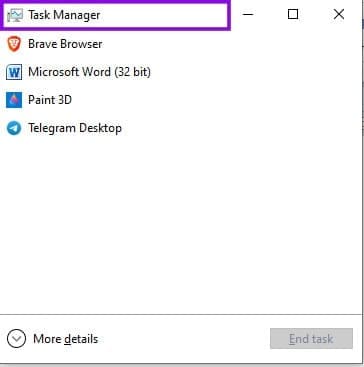
步骤2。如果您没有看到菜单选项,请单击左下角的“更多详细信息”选项。
步骤 3.单击“选项”菜单项。
步骤 4。选中“始终位于顶部”选项。
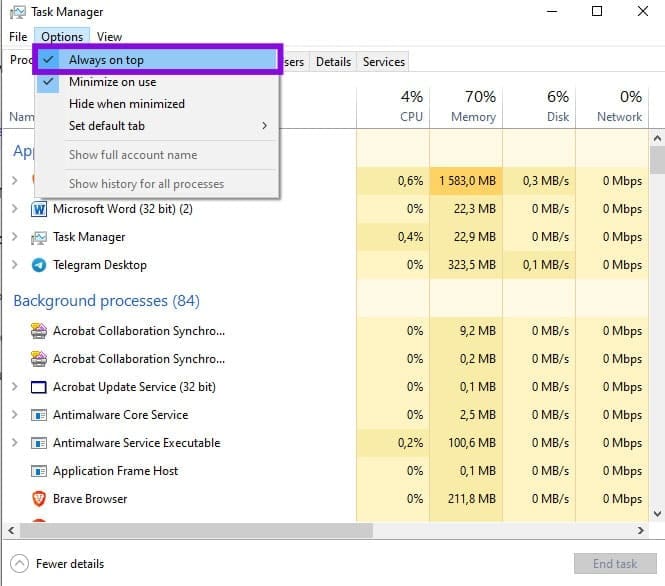
步骤 5。或者,右键单击系统托盘通知区域中的任务管理器图标,然后选择“始终位于顶部”。
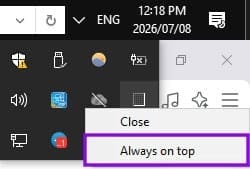
从现在起,每次您打开任务管理器时,此设置都会使任务管理器保持打开状态并位于其他窗口上方。要禁用,只需通过应用程序或系统托盘取消选中该选项即可。
编辑注册表
使任务管理器保持领先的另一种方法是通过注册表。这种方法比较复杂。但是,如果任务管理器菜单栏隐藏或设置齿轮由于错误而无响应,这可能是您唯一的选择。
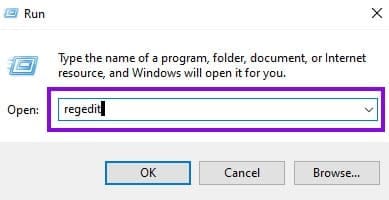
步骤1。打开“注册表编辑器”(按 Windows 键 + R,键入“regedit”(不带引号),然后按“Enter”。
步骤2。导航到以下路径:“HKEY_CURRENT_USER\Software\Microsoft\Windows\CurrentVersion\TaskManager”。
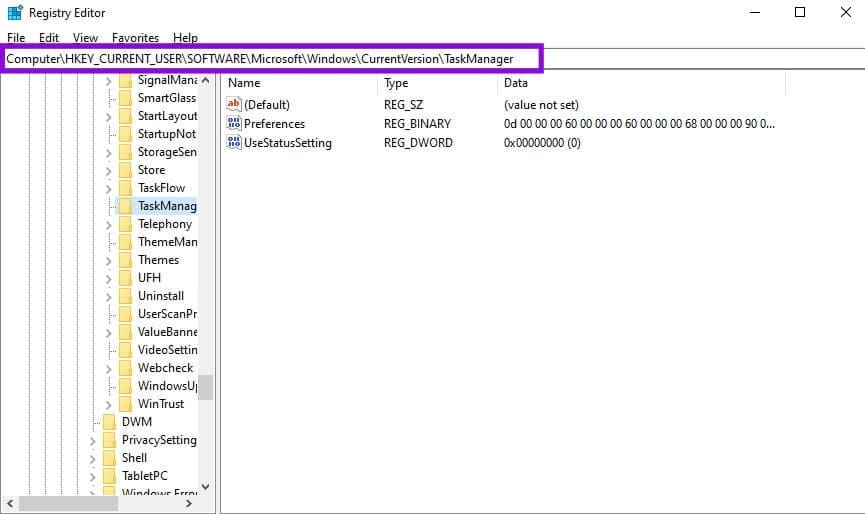
步骤 3.右键单击“TaskManager”键并选择“删除”。
步骤 4。确认删除。
步骤 5。关闭并重新启动任务管理器。
任务管理器将在打开时重新创建其默认设置,并且“始终位于最前面”设置现在应该可用。
使用 Microsoft Power Toys
微软的 Power Toys 是让任务管理器保持领先地位的另一种有效方法。
这永远在最前面实用程序只是此应用程序中用于改善和自定义您的 Windows 体验的有用功能之一。如果您还想固定不同应用程序的窗口(不仅仅是任务管理器),或者您想要一个允许您随意打开或关闭“始终在最前面”的键盘快捷键,那么它特别有用。
下载Microsoft 的应用程序并安装它。安装后,只需按 Windows + Ctrl + T 即可使任务管理器(或任何活动窗口)始终保持在最前面。再次按下可删除活动窗口的“始终位于顶部”。