裁剪图像可以使其成为圆形或具有圆角。在 Google 幻灯片中将图片裁剪成圆形有两种方法。
方法一:直接使用裁剪塑形
步骤一:打开需要的推介会在谷歌幻灯片中。
步骤2:点击插入在顶部栏并选择图像从菜单中。您可以从 PC 添加要裁剪成圆圈的图片或在线获取。
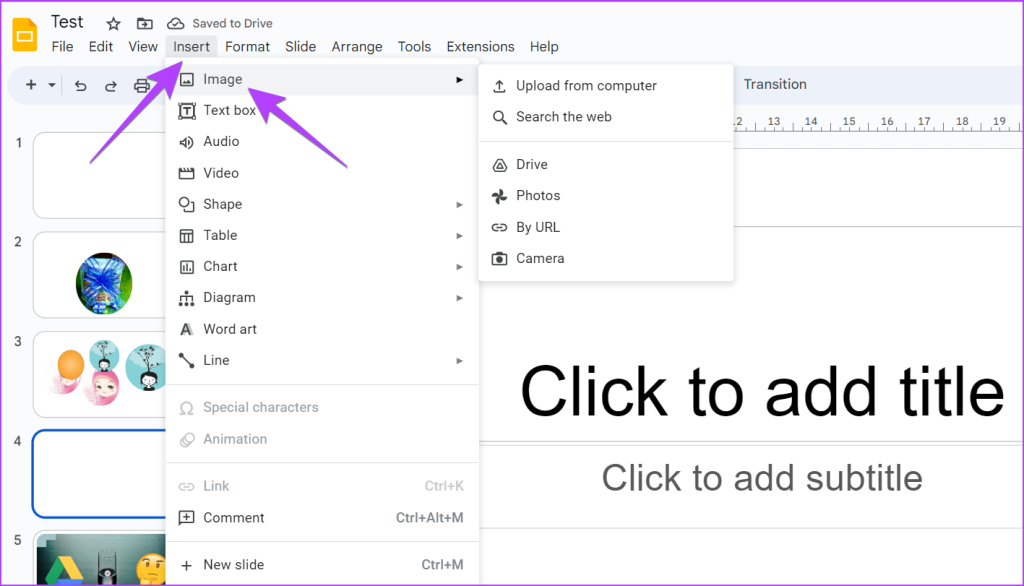
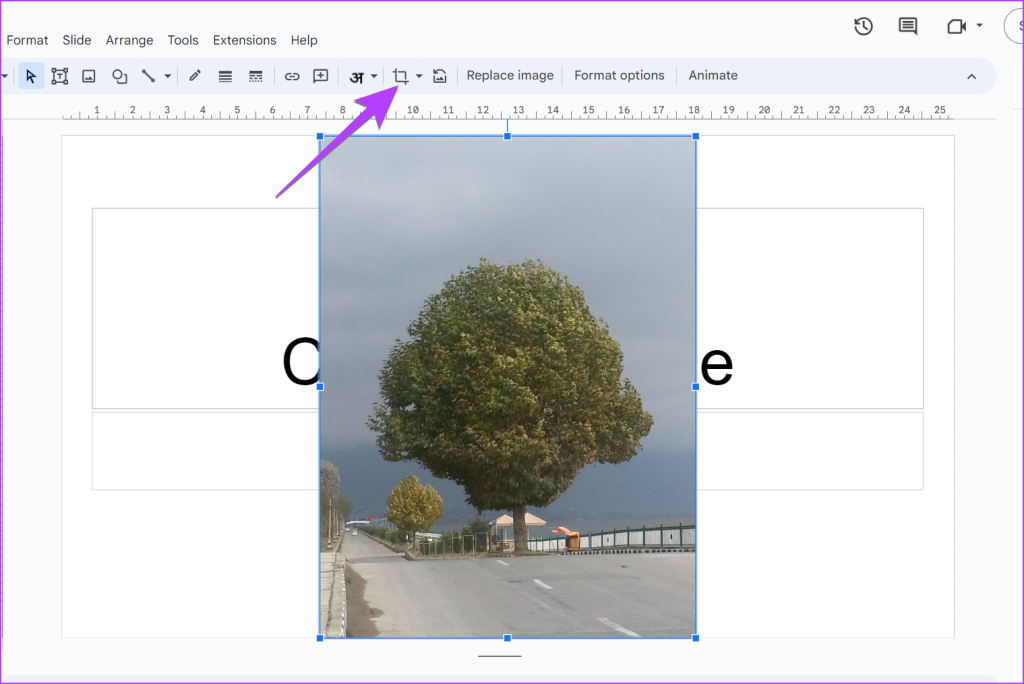
步骤3:添加图片后,点击小向下箭头在“裁剪”图标旁边。在单击该按钮之前,请确保已选择图像。
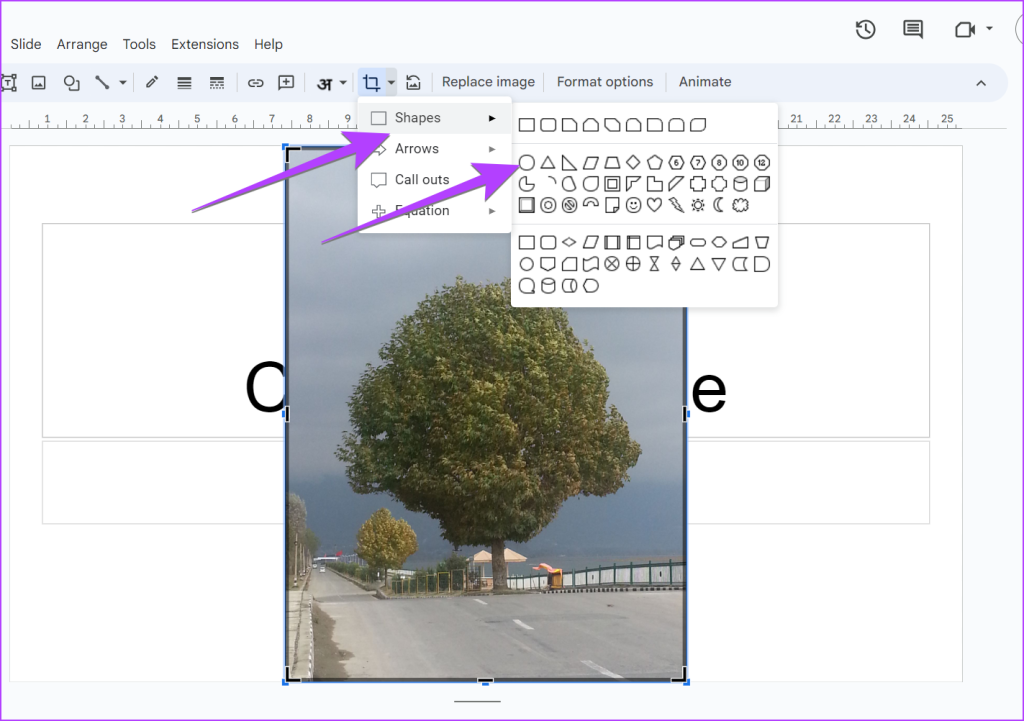
第4步:选择形状从菜单中选择一个圆形从列表中。
步骤5:根据图片的长宽比,您的图像将被裁剪为圆形或椭圆形。
如果您不喜欢圆形图像的外观,请使用图像边框较长一侧的小方框之一向内拖动它来调整其大小。这样,整个图像将被圆形填充。
第6步:但是,如果您只想将图片的一部分放在圆圈内,请跳过步骤 5,然后按圆形图像外的任意位置。然后,双击圆形图像。
第7步:图像周围将出现黑色边框。使用突出显示的黑条向内拖动图像以形成圆形图像。按进入.
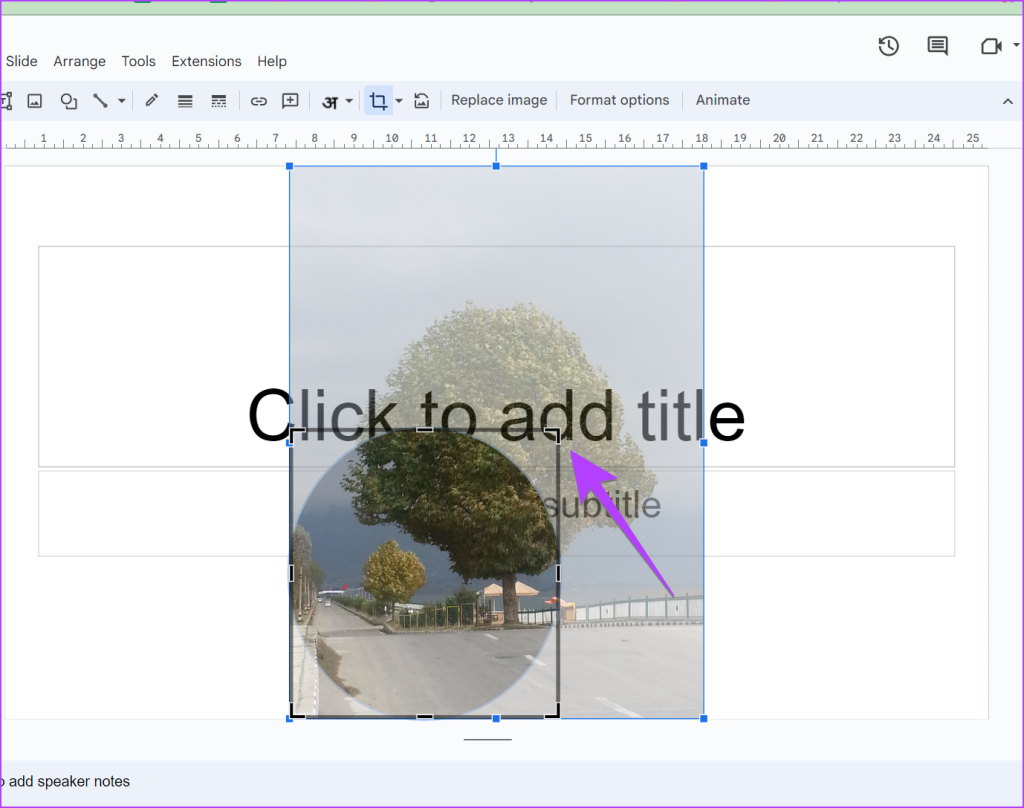
步骤8:再次双击图片,然后使用鼠标移动图像,使其适合圆形区域内的所需部分。
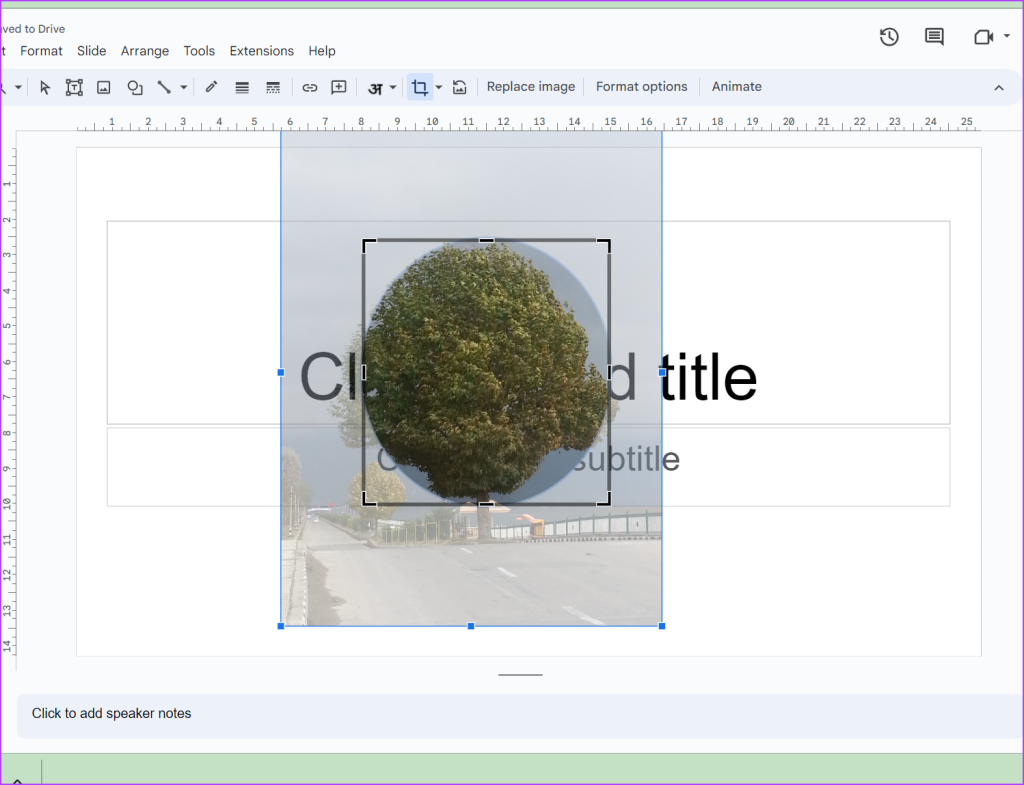
第9步:按进入在 Google 幻灯片中显示裁剪后的圆形图片。
就是这样。您已成功将 Google 幻灯片中的图片裁剪成圆形。
另请阅读:如何在 Google 幻灯片中使用 Duet AI 创建图像
方法2:先改变纵横比
步骤1:插入想要的图像在 Google 幻灯片中的幻灯片中。
步骤2:然后,选择图像并使用蓝色小框使图像成为正方形。
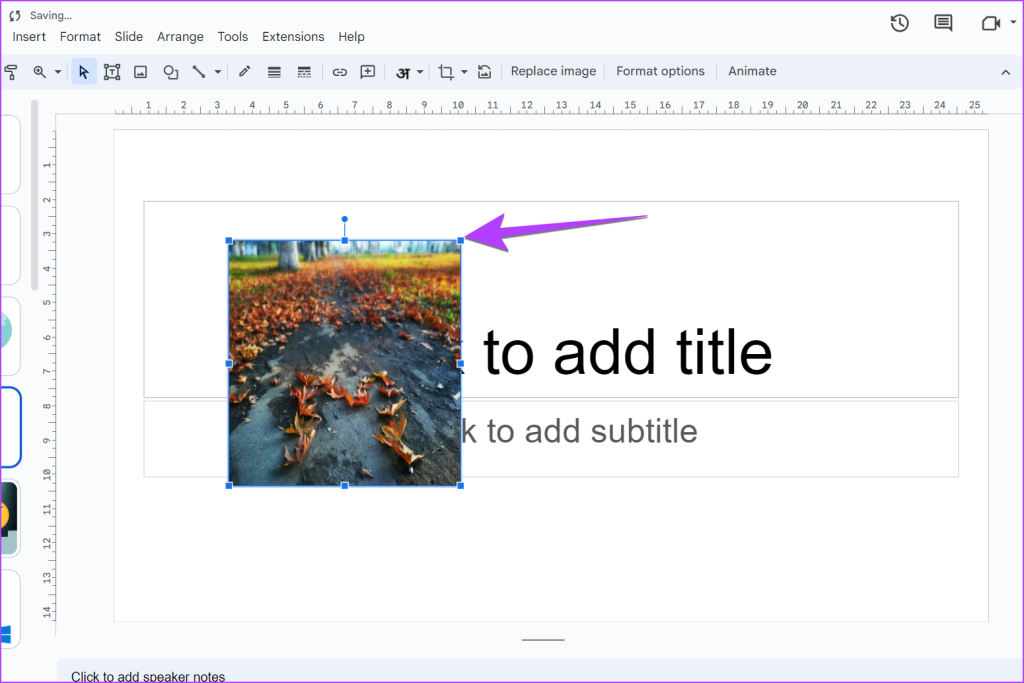
步骤3:获得正方形图像后,单击图像选择它。然后,单击向下箭头位于工具栏中“裁剪”图标旁边。
第4步:选择形状, 其次是圆圈.
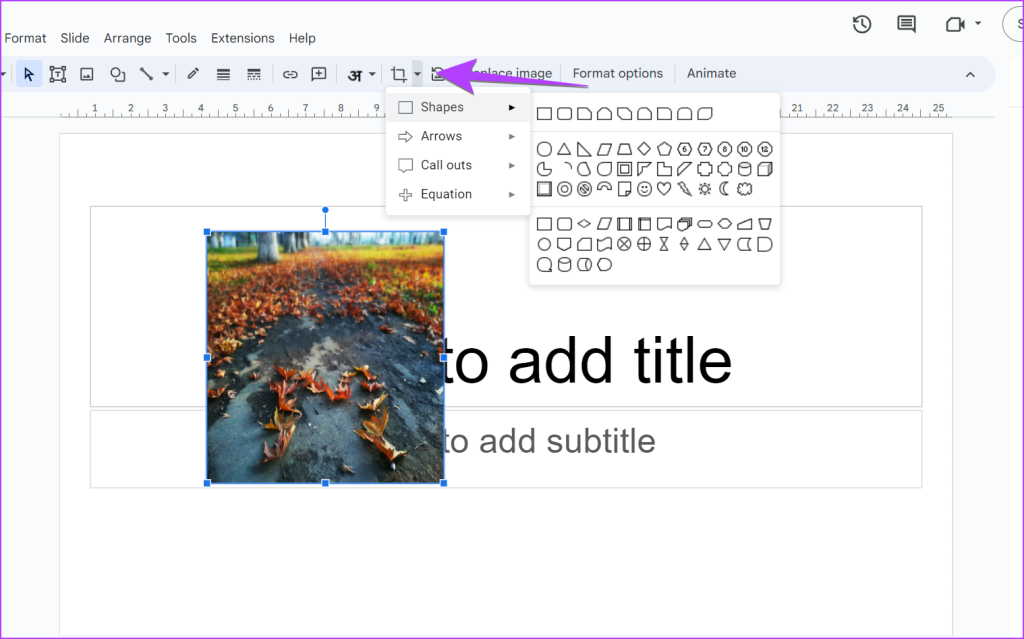
就这样吧。您已成功将 Google 幻灯片中的图像裁剪成圆形。
另外,您可以先将图片裁剪为方形,然后使用圆形来获得圆形图片。
在 Android 和 iPhone 上的 Google 幻灯片中将图像裁剪成圆形
步骤一:启动谷歌幻灯片应用程序在您的手机上并导航至滑动包含要制作圆形的图片。
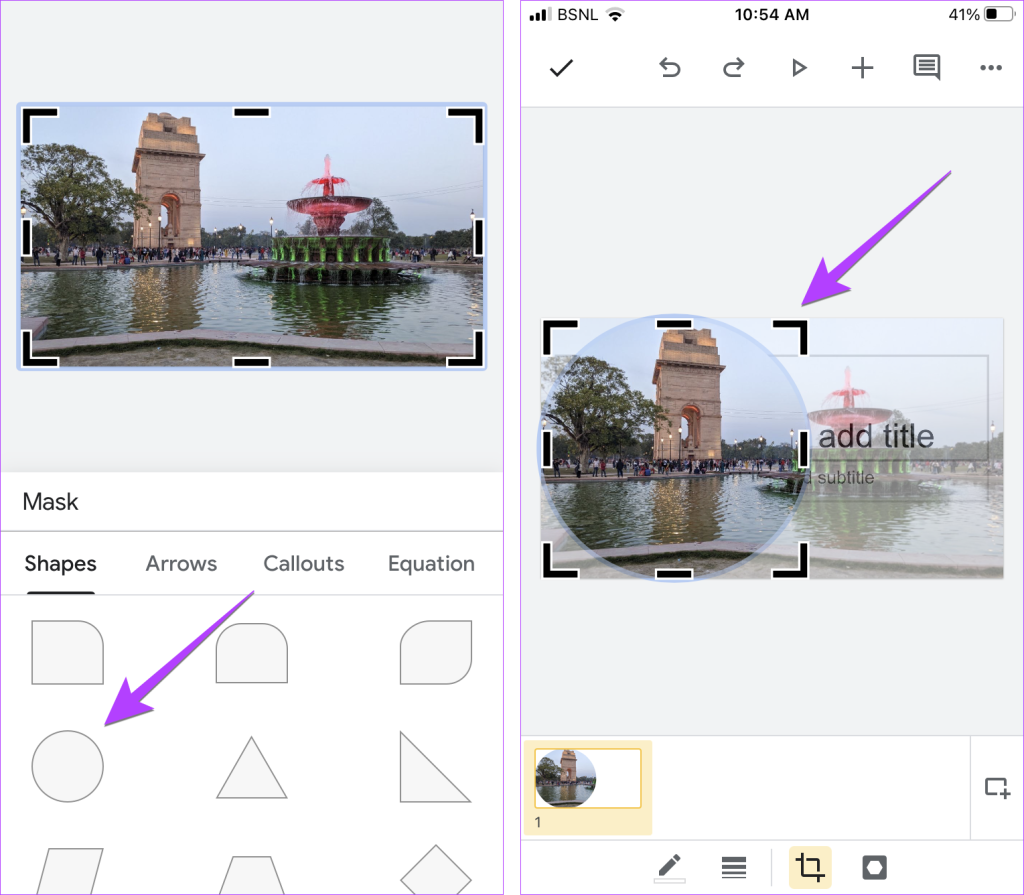
步骤2:点击图片选择它 > 按庄稼底部的图标 > 点击面具图标。
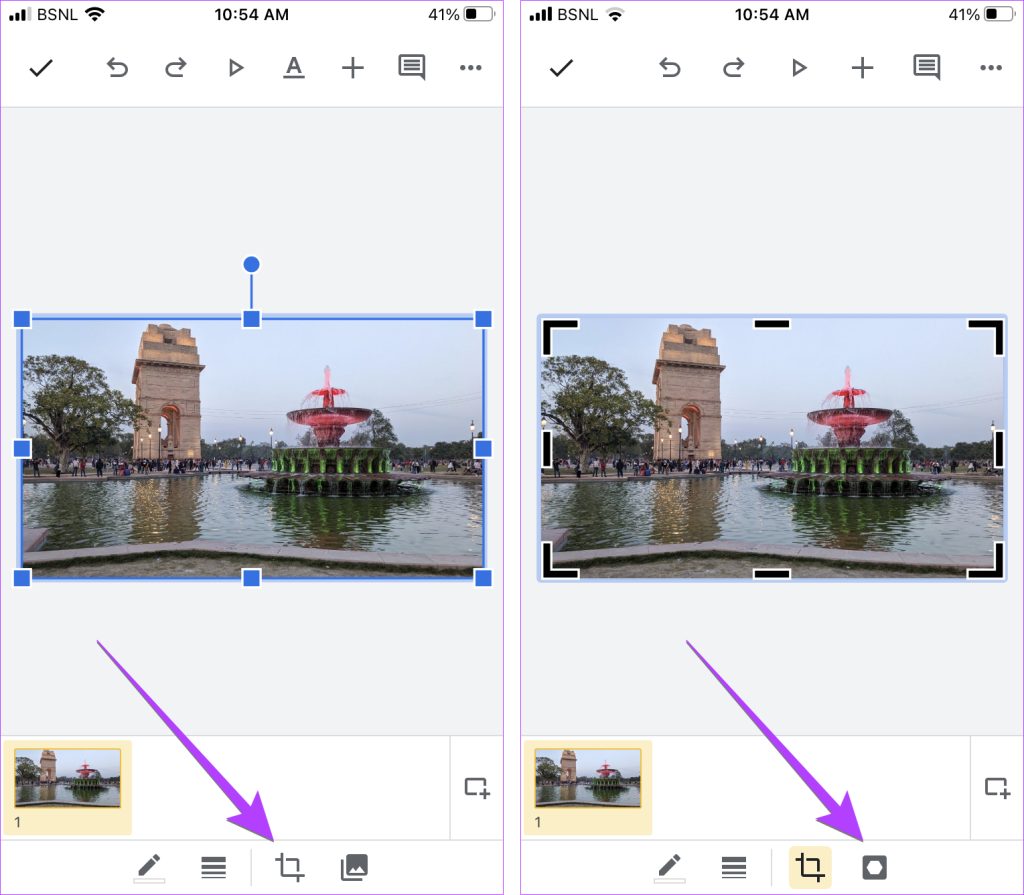
步骤3:选择一个圆圈从“基本”选项卡下的形状列表中选择形状。
第4步:调整图像使用周围的黑条创建圆形图像。点击图片外的任意位置即可保存。
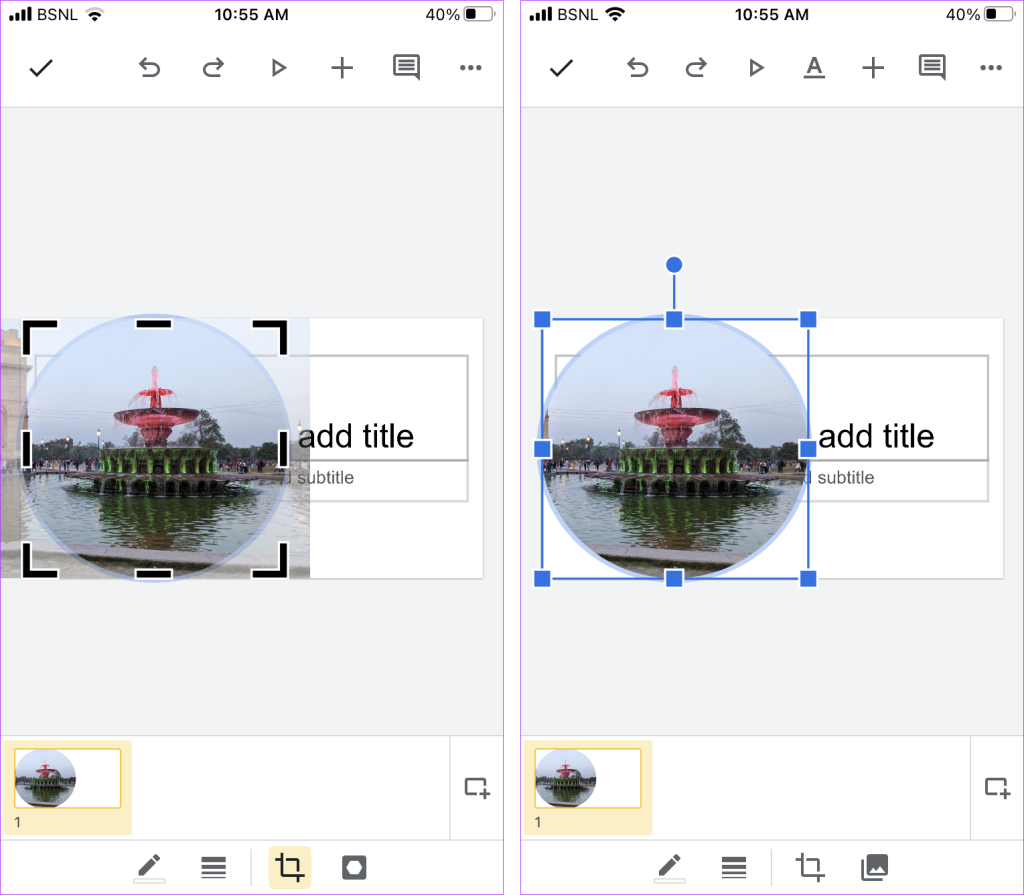
步骤5:要调整圆圈内显示的内容,双击在圆圈上并移动图像以将所需部分保留在内部。您的圆形图像已在 Google 幻灯片中准备就绪。
常见问题解答
1. 如何用图像填充Google幻灯片中的形状?
Google 幻灯片不提供用图像填充形状的本机方法。您只能用纯色或渐变填充它。但是,您可以使用使图像适合形状的解决方法.
2. 可以在 Google Slides 中同时裁剪多张图像吗?
不可以,您不能在 Google 幻灯片中裁剪多张图像。