使用 Microsoft Word 表达您的想法可以节省时间和精力。它捕获您所说的单词并将其转换为文本。以下是如何在 Microsoft Word 中录制音频。为此,您将需要 Microsoft Web 在线应用程序。
步骤一:访问微软Word在线.
步骤2:在 Microsoft Office 功能区上,单击家选项卡。

步骤3:留意嗓音分组并单击听写图标。
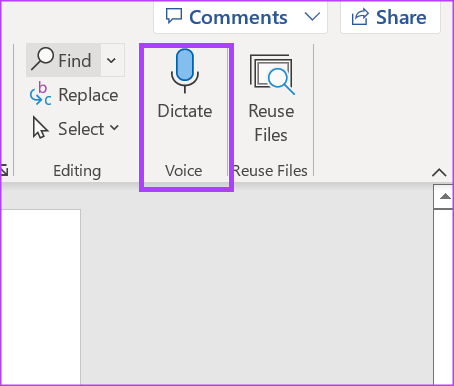
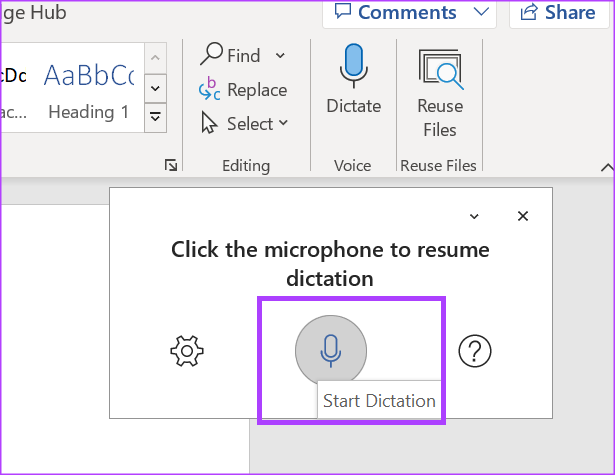
第4步:单击开始听写麦克风开始录音。
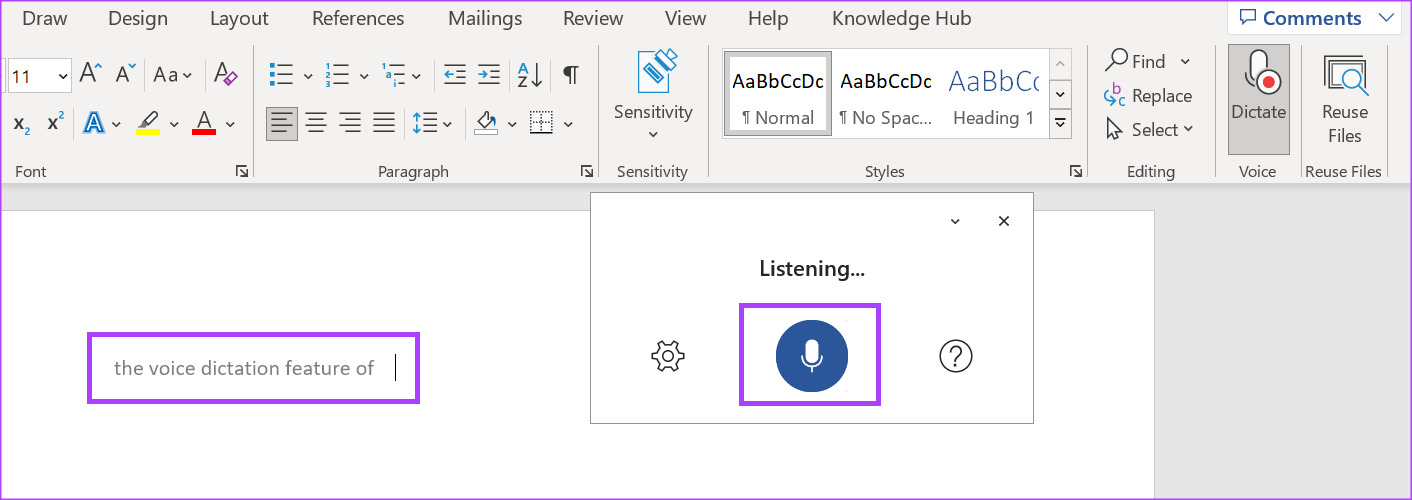
第5步:一旦您开始讲话,请确保麦克风图标呈蓝色闪烁。您应该会在 Word 画布上看到您所说的内容以灰色文本记录。
如果你没有 Microsoft 365,您可以免费获得。
如何在 Microsoft Word 中转录音频
此外,转录功能仅适用于拥有 Microsoft 365 订阅的 Word for Web。如果您想在会议或讲座中更加集中注意力,则此功能适合您。通过直接在 Microsoft Word 中进行记录,您可以投入更多精力积极参与会议。
步骤一:打开你的首选浏览器和登入到您的 Microsoft 365 帐户。
步骤2:单击微软 Word 图标从侧边栏启动该程序。

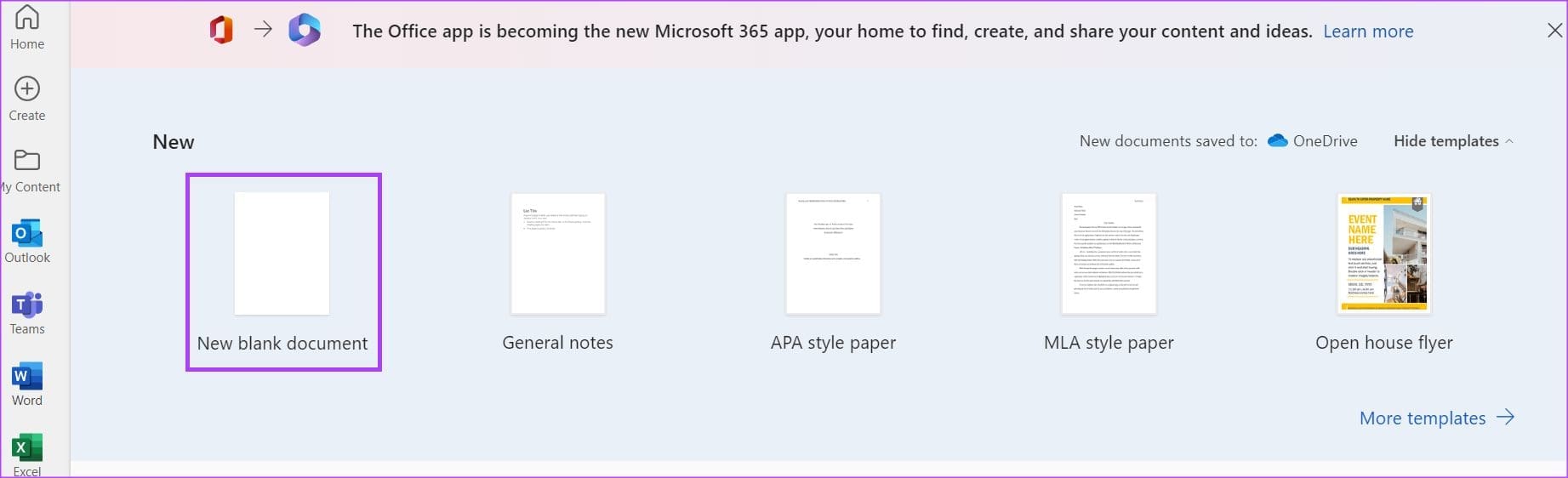
步骤3:选择一个新建空白文档或现有文档来打开它。
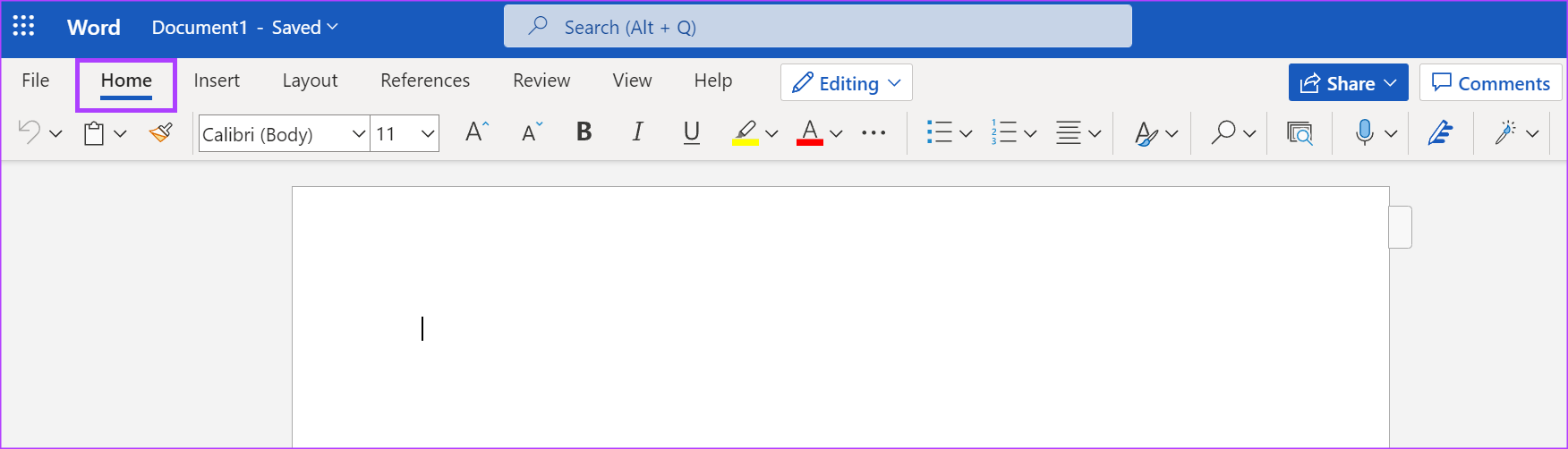
第4步:在 Word 文档中,单击家功能区上的选项卡。
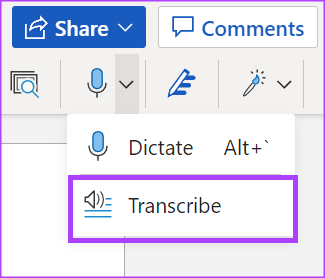
第5步:在功能区上查找麦克风图标,它代表听写,然后单击它以启动下拉菜单。
第6步:从下拉列表中选择录制.
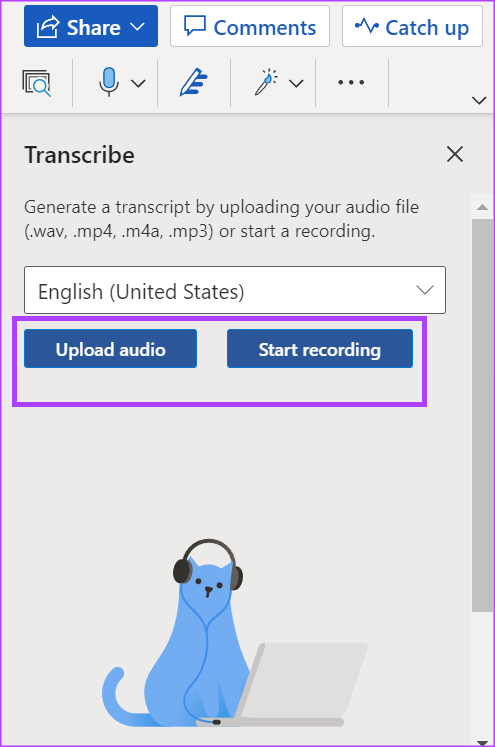
第7步:如果您有其他来源的音频,请单击上传音频。如果您想直接在 Word 上录音并让应用程序为您转录,请选择开始录音.
笔记:确保您授予浏览器开始在 Word 中录制音频的权限。
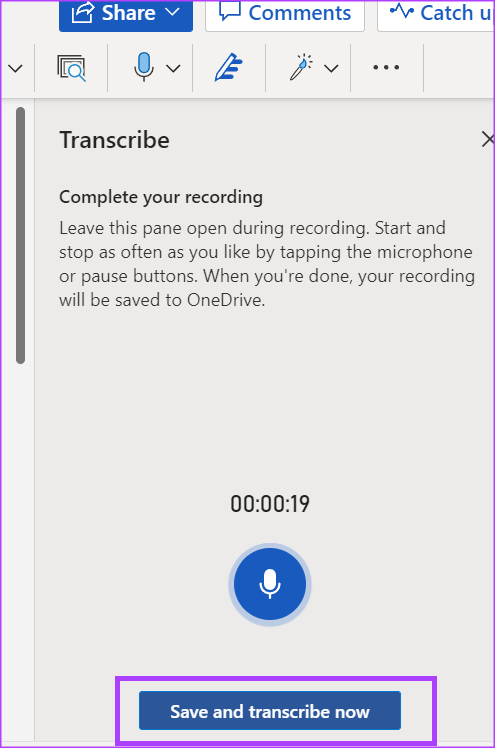
步骤8:直接在 Word 上上传音频或录音后,选择立即保存并转录或者录制,分别开始转录。确保在整个过程中保持转录窗格打开。
笔记:您的录音将保存在 OneDrive 上转录文件文件夹。
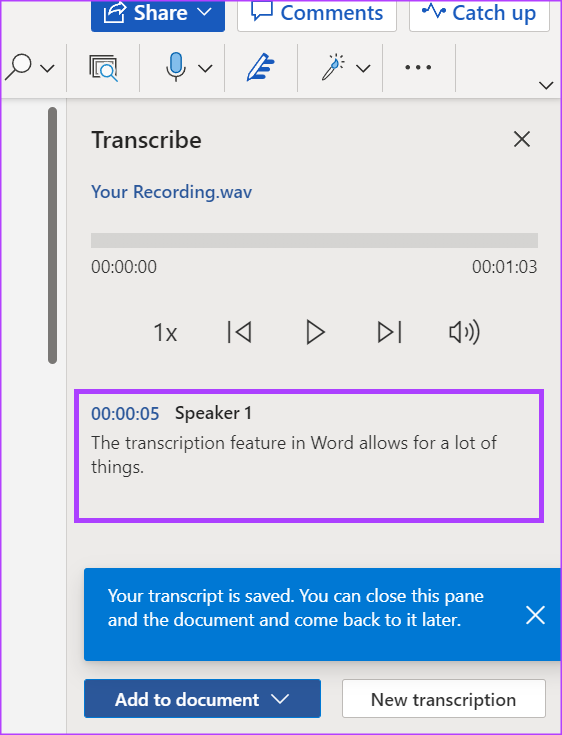
第9步:保存转录后,您应该在文件中看到时间戳和文本转录窗格,这是您的录音内容。
在 Microsoft Word 中编辑您的转录
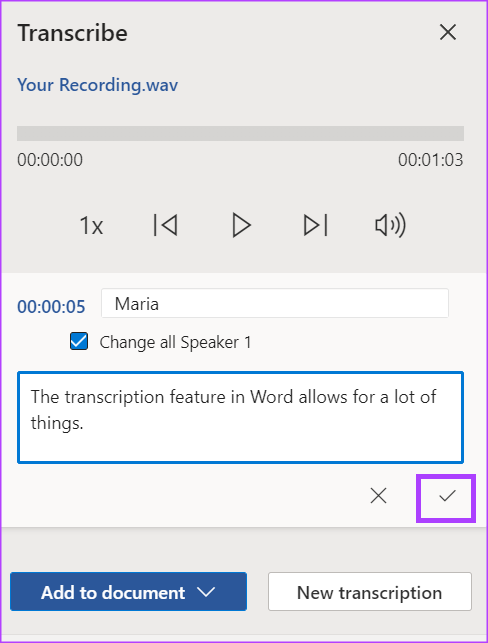
Word 转录音频文件后,您可以进行进一步编辑。操作方法如下:
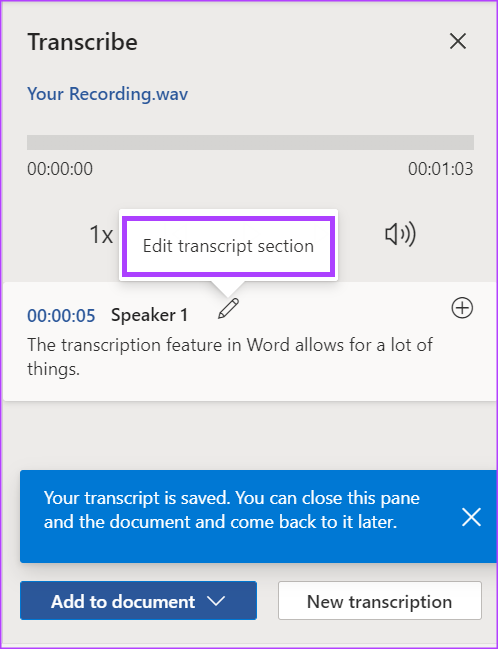
步骤一:在转录窗格中,将鼠标悬停在光标在您要编辑的部分上。
步骤2:单击编辑成绩单部分按钮。
步骤3:单击扬声器标签来更改所使用的名称。如果您希望您的新名字反映在发言者姓名的所有进一步参考中,请勾选方框更换所有扬声器.
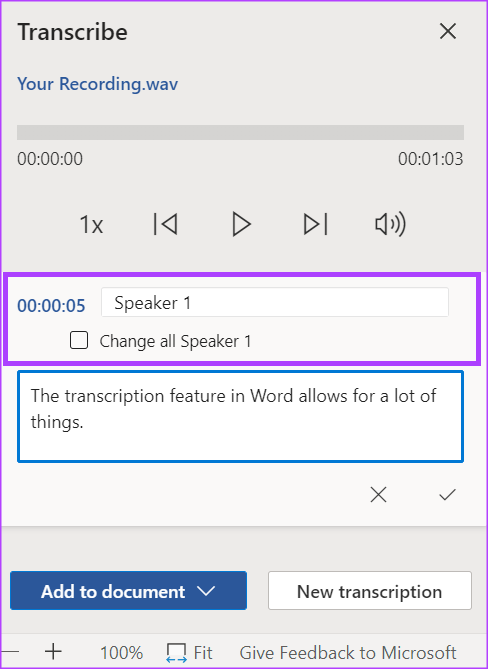
第4步:如果转录的文本缺少某些内容或者您想重新措辞,请单击文本框并直接进行更改。
第5步:单击确认图标保存您的更改。