微软在过去一年的大部分时间里都在将 Copilot 深入 Windows 11,但随着 2026 年 4 月更新,它终于添加了一种正确的方法来删除 Copilot,而不仅仅是隐藏它。 “删除 Copilot”组策略选项可将其从系统中完全卸载。如果这对您不起作用,这里有一些替代方案。
设置完成后,“删除 Copilot”组策略将在您停止使用任何 Copilot 功能后 28 天生效,因此可能需要一些时间才能生效。
步骤1。按“Win + R”,输入“gpedit.msc”,然后单击“确定”。
步骤2。导航至以下地址:
“用户配置 > 管理模板 > Windows 组件 > Windows Copilot。”
步骤 3.双击“删除 Microsoft Copilot 应用程序”。
步骤 4。选择“启用”,然后单击“应用”和“确定”进行确认。
步骤 5。关闭编辑器并重新启动电脑(或注销并重新登录)。
选项 2 – 删除 Copilot 注册表编辑器选项
这是在 Windows 11 家庭版上使用的版本,因为组策略编辑器通常不可用。它还具有 28 天的延迟。
步骤1。按“Win + R”,输入“regedit”,然后按“Enter”。接受用户帐户控制提示。
步骤2。导航至以下地址:
“HKEY_CURRENT_USER\Software\Policies\Microsoft\Windows”
您可以将其粘贴到顶部的地址栏中(您必须拖动现有地址才能选择它)。
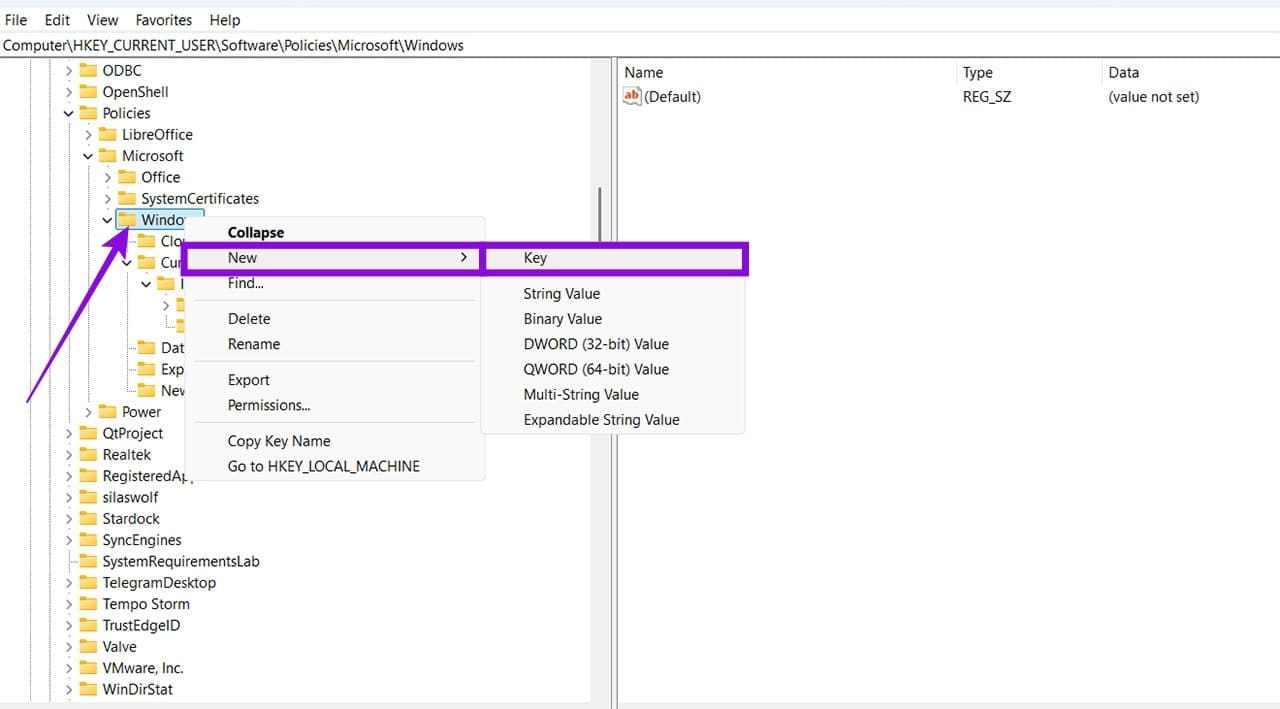
步骤 3.右键单击“Windows”文件夹,选择“新建”,然后选择“密钥”。将新密钥命名为“WindowsAI”。
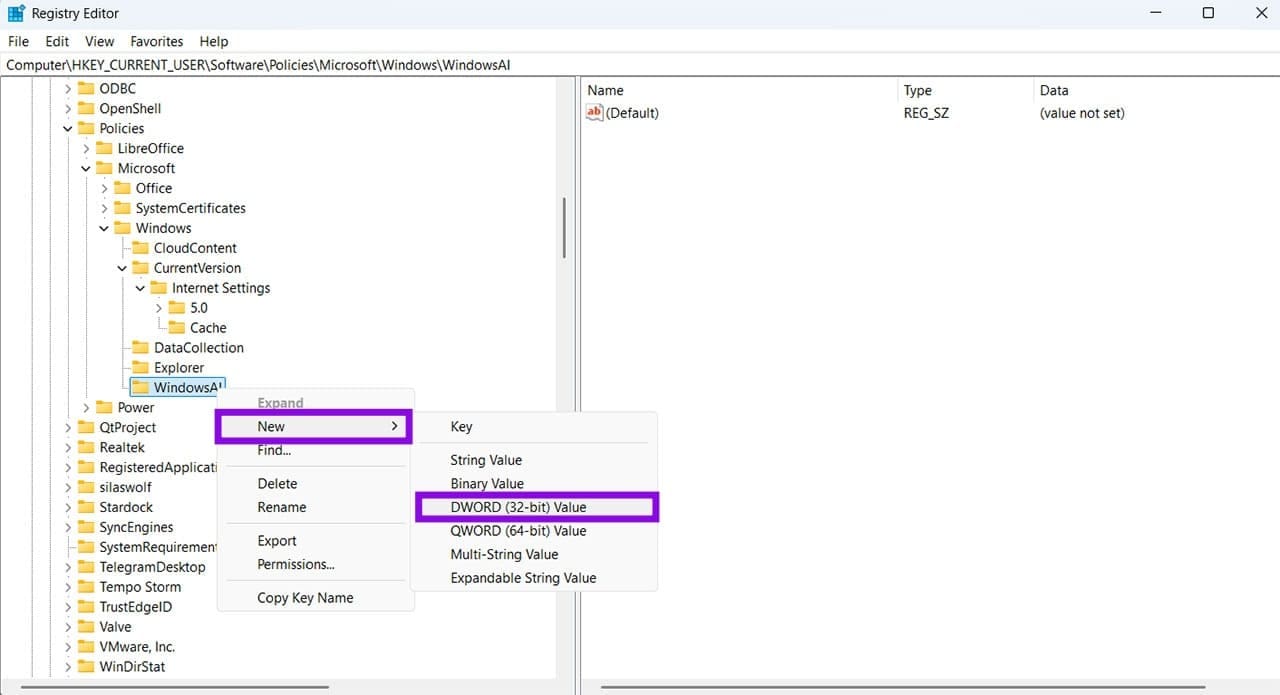
步骤 4。打开新项,右键单击右侧的空间,然后选择“新建”,然后选择“DWORD(32 位)值”。
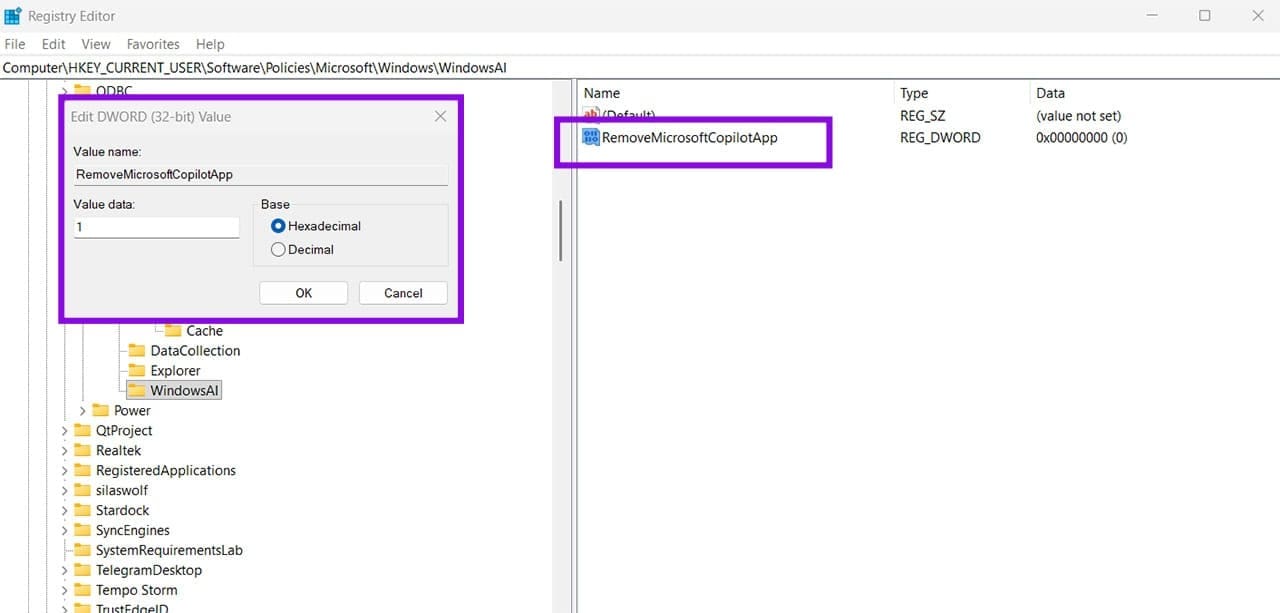
步骤 5。将值命名为“RemoveMicrosoftCopilotApp”,双击它,并将其设置为“1”。
步骤 6。关闭注册表编辑器并重新启动您的电脑或注销。
选项 3 – 使用 PowerShell 删除 Copilot
如果您不想等待上述任一方法自行触发,此命令会立即删除 Copilot 应用程序。
步骤1。右键单击“开始”图标并选择“终端(管理员)”。
步骤2。通过运行以下命令来识别已安装的 Copilot 软件包:
“获取 AppxPackage *Copilot*”
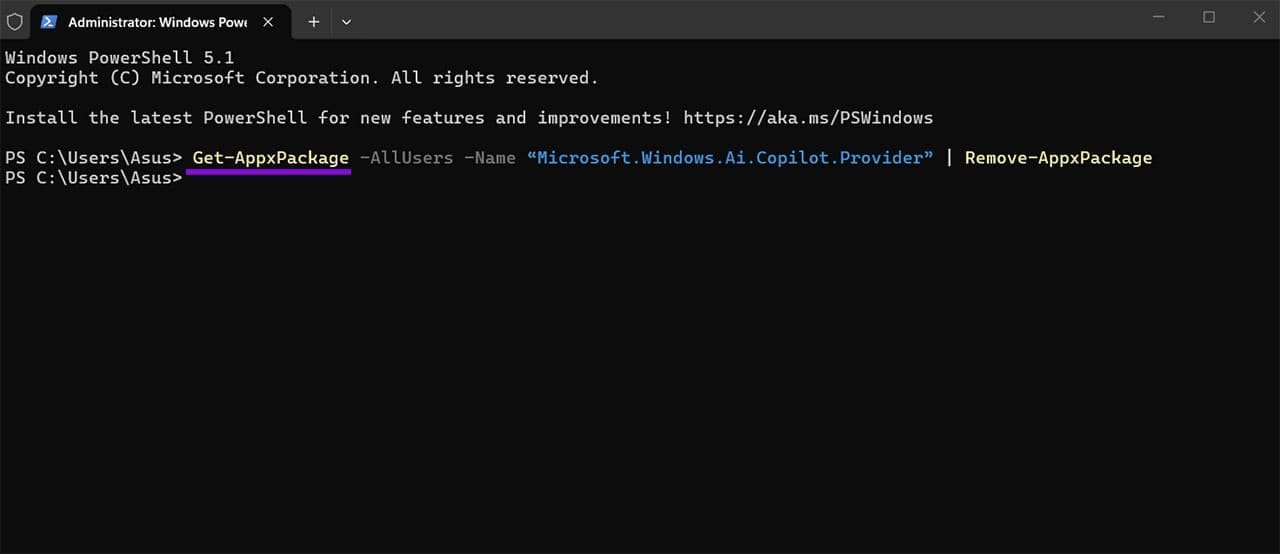
步骤 3.记下返回的包名称,然后通过运行将其删除:
“获取-AppxPackage -AllUsers -名称“<PackageName>” | 删除-AppxPackage -AllUsers”
注意:将 <PackageName> 替换为步骤 2 中返回的包名称。
步骤 4。关闭终端并注销(或重新启动)以确认 Copilot 已消失。
这会立即清除该应用程序,但将其与上面的注册表或组策略设置配对,以防止 Windows 在将来的更新后悄悄地重新安装 Copilot。
如果完全删除听起来有点矫枉过正,并且您宁愿隐藏 Copilot 同时保留重新打开它的选项,那么在同一组策略路径下有一个名为“关闭 Windows Copilot”的较旧的单独设置,或者匹配
HKEY_CURRENT_USER\Software\Policies\Microsoft\Windows\WindowsCopilot 注册表项,其中“TurnOffWindowsCopilot”DWORD 设置为“1”。
这只会隐藏图标并阻止您访问 Copilot;该应用程序仍保持安装状态,但用户无法通过 Windows 界面启动它。