Windows Defender 是一款非常宝贵的工具,可以保护您的电脑免受伤害。但有时,它可能会过于认真地对待自己的工作,并删除您知道安全的文件。如果您遇到这种情况,好消息是它们没有被删除,只是被隔离了。在本文中,我们将向您展示如何恢复 Windows Defender 删除的文件的几种方法。
如何恢复被 Windows Defender 删除的文件
当 Windows Defender 标记任何潜在危险文件时,它会自动隔离它们,以防止对系统造成任何损坏以及计算机上其他数据的损坏。如果您绝对确定 Defender 标记了误报,则可以通过几种方法来恢复这些文件并防止它们再次被隔离。
我们来看一下。
回收您的文件和文件夹
检索文件的最快方法是通过位于“设置”中的 Windows Defender 本身。在开始使用此方法之前,首先确保您具有管理员权限。您需要执行以下操作:
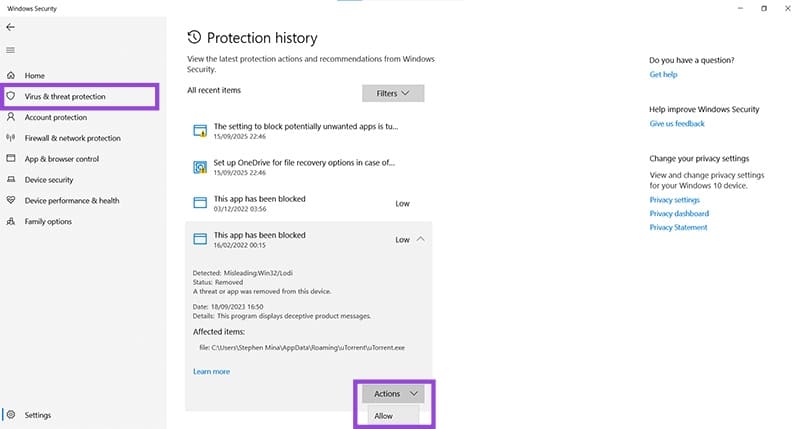
步骤1。导航到“设置”中的“病毒和威胁防护”,然后向下滚动到“保护历史记录”。
步骤2。保护历史记录是存储所有隔离文件和阻止的应用程序的位置。单击所需的一个(或多个),然后确认允许对计算机进行更改的 UAC 消息。
步骤3。单击“操作”按钮并选择“允许”以恢复您的文件、文件夹或应用程序。
在资源管理器中恢复以前的版本
恢复文件的一个更间接的途径是在 Windows 资源管理器中回调该文件的先前版本,也称为文件历史记录。此方法也适用于意外丢失、损坏或覆盖的文件。您需要激活文件历史记录才能使此方法发挥作用。如果不是,您可以在“设置”中的“文件备份”中轻松执行此操作。
以下是如何使用它:
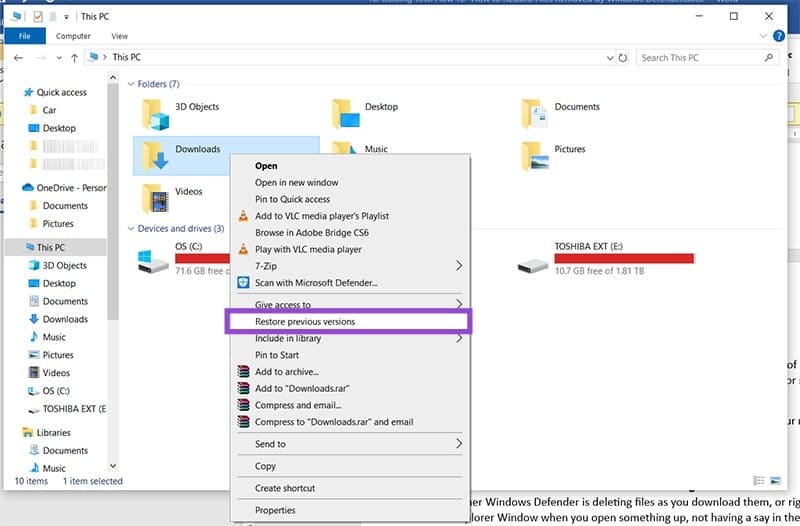
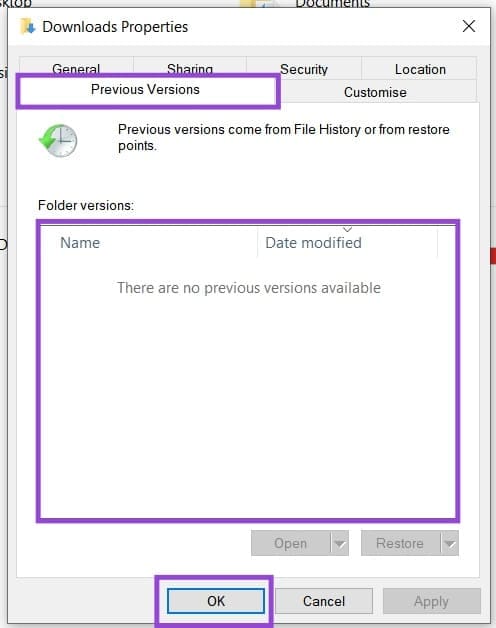
步骤1。在任何 Windows 资源管理器窗口中,右键单击已删除文件所在的文件夹,然后在弹出的上下文菜单中单击“恢复以前的版本”。
步骤2。将出现一个新窗口。选择文件夹的先前版本(如果有)以及删除文件之前的日期,然后单击“确定”。文件历史记录会将您的文件夹恢复到原来的状态。
防止 Windows Defender 删除文件
预防胜于治疗,通过向文件或文件夹添加排除项,可以最有效地阻止 Windows Defender 从一开始删除您的文件(或再次执行此操作)。该怎么做:
步骤1。打开“设置”(Win + I),然后单击“更新和安全”。
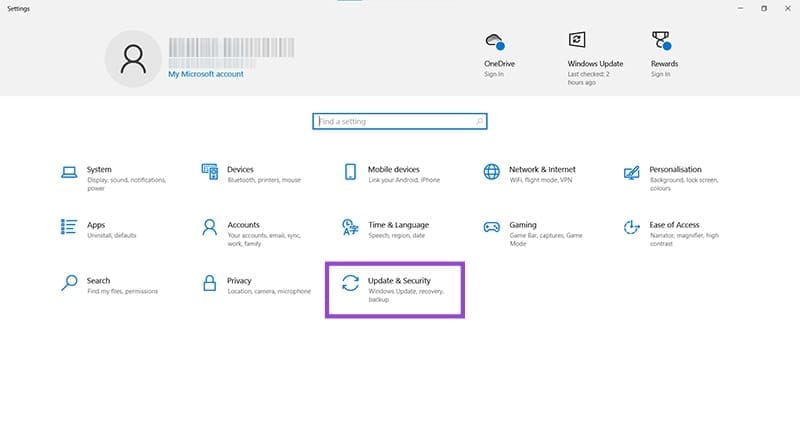
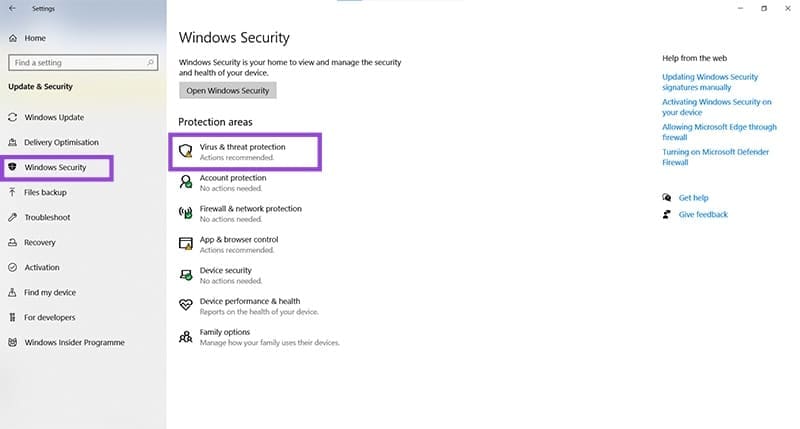
步骤2。单击侧栏中的“Windows 安全”,然后单击主窗口中的“病毒和威胁防护”。
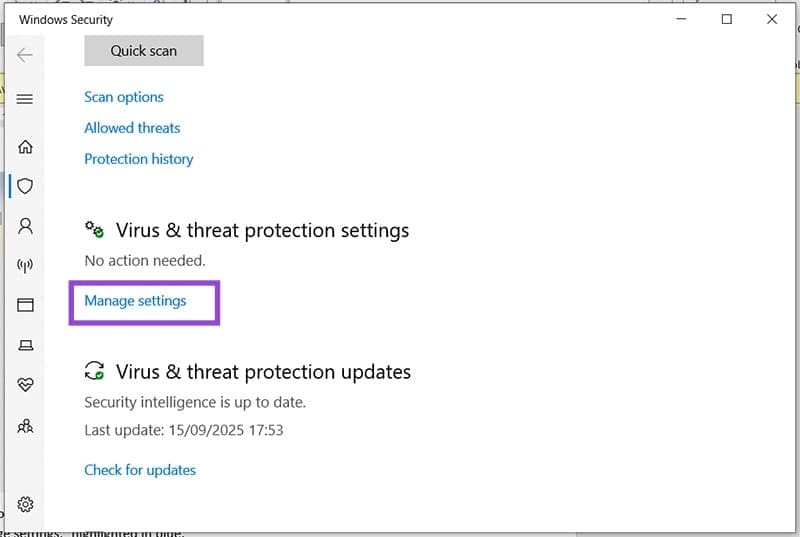
步骤3。向下滚动到“病毒和威胁防护设置”,然后单击以蓝色突出显示的“管理设置”。
步骤 4。向下滚动到“排除”子部分,然后单击“添加或删除排除”。
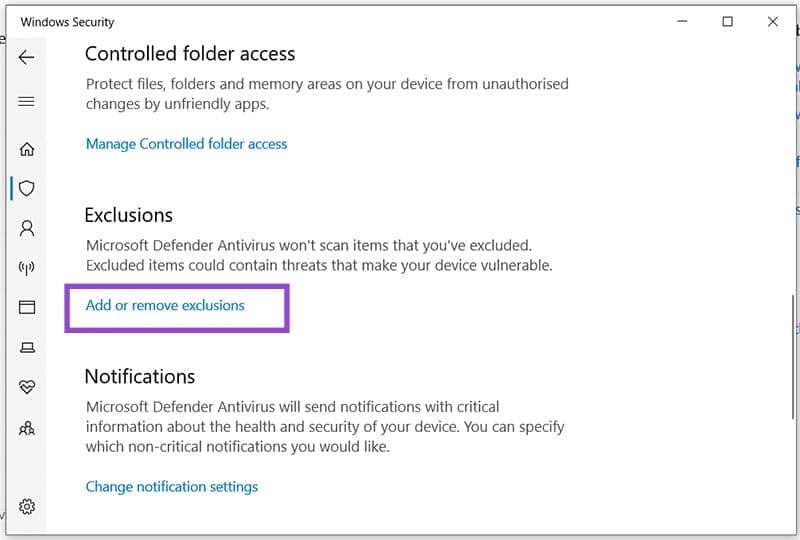
步骤 5。授予更改权限 (UAC),您将进入“排除”窗口。
步骤 6。单击“添加排除项”按钮,然后从下拉列表中选择要添加的排除项类型。
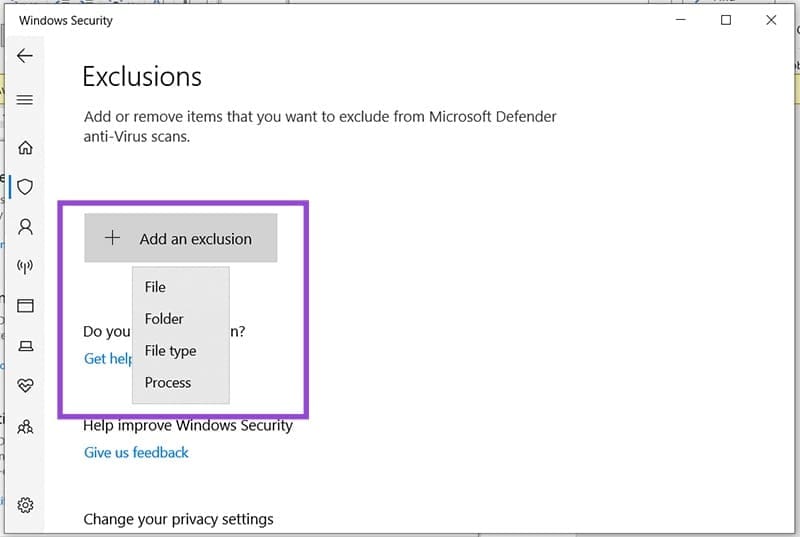
步骤 7。将打开一个资源管理器窗口。选择您希望 Windows Defender 忽略的内容,然后单击“打开”(或“选择文件夹”)。
步骤8。您的文件或文件夹现在应该出现在例外列表中。