基本修复
- 重新启动谷歌浏览器:如果 Google Chrome 没有响应,请重新启动浏览器。这样做通常可以解决临时故障或浏览器冻结问题。
- 更新并重新安装 Google Chrome:将浏览器更新到最新版本。有时,过时的版本可能会导致其无响应。如果问题仍然存在,请重新安装。
修复 1:清除缓存和 Cookie
如果Google Chrome 冻结或崩溃经常清除其缓存和cookie。
步骤一:打开谷歌浏览器> 单击三个点(省略号)。
步骤2:选择清除浏览数据.
步骤3:切换到先进的> 选择缓存的图像和文件>Cookie 和其他网站数据.

第4步:点击清除数据。
现在,重新启动浏览器并查看是否解决了问题。
某些扩展程序可能会导致 Chrome 浏览器无响应。为了证实这一点,禁用所有扩展并重新启动浏览器。
步骤一:点击省略号菜单图标在顶部。
步骤2:选择扩展>管理扩展.

步骤3:关闭每个分机并检查浏览器是否再次响应。如果是,请一一启用并找出有问题的。
修复 3:重置 Google Chrome 设置
如果上述解决方案均无效,请将 Google Chrome 重置为其默认设置。这会将所有自定义设置恢复为其原始状态。
步骤一:导航至设置>重置设置>重置并清理.
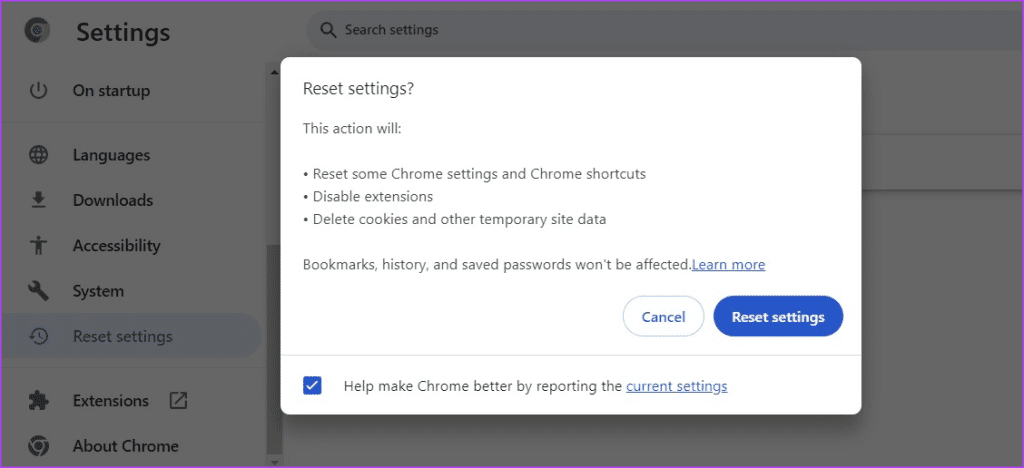
步骤2:点击将设置恢复为原始默认值>重置设置.