
iPhone 上的默认图片库是“照片”应用程序。照片应用程序存储您捕获的图像和视频或在一个存储库中。如果您的照片应用程序中有数千张图像,那么滚动浏览所有图像只是为了找到假期或旅行中的特定图像可能会令人畏惧。幸运的是,“照片”应用程序可以使用位置数据标记照片,以便更轻松地浏览它们。
照片应用程序提供了不同的相册,您可以通过它们浏览图片库以及一些自动生成的相册。 Places 就是这些自动生成的相册之一。以下介绍了如何将位置添加到图像并按位置搜索“照片”应用程序。
要按位置浏览照片应用程序,有两个选项。您可以使用搜索选项或浏览相册。以下是如何使用这两个选项。
如何使用照片应用程序中的搜索选项按位置浏览照片
现在您的图像具有位置详细信息,以下是您如何使用搜索选项浏览照片应用程序:
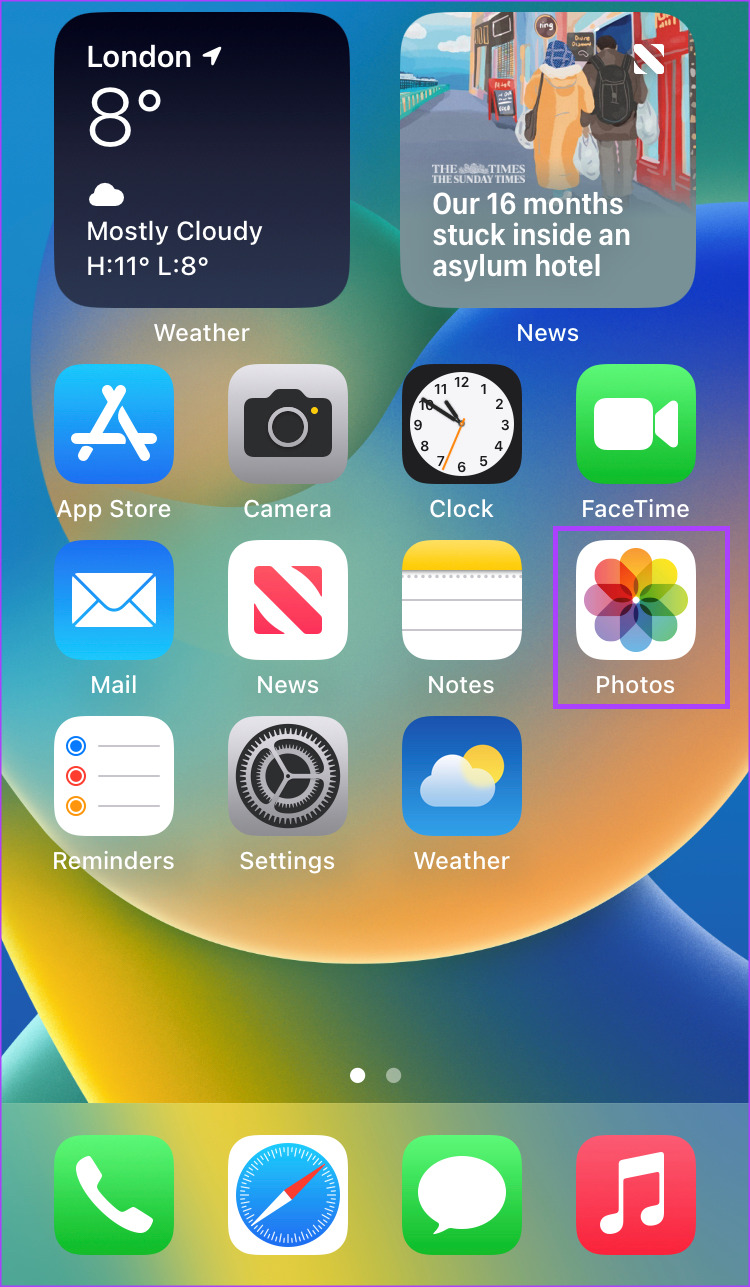
步骤一:点击 iPhone 上的“照片”应用程序以启动它。
步骤2:点击照片应用底部的搜索图标。
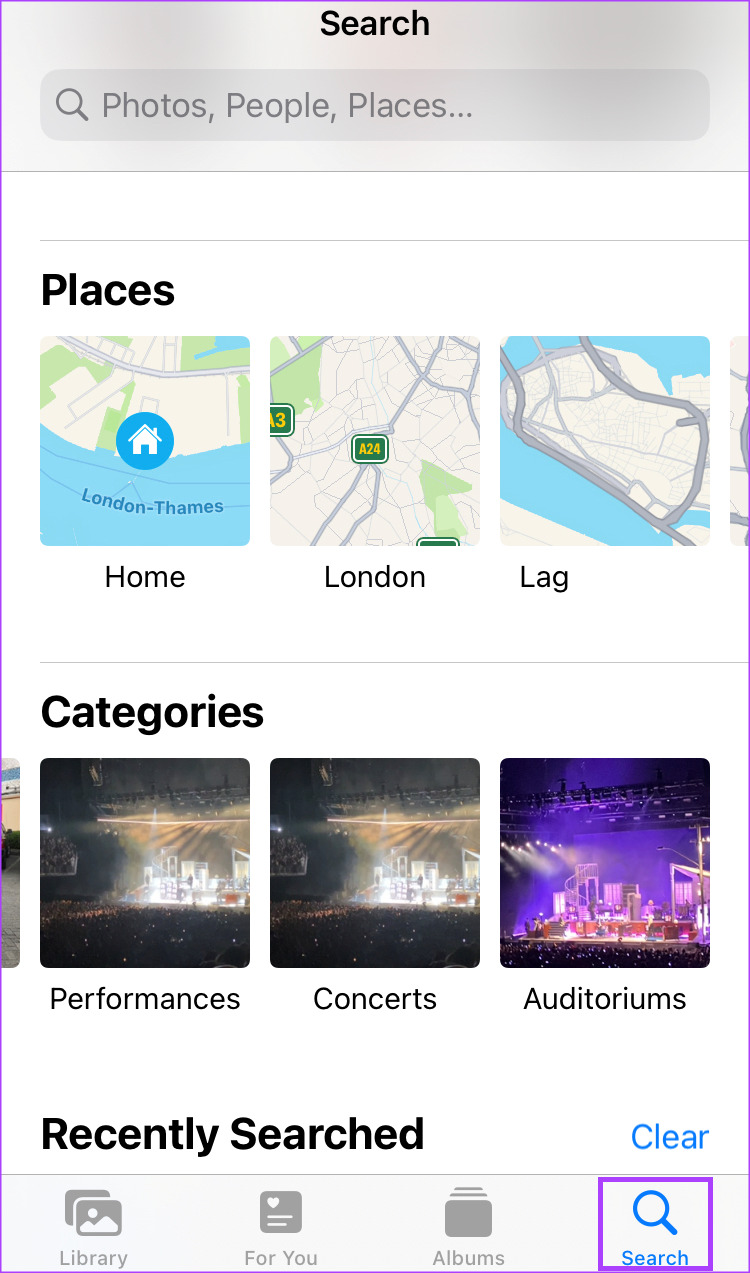
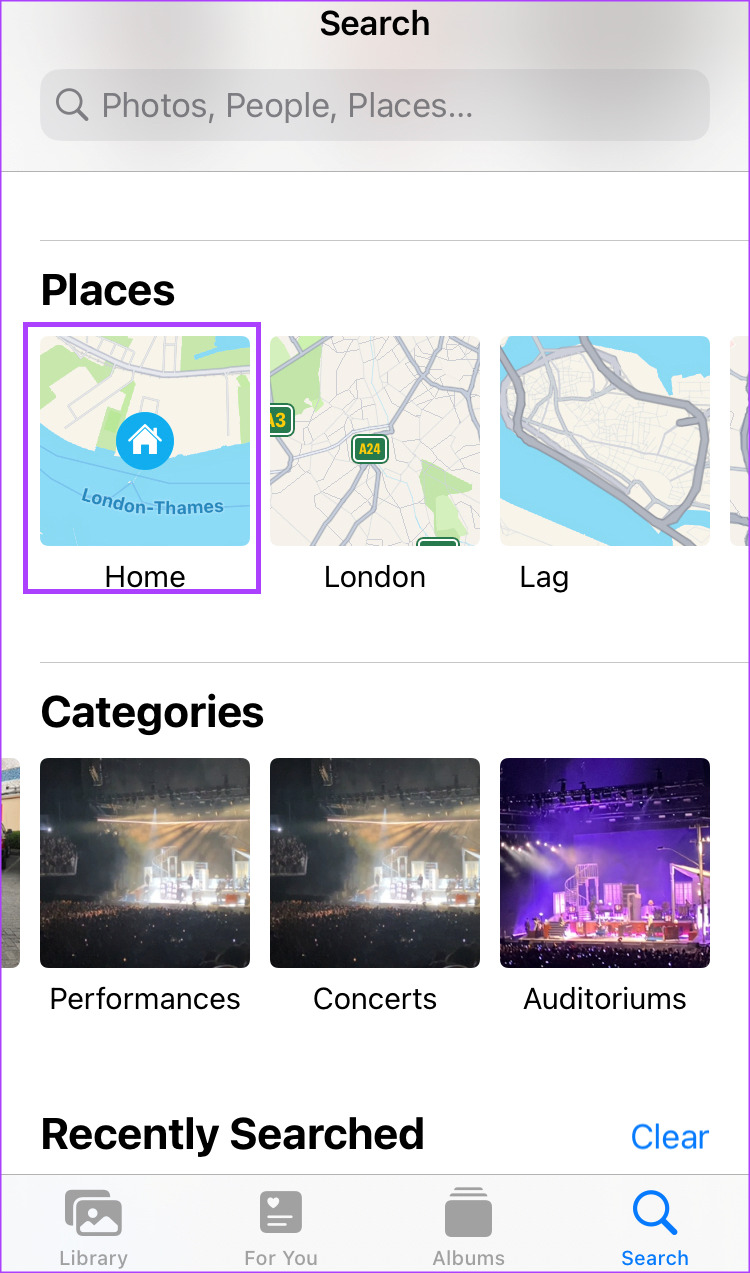
步骤3:将应用程序向下滚动到“地点”部分。
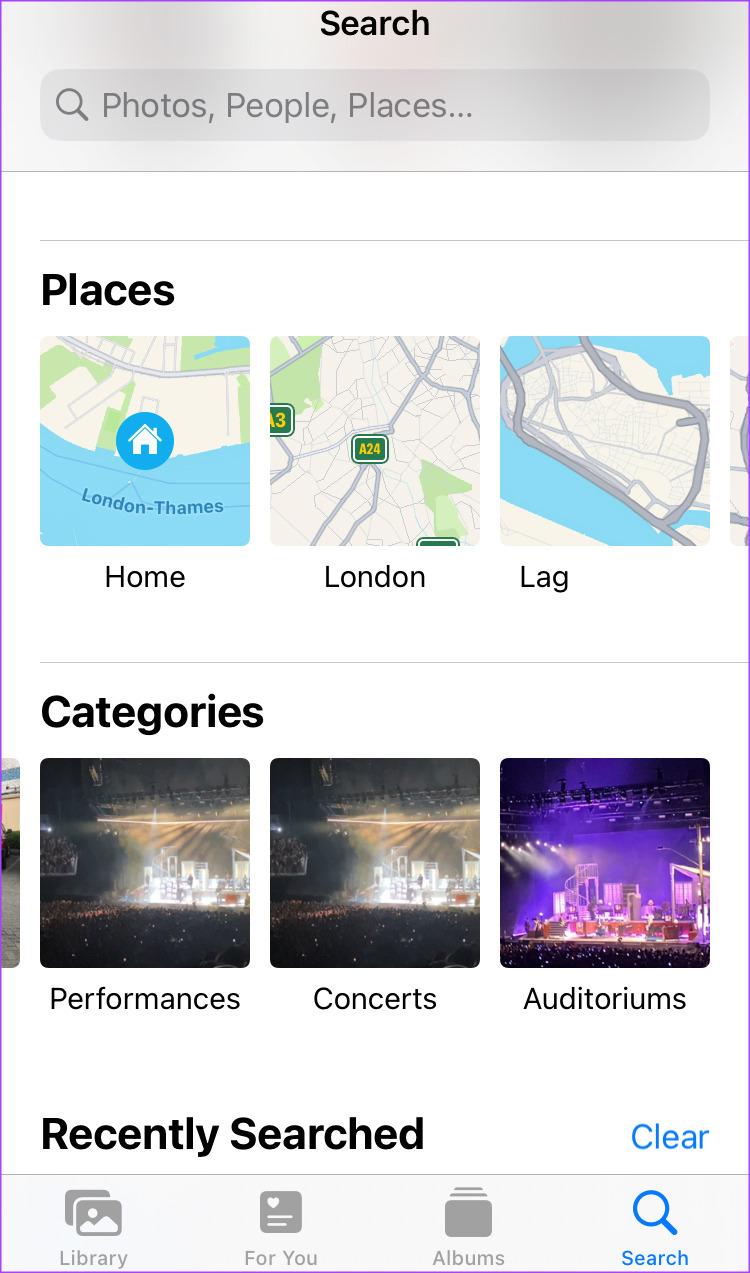
第4步:向右滑动“位置”下显示的位置,直到找到您的首选位置。
第5步:点击某个位置即可查看所有相关图片。
如何从照片应用程序中的相册中按位置搜索照片
在“照片”应用程序的“相册”部分中,您可以按“地点”划分图片。以下是您如何按位置浏览“相册”部分中的图片。
步骤一:点击 iPhone 上的“照片”应用程序以启动它。
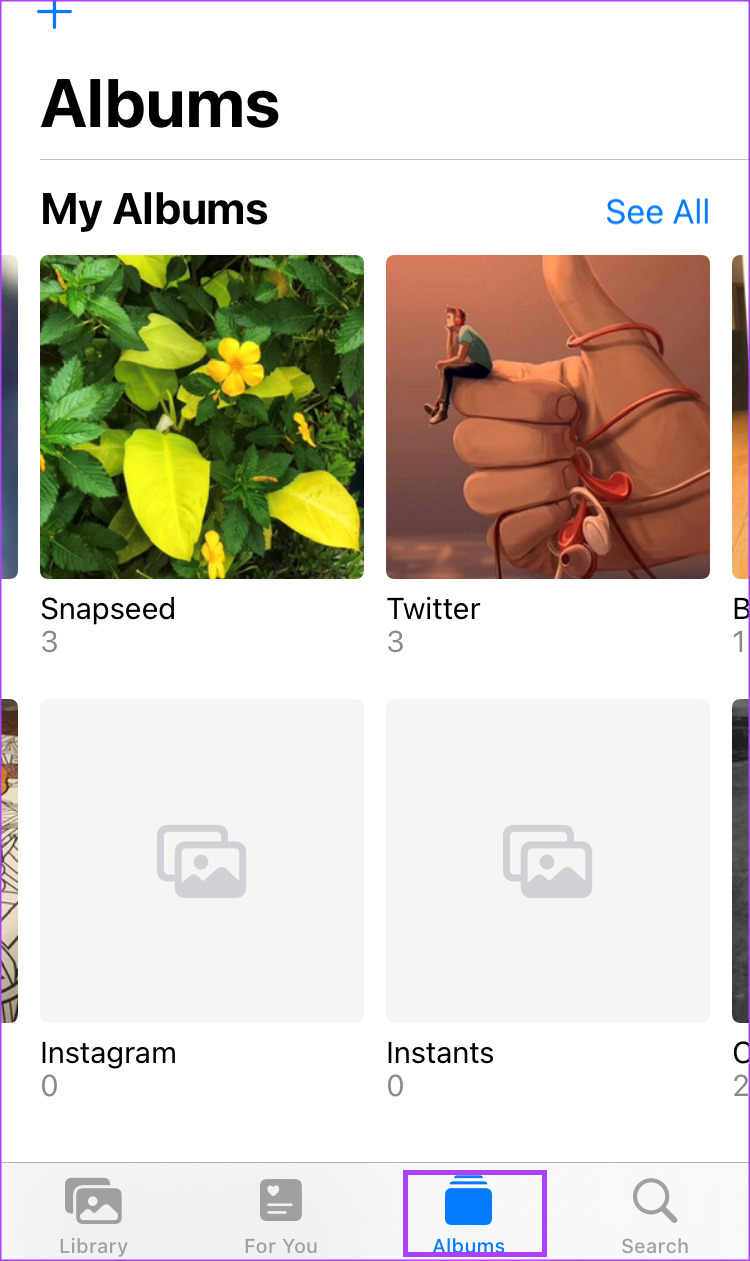
步骤2:点击照片应用底部的相册图标。
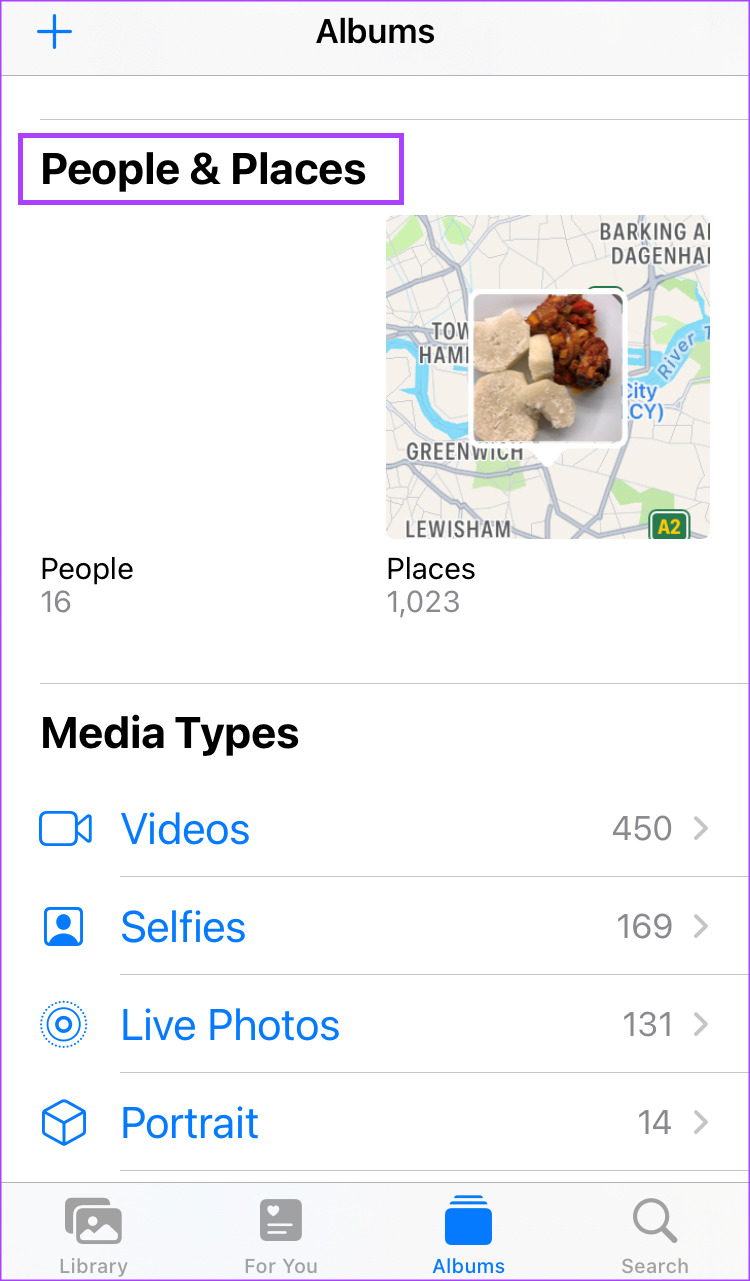
步骤3:向下滚动应用程序到“人物和地点”部分。
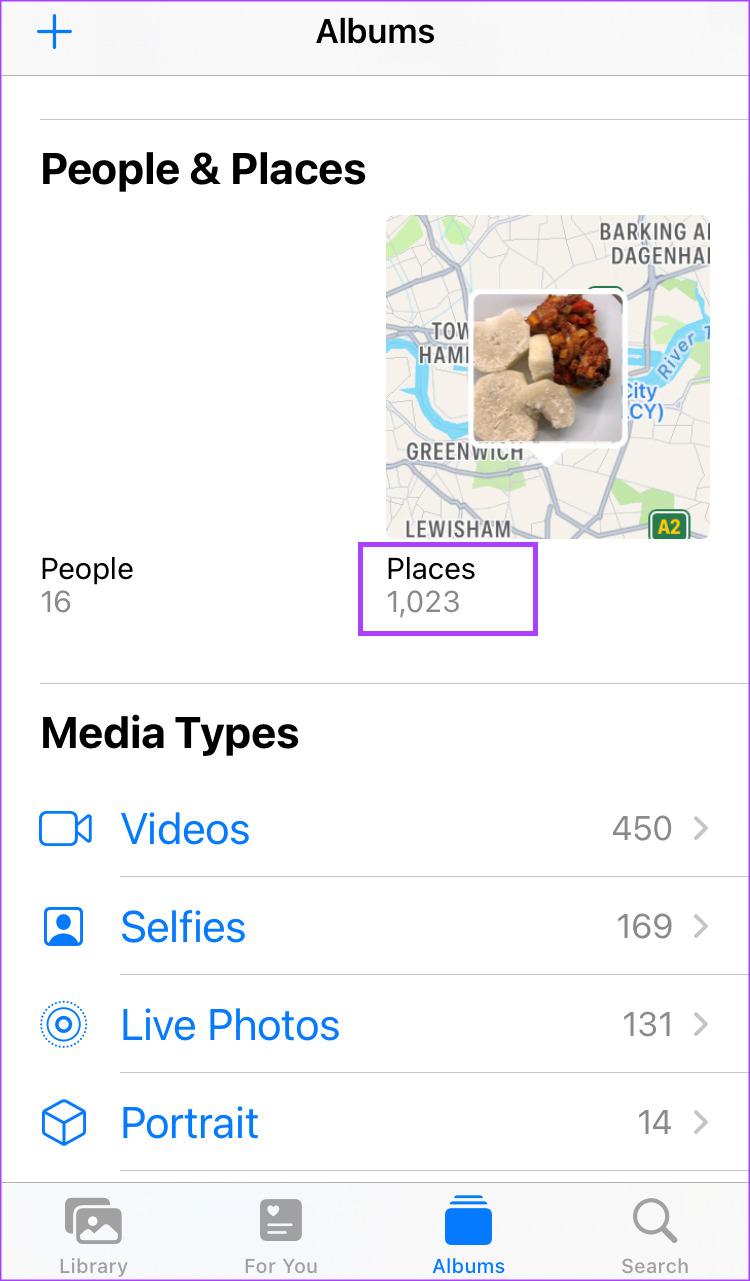
第4步:点击位置框。
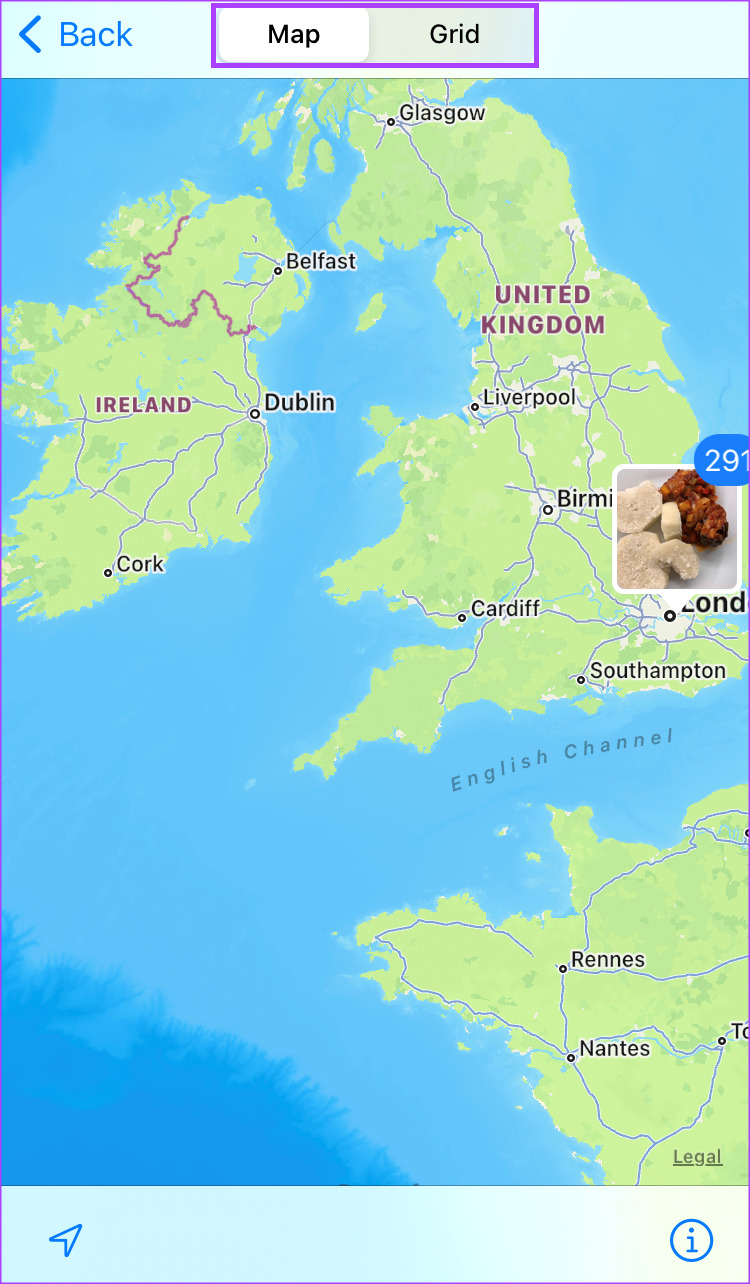
第5步:选择地图或网格视图来浏览图片。如果您选择地图视图,请捏合屏幕以放大或缩小位置。您还可以向左或向右滑动以查看地图上的不同位置。
在 iPhone 上向照片添加位置
您必须先嵌入 GPS 数据/位置信息,才能在 iPhone 上按位置浏览照片或视频。如果您的 iPhone 的位置设置已激活,拍摄的图像通常会自动嵌入地理标记信息。同时,您可以手动。操作方法如下:
如何在 iPhone 上自动将位置详细信息添加到照片中
如前所述,自动将位置详细信息添加到 iPhone 上的图像需要激活位置服务。以下是执行此操作的步骤:
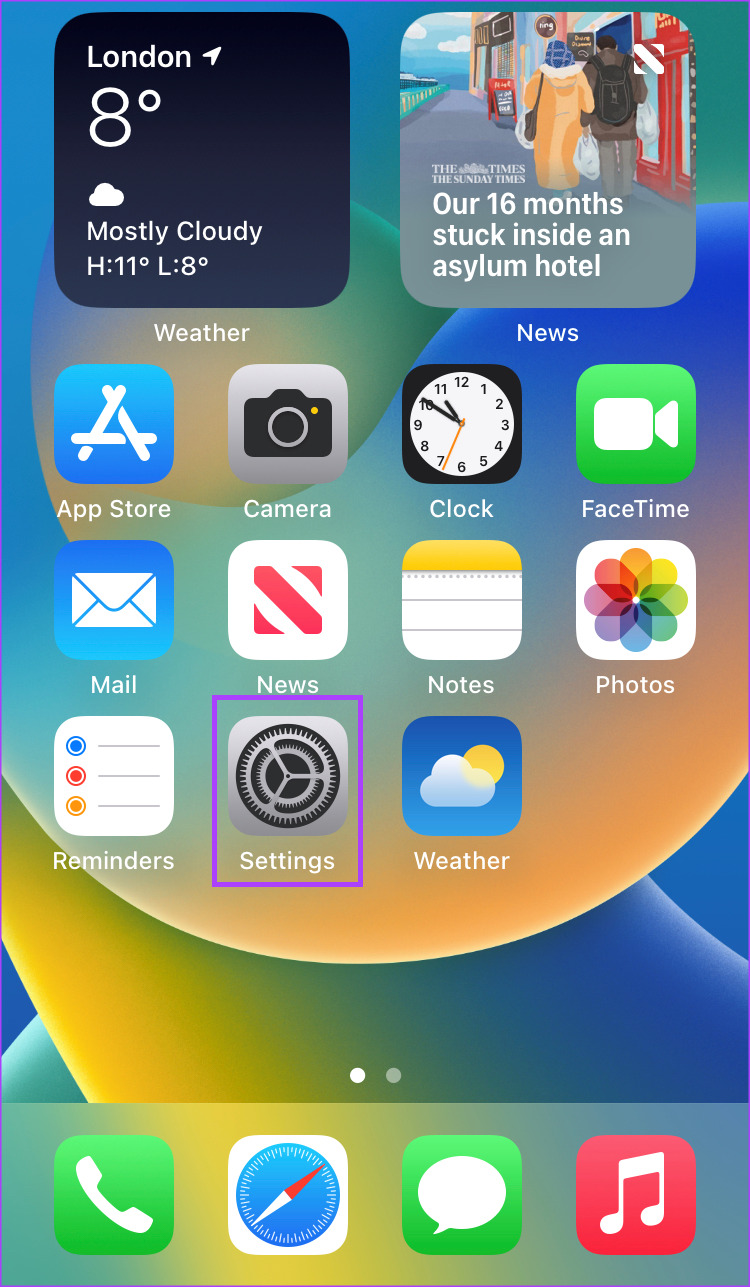
步骤一:点击 iPhone 上的“设置”应用程序以启动它。
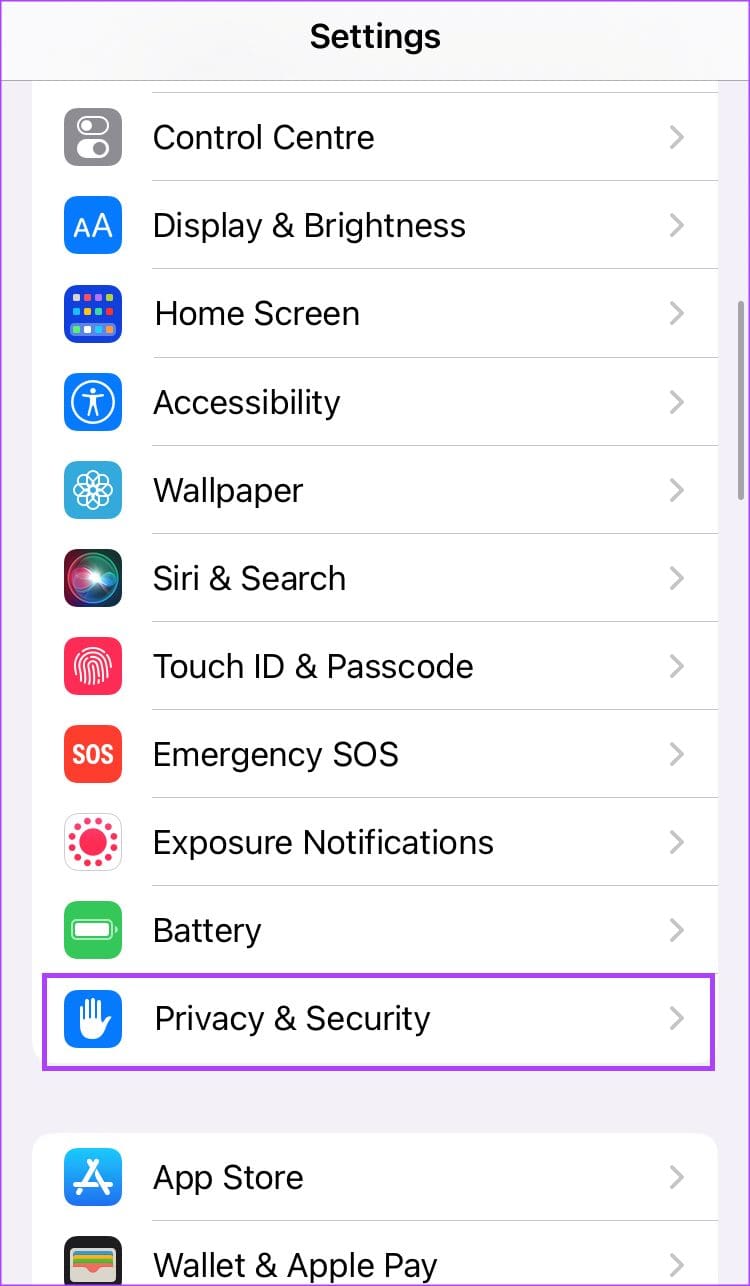
步骤2:向下滚动并点击隐私和安全。
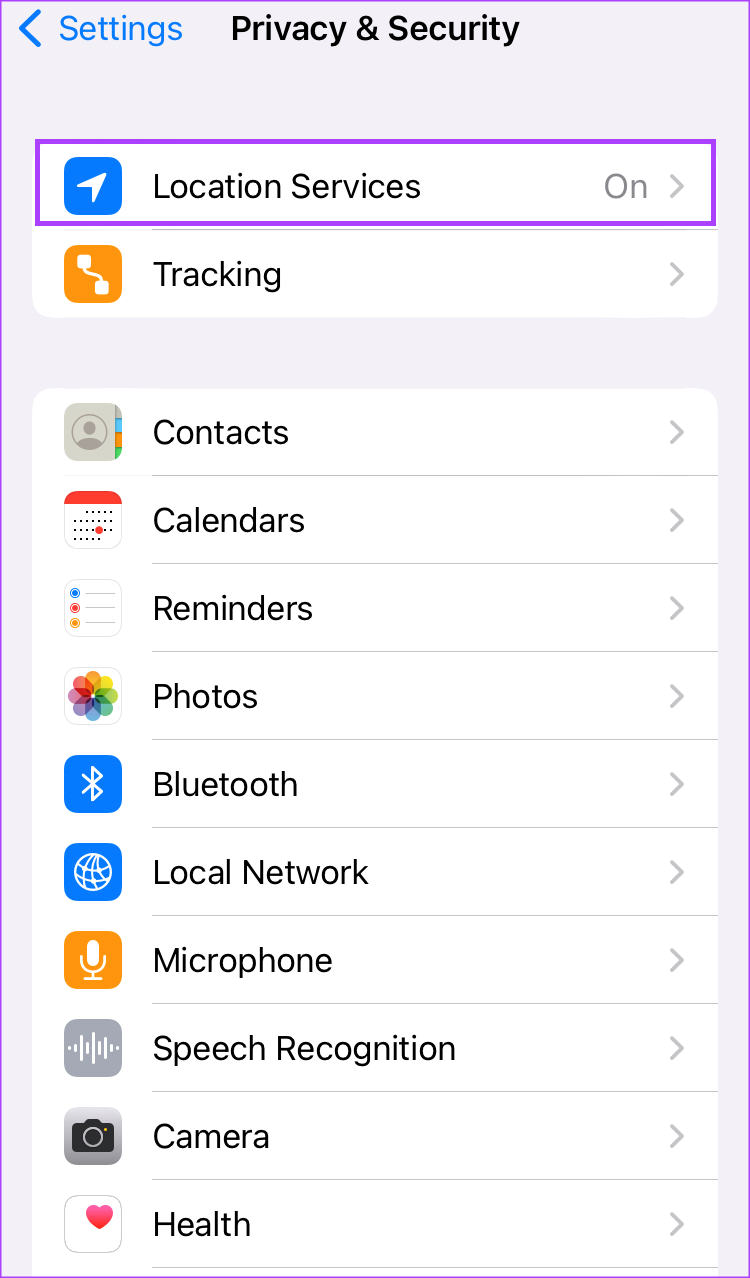
步骤3:从选项中点击定位服务。
第4步:点击位置服务旁边的开关将其启用(如果尚未启用)。
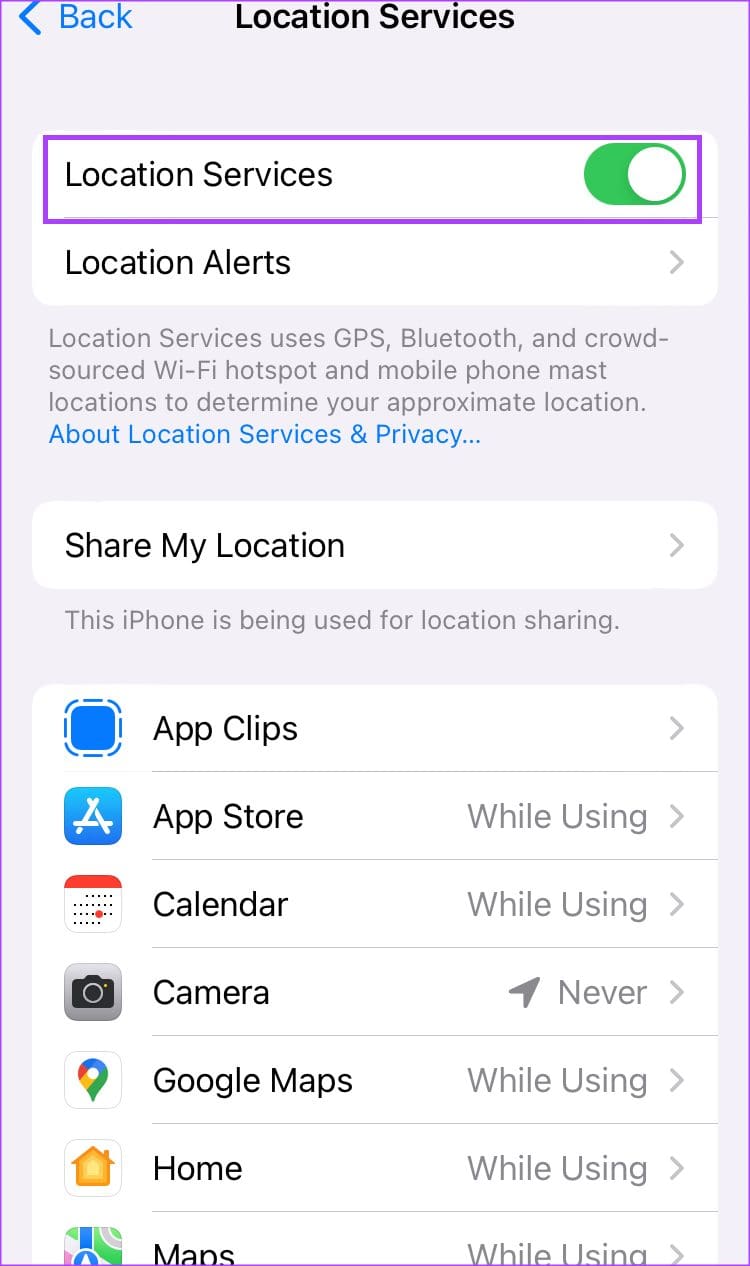
第5步:在使用您的位置服务的应用程序部分中,点击相机应用程序。
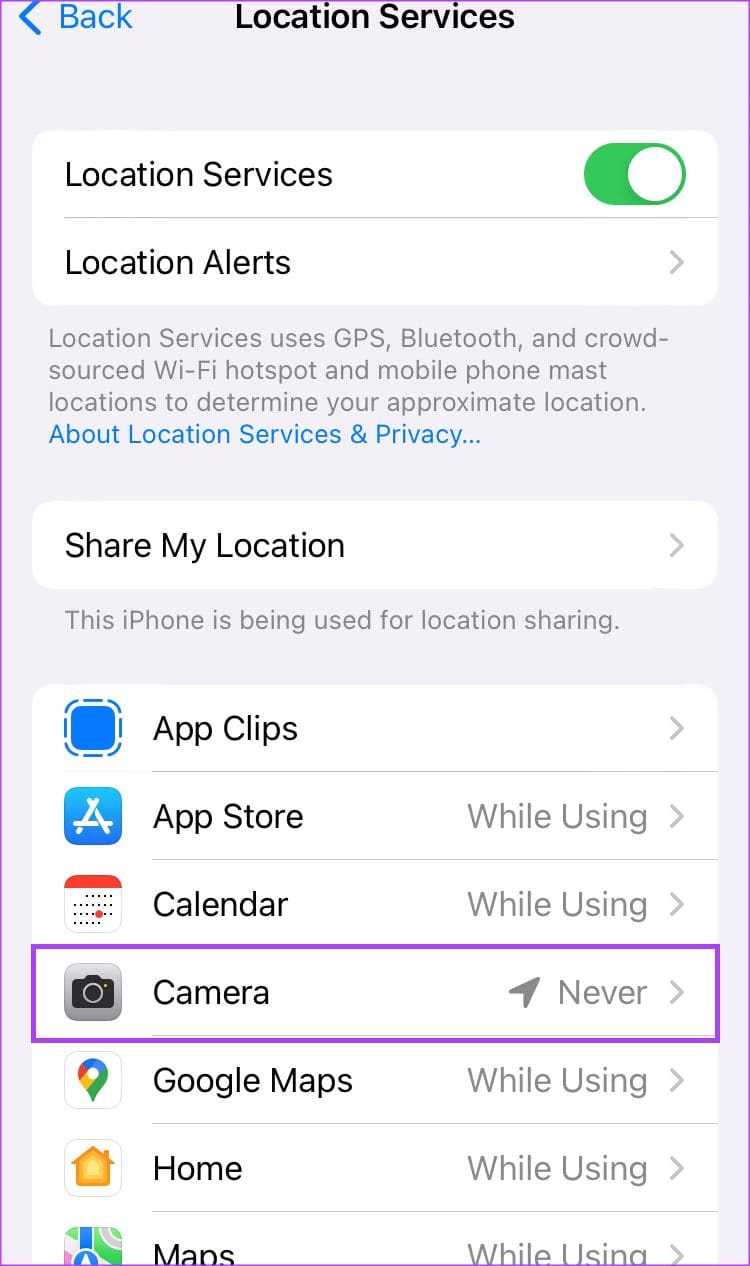
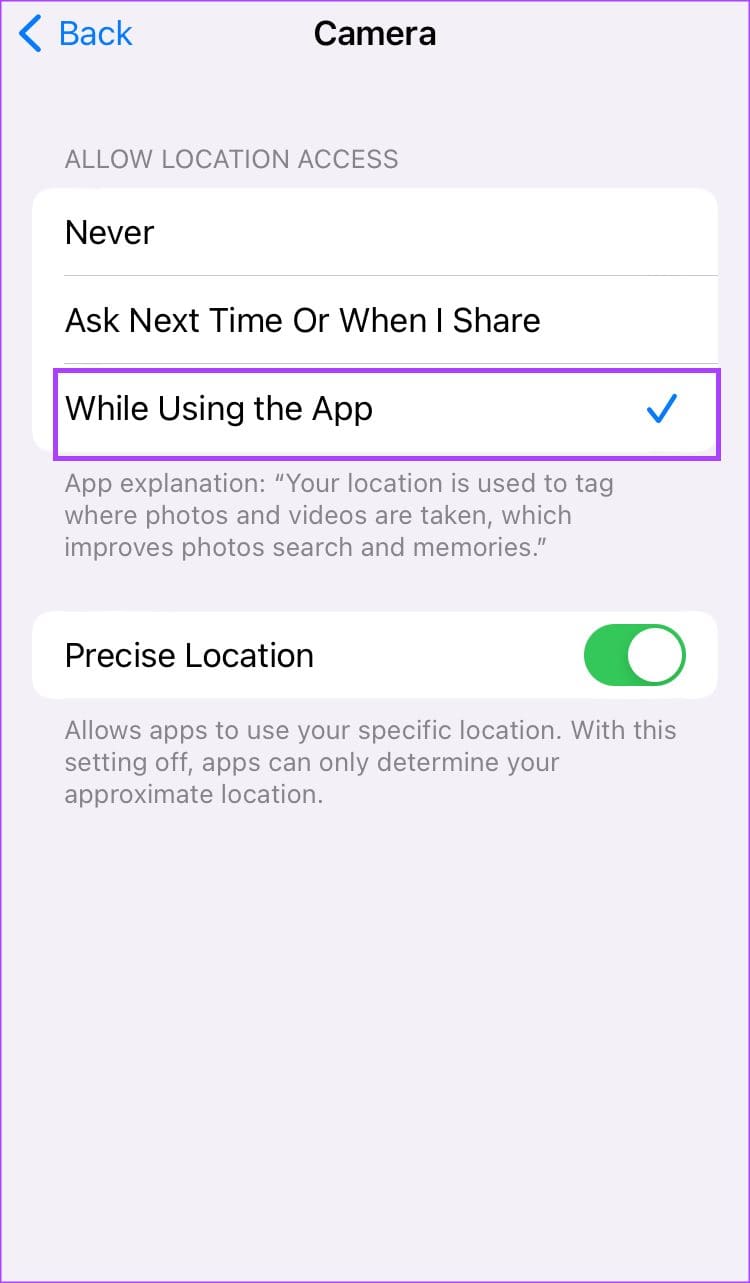
第6步:从选项中,选择允许“使用应用程序时”访问位置。
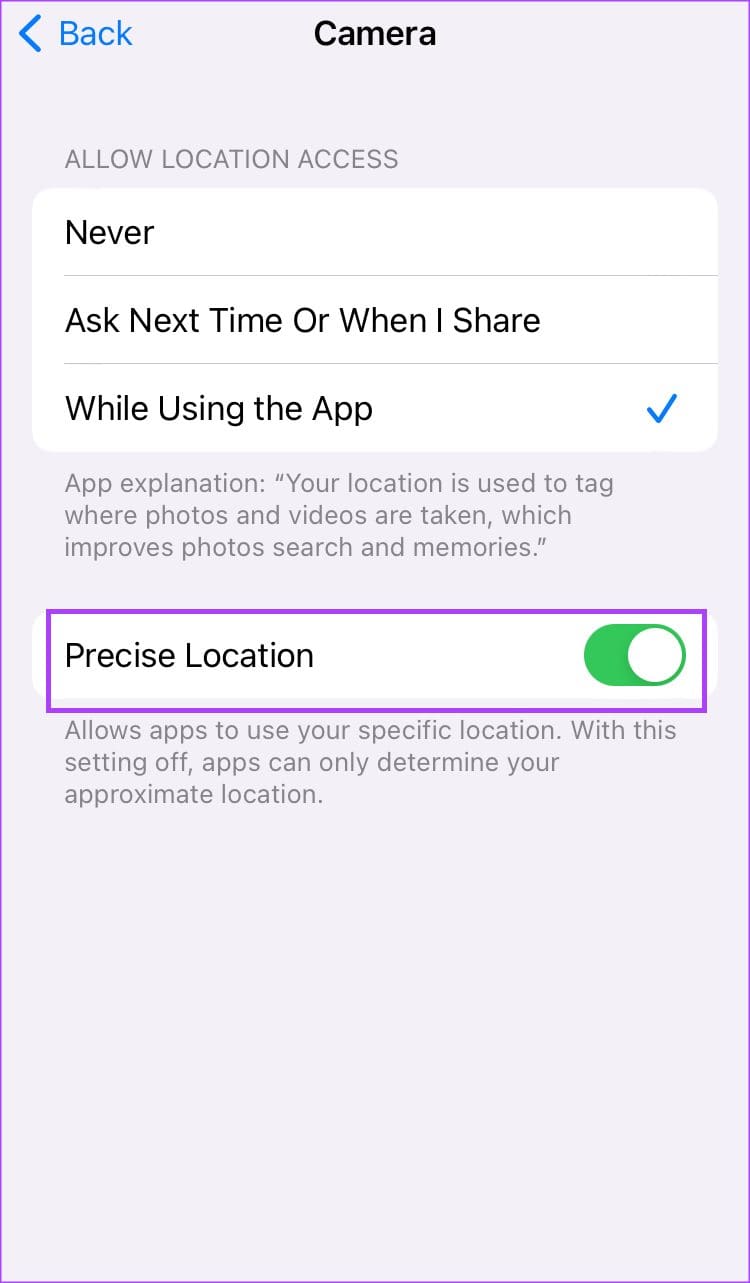
第7步:如果您希望图像具有特定位置数据,请点击精确位置旁边的开关以启用它。
如何在 iPhone 上手动向照片添加位置详细信息
在 iPhone 上拍照后,您可以手动添加您的位置详细信息。操作方法如下:
步骤一:点击 iPhone 上的“照片”应用程序以启动它。
步骤2:点击您想要添加位置信息的图像。
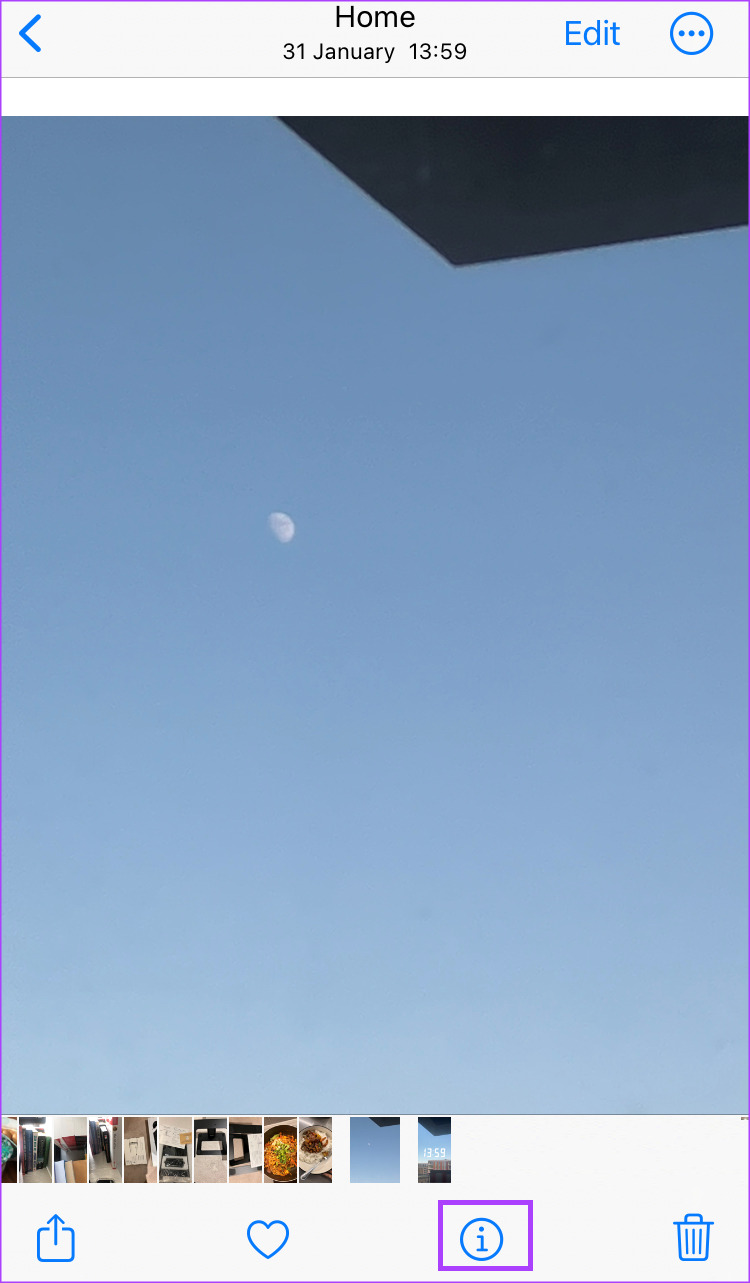
步骤3:在图像底部,点击“i”图标可查看图像的详细信息。
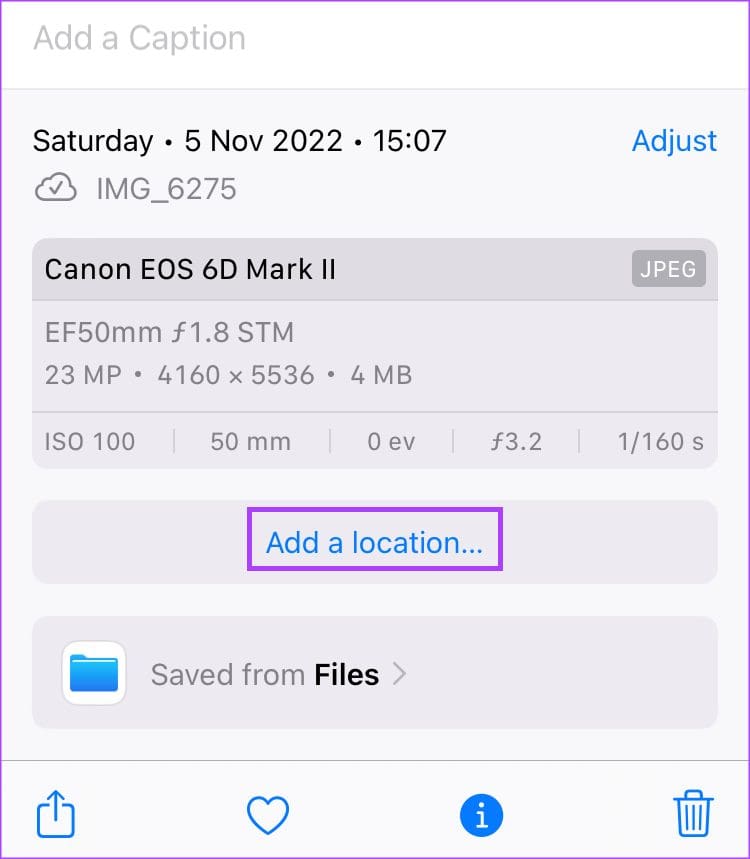
第4步:点击弹出窗口中的添加位置选项。
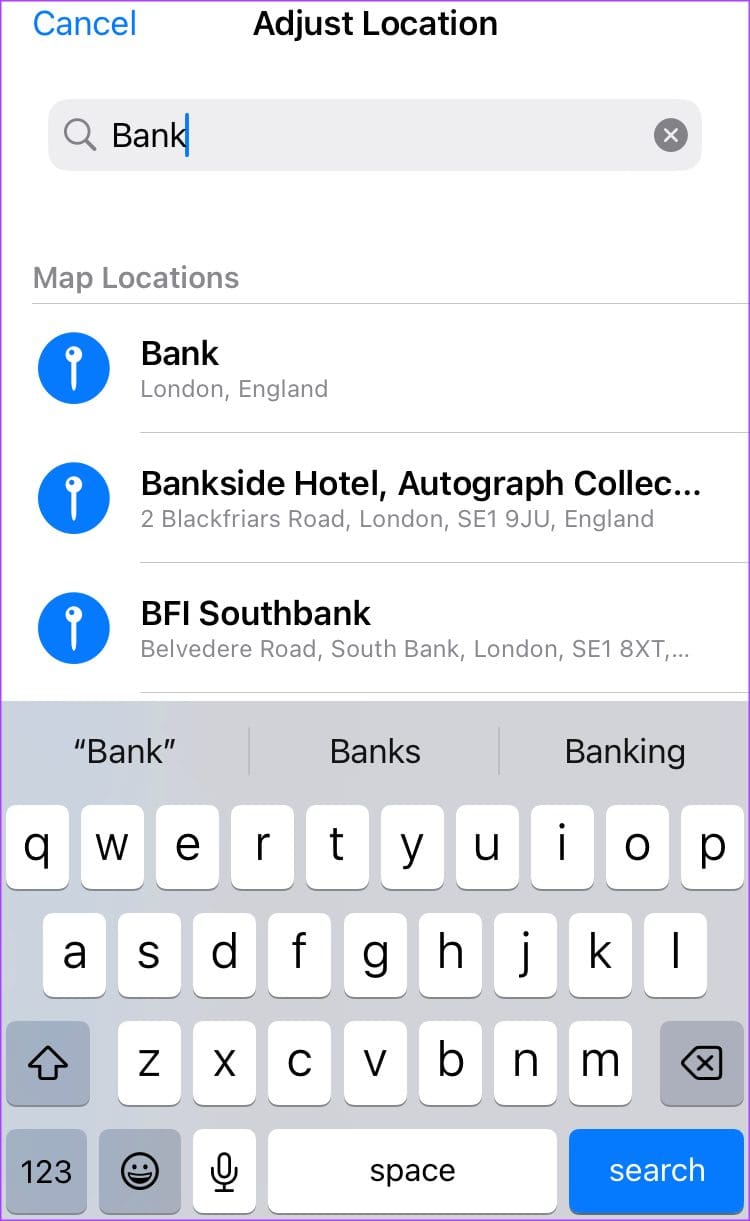
第5步:在输入新位置字段中输入位置名称。

第6步:从建议中点击首选位置详细信息,该位置应添加到您的照片中。
上述步骤还可用于查看图片的位置详细信息。
在 iPhone 照片应用程序中使用扩展程序
如果您希望像 Instagram 和 Snapchat 贴纸一样直接在图像上显示图片的位置详细信息,您可以尝试扩展。使用 iOS 16,您可以下载有了这个能力。