
如何使用 Google Files 在 Android 上对文件进行密码保护
确保 Android 设备上机密文档、照片或视频的安全至关重要。值得庆幸的是,Google 文件应用程序提供了一个名为“安全文件夹”的内置功能,可让您使用 PIN 码对敏感文件进行密码保护。以下是如何使用它。
步骤1:大多数 Android 设备上都预装了“文件”应用程序。如果没有的话可以下载 它从.
步骤2:安装后,打开 这文件应用程序在您的 Android 设备上。向下滚动到收藏部分,然后点击安全文件夹.
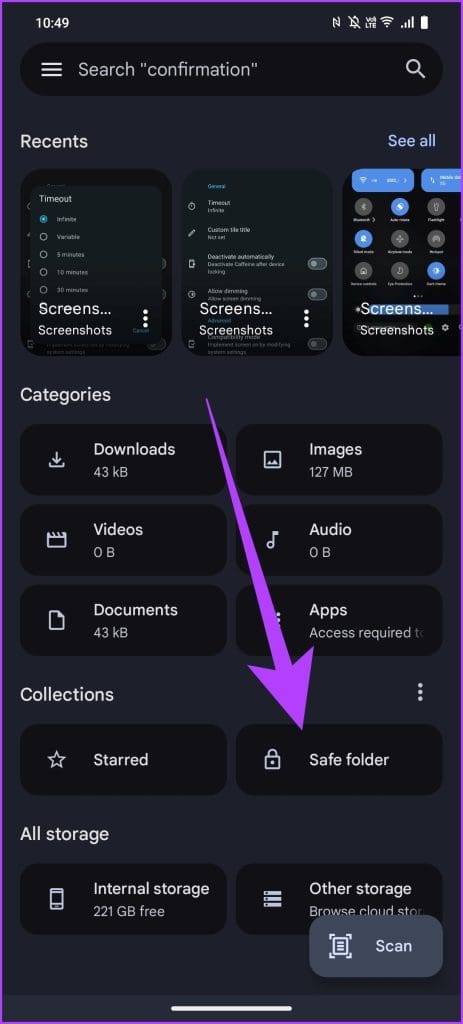
步骤3:选择您喜欢的锁定方式:PIN 码或图案。根据您的选择,设置密码保护。
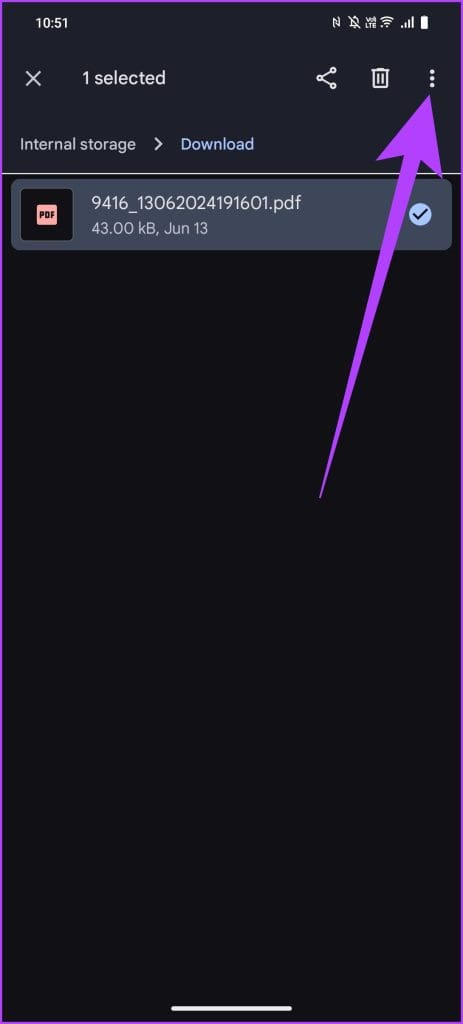
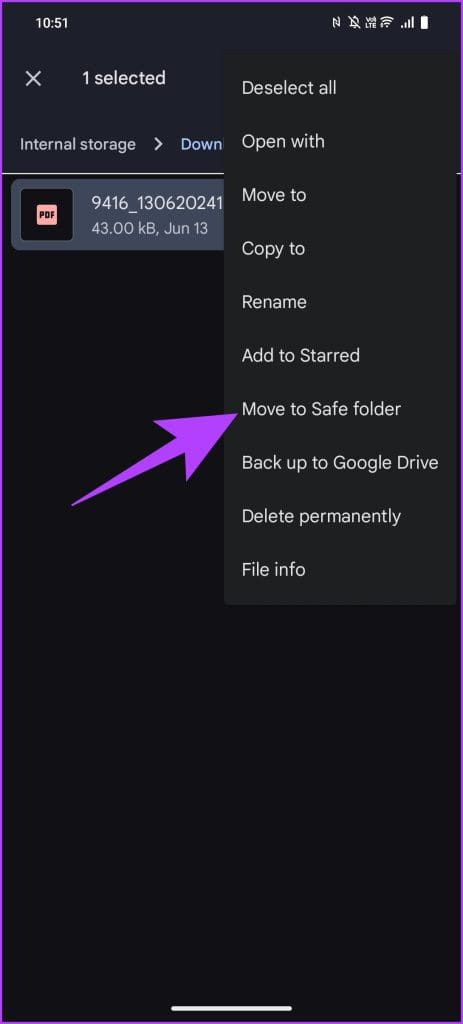
步骤4:设置安全文件夹后,返回 Google 文件的主屏幕。浏览到您要保护的文件。长按选择文件,然后点击三点菜单并选择移至安全文件夹.
步骤5: 系统会提示您输入 PIN 码或图案你设置较早。
就是这样。输入后,您的文件将被移动到安全文件夹。
常见问题解答
1. 我可以更改安全文件夹的 PIN 码或图案吗?
是的,您可以通过转至 Google 文件应用中的安全文件夹设置来更改 PIN 码或图案。点击三点菜单,选择“更改 PIN 码”或“更改图案”,然后按照说明进行操作。
2. 如果我忘记了 PIN 码或图案怎么办?
不幸的是,没有。没有内置方法可以恢复忘记的凭据。因此,确保选择令人难忘的 PIN 码或图案非常重要。
3. 将文件移至安全文件夹会影响其质量吗?
不会,将文件移动到安全文件夹不会影响其质量。文件保持其原始格式和质量,仅受 PIN 或图案锁保护。
最后更新于 2024 年 8 月 28 日
上面的文章可能包含有助于支持 Guiding Tech 的附属链接。内容保持公正和真实,绝不会影响我们的编辑诚信。