方法一:另存为网页
Excel 让您保存不同格式的文档。其中之一是 HTML 网页。您可以使用此功能将 Excel 工作表转换为 HTML 文档。但是,这会添加大量额外的代码,如果您尝试转换简单的表,这些代码可能是不必要的。如果您熟悉 HTML 编码,则可以删除这些额外的行。
以下是使用另存为网页将 Excel 转换为 HTML 的步骤:
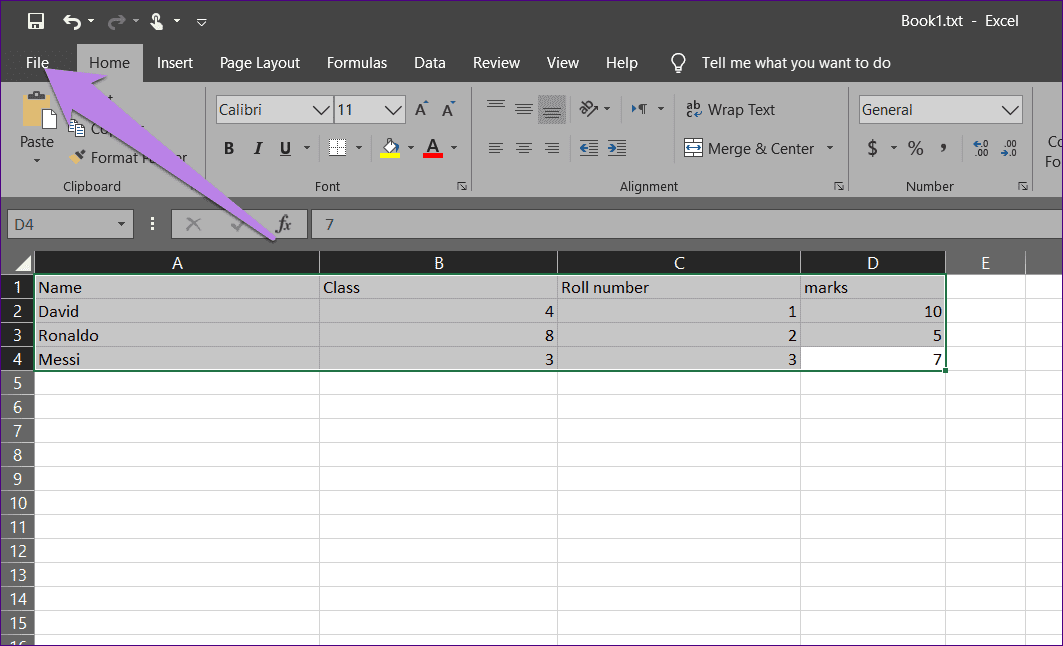
步骤一:启动Excel 工作表您想要转换的。
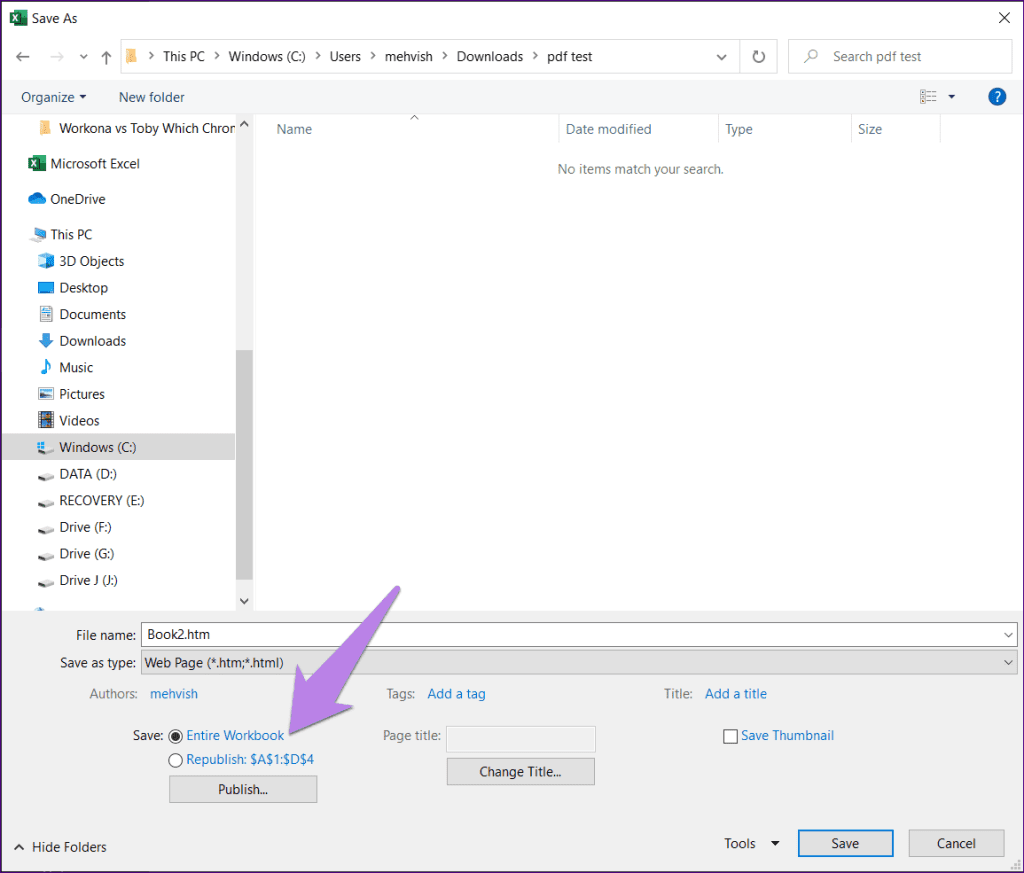
步骤2:单击文件顶部的选项并选择另存为。选择要保存生成的 HTML 文件的文件夹。
步骤3:将打开“另存为”对话框。单击保存类型下拉菜单框 > 选择网页.
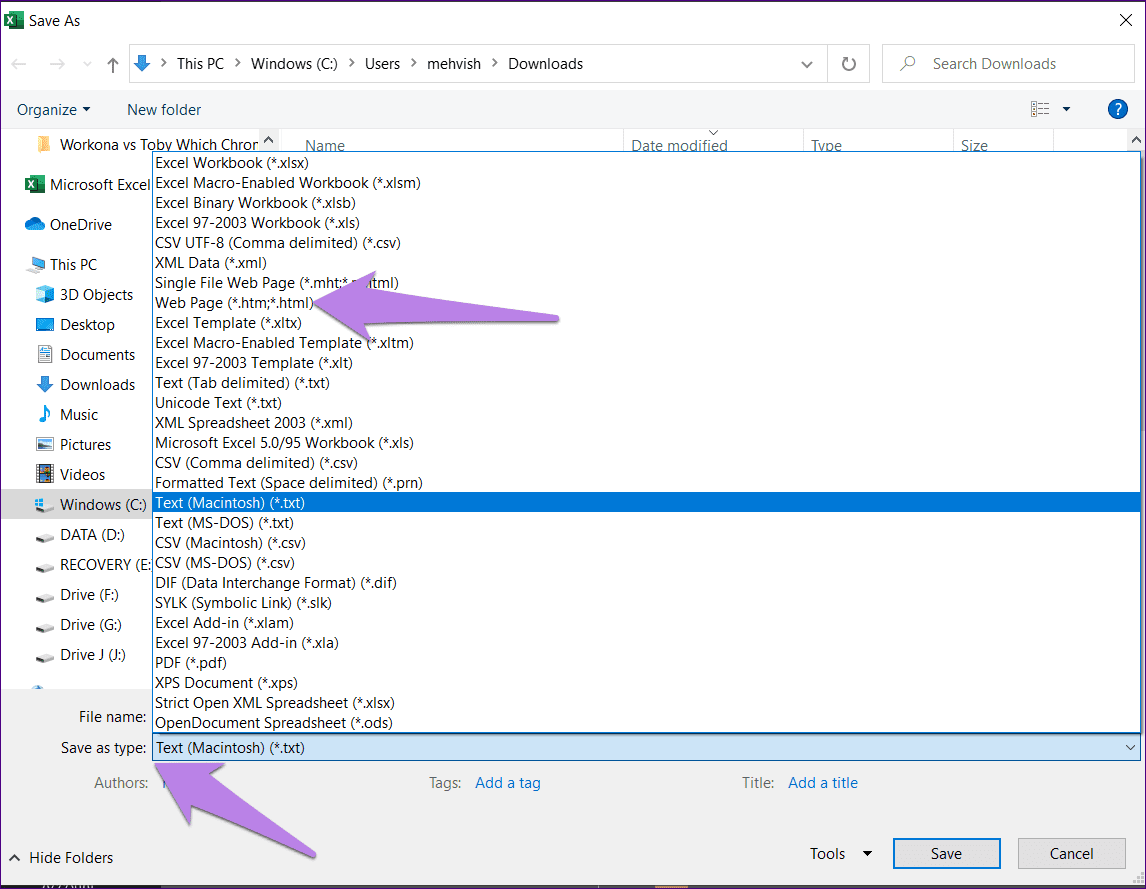
第4步:如果您有多个工作表,请选择整个工作簿在“保存”选项旁边。如果是简单表格,请选择选择> 点击节省.
第5步:将打开另一个弹出窗口。点击发布.
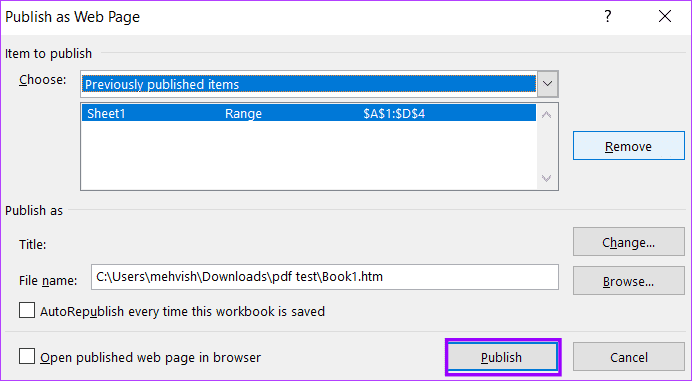
该文件将另存为 HTML 页面。要查看其代码,请按照下面给出的说明进行操作。
查看网页的 HTML 代码
导航到保存 HTML 文件的文件夹。然后,双击它以在浏览器中预览该文件。
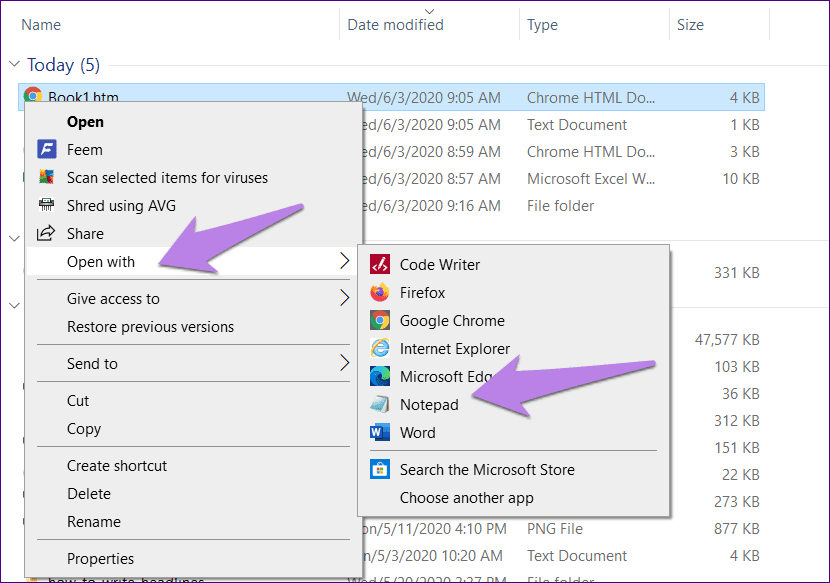
要复制 HTML 代码,请右键单击该文件并选择打开方式。如果您的 PC 上安装了 HTML 编辑器,请选择它,或选择任何常规文本编辑器,例如记事本或其替代品。
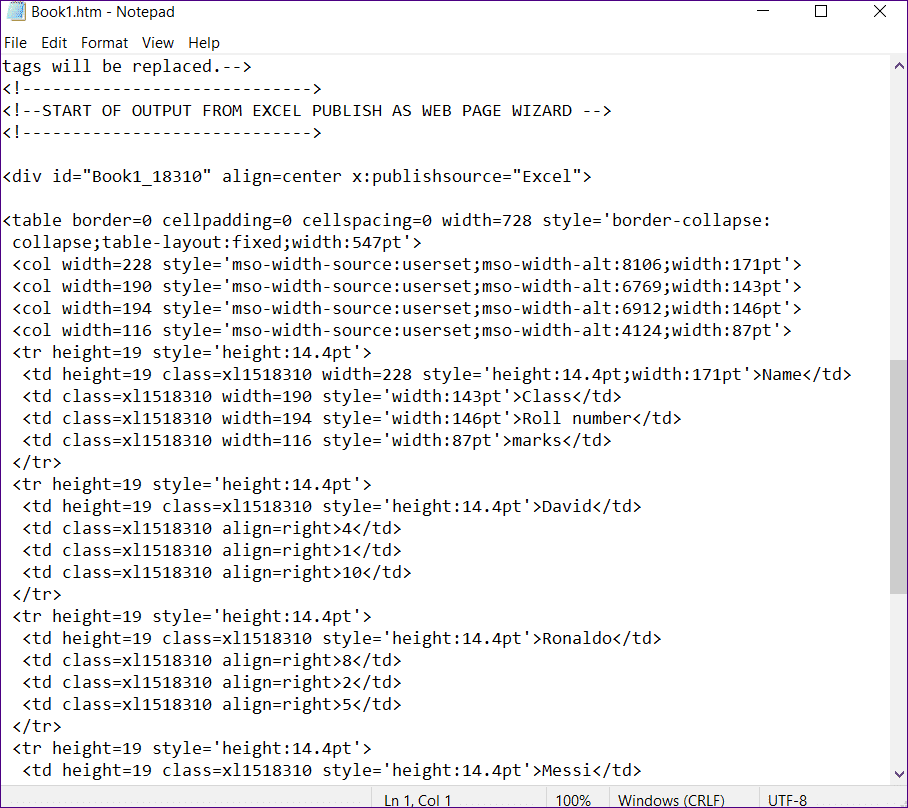
下面是使用此方法的 HTML 代码的快照:
最简单的方法之一是从 Excel 工作表复制单元格并将其粘贴到 HTML 编辑器中。这将自动生成 HTML 表所需的代码。在这个例子中,我们使用在线 HTML 编辑器.
步骤一:打开 Excel 工作表。复制包含您的数据的单元格。使用控制键+C用于复制单元格的键盘快捷键。
步骤2:打开任意 HTML 编辑器并将复制的单元格粘贴到左侧的框中。
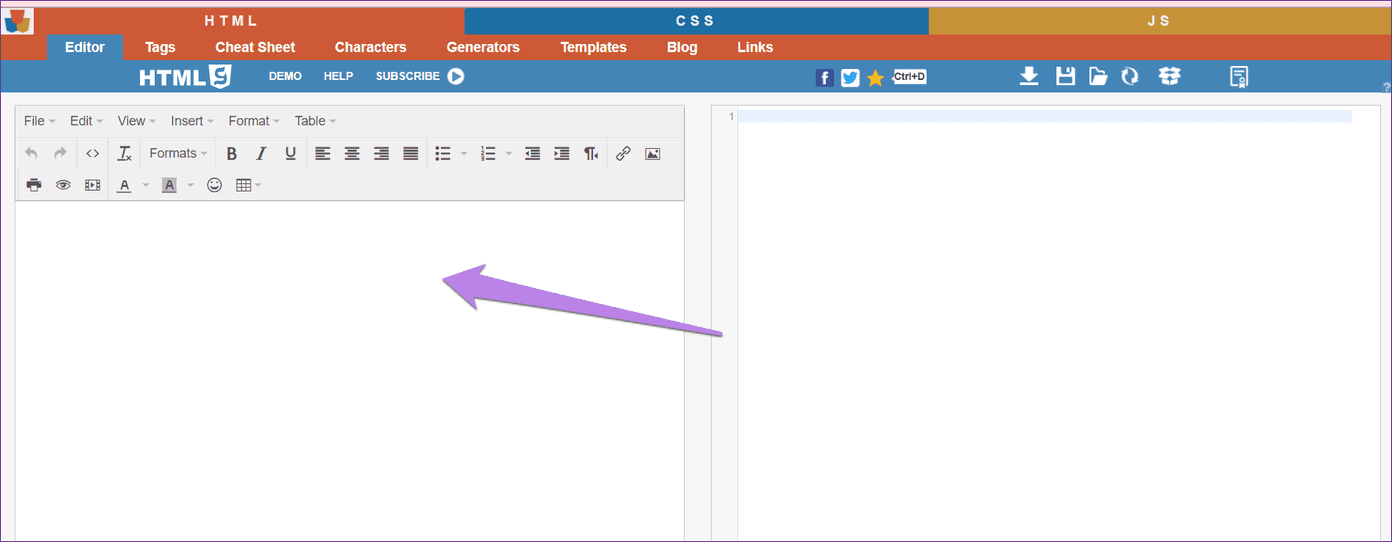
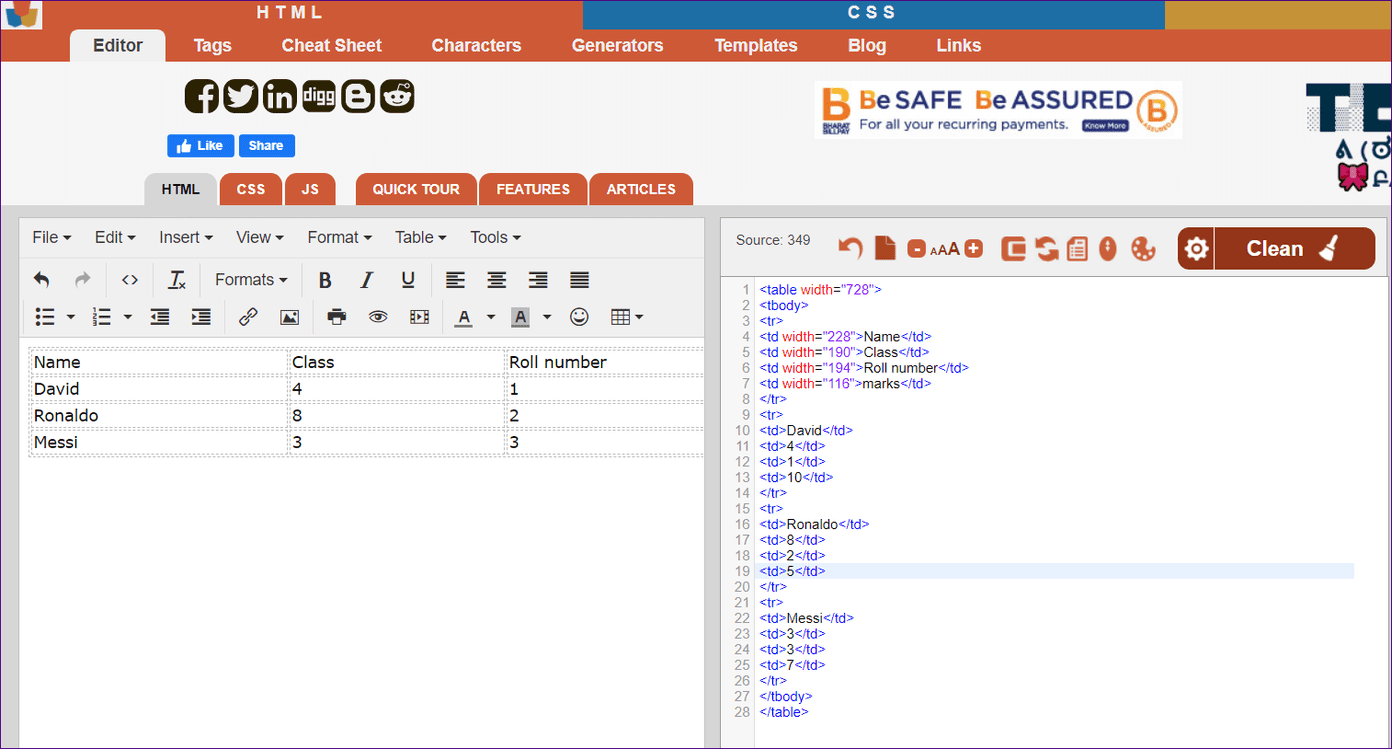
当您粘贴它时,编辑器将立即生成表格的 HTML 代码。这将是一个基本的表格。您可以稍后根据您的要求对其进行格式化。
方法 3:使用 Google 表格发布到网络功能
这需要使用 Google Sheets 打开 Excel 文件。请按照以下步骤操作。
步骤一:打开你的谷歌云端硬盘在浏览器上。
步骤2:导航到您在计算机上保存 Excel 文件的位置,然后将其拖放到 Google 云端硬盘上的任何位置。
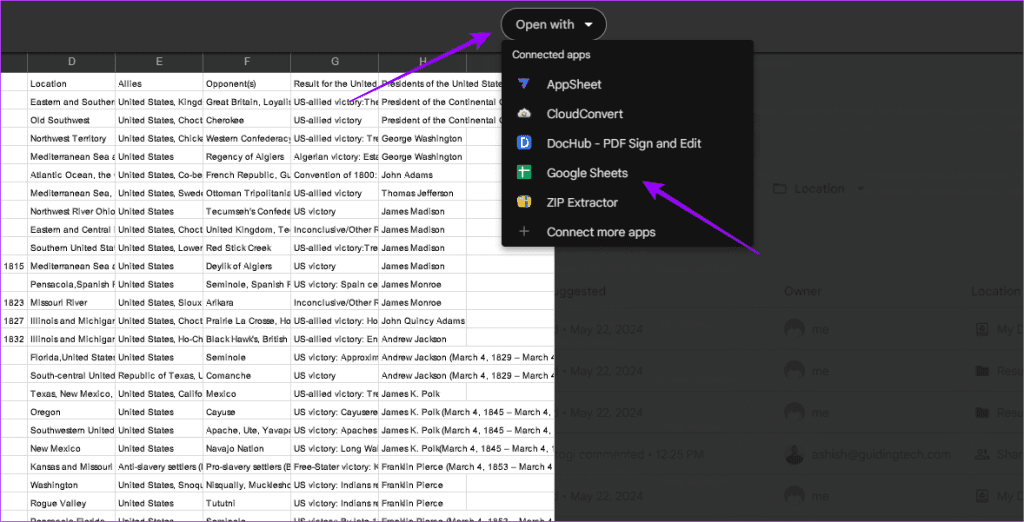
步骤3:单击文件在您的云端硬盘中,展开打开方式,然后选择谷歌表格.
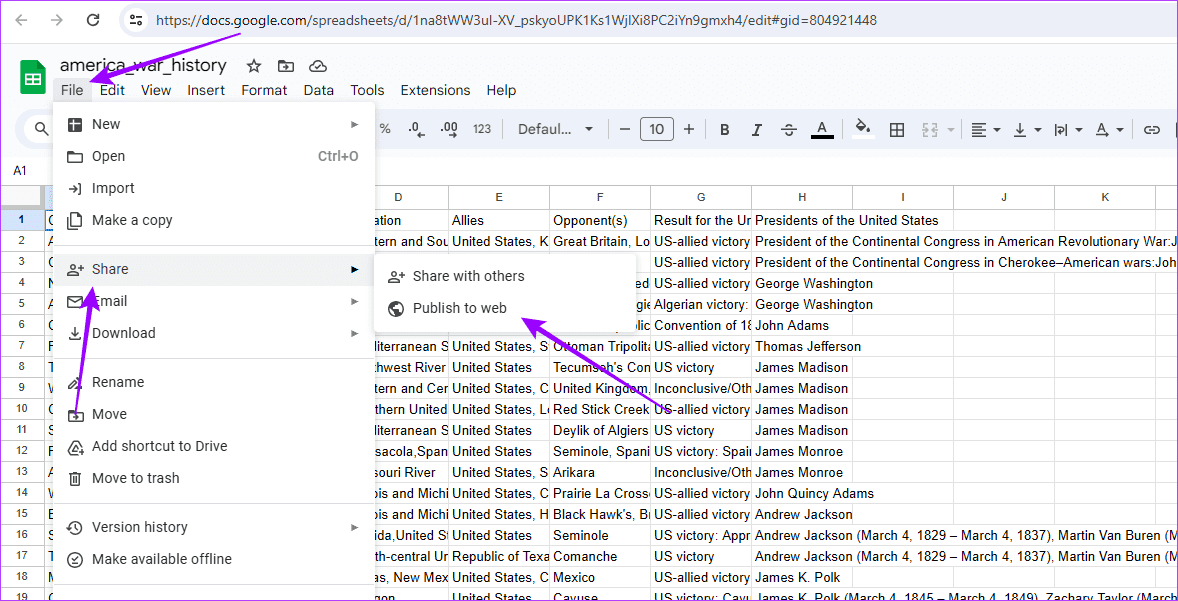
第4步:点击文件>分享>发布到网络.
第5步:点击发布,然后复制链接。
第6步:将链接粘贴到浏览器中并单击进入.
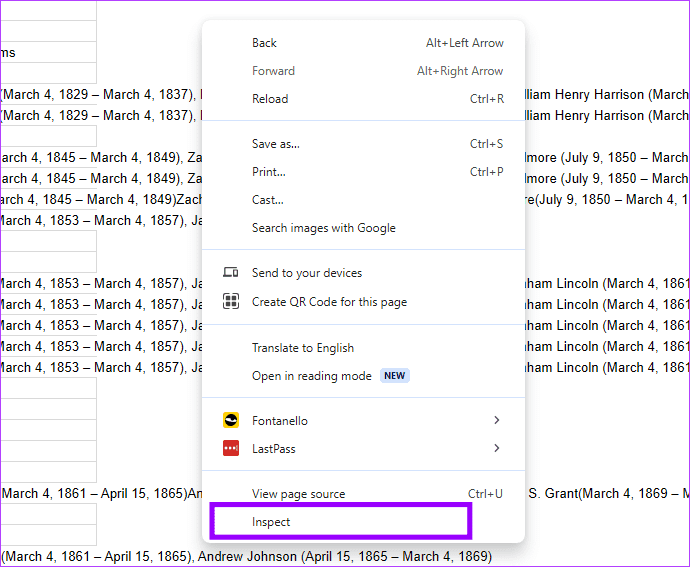
第7步:右键单击页面 > 单击检查.
步骤8:在新窗口中,展开标签直到找到桌子> 右键单击并选择复制>复制元素.
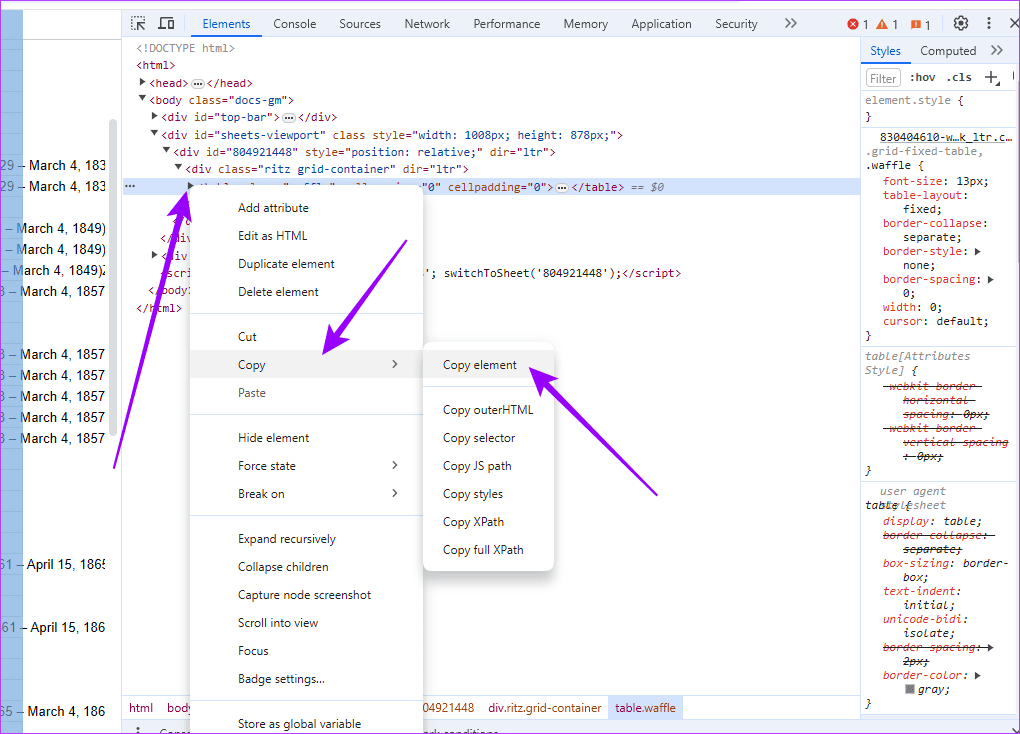
现在,您可以将 HTML 表格代码粘贴到任何编辑器中。