
步骤1:打开不和谐应用程序在您的桌面上或网络使用您喜欢的浏览器。
步骤2:导航到您想要发布剧透消息的聊天或服务器。
步骤3:在下面的文本框中输入您的消息,然后双击选择它,或使用鼠标突出显示它。
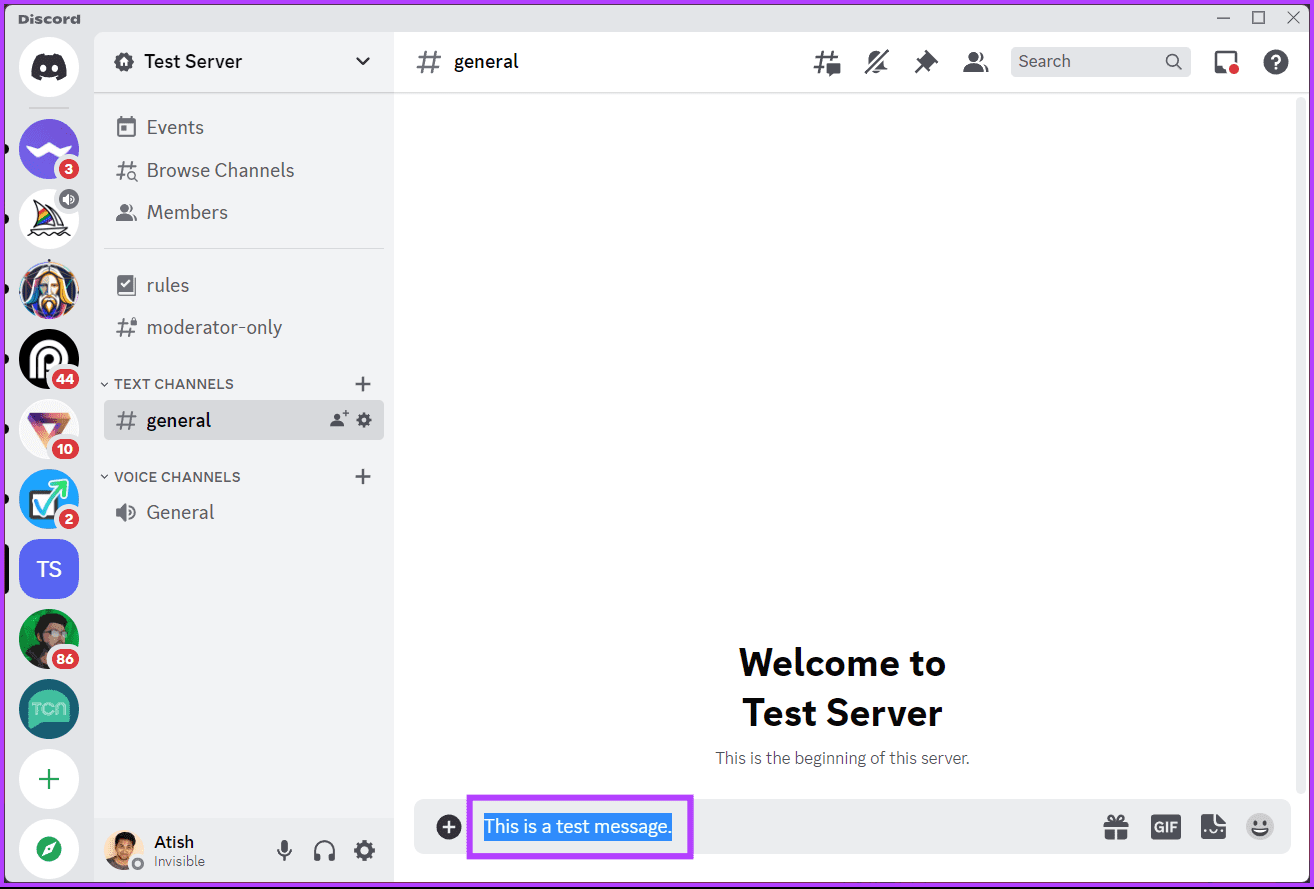
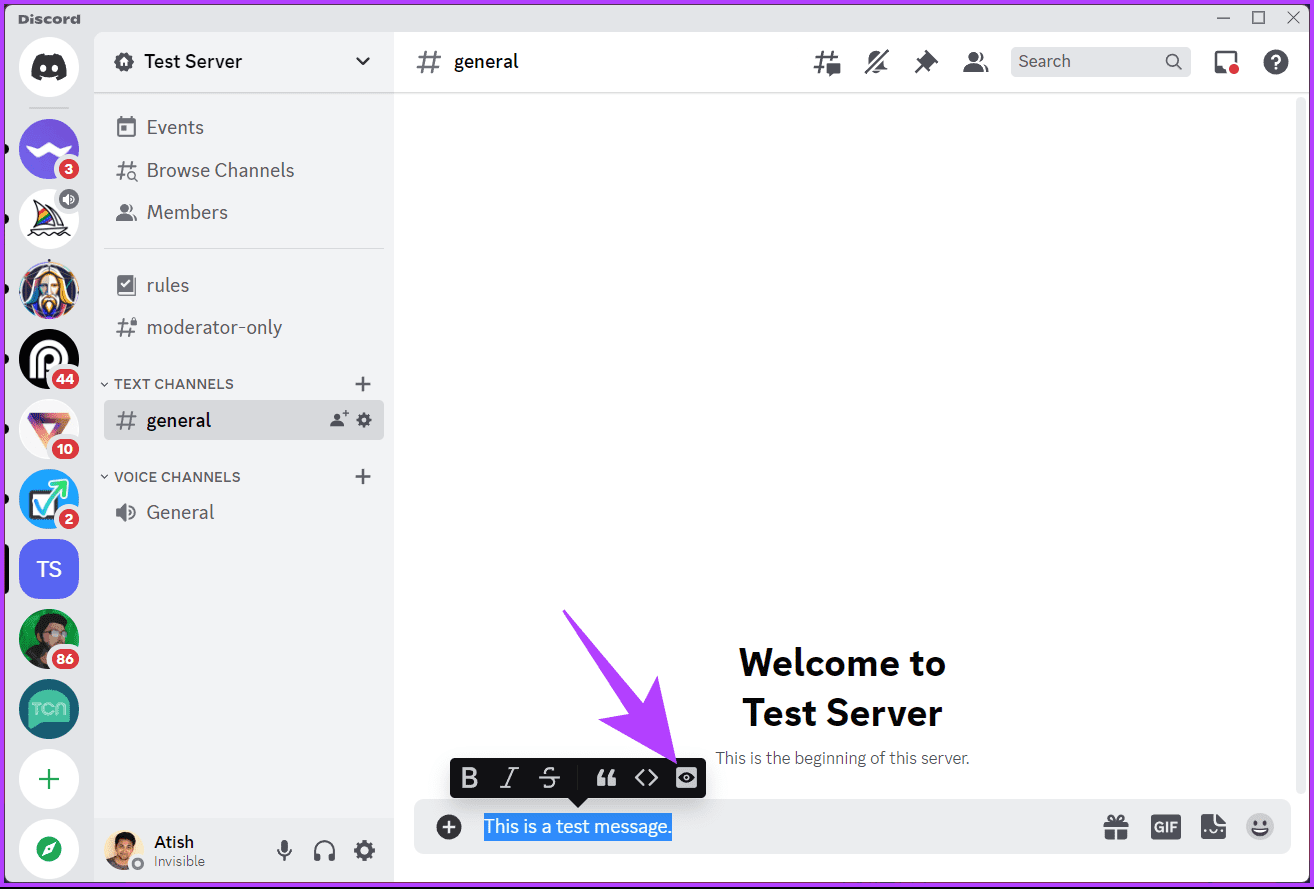
您将看到一个带有基本格式化工具和眼睛图标的工具栏。
步骤4:点击眼睛图标将消息标记为剧透,然后点击进入(或回车)以发送带有剧透标签的消息。
发送消息后,用户可以查看它。但是,剧透文本将显示为灰色,直到用户单击它以显示内容。
另请阅读:
如何在移动设备上使用不和谐文本的剧透标签
步骤1:启动不和谐应用程序。现在,导航到您想要发布剧透文本的聊天或服务器。
步骤2:点击底部的文本框,输入以下命令,然后点击空间按钮。
/spoiler
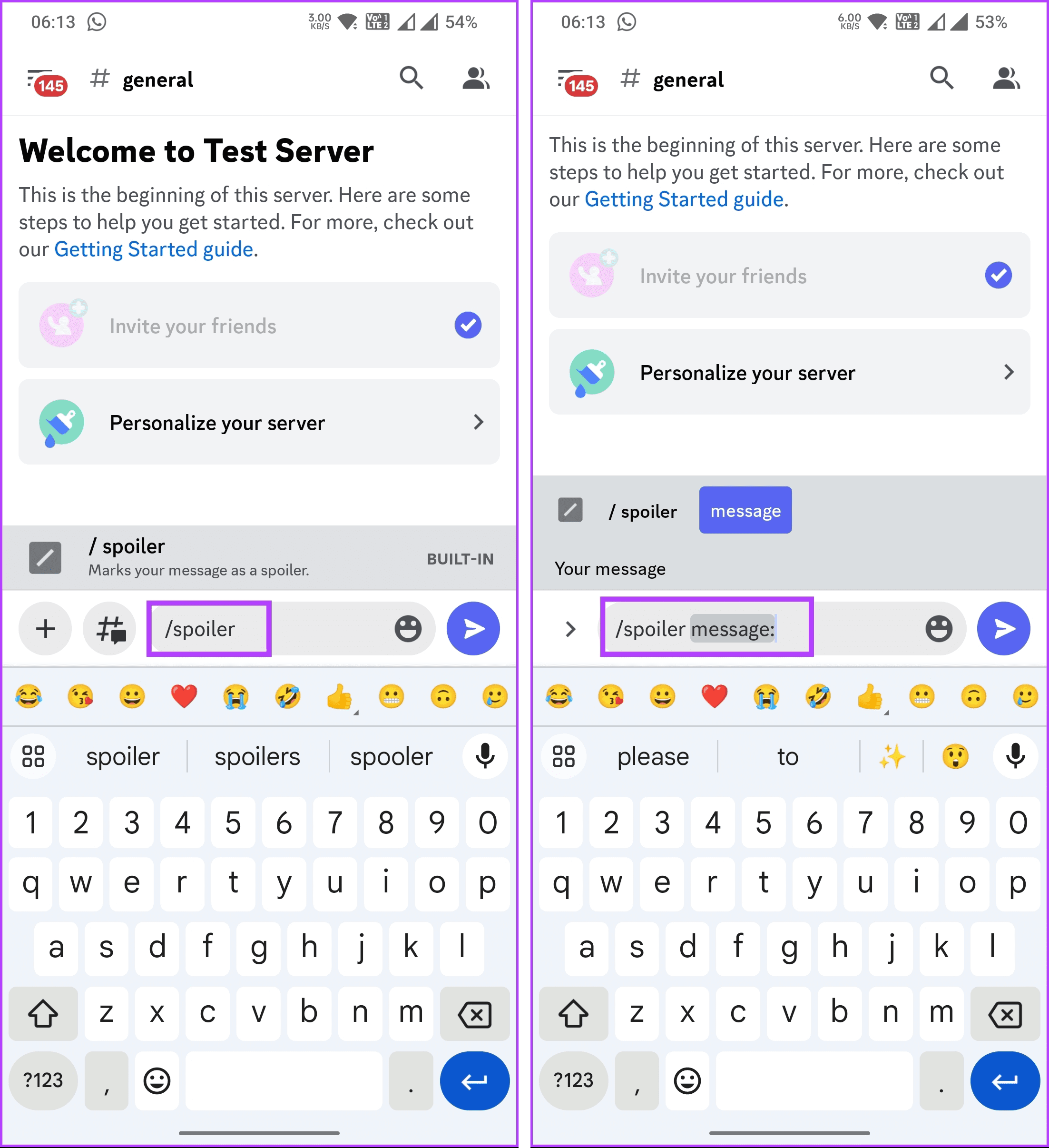
步骤3:现在,输入您想要隐藏在剧透标签下的消息,然后点击发送按钮。
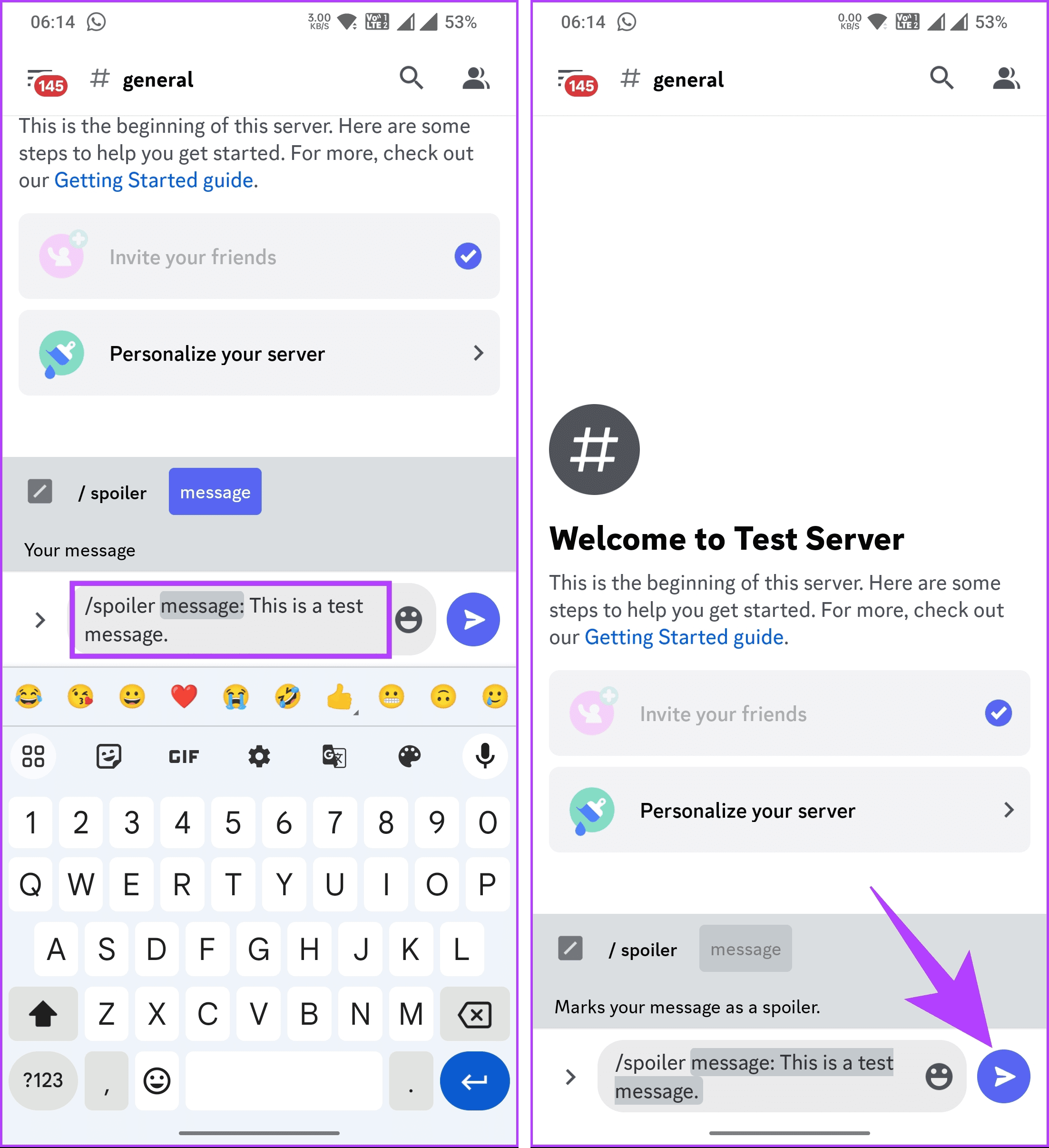
就这样吧。就像在桌面上一样,剧透文本将显示为灰色,当用户点击它时,内容将向他们显示。
另请阅读:
从技术上讲,将图像标记为剧透与将文本标记为剧透类似。然而,添加图像和将其标记为剧透之间存在细微差别。让我们从桌面步骤开始。
笔记:您可以添加多张带有剧透标签的图片并一次发送。
在桌面或网络上
步骤1:打开不和谐应用程序在您的桌面上或网络使用您喜欢的浏览器。
步骤2:导航到您想要发布剧透图片的聊天室、群组或服务器。
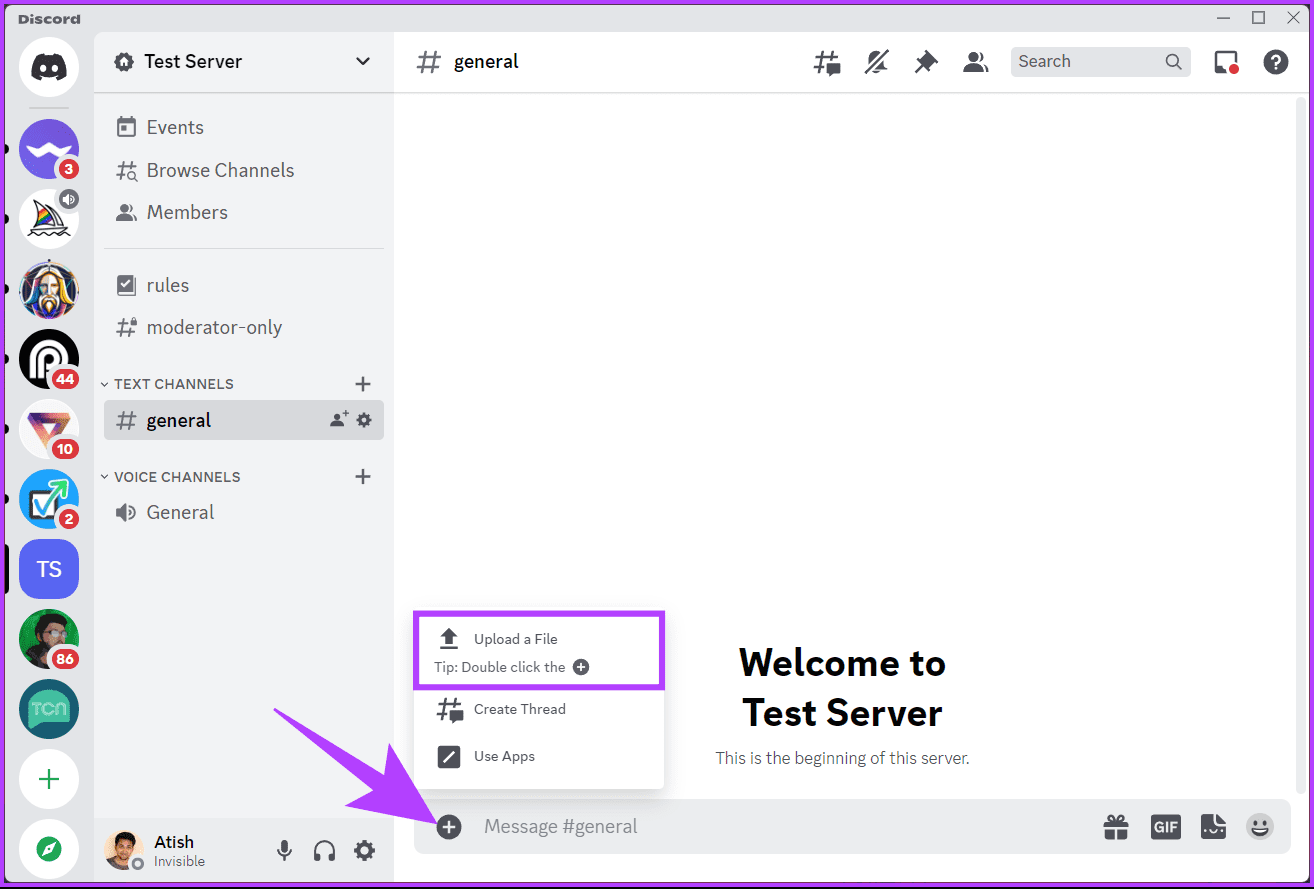
步骤3:点击+(加号)图标并选择上传文件选项。
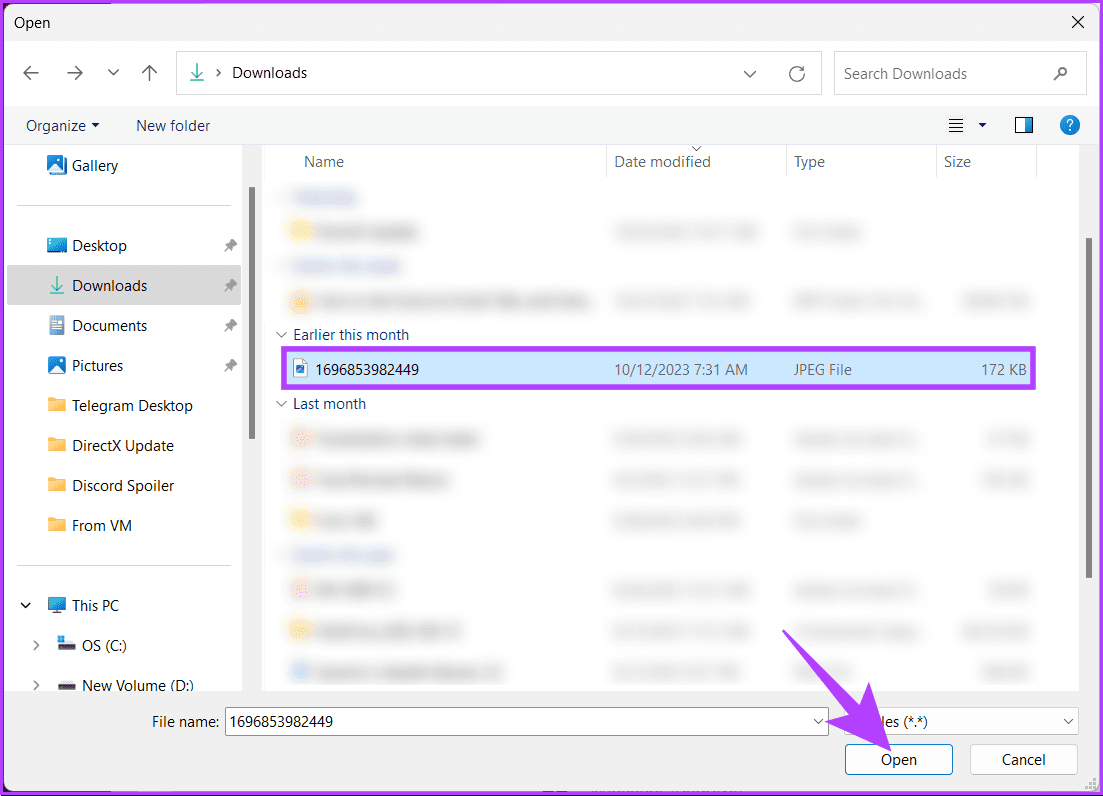
步骤4:从文件资源管理器中选择要添加为剧透的图像文件。
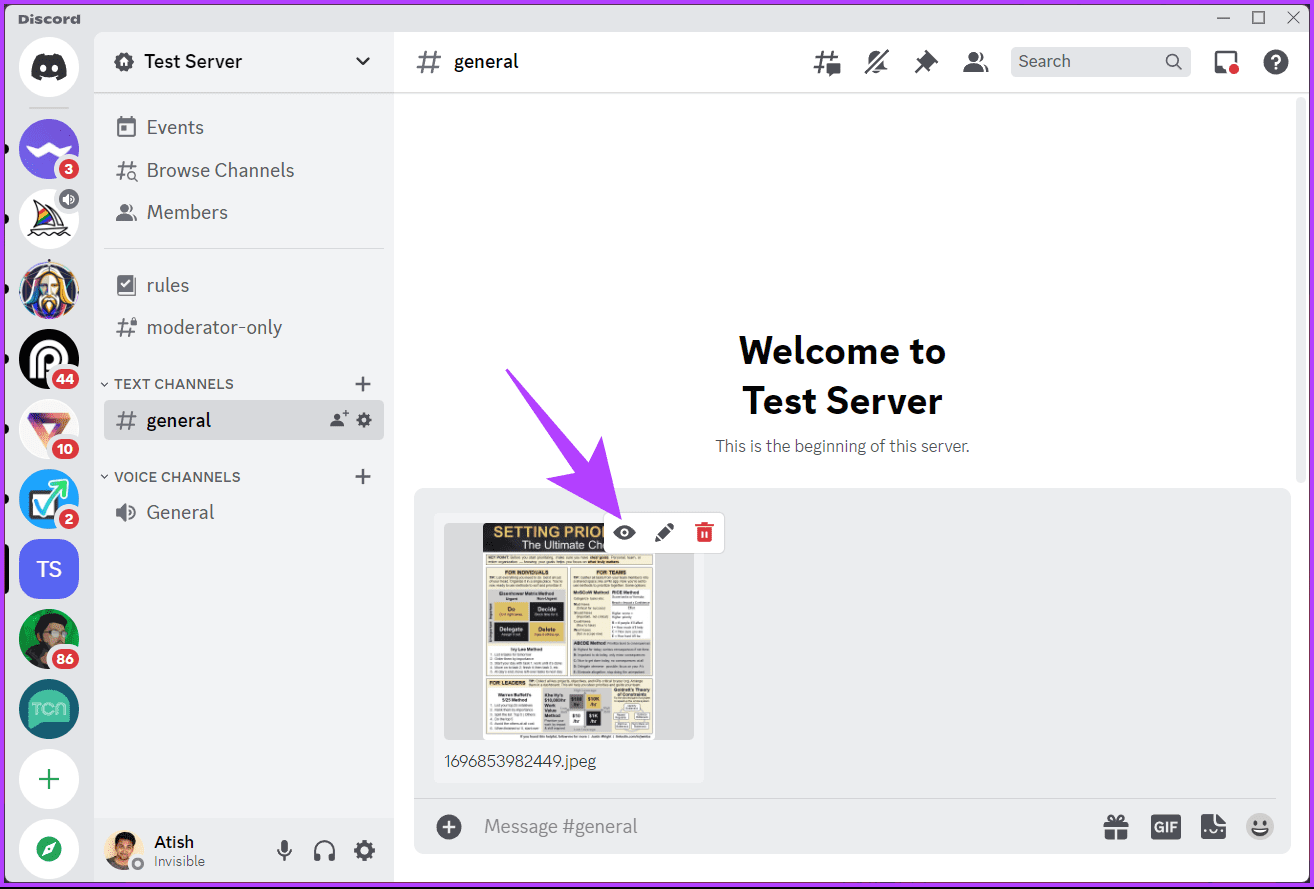
步骤5:上传后,Discord 会向您显示以下选项:马克的剧透(眼睛图标)在图像预览中。单击它可将您的图像隐藏在剧透标签后面。
笔记:您可以选择为图像添加标题。
步骤6:最后,通过敲击键盘发送图像进入(或返回)键。
就这样吧。标记为剧透的图像是模糊的,并且带有剧透标签,就像短信一样。用户可以单击图像来取消模糊并查看它。
另请阅读:
在移动设备上
步骤1:启动不和谐应用程序并导航到您想要发布剧透文本的聊天或服务器。
步骤2:点击+文本框中的(加号)图标,选择要作为剧透分享的图像,然后点击后退.
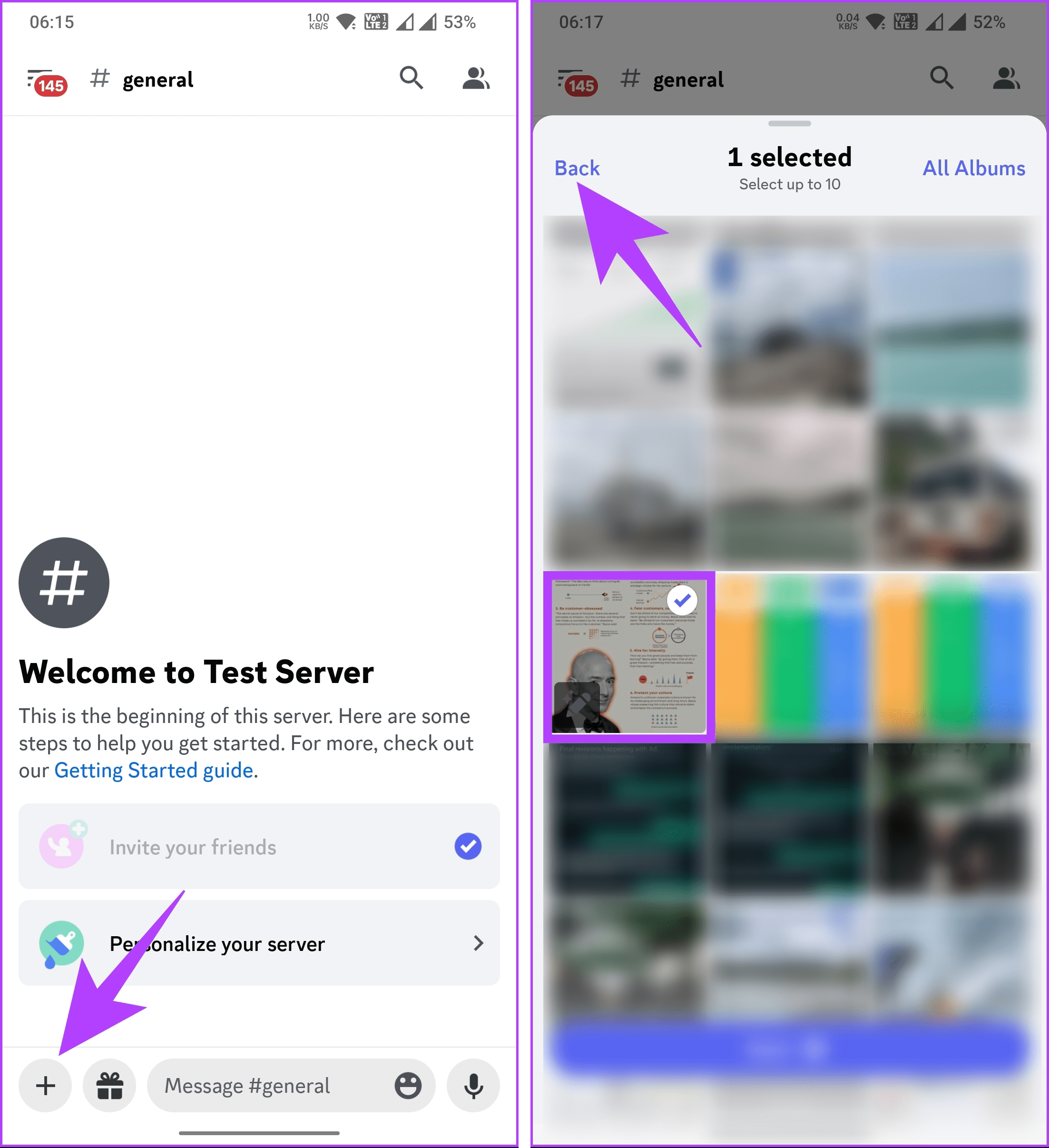
步骤3:图像上传后,点击它。从底部工作表中选择马克的剧透.
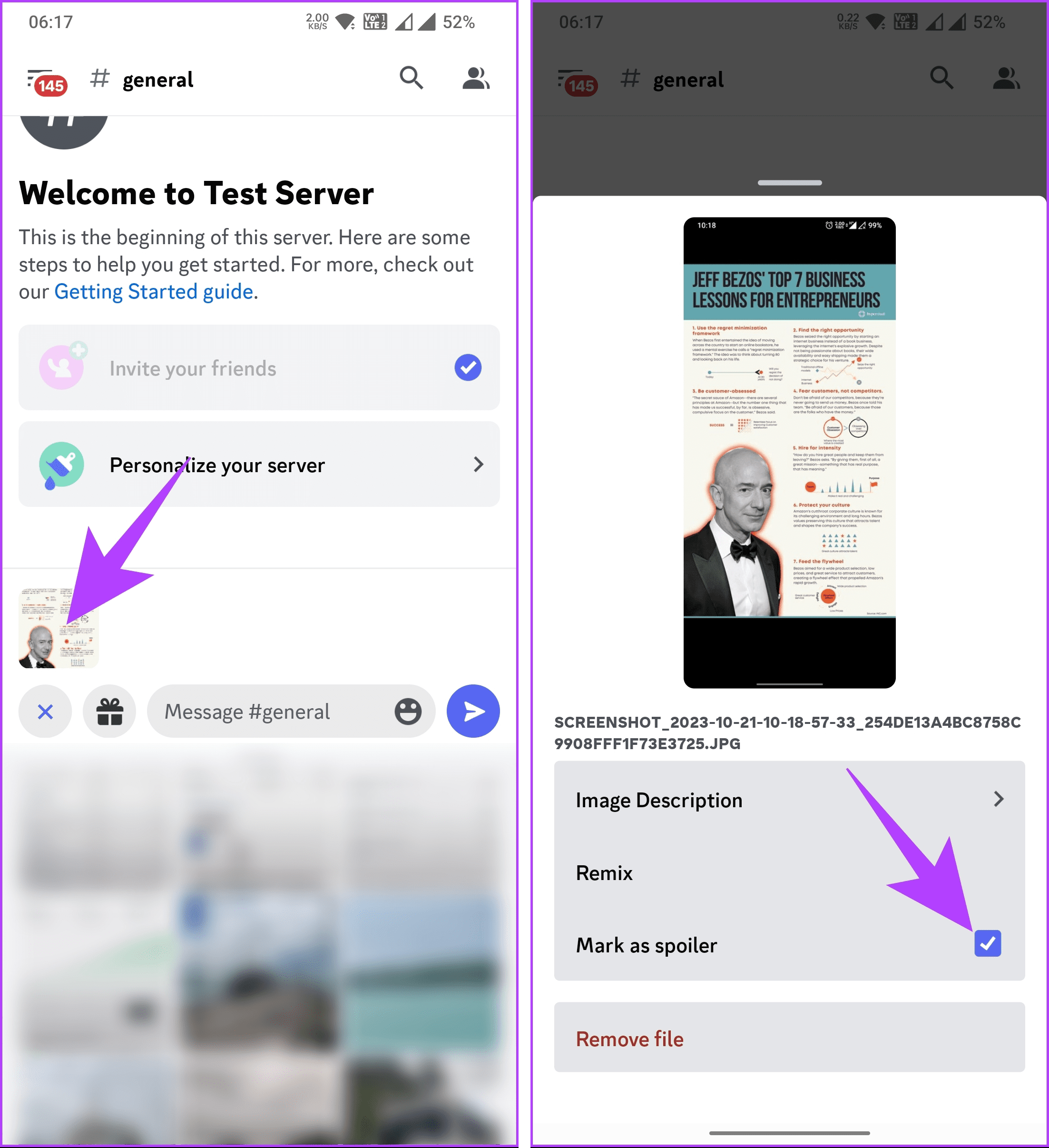
步骤4:最后,点击发送按钮与用户共享。
笔记:您可以选择为图像添加标题。
给你了。图像将被模糊并标记为扰流板。要显示它,接收者必须点击它。如果您不想每次点击都显示剧透内容,请在 Discord 上启用“始终显示剧透内容”。
另请阅读:
如何始终在 Discord 上显示剧透内容
在我们开始使用该方法之前,必须注意该方法仅限于 Discord 桌面应用程序和 Web。您在 Discord 移动应用程序上没有类似的选项。
步骤1:打开不和谐应用程序在您的桌面上或网络使用您喜欢的浏览器。
步骤2:单击设置(齿轮图标)按钮位于左下角。
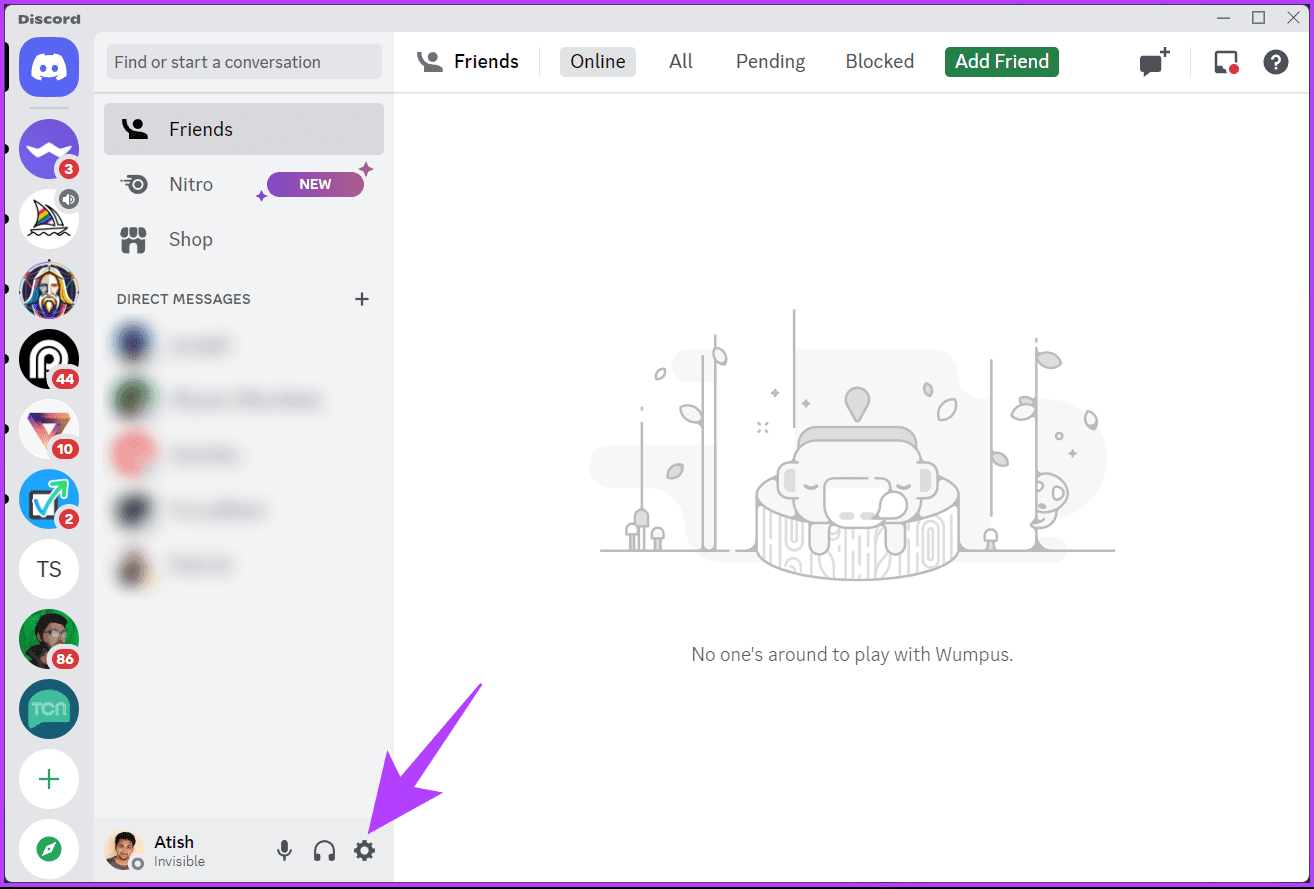
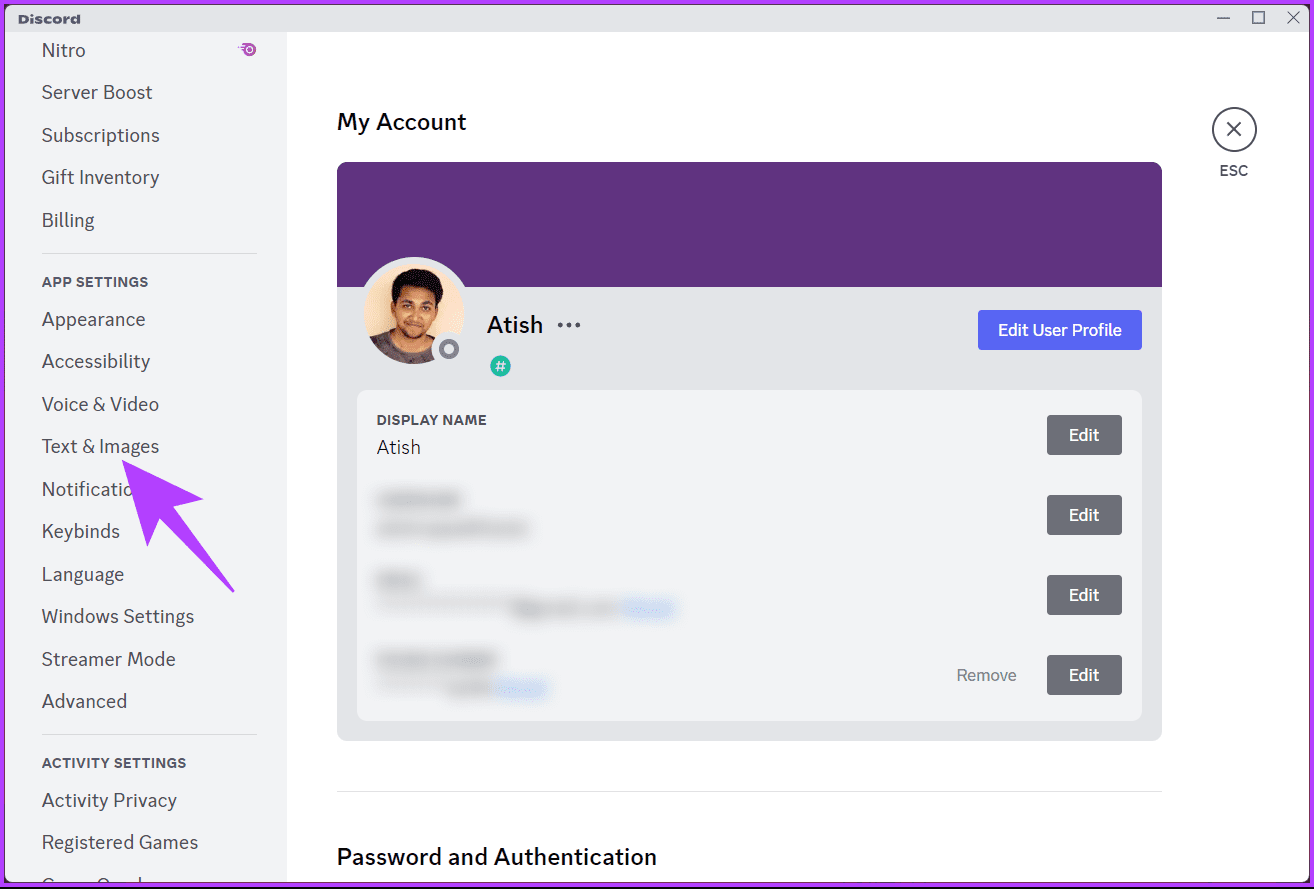
步骤3:在“设置”下,向下滚动到文字和图像侧窗格中的部分并单击它。
步骤4:在右侧窗格中,向下滚动到显示剧透内容部分并选择总是.
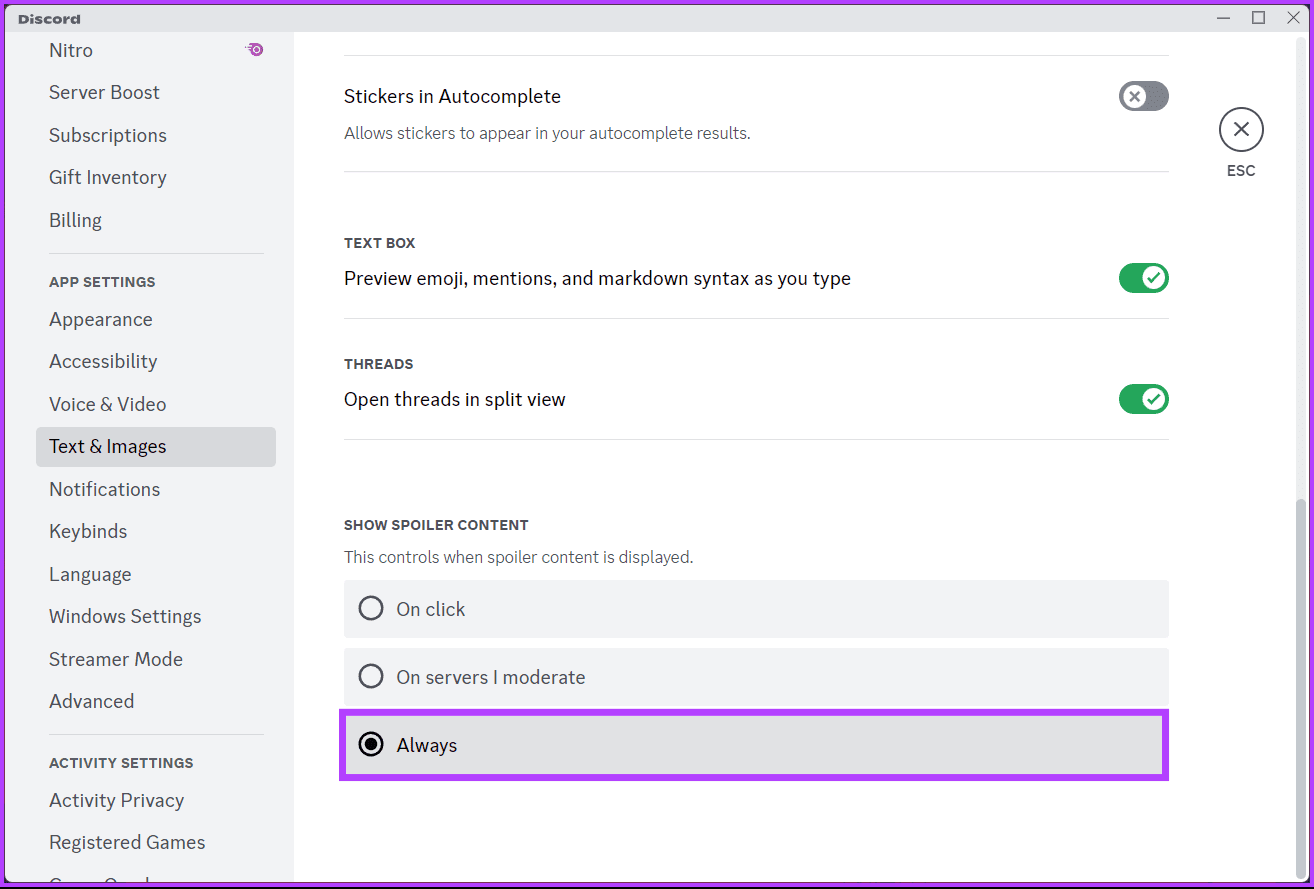
就是这样。从现在开始,您将看到剧透消息,而无需每次点击它们。如果您有任何疑问,请参阅下面的常见问题解答部分。
1. 我可以在 Discord 消息和 Discord 机器人中使用剧透标签吗?
是的,您可以在 Discord 消息和机器人发送的消息中使用剧透标签。功能是一样的。
2.剧透内容可以在移动设备或 Discord 应用程序上看到吗?
是的,剧透内容适用于桌面版和移动版 Discord。只要应用程序或平台是最新的,用户就可以单击以显示内容。
3.Discord 中的剧透文本有字符数限制吗?
剧透文本没有特定的字符限制,但请记住,极长的剧透文本在实践中可能效果不佳。使用它来隐藏特定内容,而不是隐藏所有消息或对话。
无论您是想防止剧透还是隐藏敏感内容,了解如何在 Discord 上剧透(文本或图像)都可以增强整体社区体验。