
方法一:使用任务管理器
这可以帮助您检查 GPU 运行状况。
步骤一:选择表现选项卡,然后选择图形处理器在左侧面板中。如果您有多个 GPU,请选择正在使用的一个。
空闲状态下不会显示任何实时数据。相反,活动 GPU 将显示实时图表和图形。您可以通过此方法确定哪一个是活动 GPU。
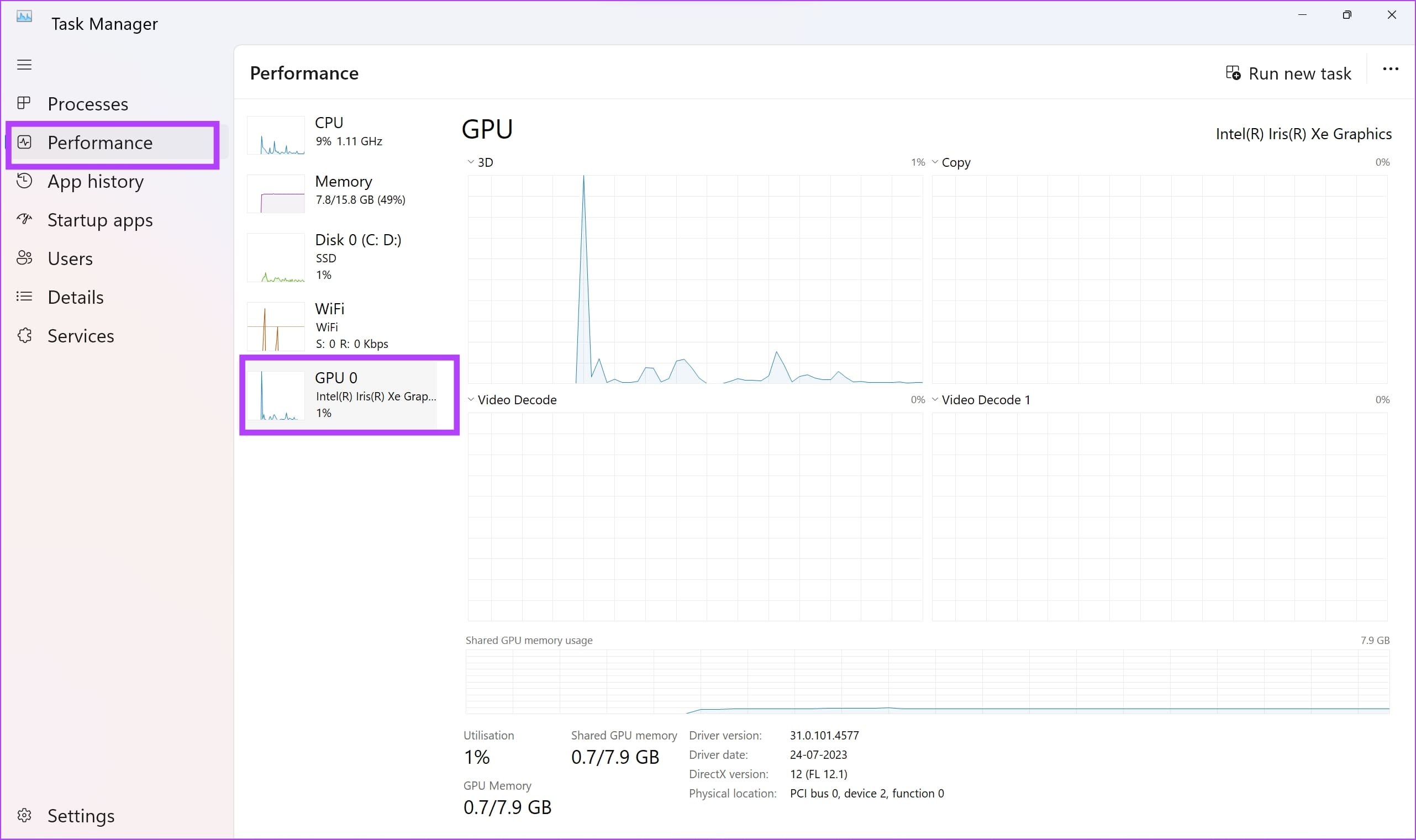
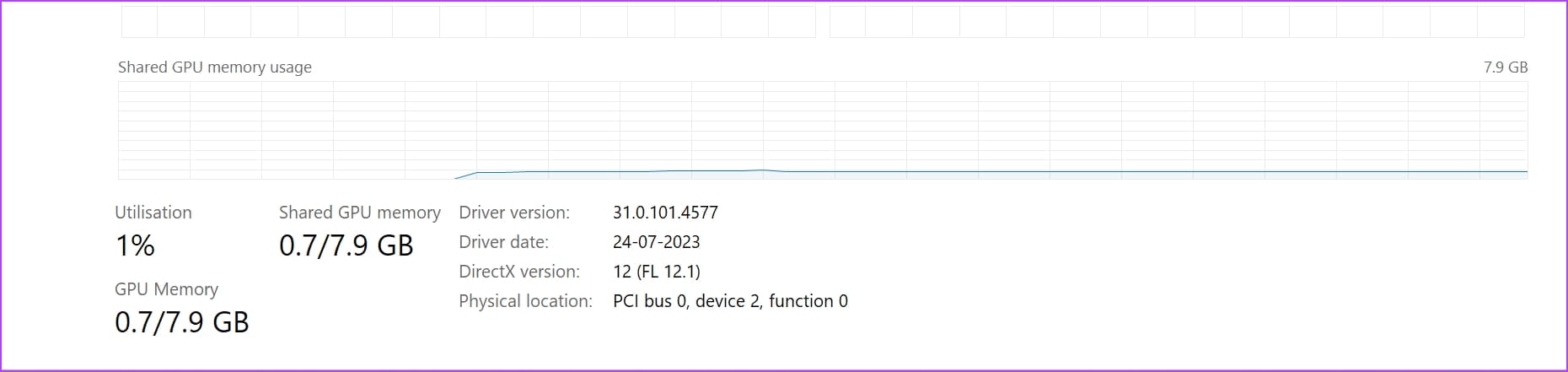
步骤2:关注活动 GPU 实时图表上的以下数据参数 –
- 该工具适当地显示驱动程序版本、驱动程序日期、DirectX 版本和物理位置。当上述参数的数据为缺失或不正确,这表明 GPU 有故障。
- 您也许还可以检查 GPU 温度。静止状态下,GPU 温度保持在室温范围内或高于或低于室温几度。这是当您没有运行任何使用 GPU 的游戏或图形设计工具时的状态。
- 如果 GPU 温度为比室温高20°C至25°C闲置状态下,GPU健康检查提示GPU散热风扇可能出现故障。
方法2:使用DXDIAG命令
DXDIAG 是缩写形式诊断工具。它随 Windows 操作系统(如 Windows 7、Windows 10、Windows 11 等)开箱即用。仅当您使用支持 DirectX 的 GPU 时,此功能才有效。
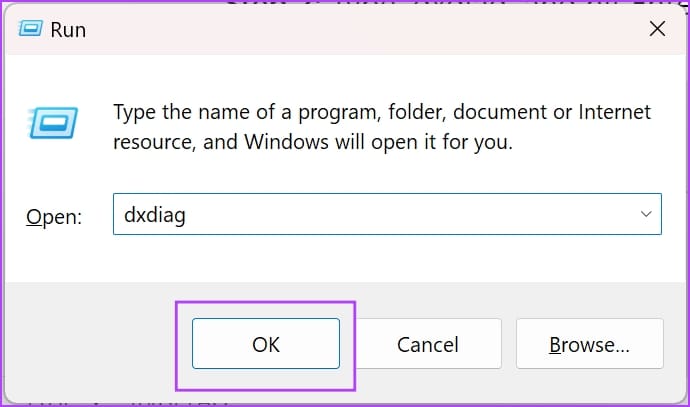
步骤一:按Windows + R一起。运行工具将打开。
步骤2:类型诊断工具并按 Enter 键。
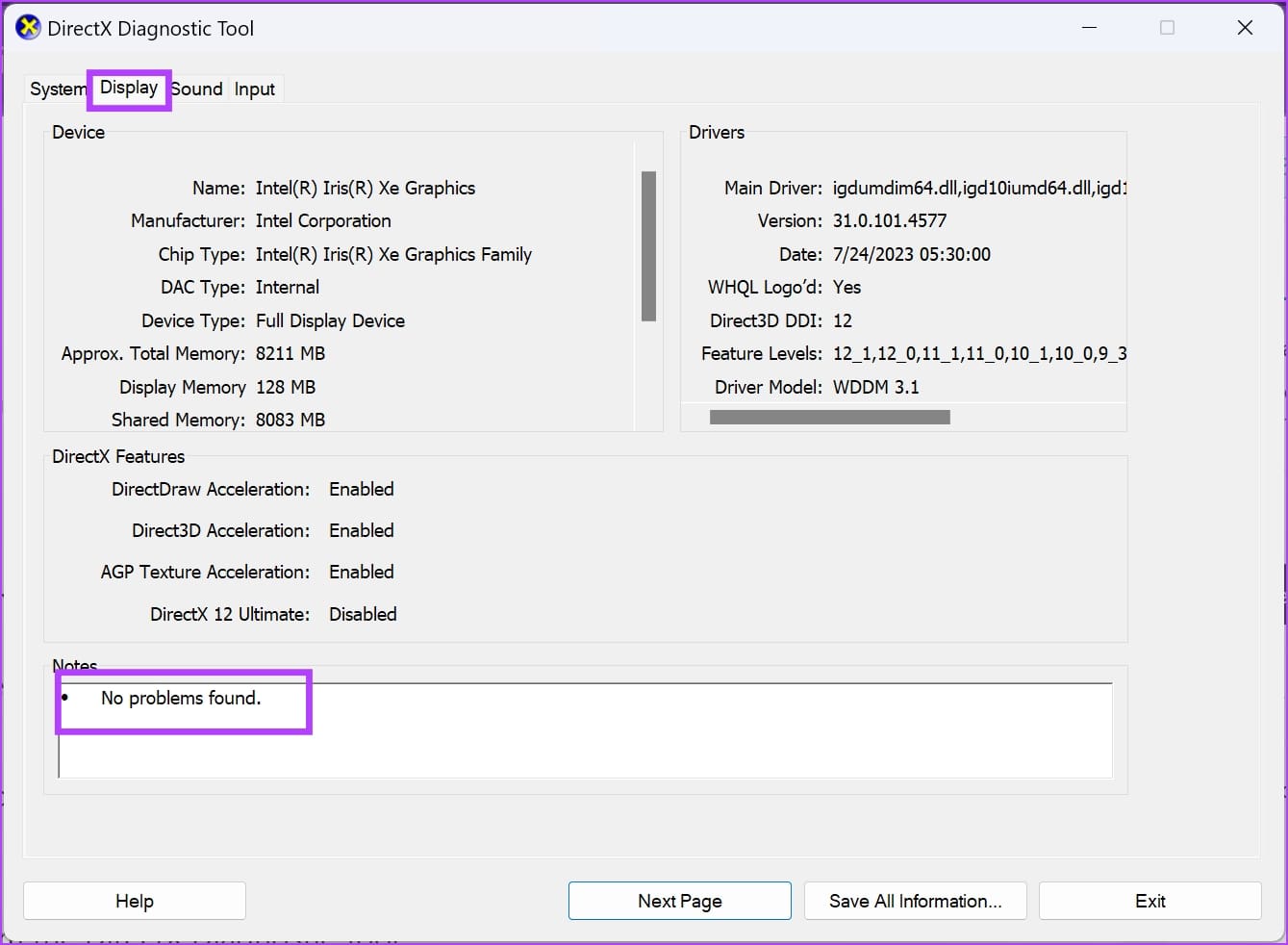
以下是如何通过 DirectX 诊断工具衡量 GPU 运行状况:
- 阅读信息在设备部分。将数据与制造商手册中提供的 GPU 规格进行匹配。
- 回顾主动功能在 DirectX 功能部分。DirectDraw、Direct3D 和 AGP 纹理加速应显示已启用。如果这些属性为空或工具显示不可用,则 GPU 驱动程序或硬件存在问题。
您还可以通过以下方式了解 GPU 运行状况是否良好:工具。方法如下:
步骤一:按视窗+我打开 Windows 设置。
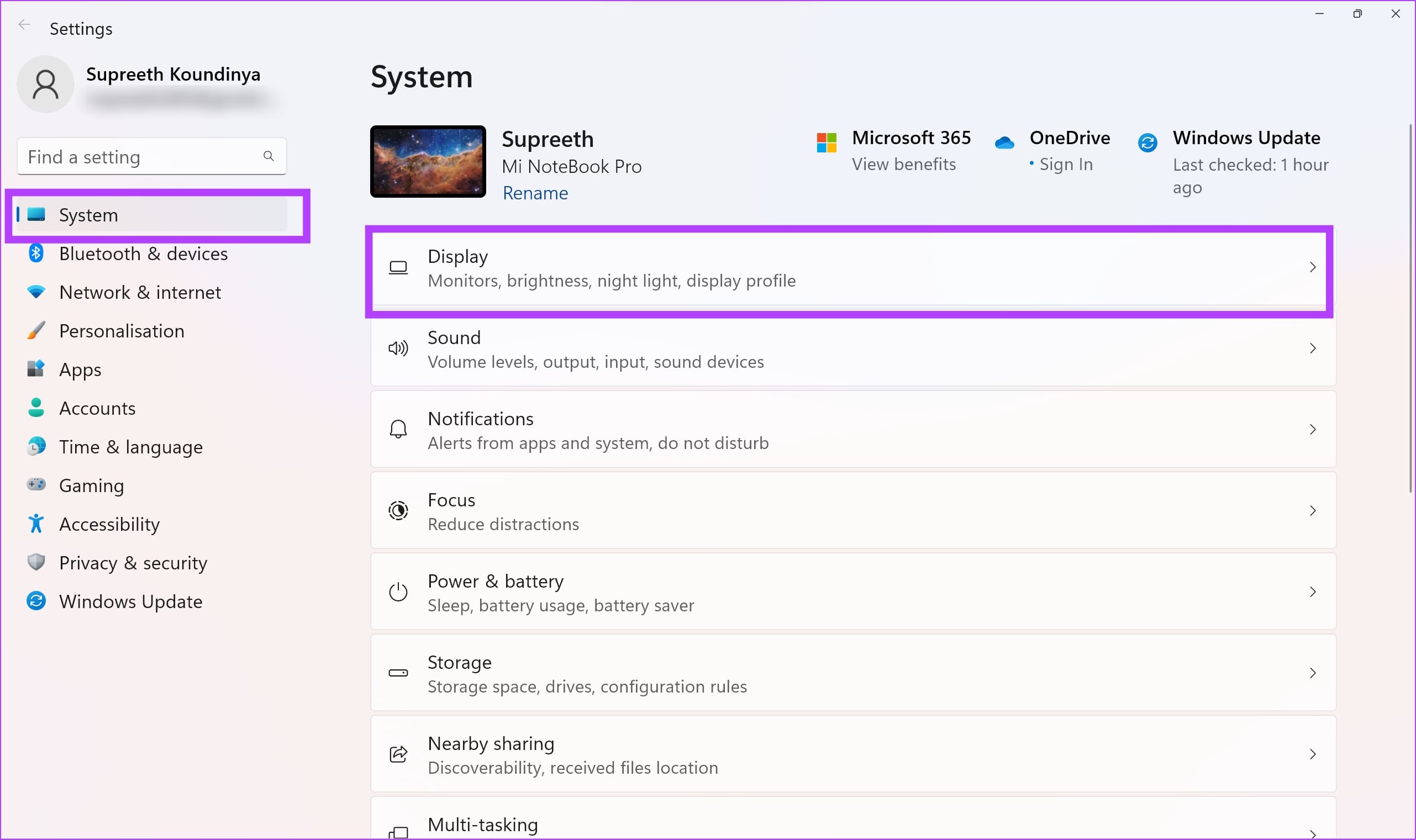
步骤2:选择系统然后单击展示.
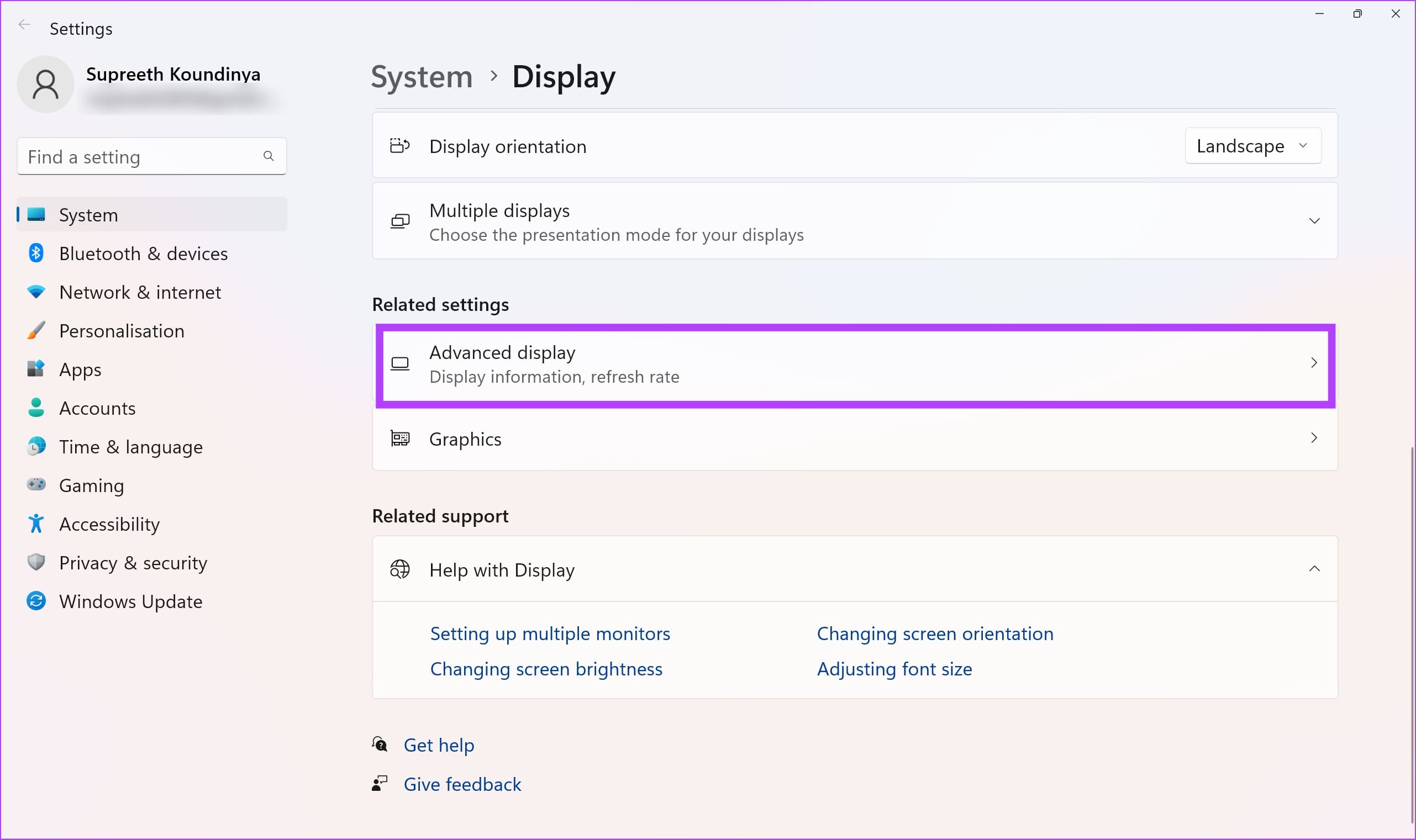
步骤3:向下滚动找到高级显示设置在右侧面板上。单击它。
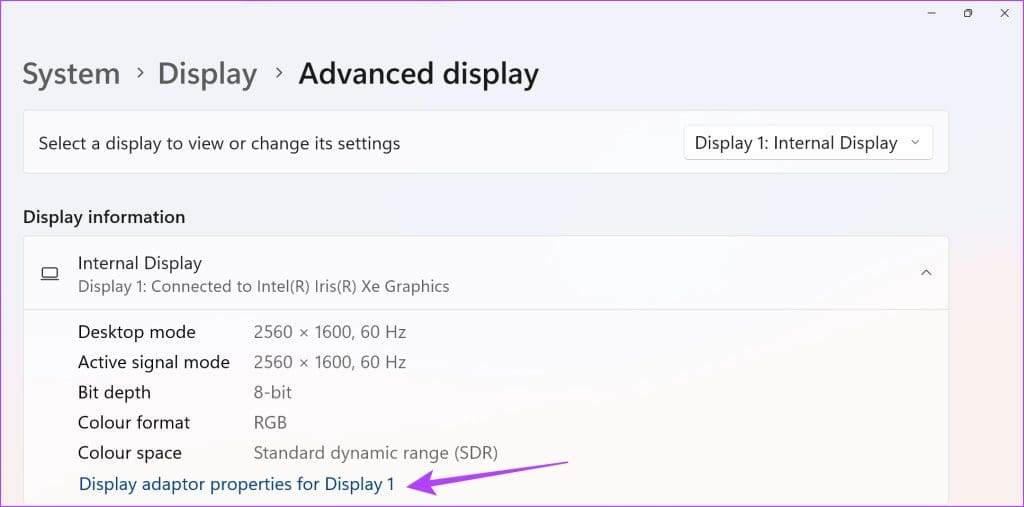
第4步:现在,选择显示适配器属性.
第5步:点击特性.
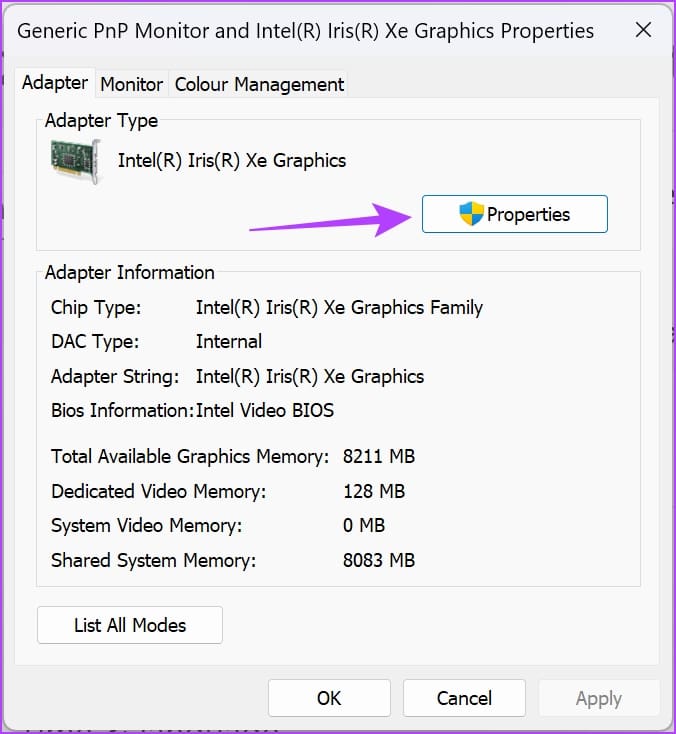
第5步:检查设备状态信息。
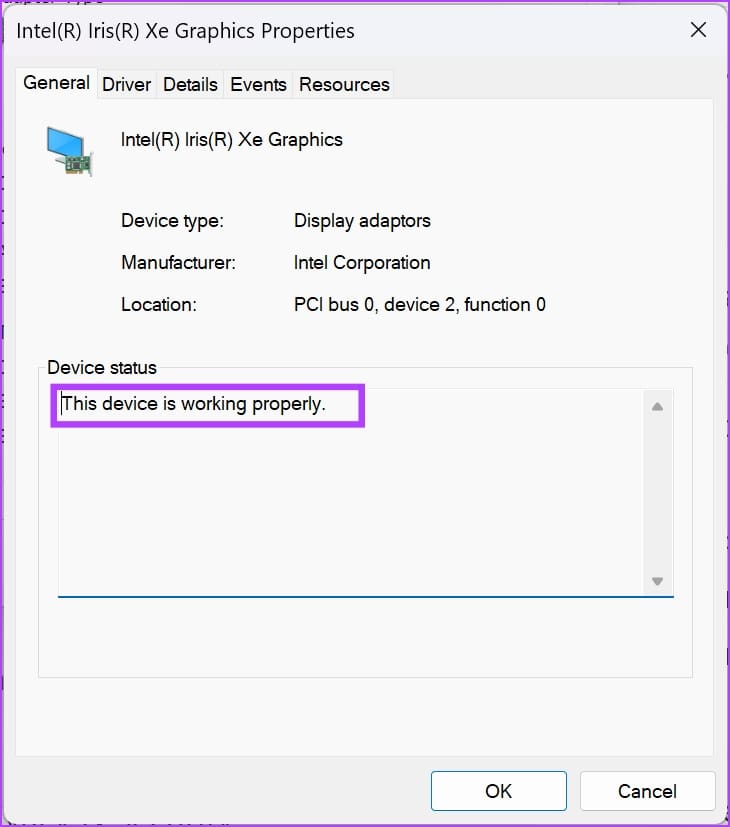
如果设备状态文本显示“此设备工作正常”,则 GPU 运行状况良好。但是,如果状态显示任何警告或错误代码,则 GPU 一定存在硬件或软件故障。
至此,以上GPU健康检查方法已经让您定性了解GPU的健康状况。要了解实际数字,您可以使用下面提到的基准测试工具。
您可以使用 Geeks3D FurMark GPU 基准测试工具来查找有关 GPU 运行状况的高级数据。该工具可以从Geeks3D官方网站免费下载。
下载该应用程序并安装它。安装该工具后,请按照以下步骤操作:
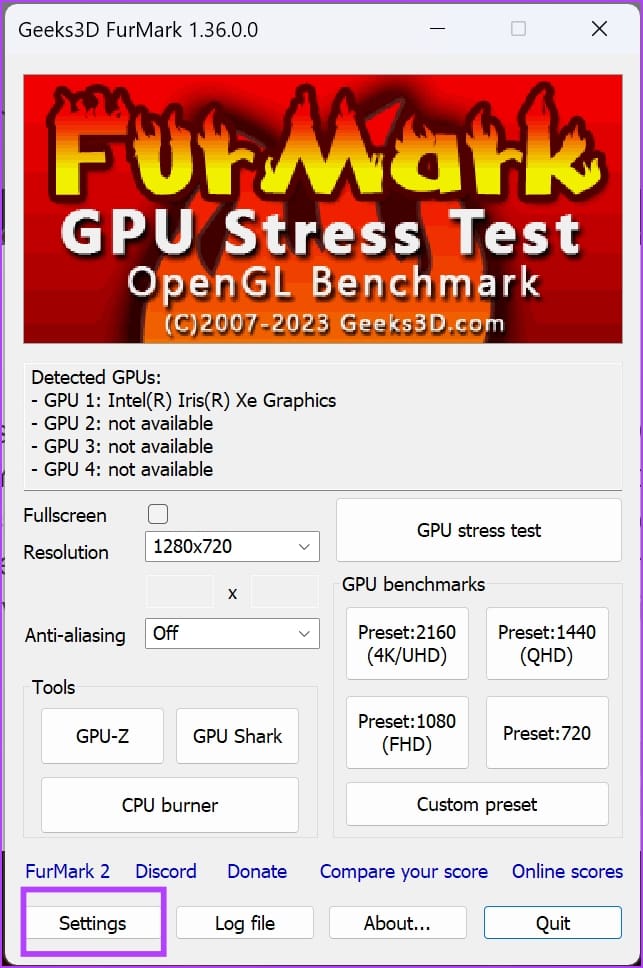
步骤一:从“开始”菜单运行该应用程序。
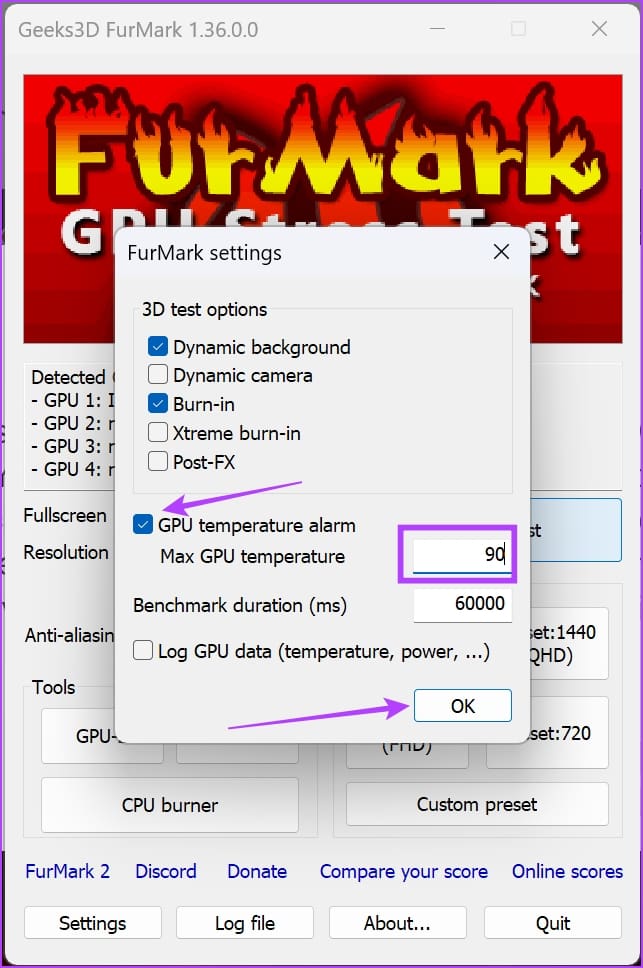
步骤2:点击设置并设置GPU 温度警报高达 90°C.
步骤3:点击好的保存温度报警。
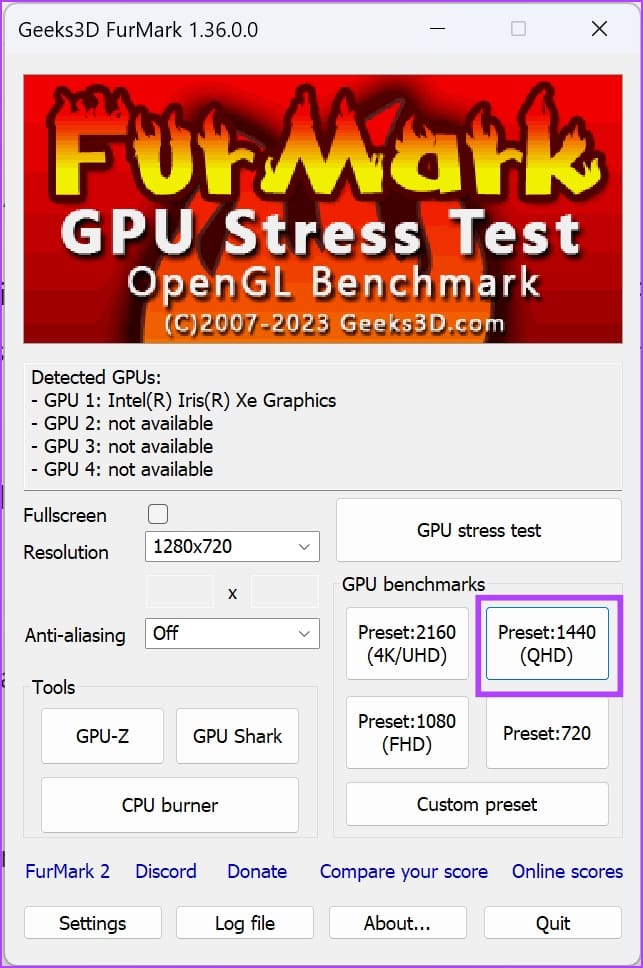
第4步:在 GPU 基准测试部分下,选择任何预设分辨率用于基准测试。
第5步:在下一个屏幕上,单击去.
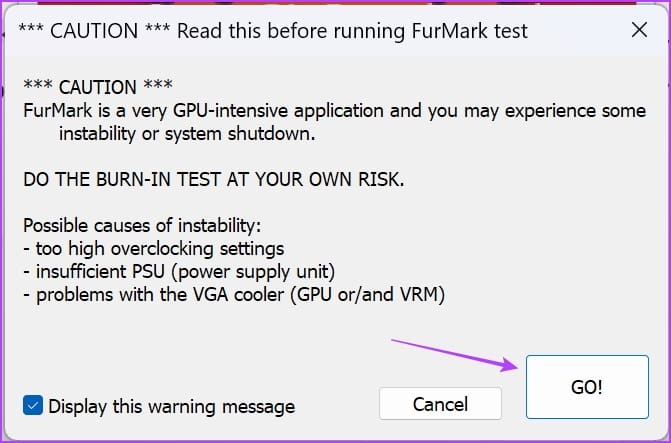
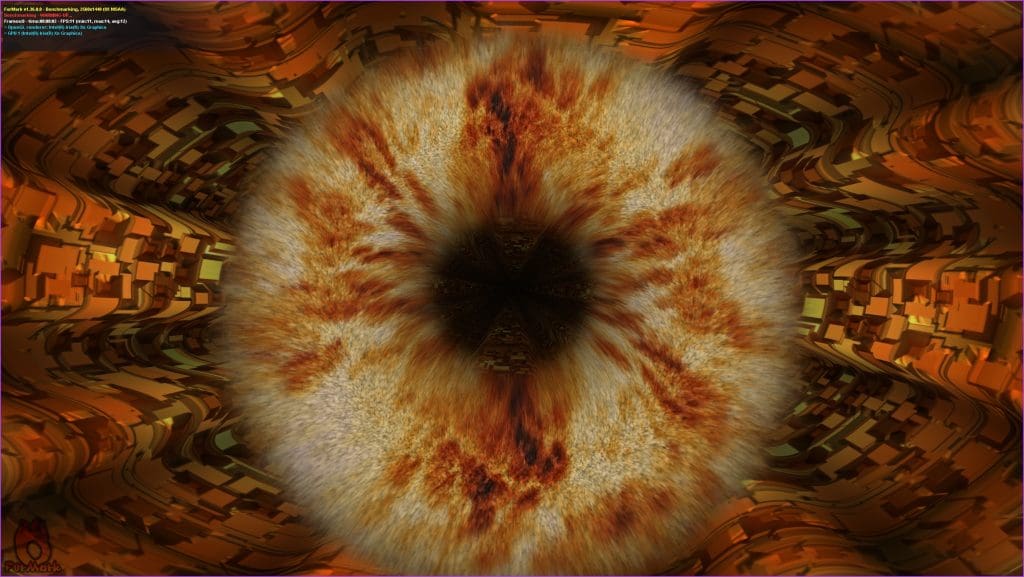
第6步:开始 GPU 基准测试后,您将看到大约一分钟的 3D 动画。在测试期间监控其性能。
通常,如果您看到 GPU 的每秒帧数 (FPS) 值较差且温度较高,则表明其运行状况不佳。
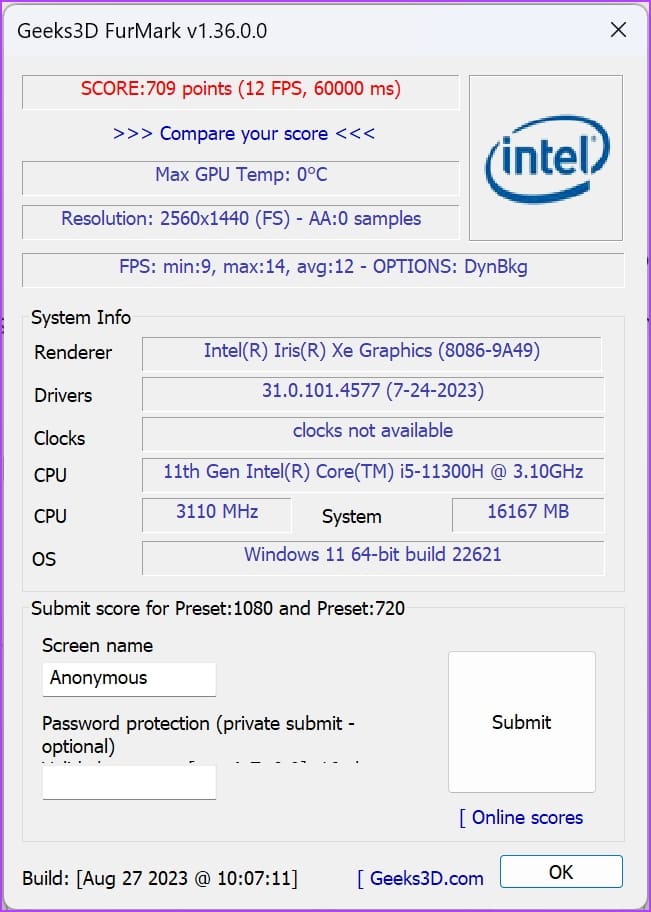
测试结束时,该工具将生成一个分数。您可以将该分数与类似的其他测试结果进行匹配,以对您的 GPU 运行状况进行比较分析。您会在以下位置找到比较图表FurMark 分数网站。
方法 5:物理检查 GPU 健康状况
最后一种方法是通过从计算机中移除 GPU 来检查实际硬件。您只能在台式计算机上执行此操作。如果您的游戏笔记本电脑遇到 GPU 问题,请联系制造商获取技术帮助。
这是一项棘手的任务,但很重要,因为您将了解 GPU 的物理状态并对其进行清理。从系统中取出 GPU 后,请查找以下内容:
- 散热器是否安装牢固
- 散热风扇安装牢固
- 电路板上有锈迹或碎屑
- 导热膏材料以粉末形式出现