修复 1:解除阻止文件
如果您从另一台计算机或 Internet 获取电子表格,Microsoft Excel 可能会阻止该电子表格的宏。如果是这种情况,您将需要解锁 Excel 文件才能修复错误。
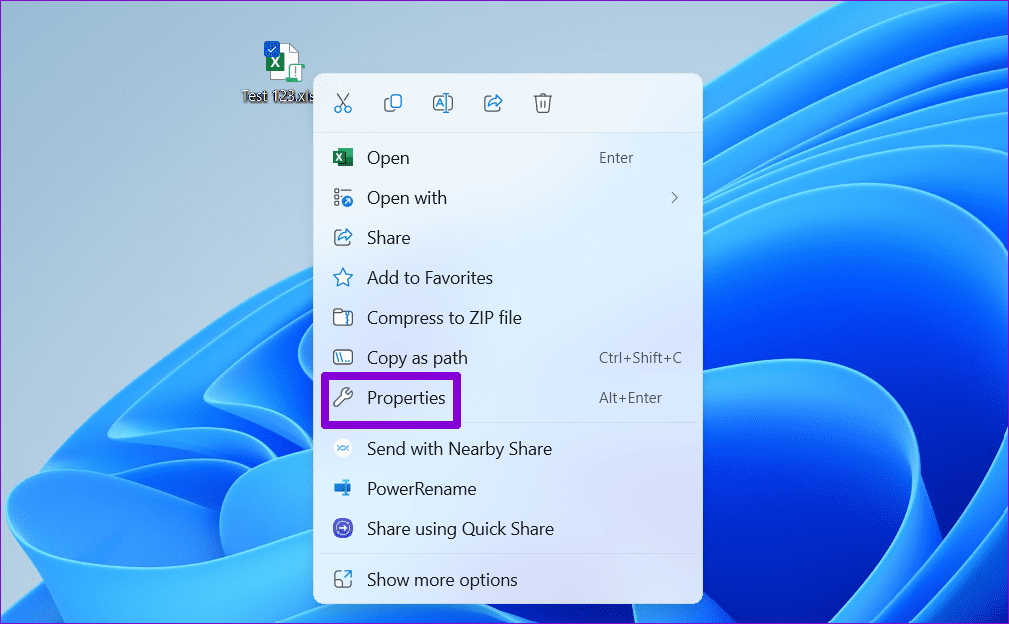
步骤一:找到并右键单击有问题的文件,然后选择特性.
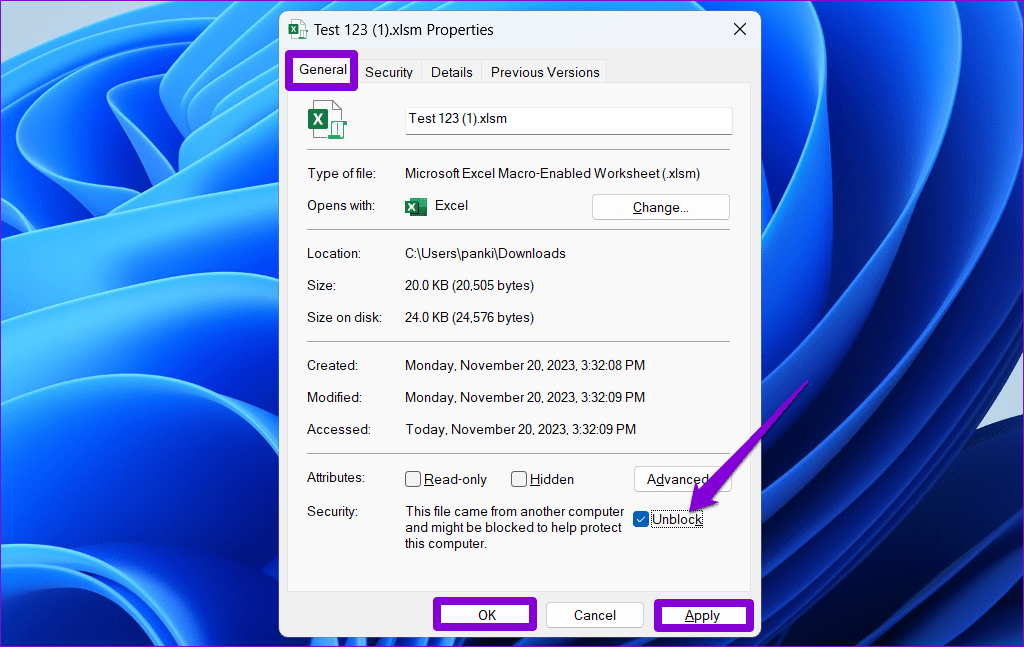
步骤2:下一般的选项卡,勾选解锁选项。然后,击中申请其次是好的.
修复 2:手动启用宏
如果取消阻止 Microsoft Excel 电子表格后宏不起作用,您可以尝试手动启用它们。在继续之前,请务必注意宏可能会带来安全风险。因此,如果您从可信来源收到文件,则应仅手动启用宏。
步骤一:打开 Excel 电子表格并单击文件左上角的菜单。
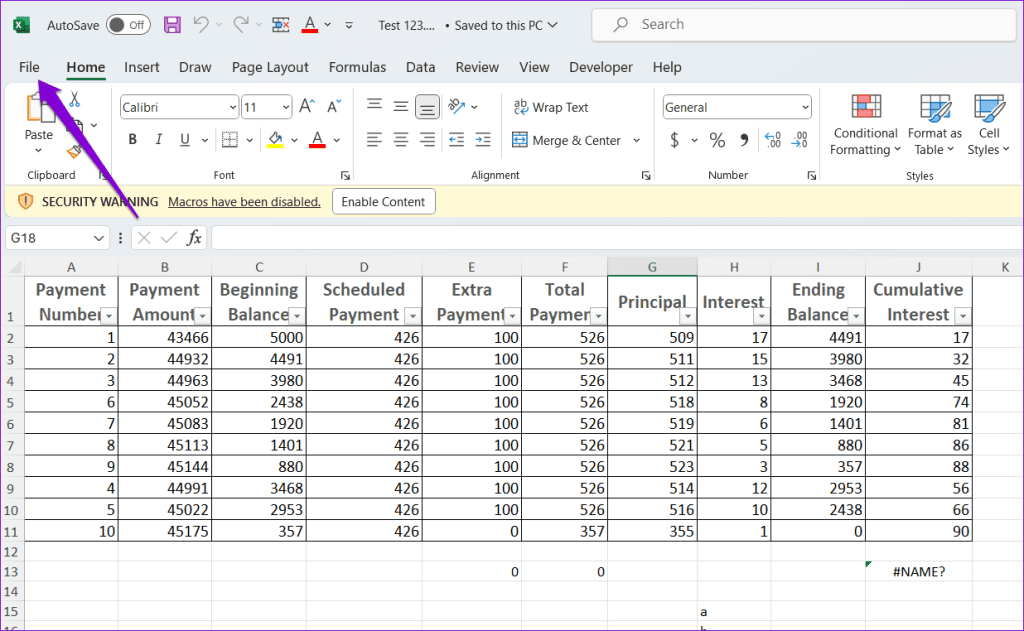
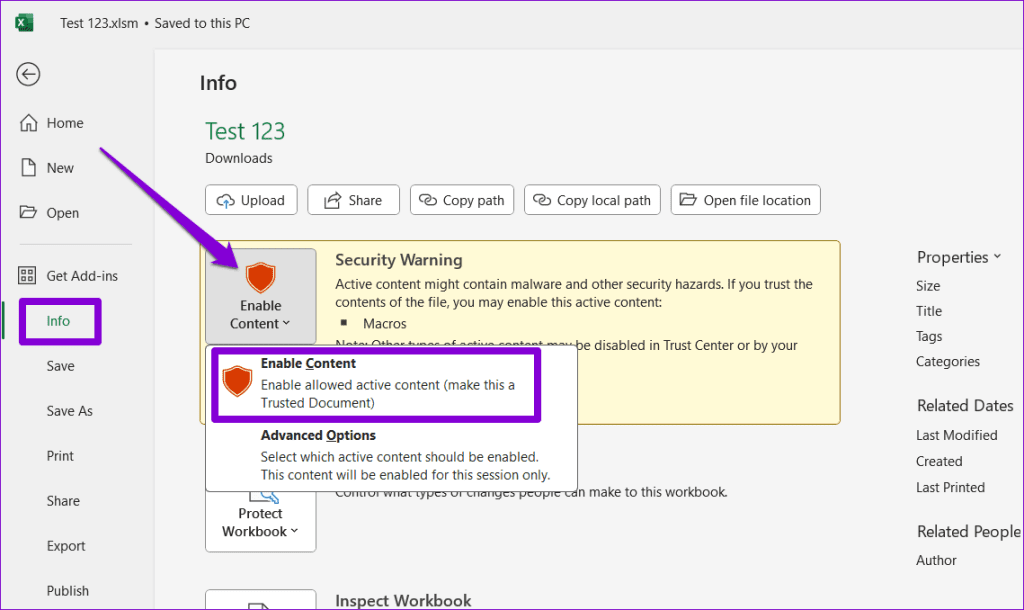
步骤2:切换到信息选项卡,单击启用内容菜单,然后选择启用内容.
修复 3:将包含文件的文件夹标记为受信任位置
您是否遇到“Microsoft 已阻止宏运行”的情况?如果是这样,为每个文件单独启用宏可能会很烦人。相反,您可以将包含 Excel 电子表格的文件夹标记为 Excel 中的受信任位置。完成后,Excel 将允许该文件夹中存储的所有电子表格中的宏。
步骤一:打开 Microsoft Excel 并单击文件左上角的菜单。
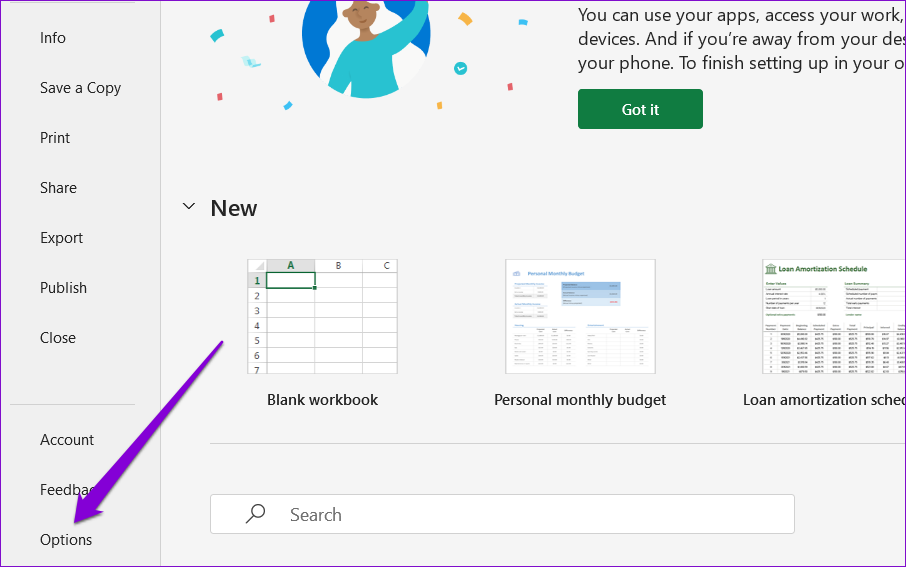
步骤2:选择选项在左下角。
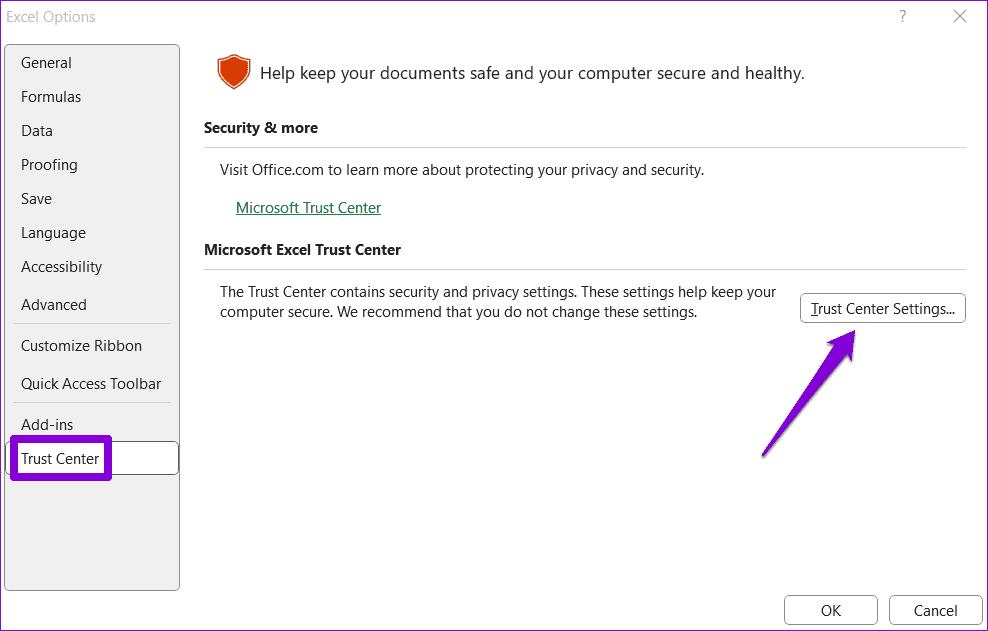
步骤3:切换到信托中心选项卡并单击信任中心设置按钮。
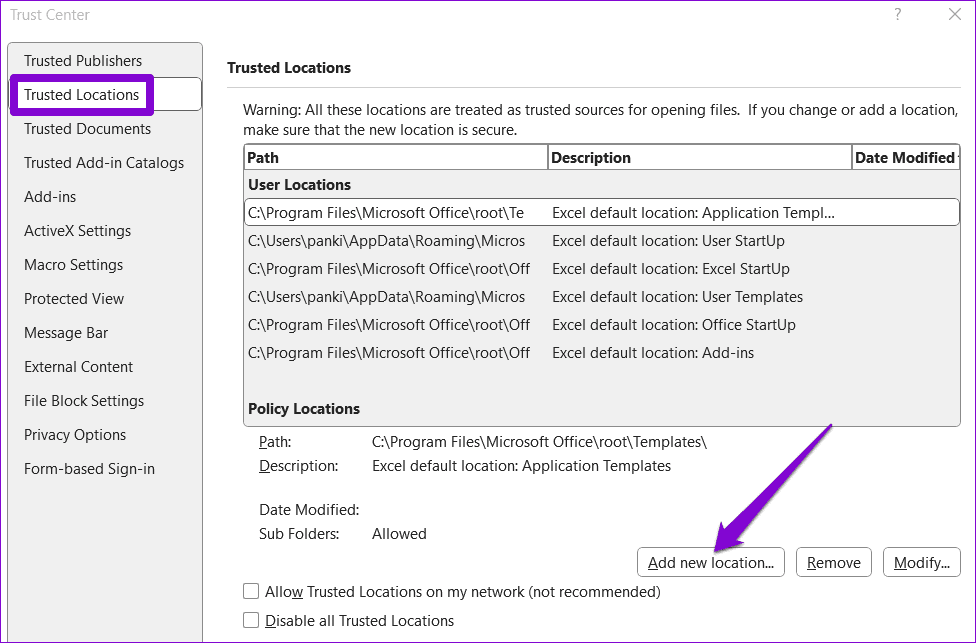
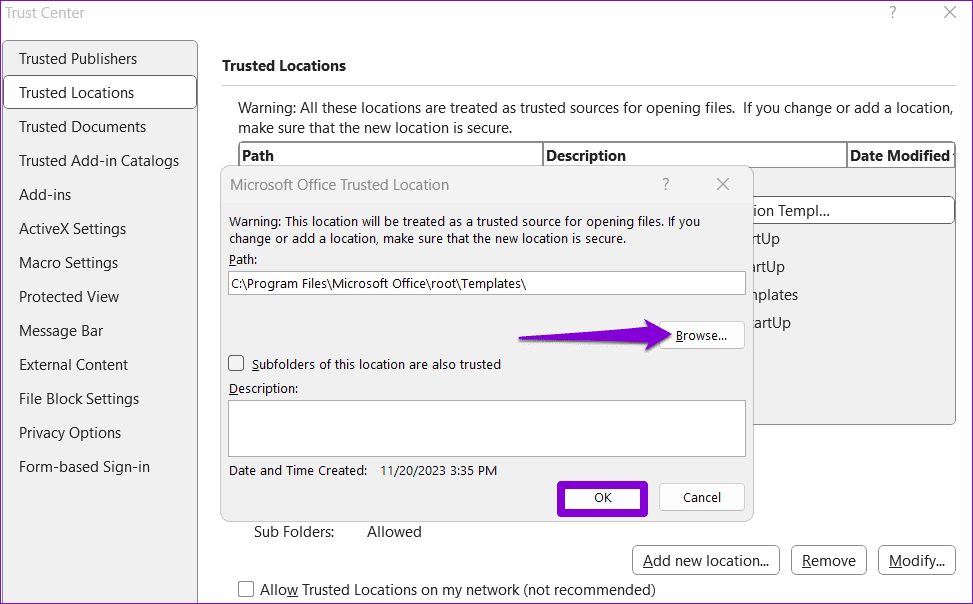
第4步:在受信任的地点选项卡,单击添加新位置按钮。
第5步:单击浏览按钮并选择您的 Excel 电子表格文件夹。然后,单击好的.
修复 4:检查组策略设置
Microsoft Excel 可能阻止 Windows 计算机上的宏的另一个原因是管理员是否启用了“阻止宏在来自 Internet 的 Office 文件中运行”策略。您可以执行以下操作来更改该设置并取消阻止 Excel 中的宏。
请注意,这仅适用于运行 Windows 专业版、教育版和企业版的用户,如下所示在 Windows 家庭版上。
步骤一:按Windows + R打开“运行”对话框的键盘快捷键。类型gpedit.msc在文本框中并点击好的.
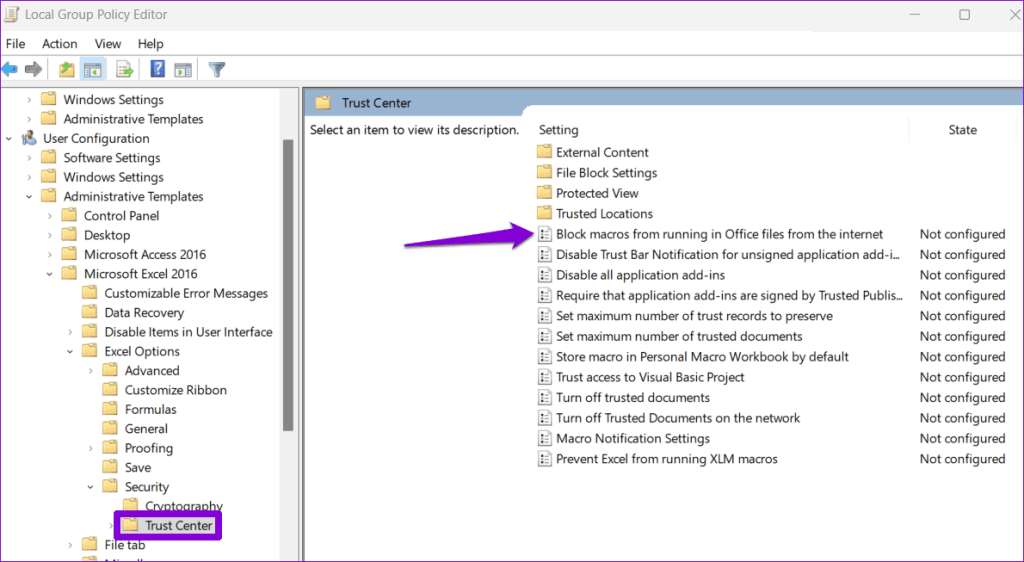
步骤2:使用左窗格导航到以下文件夹:
User Configuration\Administrative templates\Microsoft Excel 2016\Excel options\Security Trust Center
步骤3:双击阻止宏在来自 Internet 的 Office 文件中运行右侧窗格中的策略。
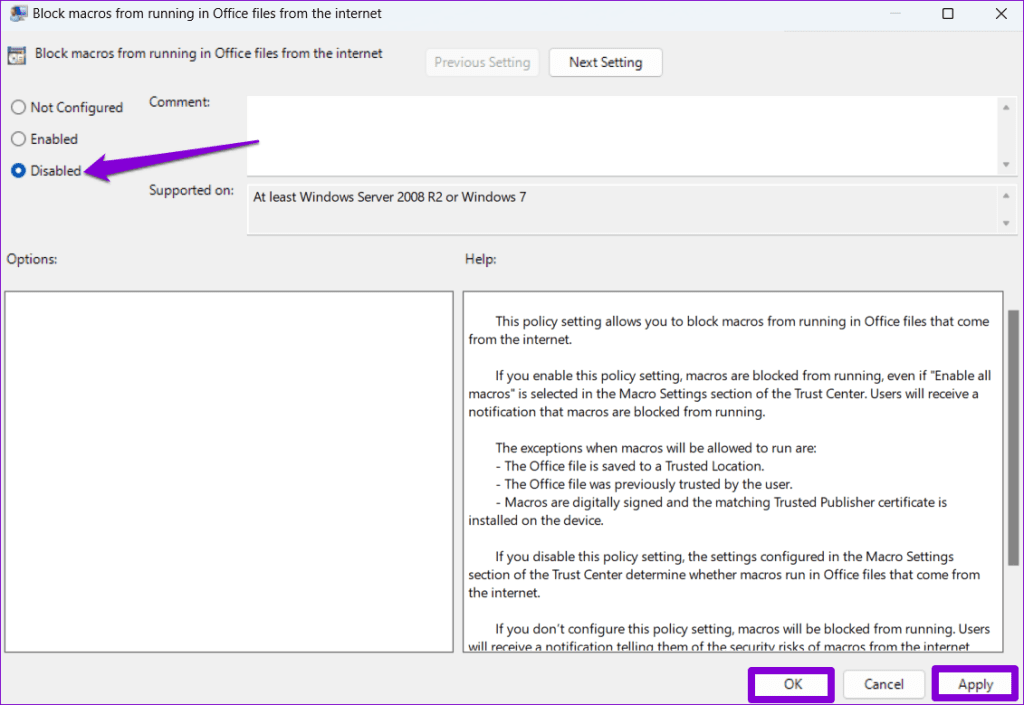
第4步:选择残疾人然后打申请其次是好的.
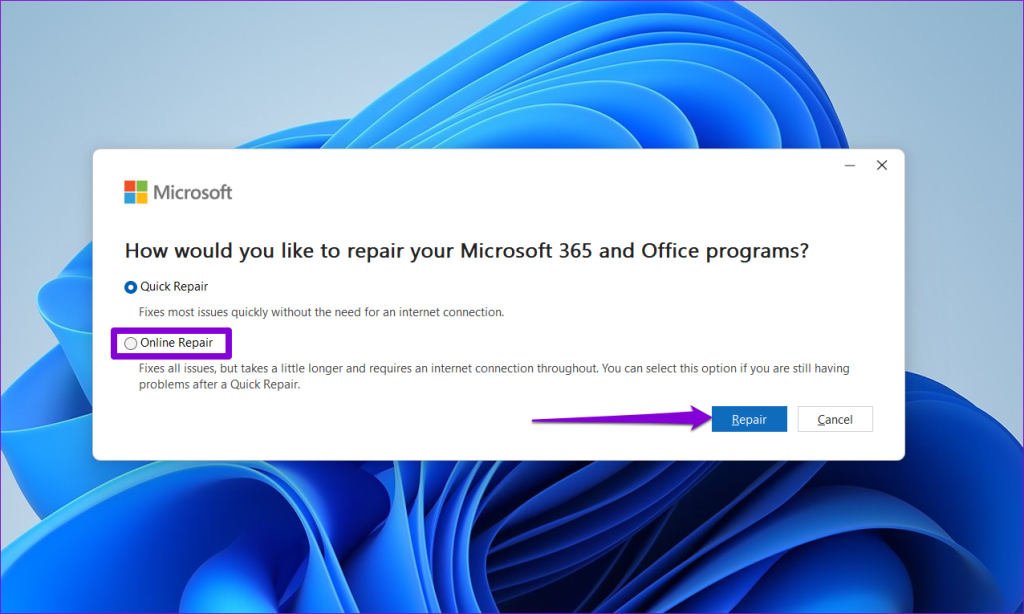
如果不起作用,则与 Excel 关联的某些核心应用程序文件可能存在问题。在这种情况下,您可以自动运行 Microsoft 的 Office 修复工具.
步骤一:按Windows 键 + R打开“运行”对话框。在打开字段中,输入appwiz.cpl并按进入.
步骤2:在“程序和功能”窗口中,找到 Microsoft Office 套件或 Microsoft 365。右键单击它并选择改变.

步骤3:选择在线维修并单击维修按钮继续。