如果您希望更好地控制 AWS 管理并能够更快地自动执行某些任务,CLI(命令行界面)是一个自然的解决方案。虽然它确实需要一些学习语法和时间来适应,但它比网络客户端快得多。一旦您学会了如何在 Windows PC 上使用 AWS CLI,它很可能会成为您的主要快捷方式之一。这是一个简短的 Windows AWS CLI 指南,可帮助您入门。
AWS的安装过程相对简单。虽然安装程序在最新版本中附带了自己的 Python 运行时,但您需要从其网站单独下载 Python如果您想使用“旧版”AWS 版本 1 并在 PATH 变量上启用它。任何版本的 Python 都可以,因为 AWS 支持 3.6,但该版本已经过时。
步骤1。前往并单击.
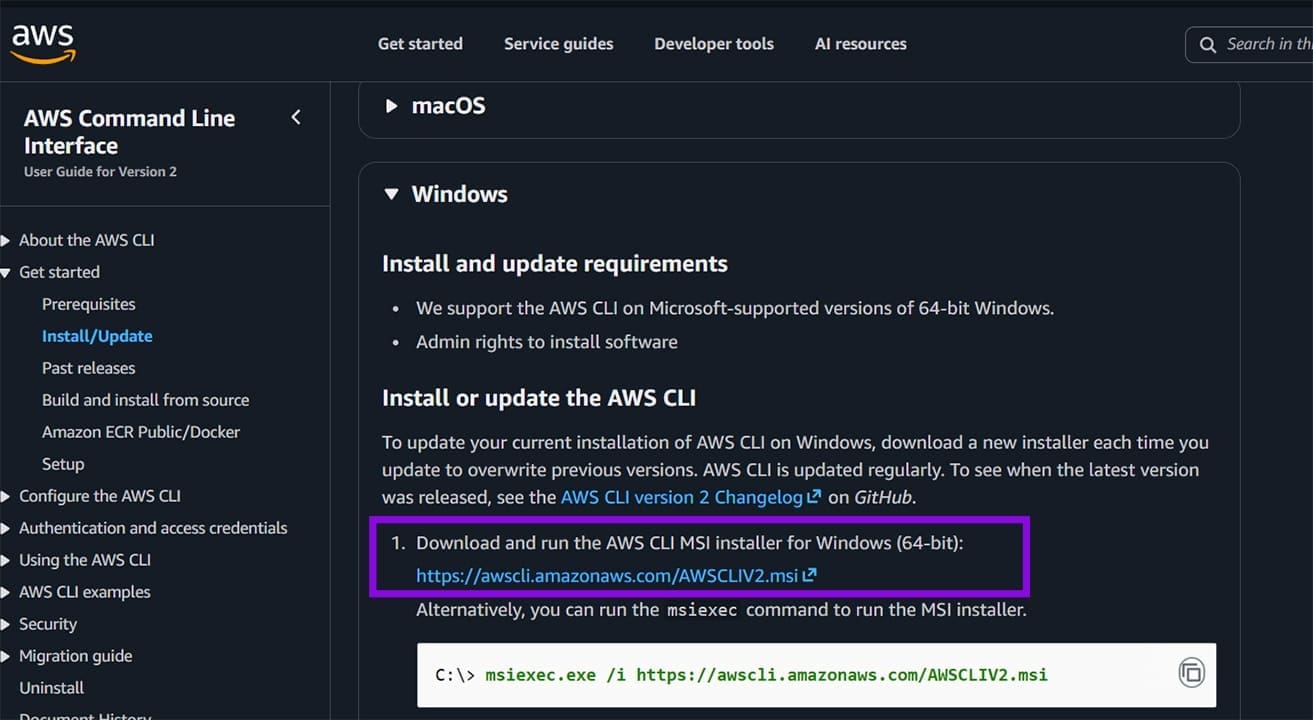
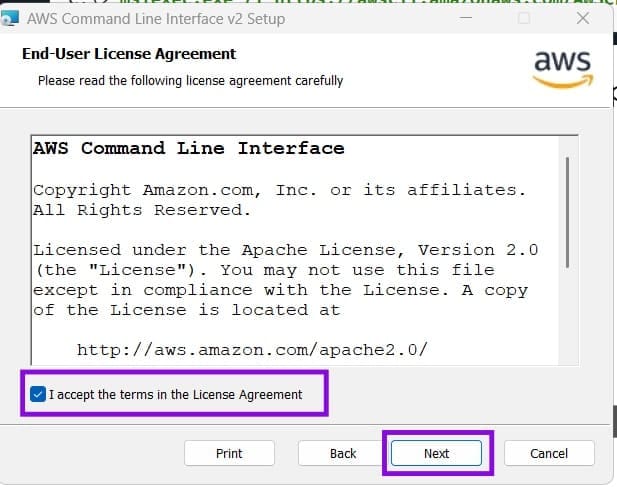
步骤2。打开下载的文件并完成安装向导。接受许可协议的条款并转到“下一步”。
步骤 3.将存储设置保留为默认值,单击“下一步”,单击“安装”,然后在弹出的“用户帐户控制”提示中接受它。
步骤 4。等待该过程完成,然后单击“完成”。
或者,您可以使用命令提示符来获得类似的结果,而无需通过菜单。
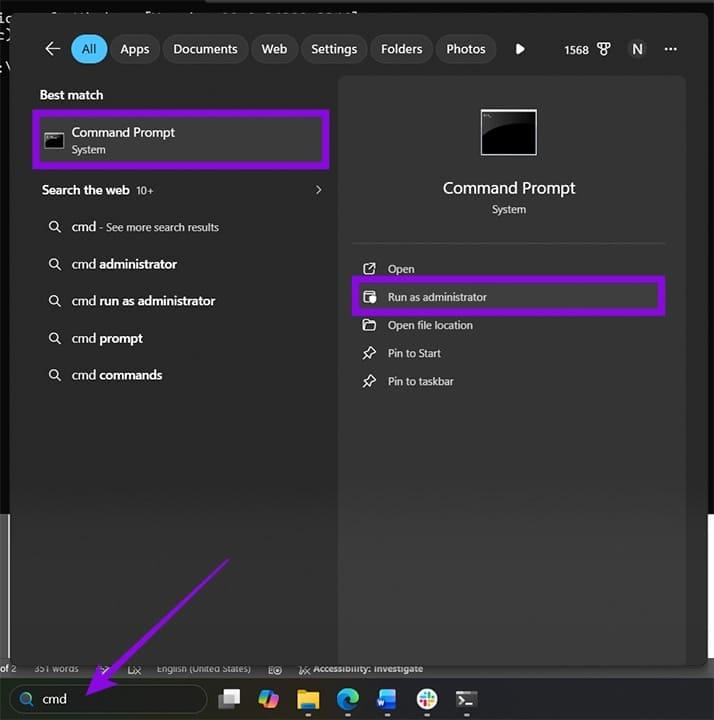
步骤1。使用管理员权限打开命令提示符(您可以搜索“cmd”并从菜单中选择该选项)。您需要接受 UAC 提示。
步骤2。粘贴以下命令并按“Enter”。
msiexec.exe /i https://awscli.amazonaws.com/AWSCLIV2.msi /qn
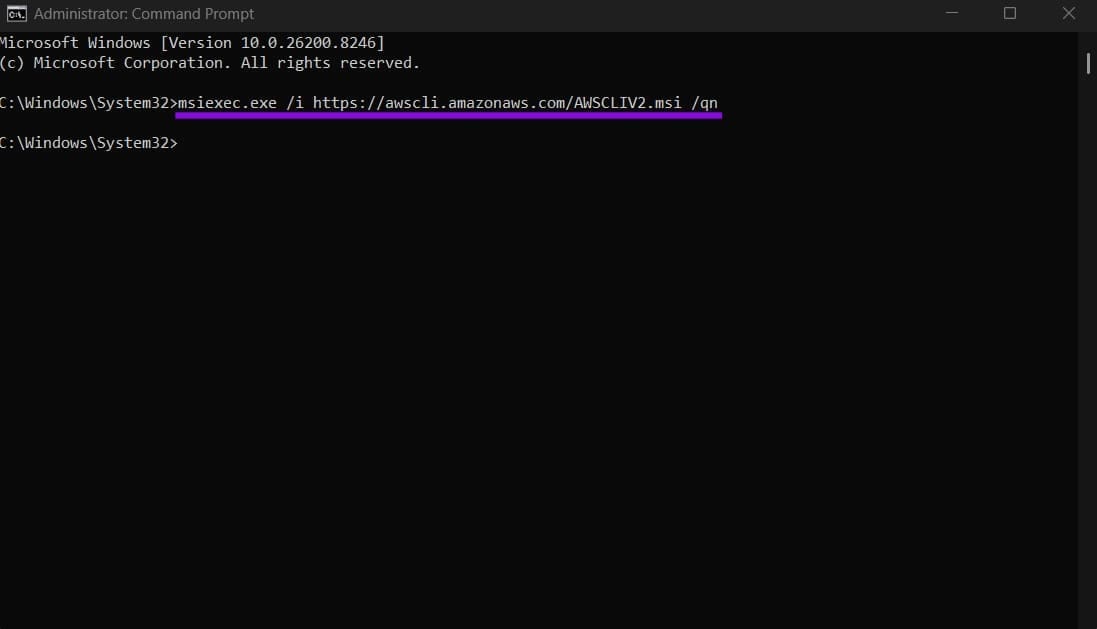
请注意,末尾的“qn”修饰符意味着这是静默安装,并且它不会提供有关其成功的反馈。
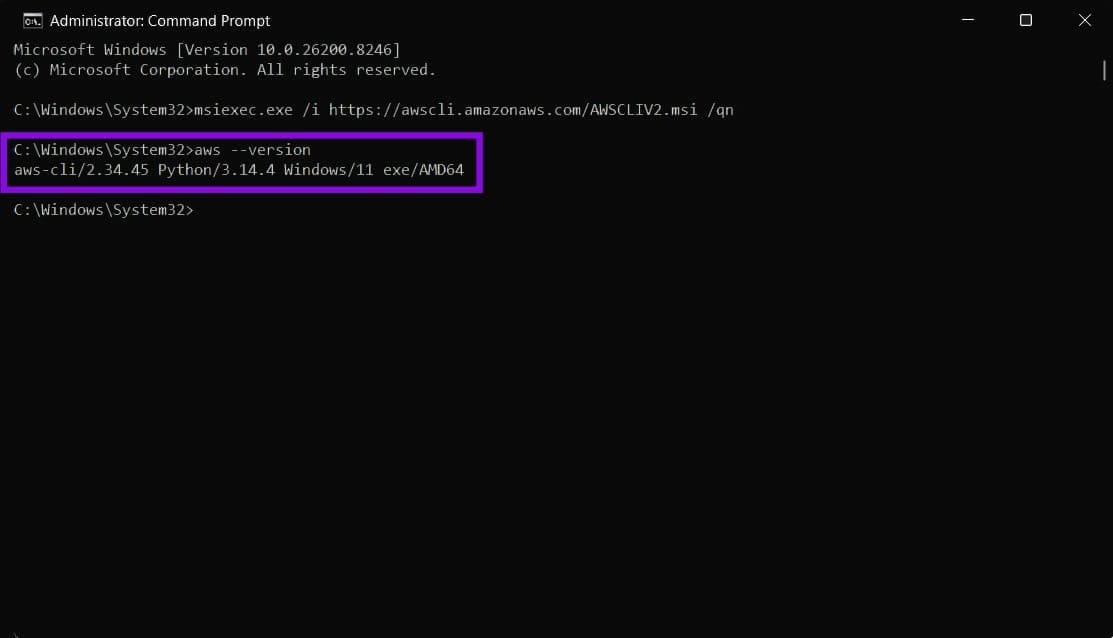
您可以通过打开命令提示符并运行以下命令来验证安装版本(以及 AWS 是否安装成功):
aws –版本
您应该看到版本类似于 aws-cli/2.x.x Python/3.x.x Windows/11 的结果。
如果您想要更新 AWS CLI,请从网站下载新文件或再次运行命令行安装程序。
第 2 部分 – 添加访问密钥
在实际使用 CLI 之前,您需要将其与您的 AWS 账户凭证保持一致。
步骤1。在线打开AWS管理控制台并转到“IAM”。
步骤2。选择“用户”,然后转到“安全凭据”,然后单击“创建访问密钥”。
步骤 3.将屏幕上列出的两个密钥保存在外部(浏览器外部),因为关闭选项卡并重新打开它将创建新密钥。
步骤 4。打开命令提示符并运行以下命令:aws configure
步骤 5。系统会要求您提供四个值,并且需要输入或粘贴它们:
- 访问密钥:从“访问密钥”选项卡复制的第一个值
- 秘密访问密钥:管理选项卡中的第二个值
- 区域:您要创建可部署项的区域。美国用户可以使用 us-west-1、us-west-2、us-east-1 和 us-east-2,但这里有一个
- 输出格式:默认使用“json”,使用“table”或“text”以获得更图形化的输出
步骤 6。运行测试命令:aws s3 ls。
第 3 部分 – 如何在 Windows 上使用 AWS CLI
安装后,您可以使用 AWS 命令执行 Web 控制台可以执行的所有操作(甚至更多)。你可以使用以获得更完整的信息。