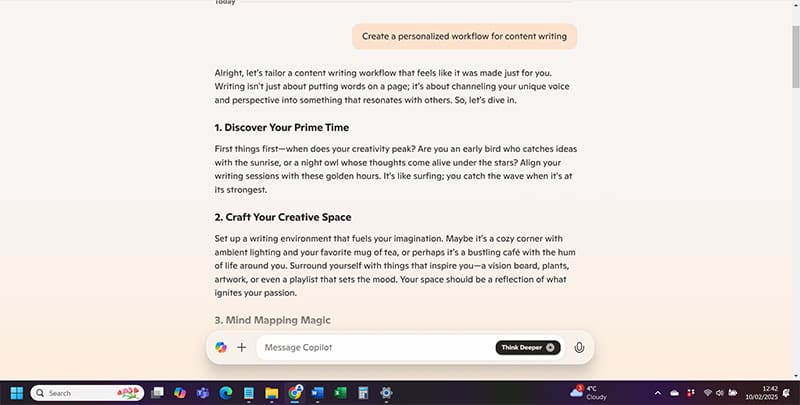
Copilot 可以成为产生想法和快速起草内容的便捷工具,但不要小看它调整您已经手动创建的流程的能力。只要您知道自己在使用 Microsoft 的 AI 做什么,就可以为整个工作流程提供坚实的推动力。这就是我们将在这里为您提供的帮助 – 按照以下步骤使用 Copilot 个性化工作流程,以便您充分利用 Microsoft 强大的工具。
第 1 步 – 使用语音聊天创建您的工作流程
大多数人使用 Copilot 基于文本的聊天系统来个性化他们的工作流程,这意味着他们错过了其极其强大的基于语音的工具。以下是如何使用它们:
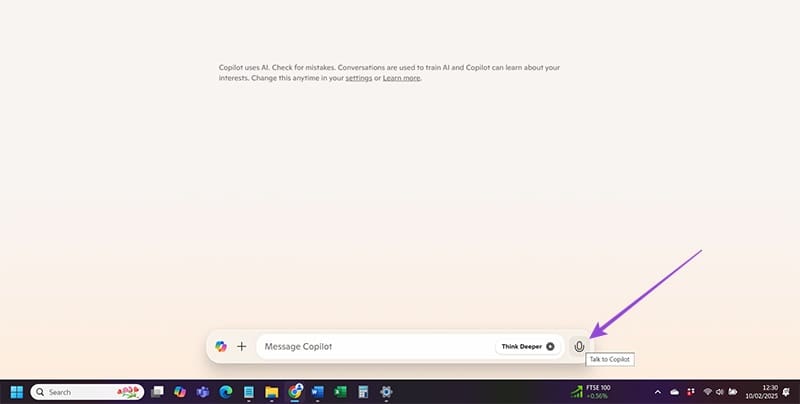
步骤1:点击“麦克风”图标,您可以在副驾驶聊天栏的右侧找到该图标。
步骤2:一旦 Copilot 确认它正在监听,请指示它为您想要记录的特定流程创建工作流程。副驾驶会问一系列后续问题。例如,如果您要求它创建内容编写工作流程,它可能会询问您是否需要特定主题的帮助,或者是否需要集思广益的工作流程。
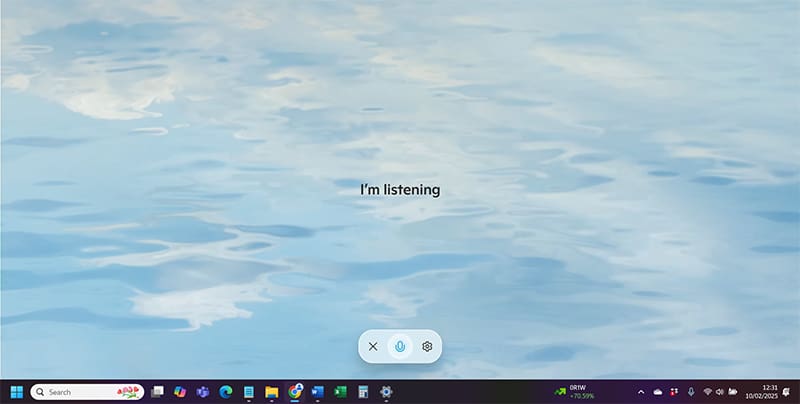
步骤3:与 Copilot 反复交谈,要求其在必要时扩展其建议,直到您拥有满意的工作流程。
第 2 步 – 上传文档以提供帮助
Copilot 对您现有流程或您所做的工作了解得越多,就越能够为您提供个性化的工作流程。这就是文档上传的用武之地,您可以按如下方式进行。
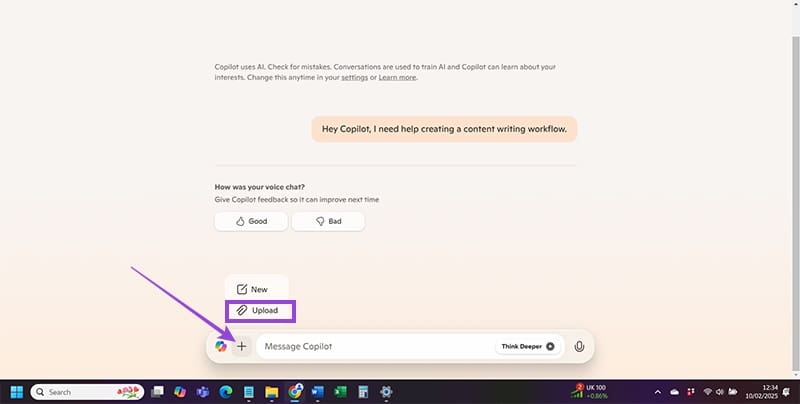
步骤1:点击 Copilot 聊天栏左侧的“+”图标,然后从选项中选择“上传”。
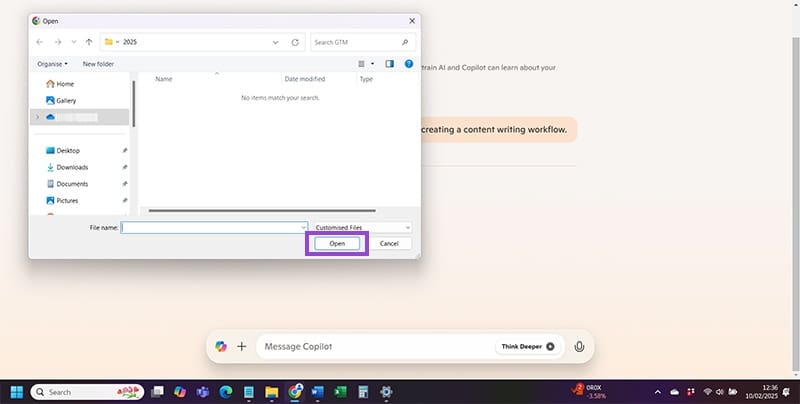
步骤2:浏览您的文件,找到您想要上传到 Copilot 的文档,然后点击“打开”按钮。请注意,您通常仅限于 PDF、图像文件和少数其他文件类型 - Copilot 尚不接受 Microsoft Word 文件。将 Word 文件快速转换为 PDF 会有所帮助。
步骤3:使用您的查询询问 Copilot 图像显示的内容,并改进文件中的工作流程。
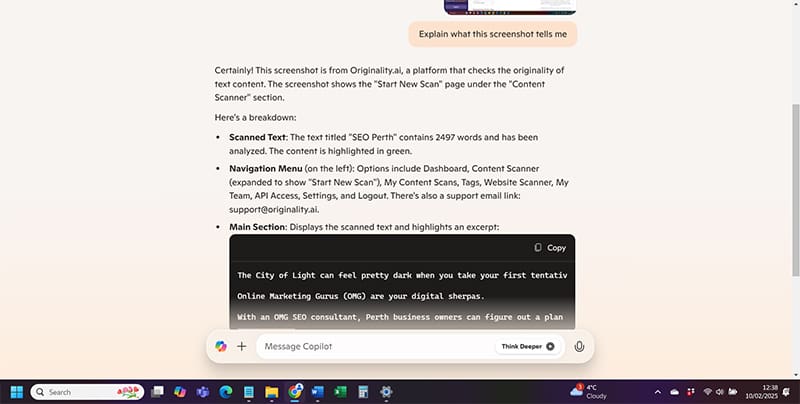
您可以使用这个方便的工具让 Copilot 快速分析您的工作流程,而无需与它来回交谈。寻求建议,您就会得到建议,从而使您可以通过 Copilot 快速个性化工作流程。
第三步——利用“深入思考”的优势
如果您觉得 Copilot 的反馈有点过于肤浅,“深入思考”选项可以满足您的需求。这促使 Copilot 从多个角度审视您的工作流程挑战,为您提供更多个性化选择。
步骤1:点击聊天窗口右侧的“深入思考”按钮。会弹出一系列预制提示,但您可以输入自己的提示。您会知道“Think Deeper”已激活,因为按钮变为黑色。
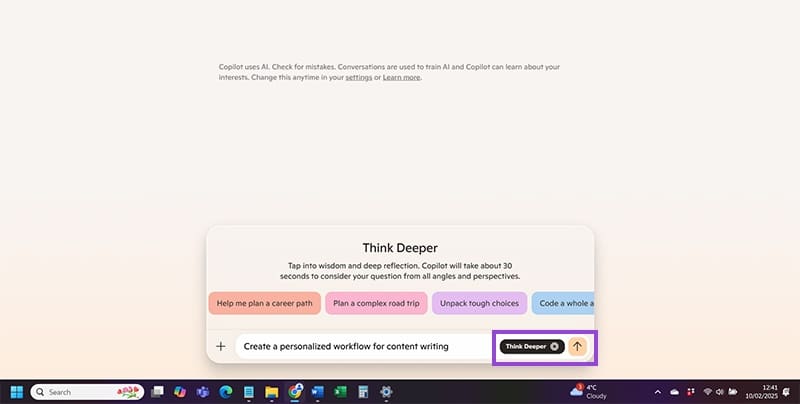
步骤2:点击“Enter”按钮并等待。 “深入思考”会导致 Copilot 多花几秒钟(有时甚至几分钟)创建工作流程,而不是从标准聊天中获得近乎即时的反馈。