Microsoft Edge 的 Drop 功能仅在版本 110.0.1587.41 或更高版本中可用。因此,请确保您运行的是最新版本的 Microsoft Edge。
将 Edge 更新到最新版本后,请按照以下步骤使用“删除”功能发送文件。
步骤一:在 Microsoft Edge 中,单击加号图标在右侧边栏中,启用旁边的切换开关降低。如果侧边栏丢失,请单击菜单图标并选择右上角显示侧边栏.
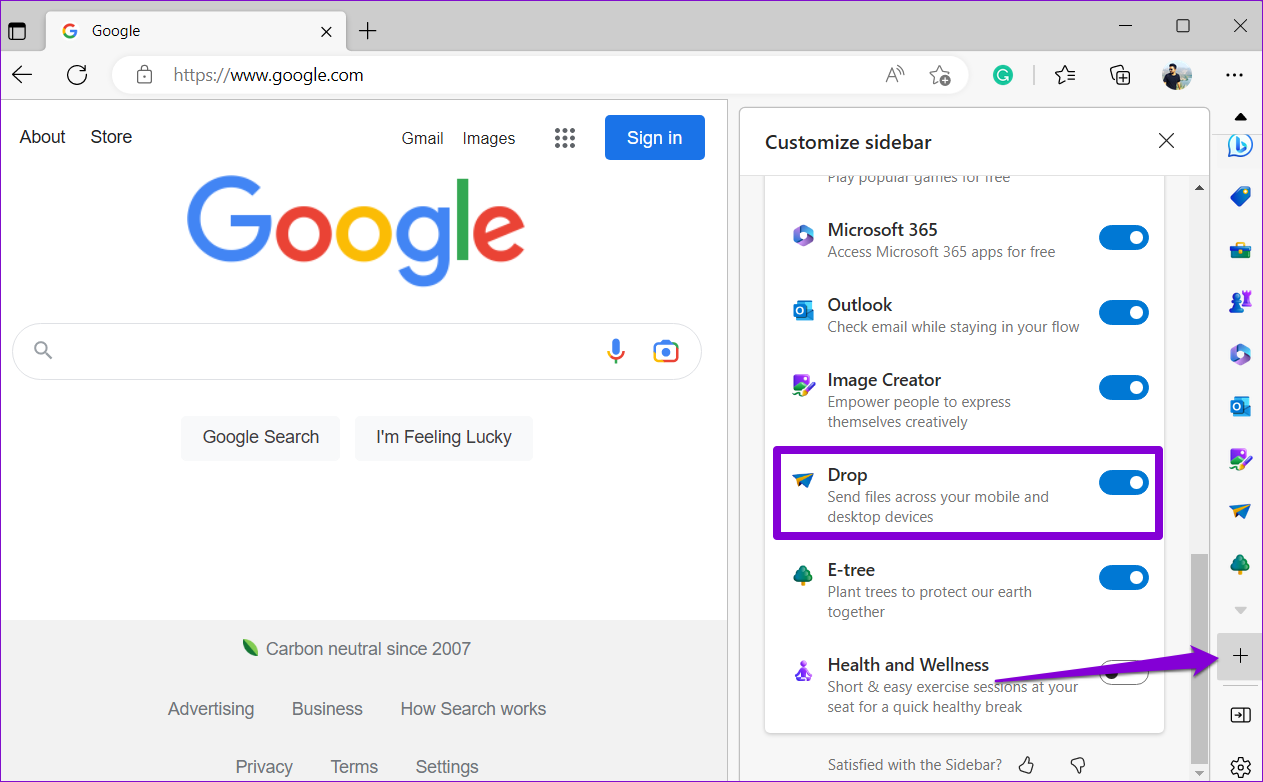
步骤2:单击删除图标,然后单击侧边栏开始.

步骤3:单击加号图标并选择您要从计算机发送的文件。或者,您可以在“放置”面板中拖放文件以快速发送。
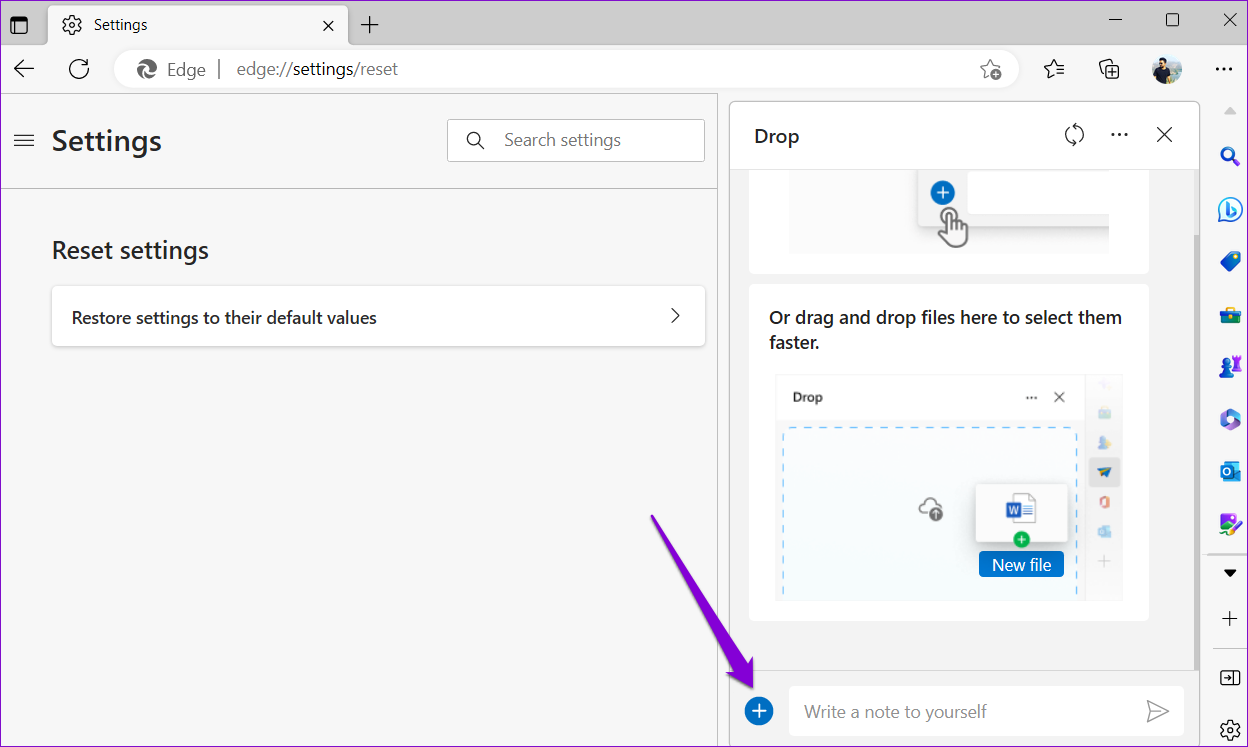
您的文件将可以通过 Edge 浏览器下载到其他设备上。除了照片、视频和文档之外,您还可以使用“拖放”功能向自己发送笔记。
如何在桌面上下载 Microsoft Edge Drop 文件
在另一台计算机上访问共享文件也不困难。确保您在两台设备上使用相同的 Microsoft 帐户。
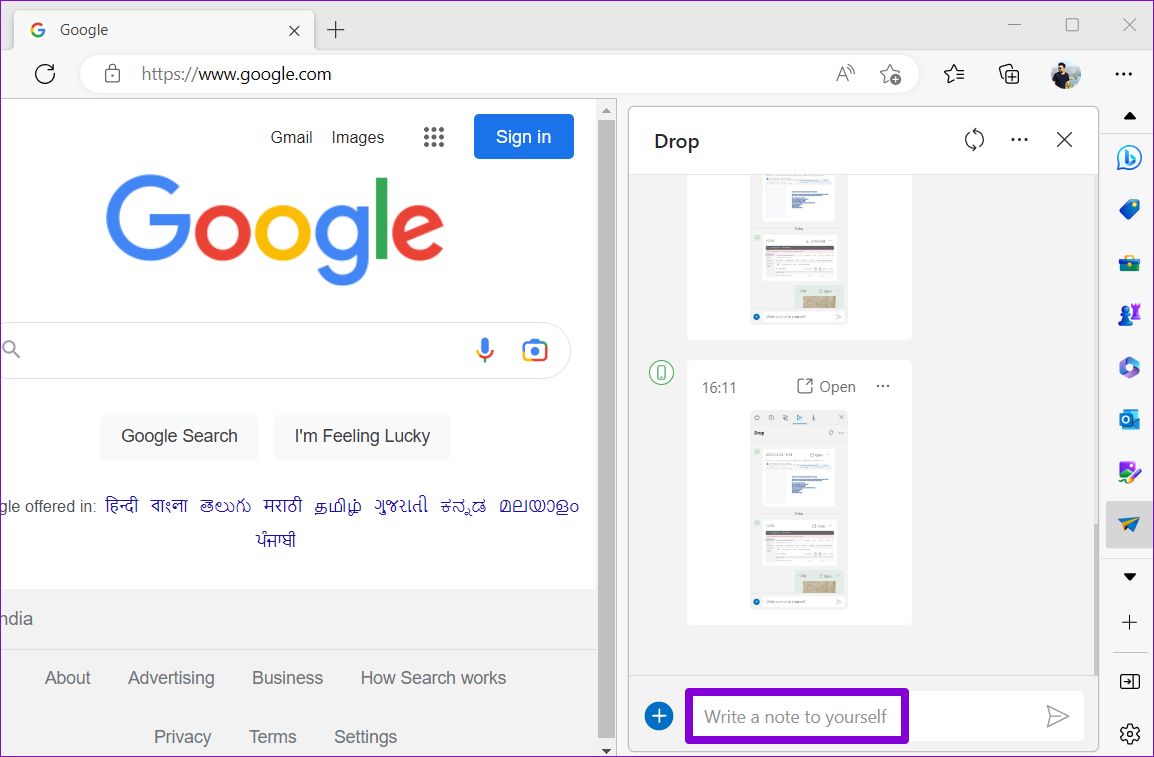
步骤一:在计算机上打开 Microsoft Edge,然后单击删除图标侧边栏上可查看您的共享文件。如果文件没有出现,请单击刷新图标在顶部。
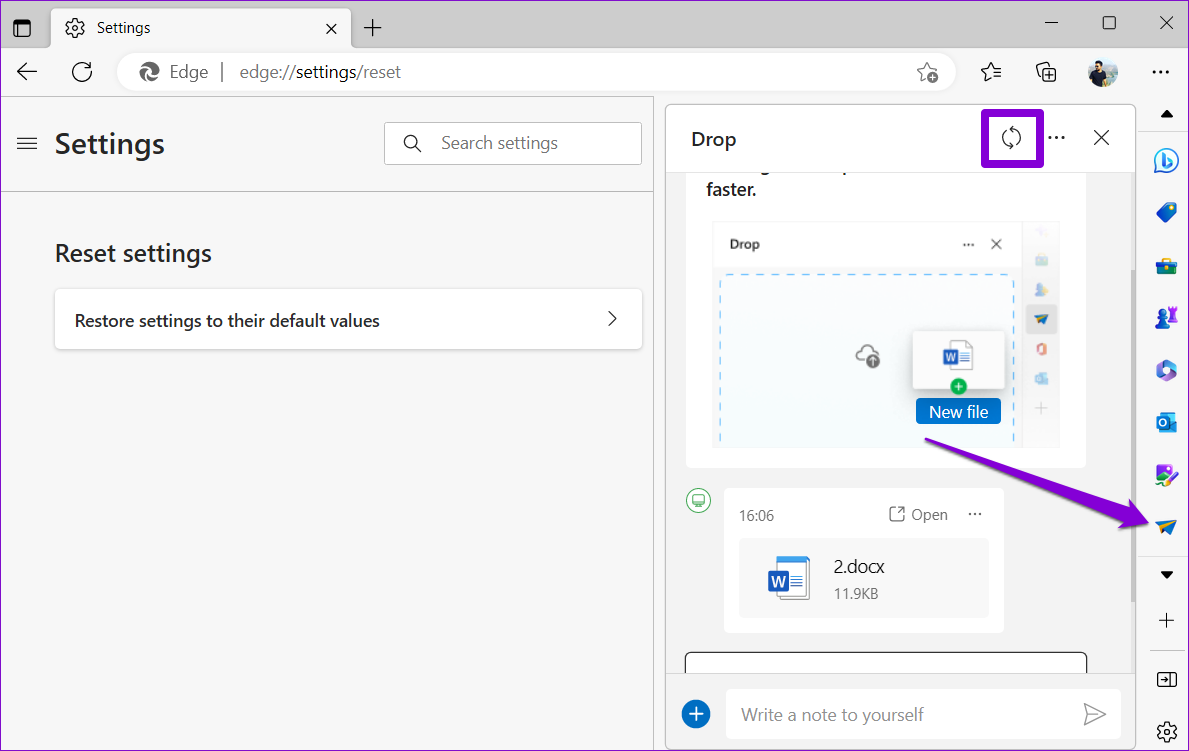
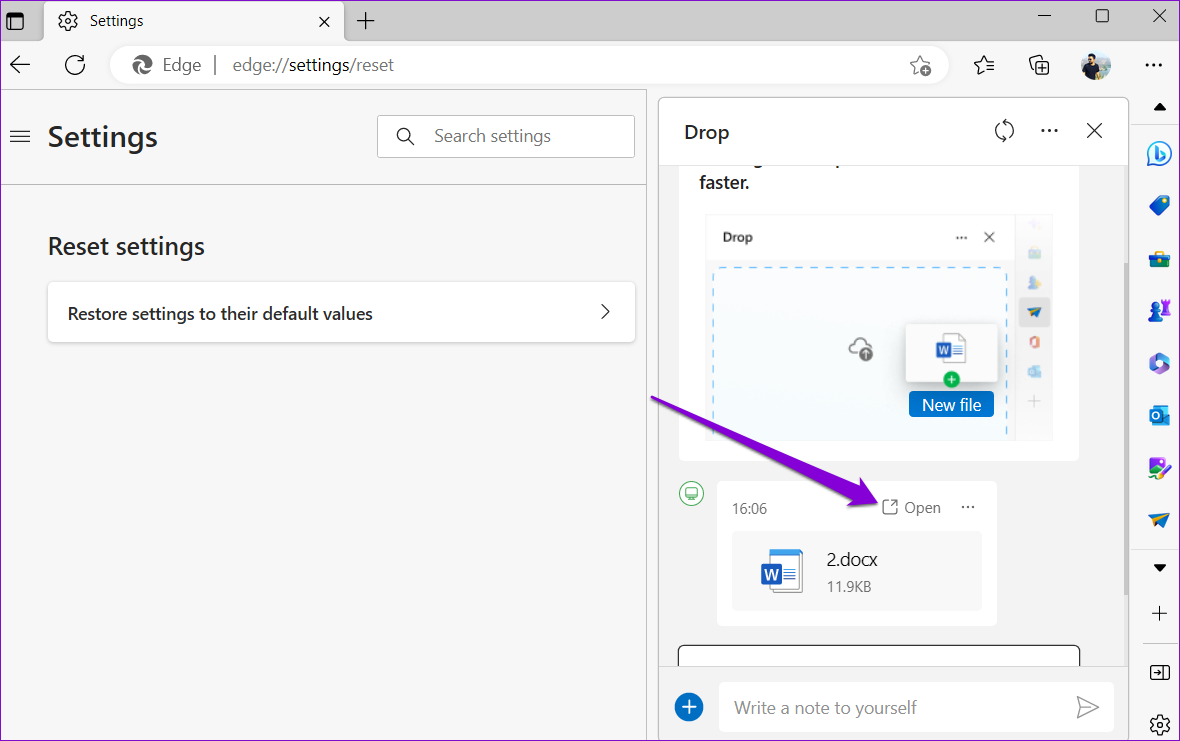
步骤2:单击收到的文件以在您的计算机上将其打开。
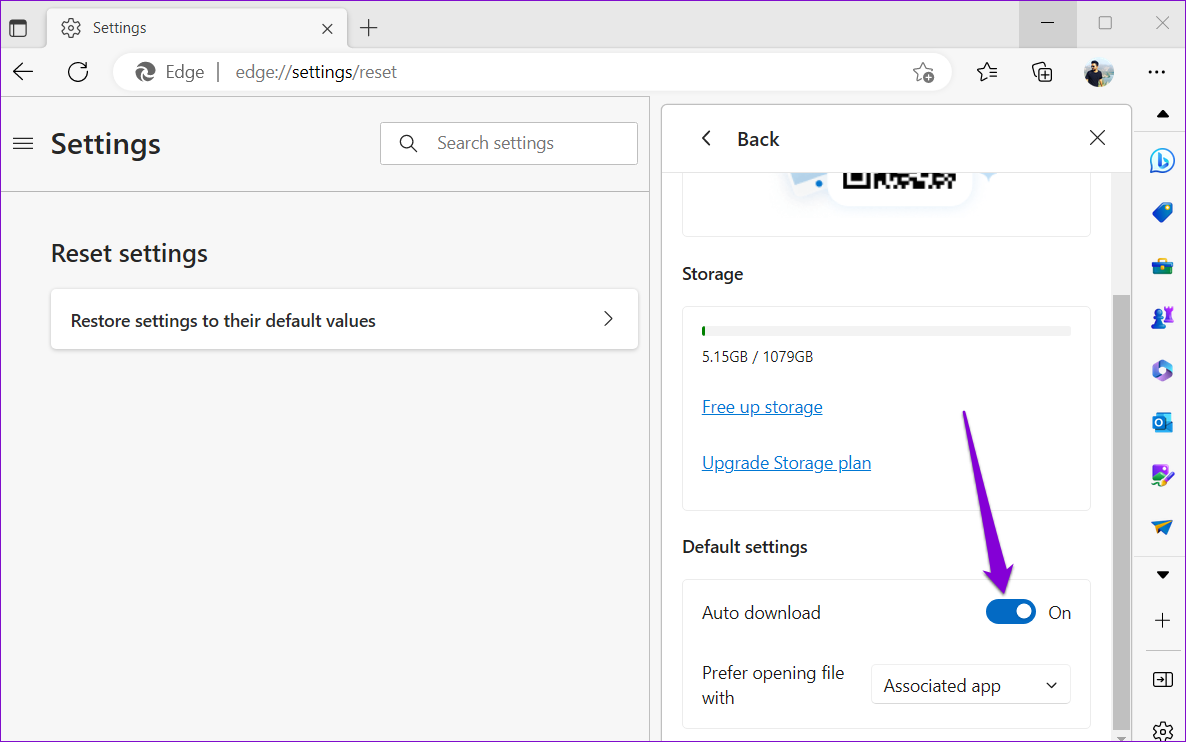
默认情况下,Microsoft Edge 将自动下载您通过 Drop 收到的任何文件。如果您不想这样做,请单击菜单图标在“放置”面板中,然后禁用旁边的切换自动下载.
如何使用 Microsoft Edge Drop 从手机发送文件
您还可以使用 Microsoft Edge 的 Drop 功能或安卓。由于 Edge 在 Android 和 iPhone 上具有相同的界面,因此以下步骤适用于任何智能手机。
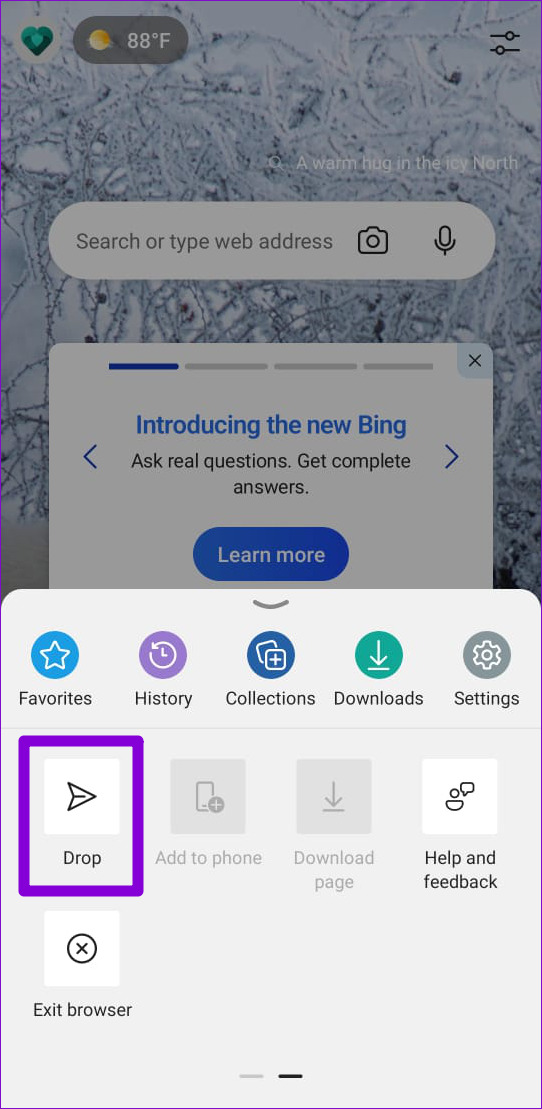
步骤一:在 Android 或 iPhone 上打开 Microsoft Edge。点击三个水平点并选择降低.
步骤2:点击加号图标并选择您喜欢的文件类型。
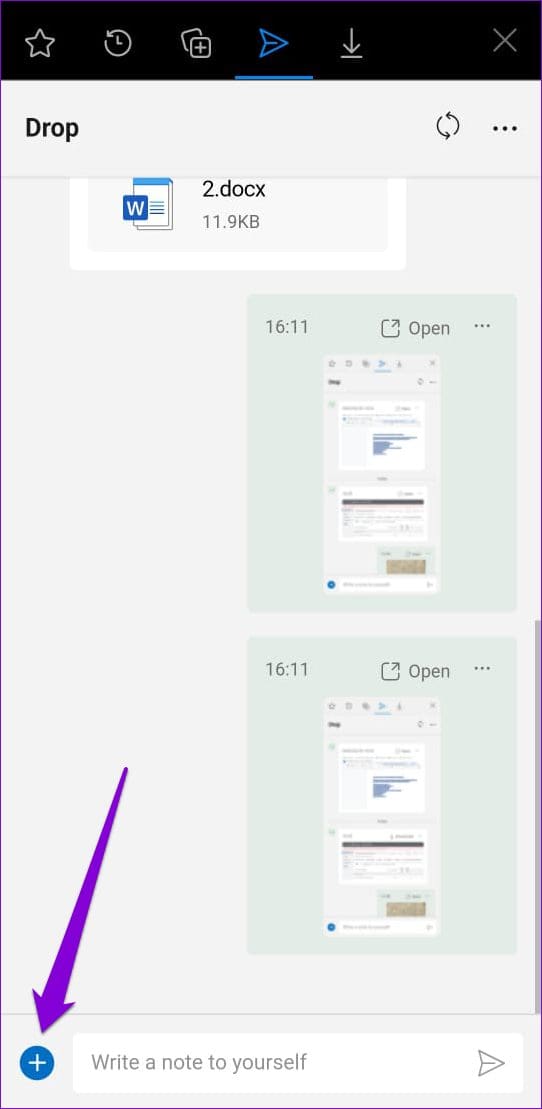
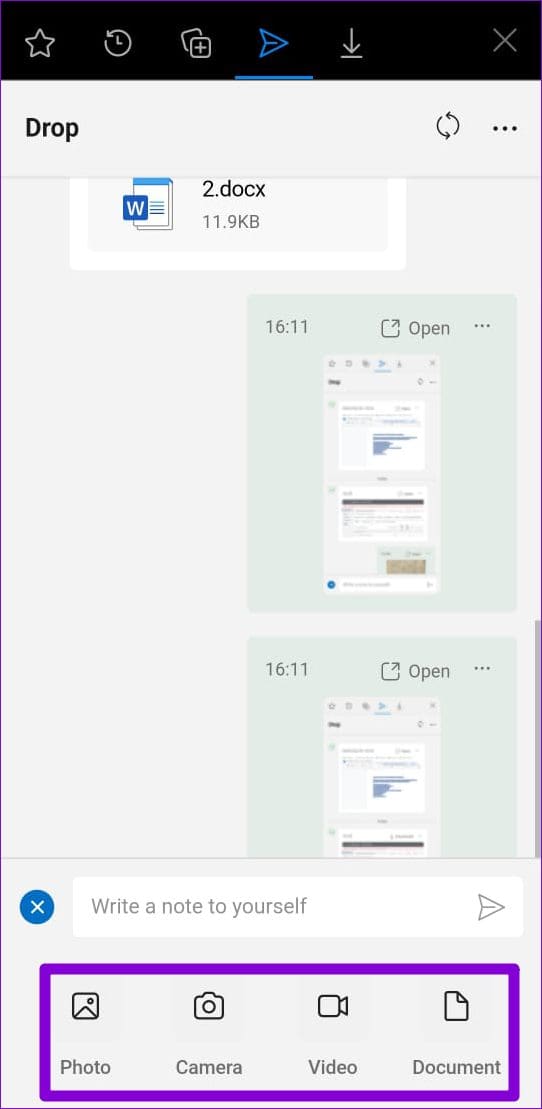
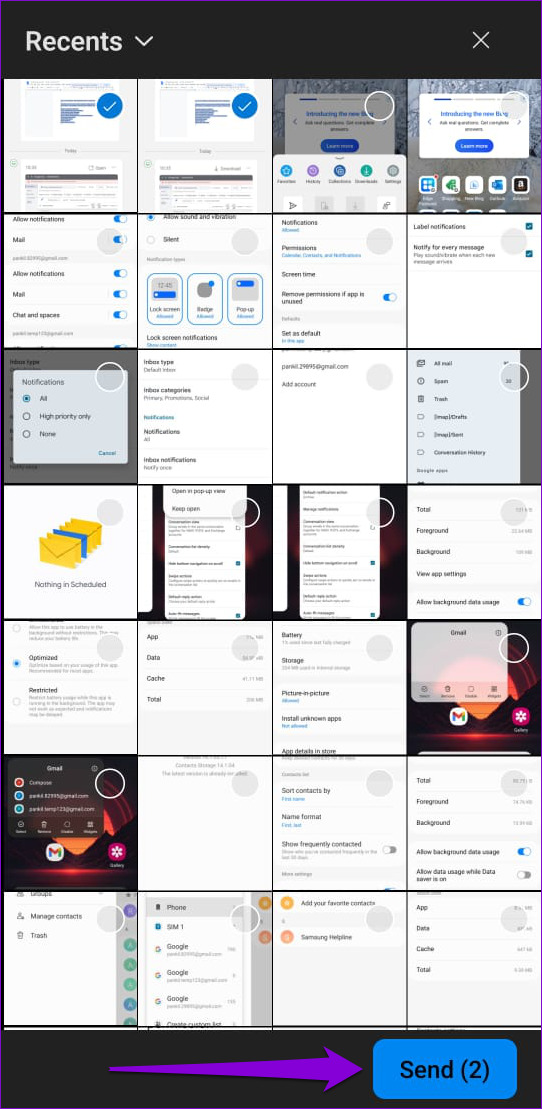
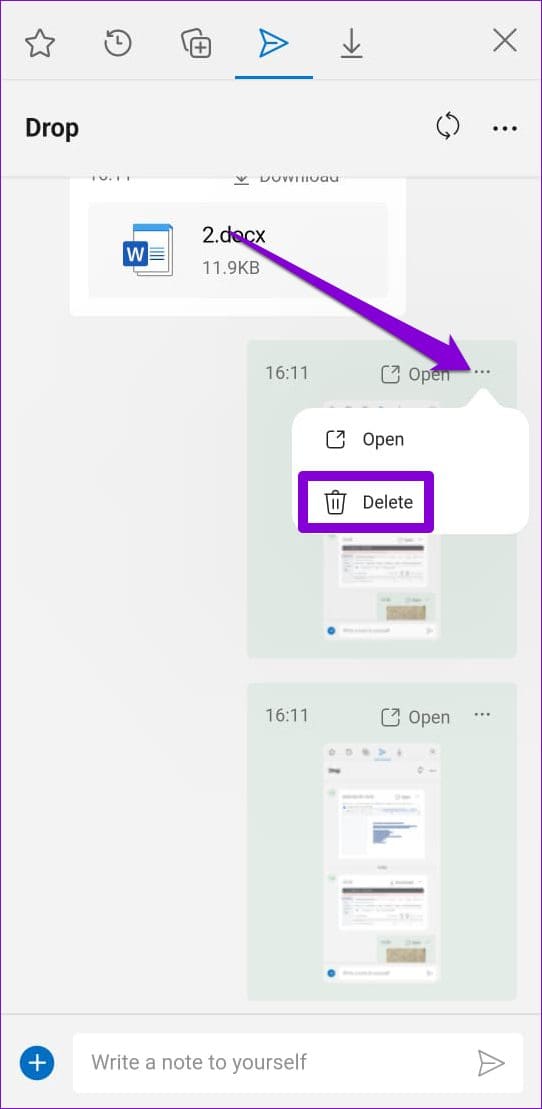
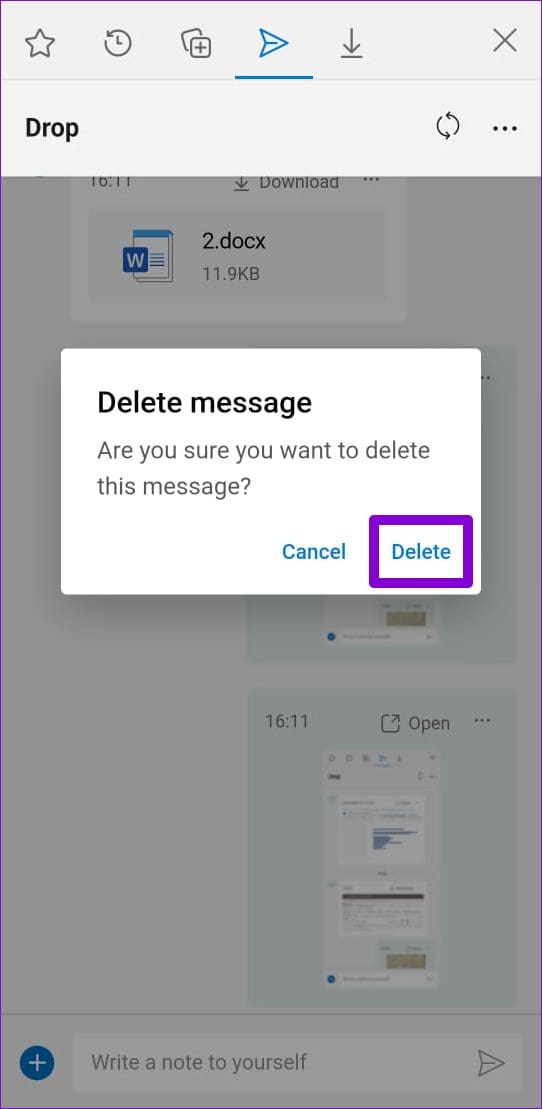
步骤3:选择您要共享的文件并点击发送。如果您不小心发送了错误的文件,请点击三点图标在文件旁边并选择删除。然后,击中删除确认。
如何在手机上下载 Microsoft Edge Drop 文件
要在 Android 或 iPhone 上查看和下载通过 Edge Drop 共享的文件,请使用以下步骤:
步骤一:在手机上打开 Microsoft Edge。点击三点菜单图标并选择降低.
步骤2:点击下载保存文件的选项。
步骤3:文件下载后,点击打开以在手机上查看该文件。
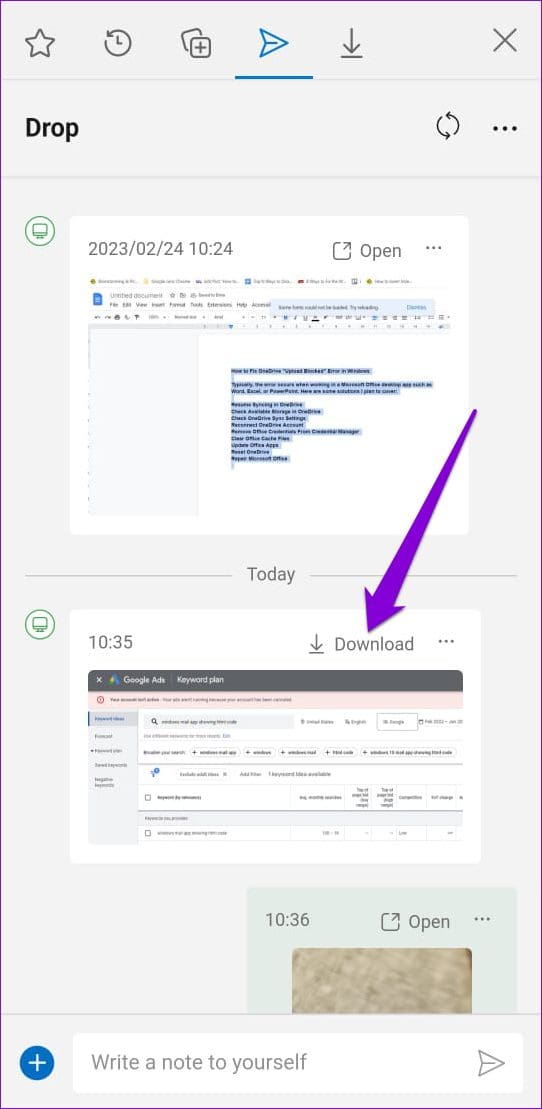
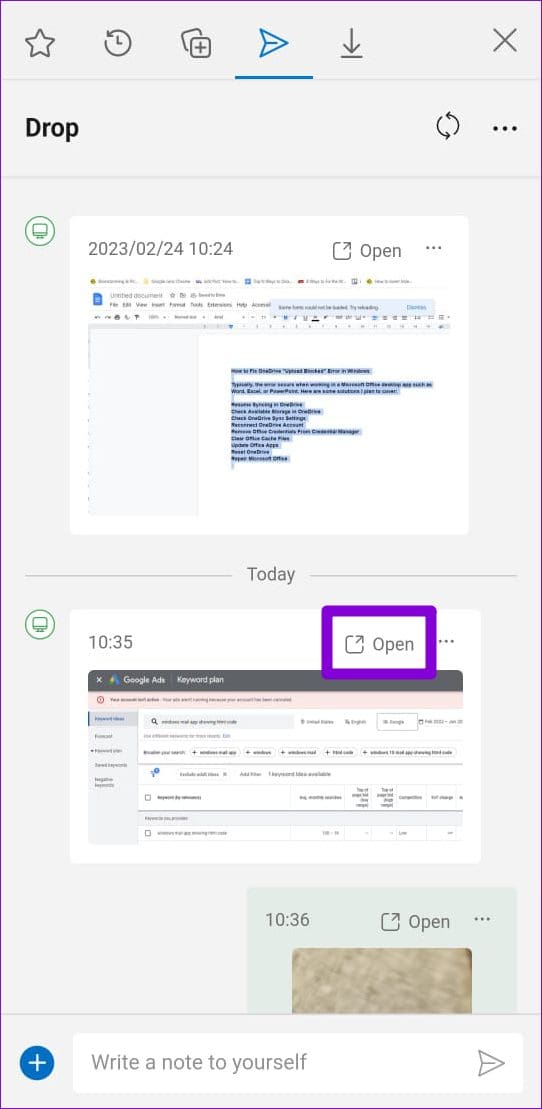
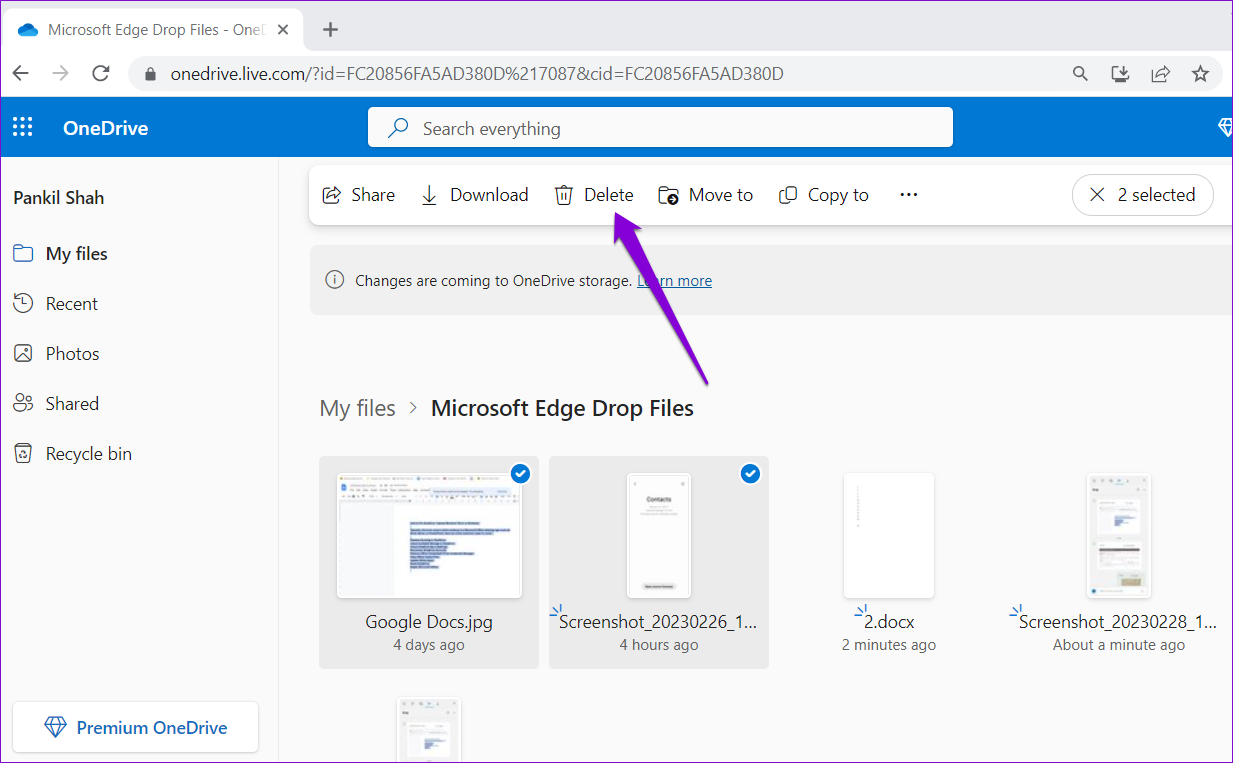
如前所述,您使用“删除”功能共享的任何文件都会保存到您的 OneDrive 帐户。这些文件最终可能会消耗您的很大一部分。幸运的是,删除通过 Edge Drop 共享的文件相当容易。以下是您可以采取的方法。
步骤一:导航至OneDrive 网站在浏览器中并使用您的 Microsoft 帐户登录。
步骤2:在我的文件选项卡,单击名为的文件夹Microsoft Edge 删除文件.
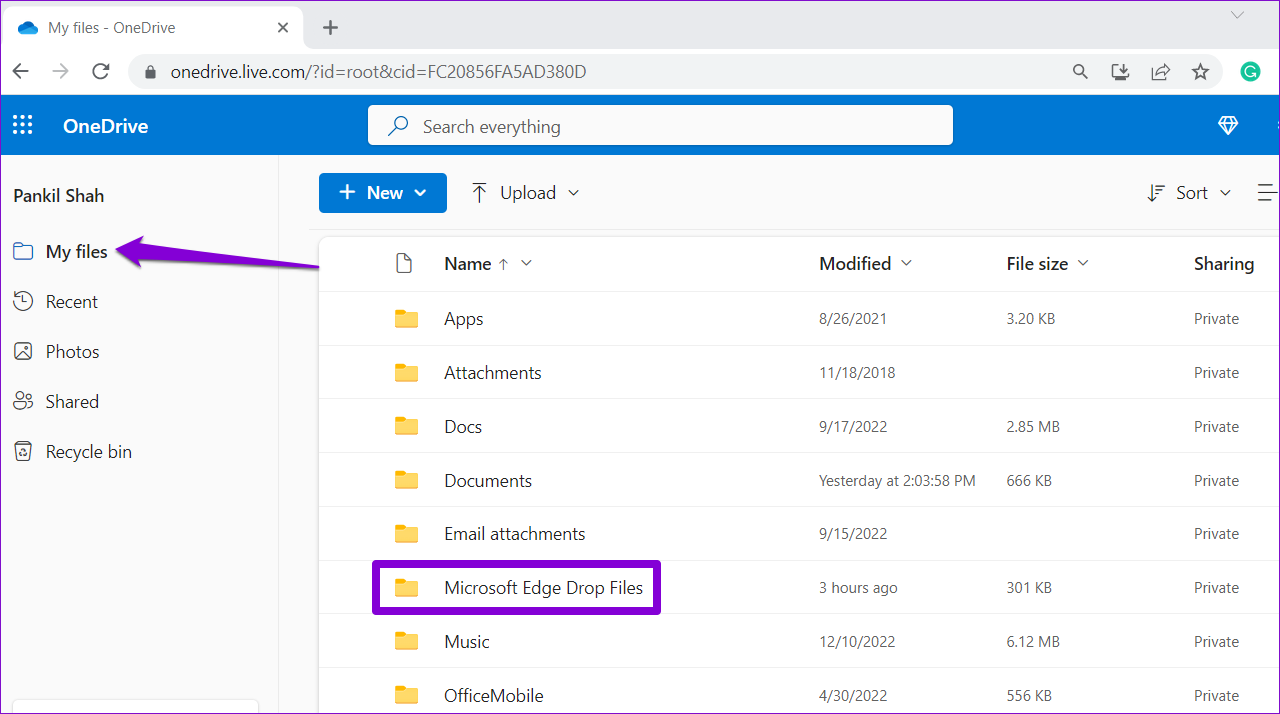
步骤3:选择要删除的文件并单击删除.