方法一:升级到专用GPU
增加 Windows 上专用视频 RAM (VRAM) 的最佳方法是升级 PC 中的显卡。随着新显卡配备了更好的 VRAM 和更大的内存容量。但是,如果这太昂贵或者您拥有一台无法升级的笔记本电脑,请参阅接下来的几节以增加 Windows PC 上的 VRAM。
方法 2:使用 BIOS 获取更多视频内存 (VRAM)
要增加 Windows 10 或 11 系统中的专用视频 RAM,您需要首先进入BIOS/UEFI。接下来,请按照以下步骤操作。
笔记:此处提到的步骤适用于配备旧 BIOS UI 的 Windows 10 和 11 电脑。即使如此,选项名称也可能存在一些差异。我们在配备旧 BIOS UI 的联想笔记本电脑上测试了以下步骤。
步骤一:进入BIOS菜单后,进入配置选项卡。
提示:您可以使用箭头键在 BIOS 中进行导航。
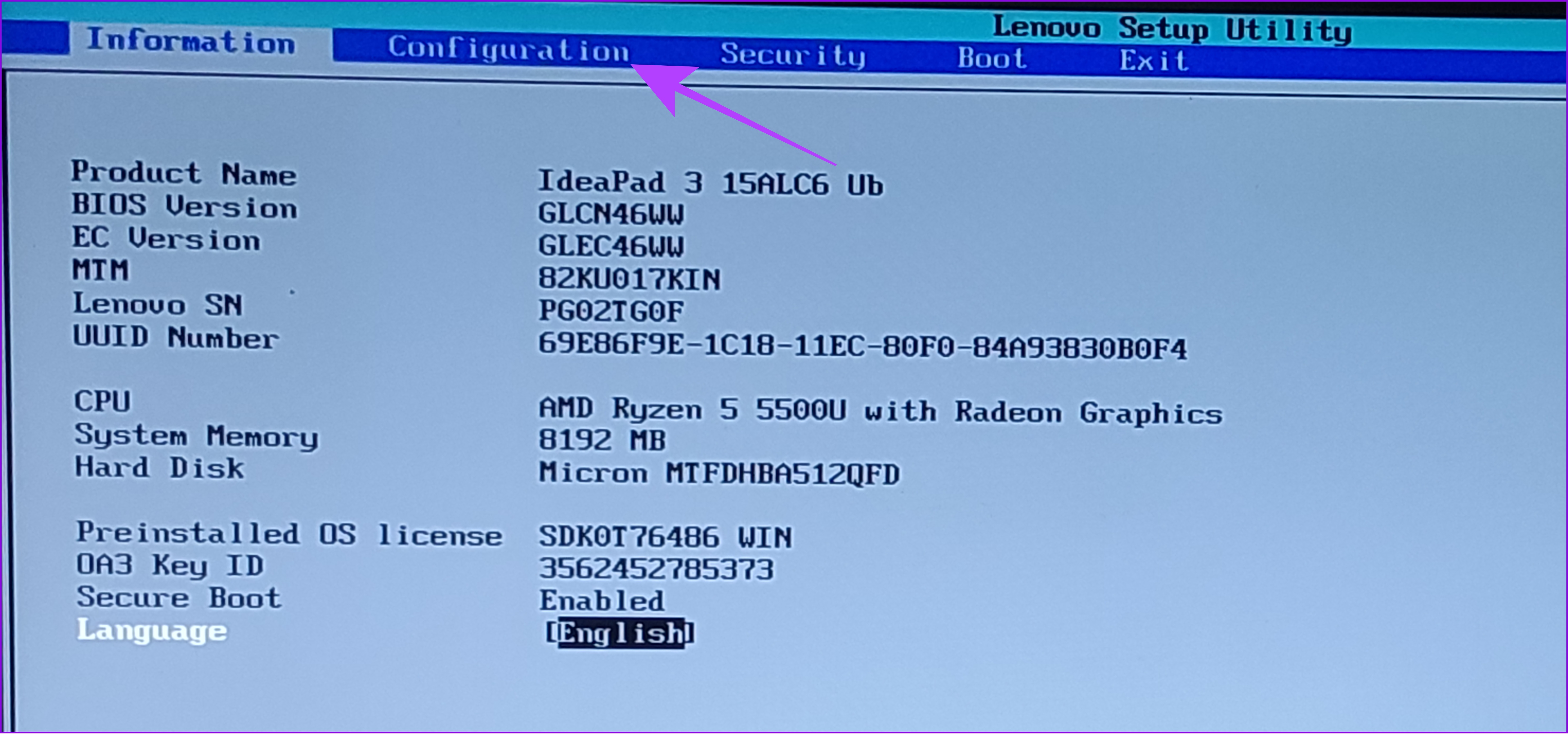
步骤2:前往UMA 帧缓冲区大小在底部并点击进入.
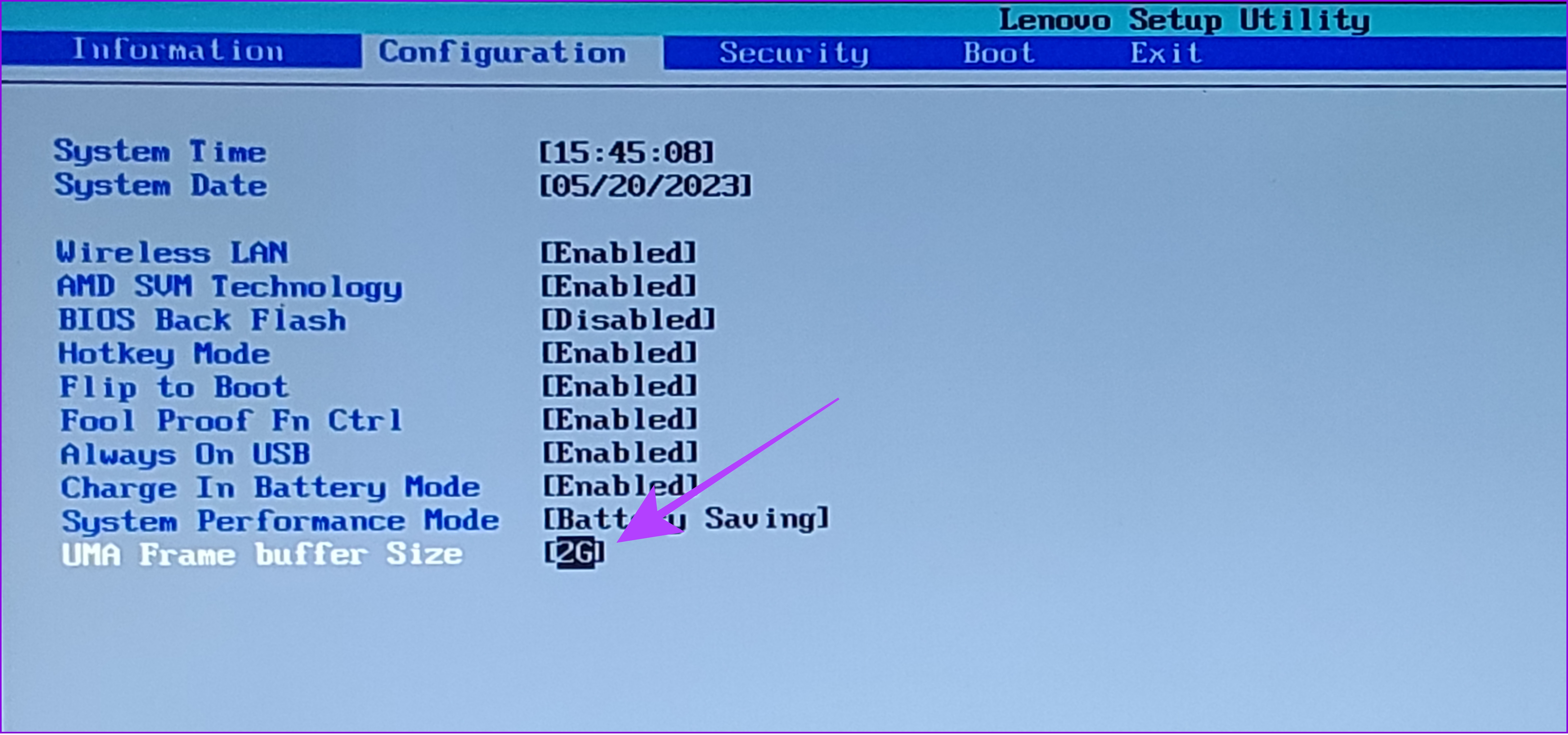
步骤3:现在,选择您喜欢的尺寸并点击进入.
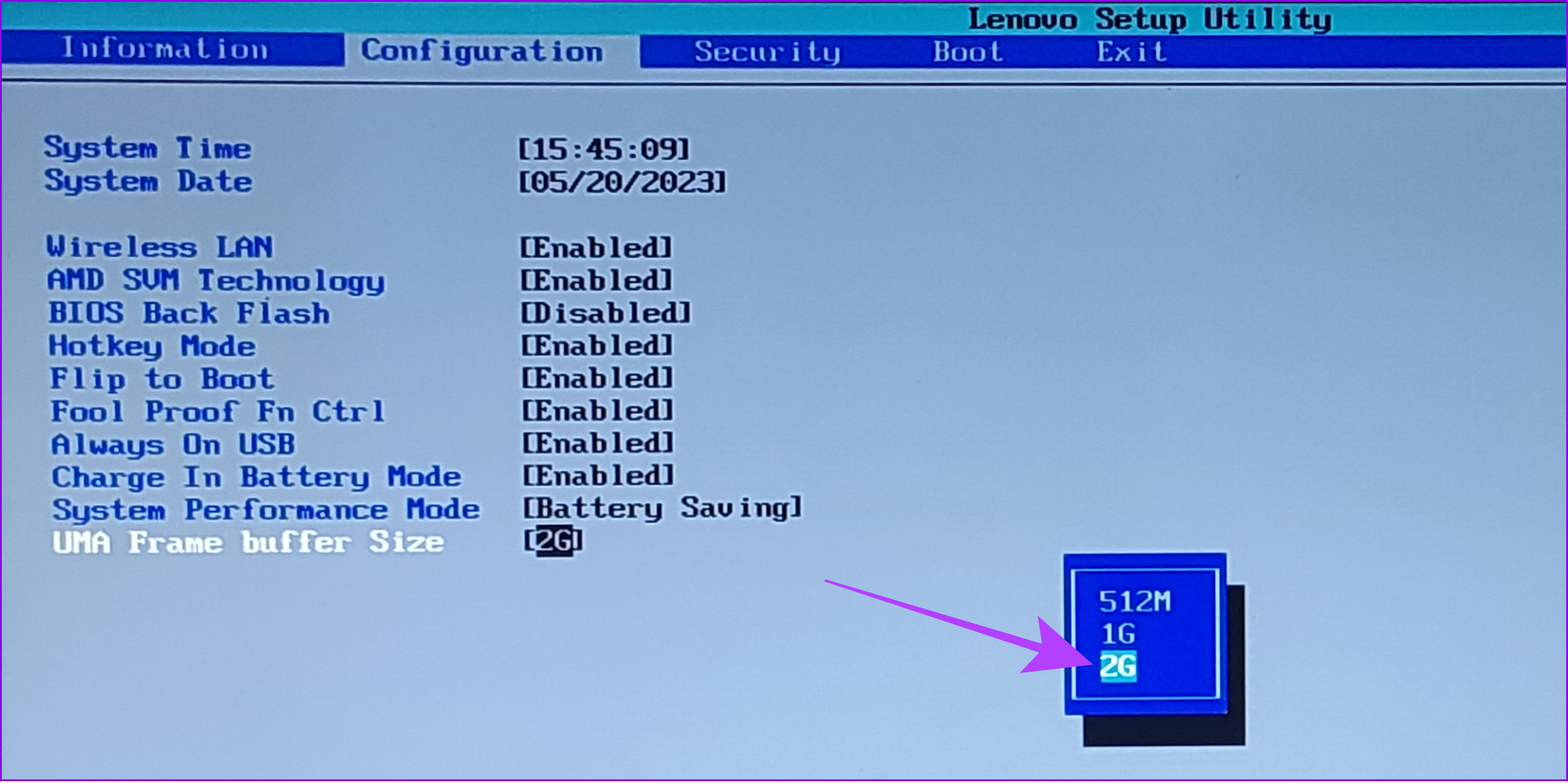
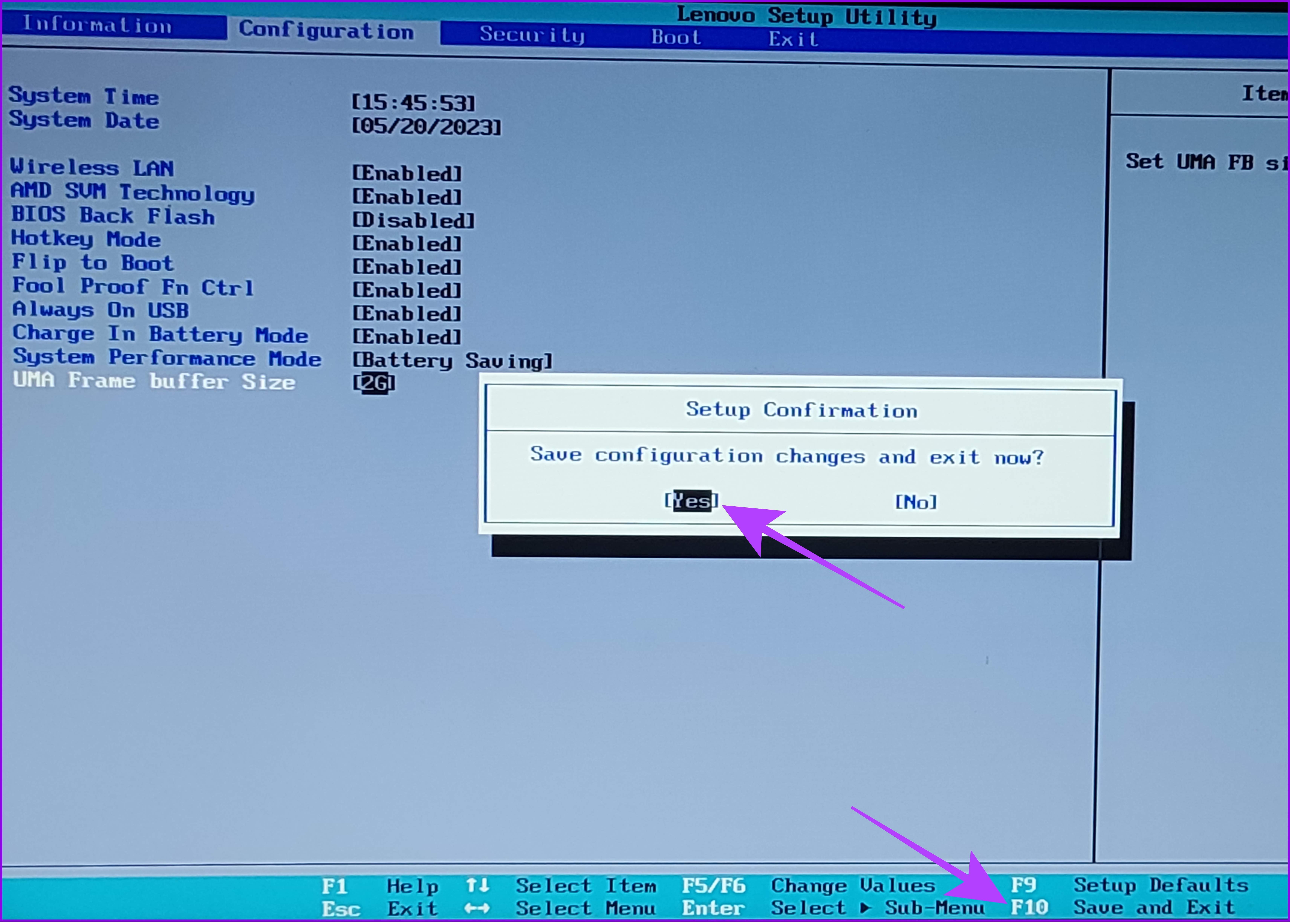
第4步:进行必要的更改后,点击F10.
第5步:选择是的确认更改并启动回 Windows。
如果您在 Windows 系统中看不到相同的菜单选项,则可能是因为您的制造商为系统提供了新的恢复 UI。在这种情况下,我们建议您咨询品牌支持或论坛以了解正确的菜单名称。
方法3:在注册表编辑器中修改值
您可以对系统进行许多更改并增加分配的 VRAM 内存。但是,它不会增加视频 RAM。相反,它只是修改一个虚拟值,您可以用它来愚弄需要特定数量 VRAM 才能运行的游戏。
笔记:由于 VRAM 值实际上并未更改,因此如果您运行消耗最大视频 RAM 的应用程序,可能会给您的系统带来一些压力。
步骤一:打开跑步通过使用组合键Windows 键 + R.
步骤2:类型注册表编辑器并按 Enter 键。
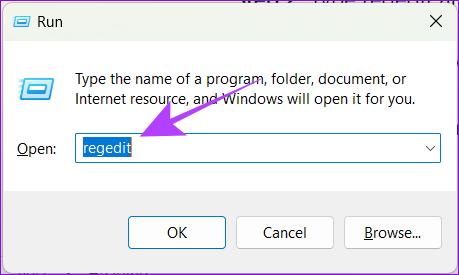
步骤3:粘贴以下路径并点击进入.
HKEY_LOCAL_MACHINE\Software\Intel
笔记:即使您拥有支持 AMD 的 Windows 计算机,也可以粘贴此步骤。
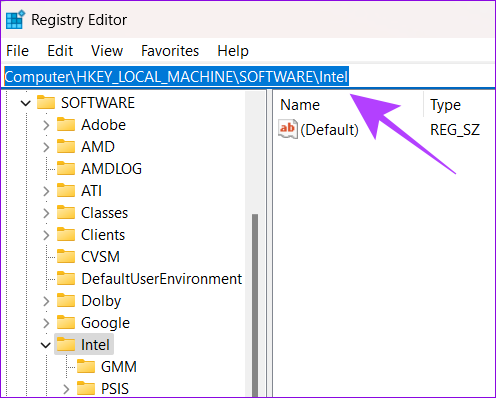
第四步:右键单击Intel 文件夹并导航至新的>钥匙.
笔记:如果您的 Windows PC 上有多个用户 ID,则应该对管理员用户执行这些步骤。
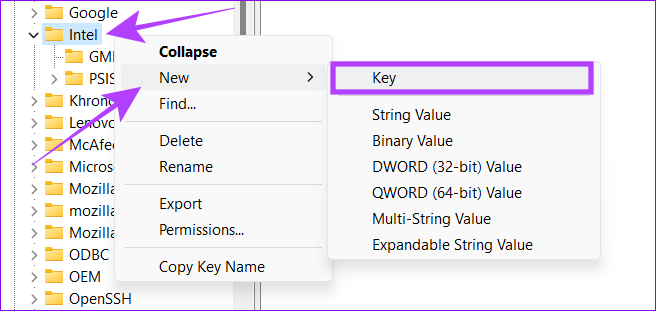
第5步:将新密钥命名为高斯模型.
第6步:选择GMM文件夹和右键单击在右侧。
第7步:选择新的并击中DWORD(32 位)值.
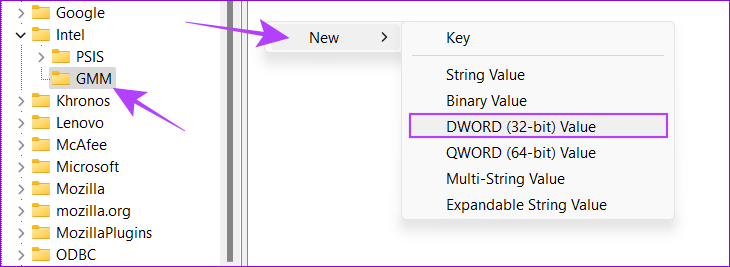
步骤8:命名它 专用段大小.
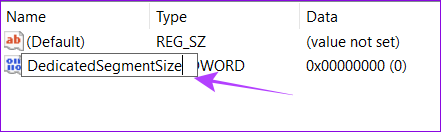
第9步:右键单击并选择调整.
第10步:在出现的弹出窗口中,输入 0 到 512 之间的任意值,然后选择十进制,并击中好的.
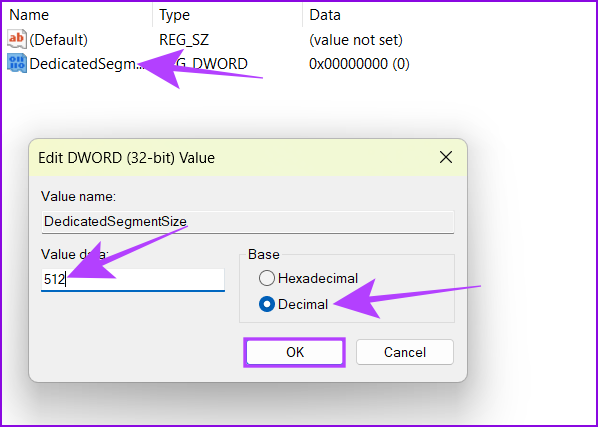
第11步:重新启动您的系统,看看您是否注意到任何差异。
提示:如果您无法注意到任何差异,则可以增加该值。
方法四:升级系统内存
如果没有专用视频内存,您的电脑将默认使用系统 RAM 来执行图形密集型任务。按照上述步骤增加值将占用更多 RAM,并可能会影响总体性能。
你可以释放 Windows 系统上的 RAM或者升级默认 RAM,以便可以将其分配给此类任务。
1. 我需要多少显存?
对 VRAM 的需求因您要使用它执行的任务而异。无论如何,我们建议至少拥有 2GB 的 VRAM 来执行最少的游戏和其他图形任务,例如视频编辑等。
2. 我可以下载VRAM吗?
您无法下载 VRAM,因为它是内置于显卡或芯片组集成显卡中的硬件组件。
有时,尽管增加了专用 VRAM,但如果 GPU 不够强大,无法处理您交给它的任务,您仍将面临性能问题。