可用性
首先,无论您使用哪个平台,这两个平台都需要 Microsoft 帐户才能运行。记事本可在任何平台上访问,无论是 Windows、Android、iOS、Web 还是 Android Wear。
白板还具有丰富的可用性,可在 Windows、Android、iOS 和 Web 上使用。它还可以作为 Microsoft Teams 集成提供。
用户界面
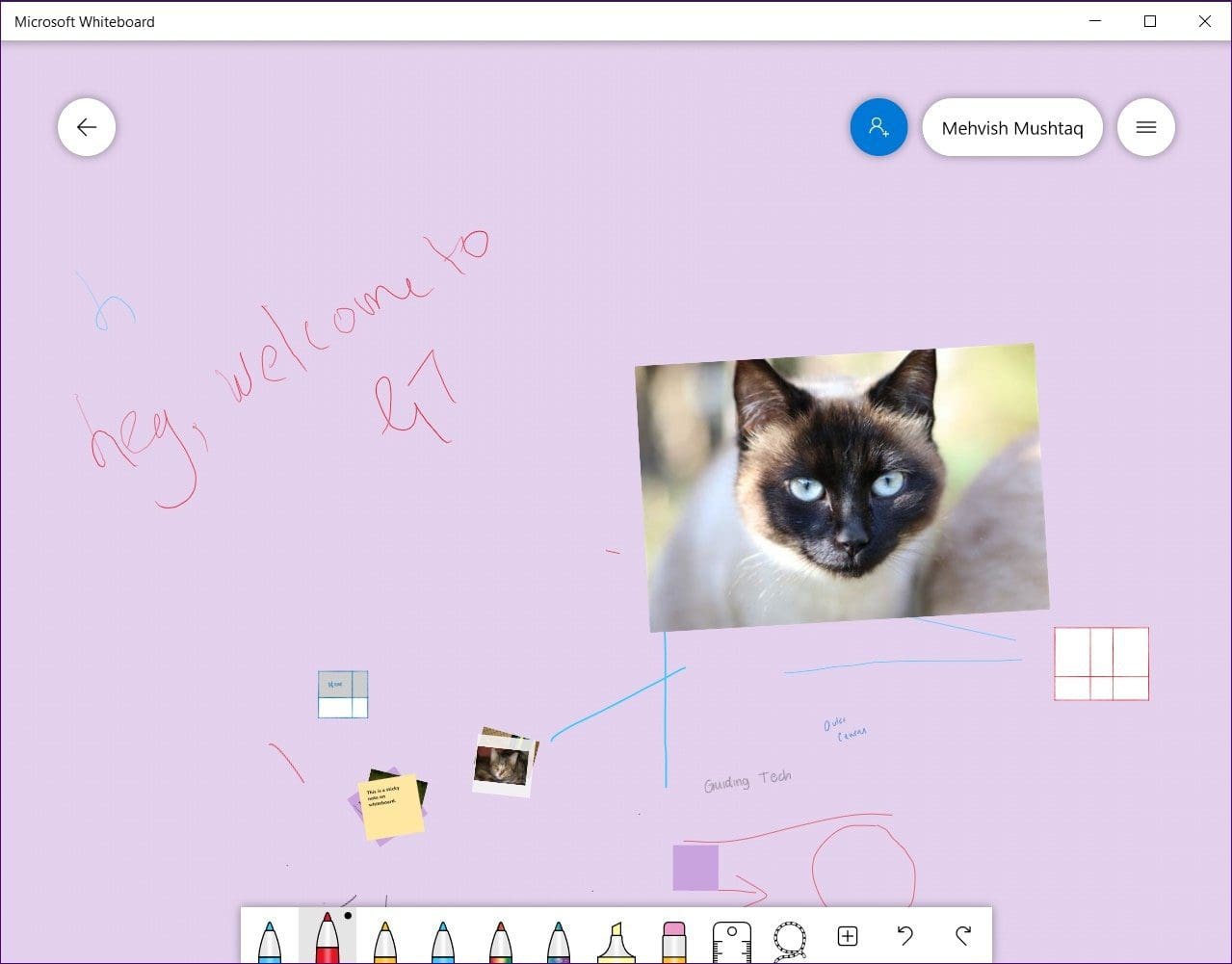
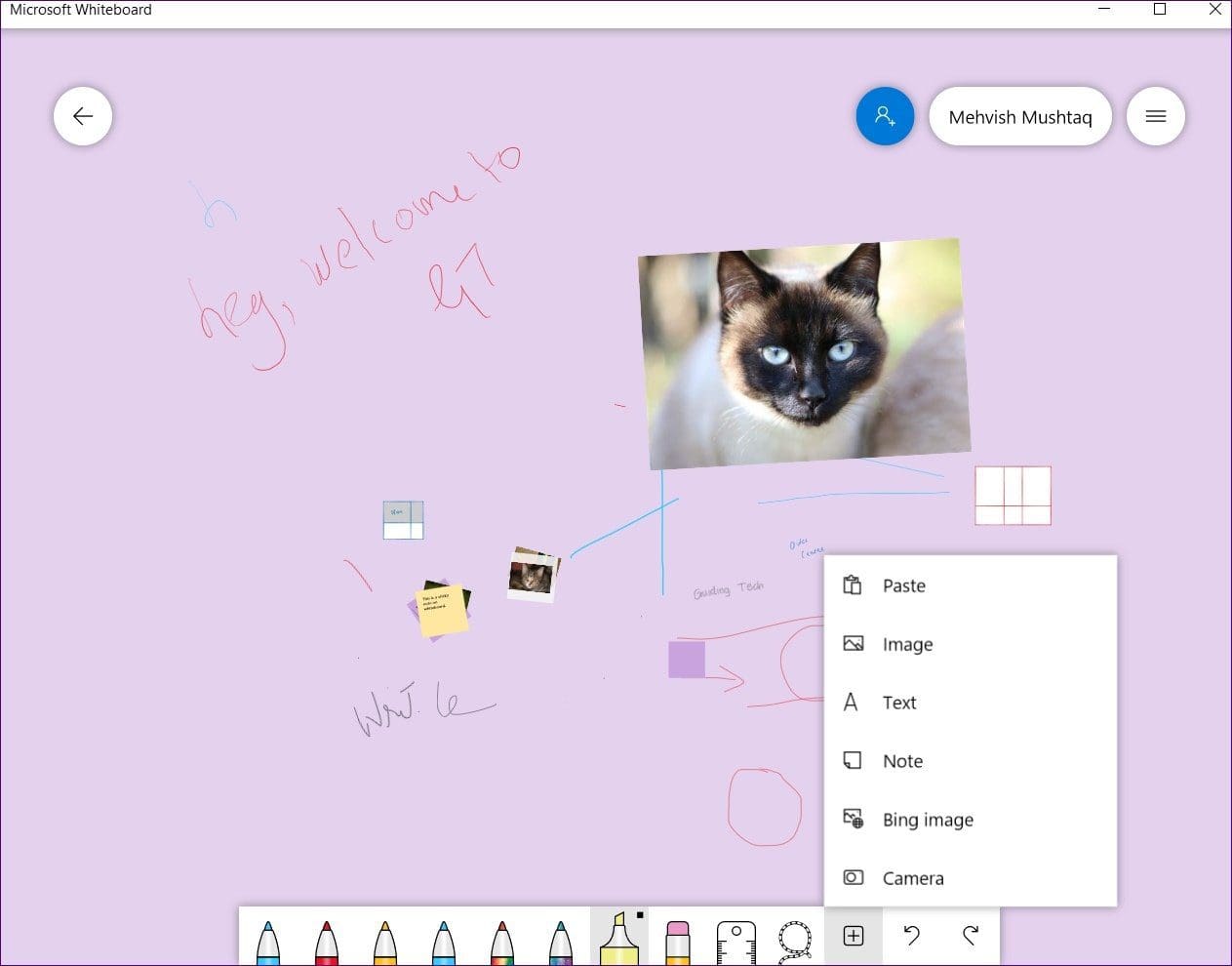
白板有无限的画布。没有开始、结束,甚至没有任何边际。您可以在上面的任何地方开始书写。
界面底部的工具栏提供了各种笔、荧光笔、便签、形状和其他绘图工具。
在 Microsoft Teams 上,白板界面的左上角有一个后退按钮,可用于访问所有白板,设置按钮位于右侧。但是,在独立应用程序上,您会看到一个白板图标,该图标可让您返回白板列表。
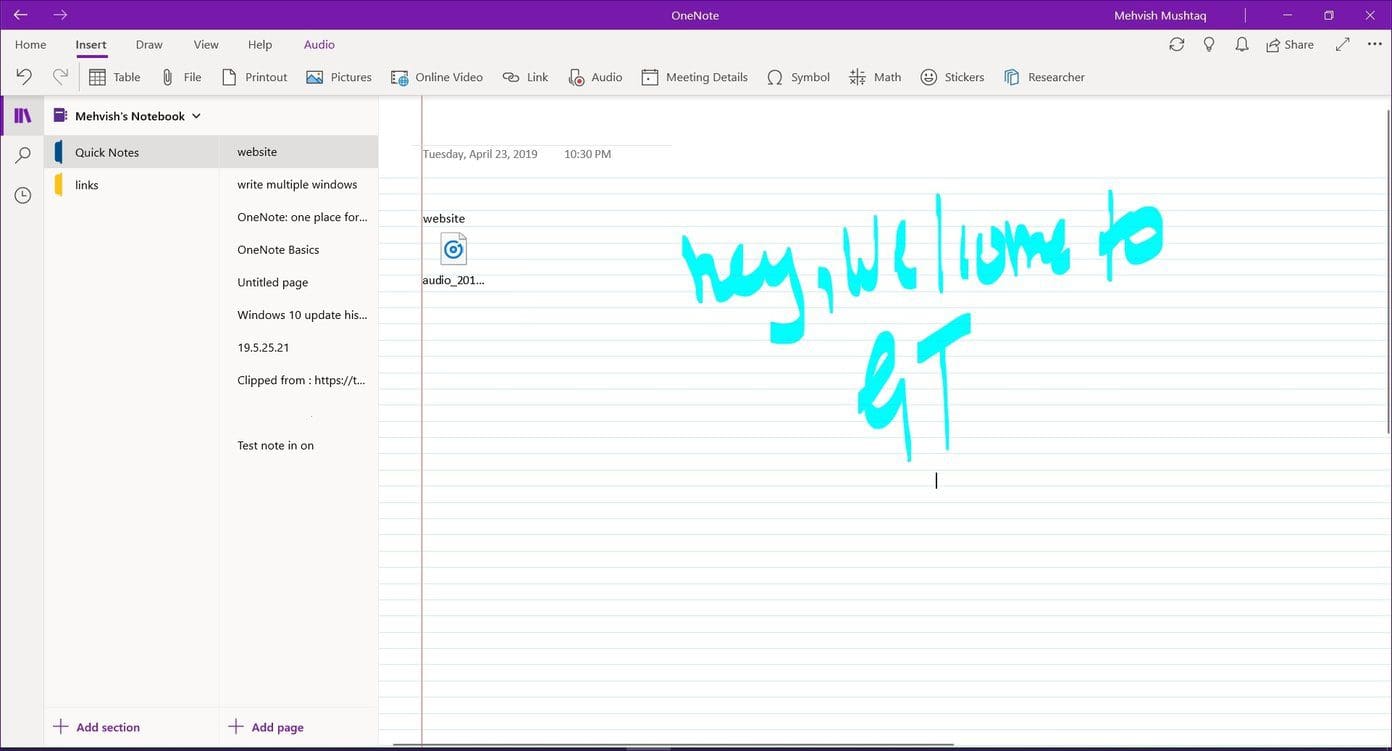
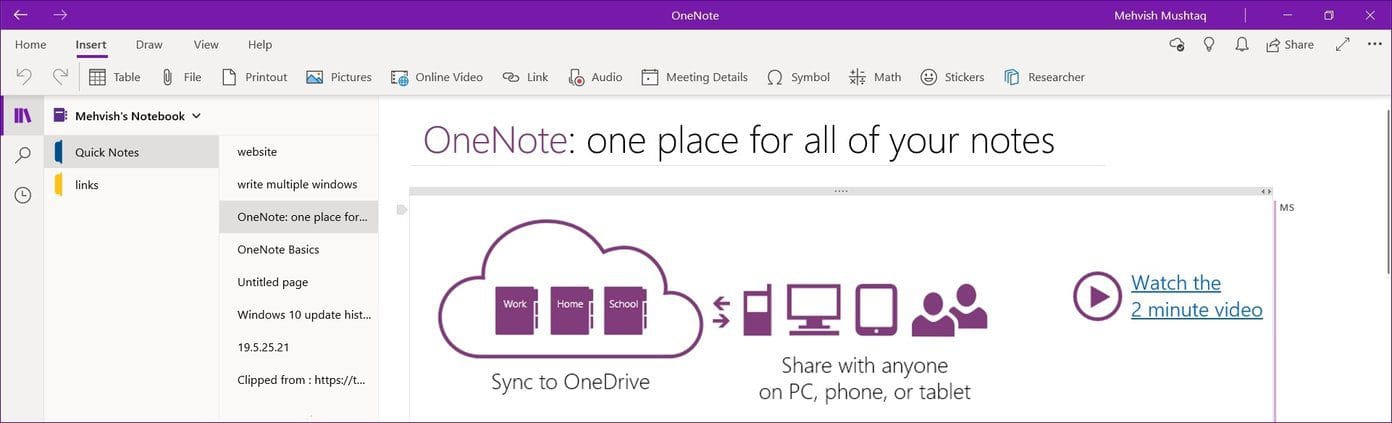
自从OneNote 是一款成熟的笔记工具,你会得到很多。左侧是文件夹,顶部有各种菜单。主要书写区域位于右侧,尽管画布是无限的,但它有一个起点和左边距。
虽然 Whiteboard 应用程序可与鼠标和键盘配合使用,但它是专为触摸和笔使用而设计的。例如,可以在 OneNote 中插入表格或形状等内容,而在白板的情况下需要绘制这些内容。同样,由于 Whiteboard 中的画布是无限的,因此放大和缩小功能运行良好,让您可以在任何地方写入数据。
更好的组织
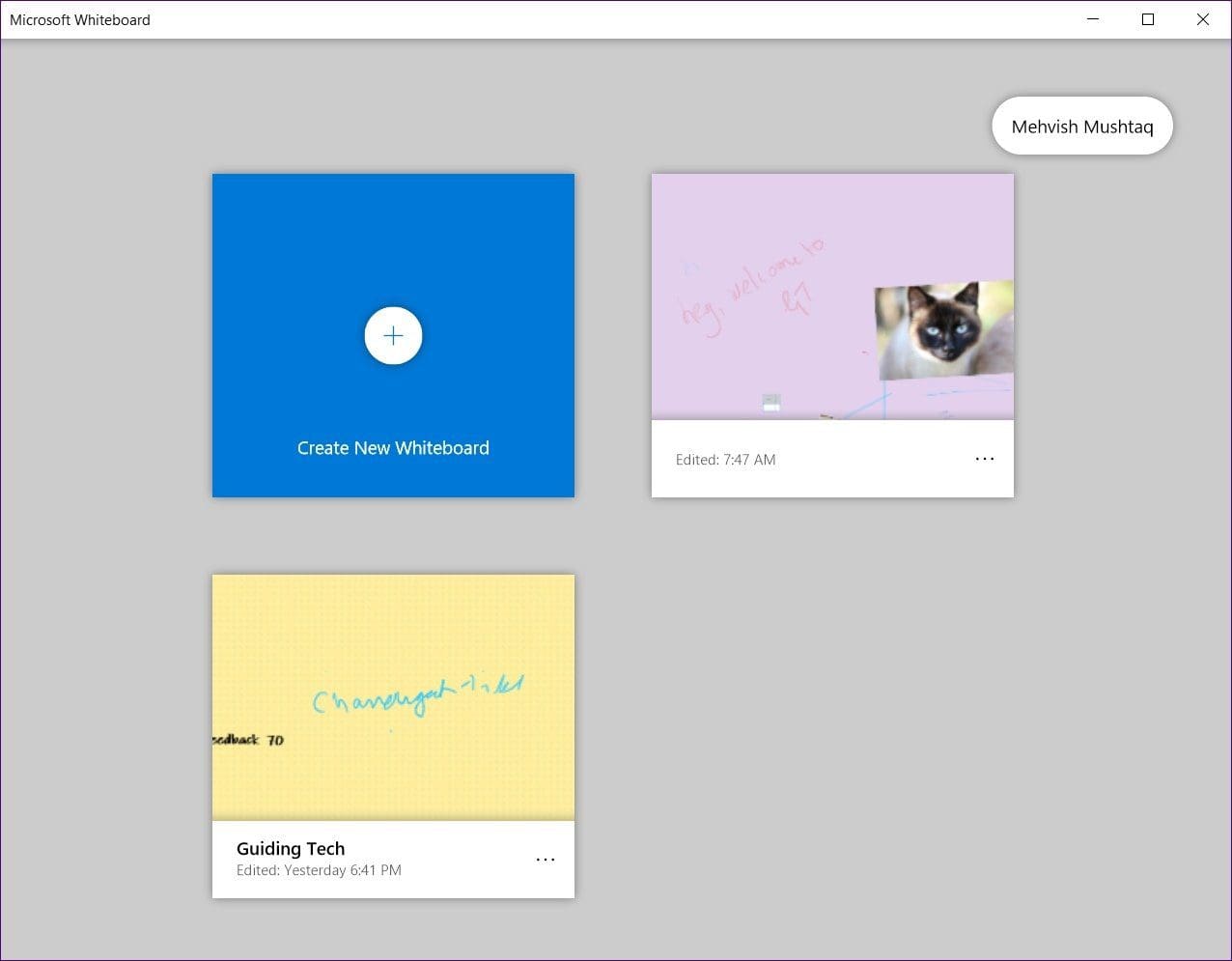
是的,白板是无限的,但这并不意味着您不能拥有多个白板。您可以创建多个白板用于不同的目的。但没有分类。所有这些都可以在一个屏幕上使用。
OneNote 与其他笔记应用程序和 Whiteboard 的不同之处在于它提供文件夹。您不仅可以在文件夹中还可以在子文件夹中对笔记进行分类。笔记本位于顶部,后面是各个部分,然后是每个部分内的页面。
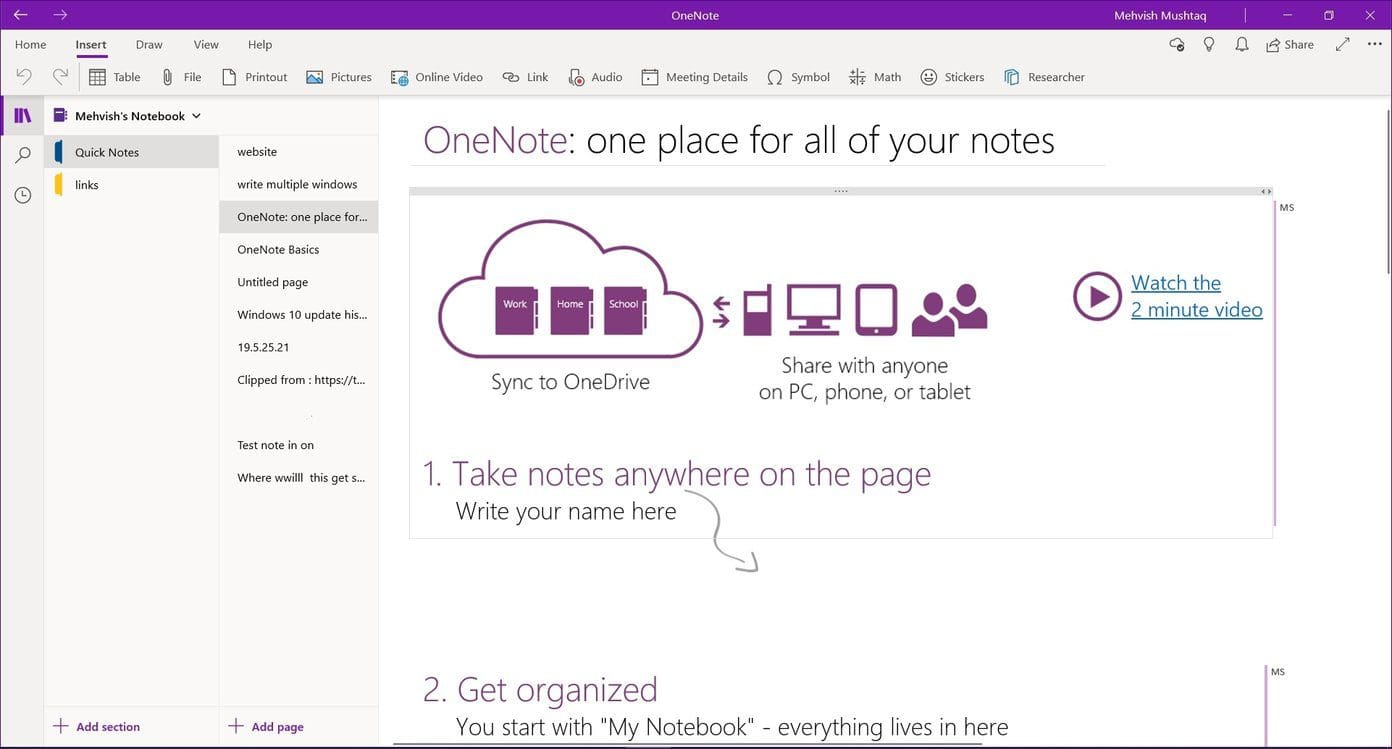
在 OneNote 中,除了通常的文本和绘图之外,您还可以添加多种类型的数据。例如,表格、图片、在线视频、链接、音频、贴纸,甚至文件,例如 PDF。您也可以从网络上剪辑照片。该应用程序还允许您添加待办事项。它甚至可以转换和求解数学公式。
虽然白板允许您添加便利贴,仅限于图像、文本和图画。但是,如前所述,您还可以添加形状和表格。但您需要绘制它们才能将它们添加到白板。如果需要的选项(墨水塑造和墨水到表)在设置中启用。两者还提供墨迹到文本的转换。
绘图功能
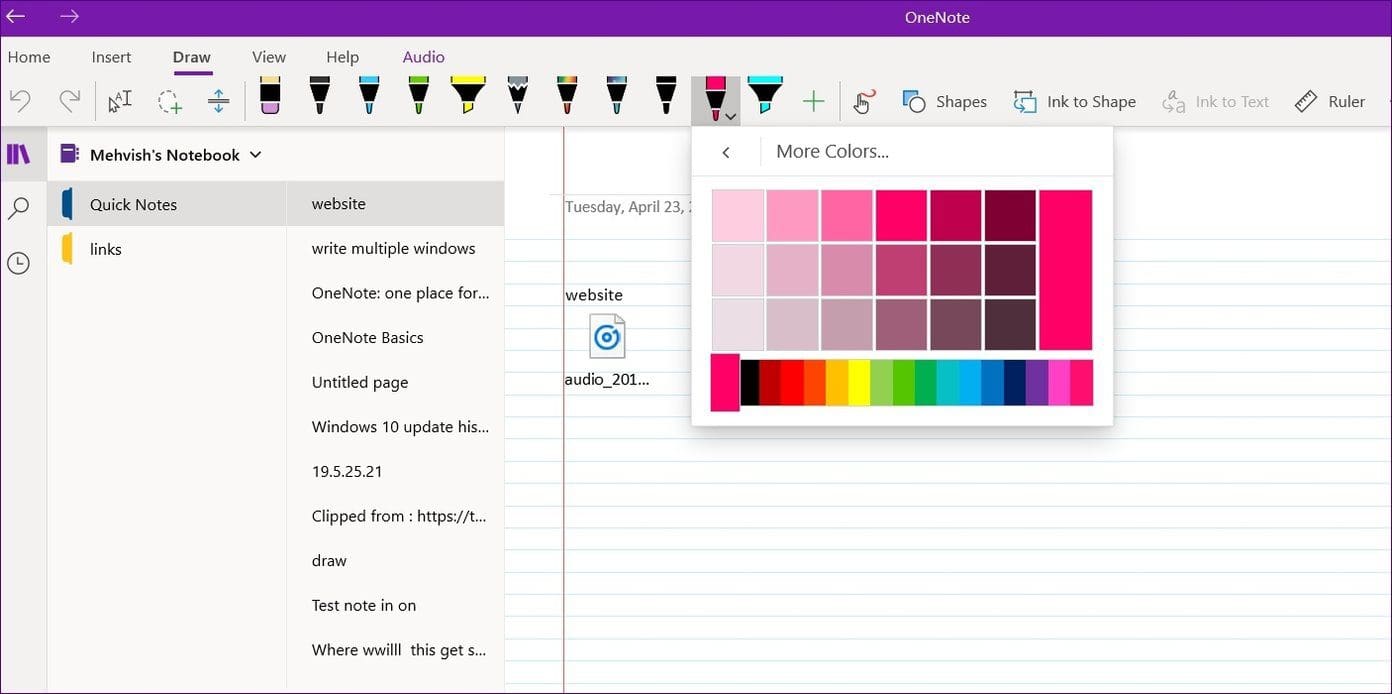
乍一看,它们的绘图功能似乎相同。这两个应用程序都有足够的多样性,足以满足您要做的大多数绘图。唯一明显的区别是 OneNote 笔通过允许您选择光谱上的任何颜色来提供额外的自定义功能。
合作
有趣的是,这两个应用程序都允许您添加参与者并与其他人协作。所有用户所做的更改都会实时反映。
Office 365 for Whiteboard 是唯一支持协作功能的产品。您至少需要一份 Office 365 订阅。 OneNote 则不然。所有普通用户都可以在同一个笔记本中进行协作。
OneNote 有更详细的版本历史记录。您可以在需要时恢复到旧版本,这是查看文档演变情况的一个很棒的功能。 OneNote 还提供对协作者权限设置的更精细的控制。
| 特征 | 记事本 | 白板 |
|---|---|---|
| 主要功能 | 使用 Microsoft 帐户实时 | 实时协作,集思广益 |
| 合作 | 使用 Microsoft 帐户实时 | 使用 Microsoft 帐户实时(基本),通过 Office 365 订阅实现高级功能 |
| 离线访问 | 是的 | 否(需要互联网进行实时协作) |
| 绘图工具 | 钢笔、荧光笔、形状 | 钢笔、荧光笔、形状 |
| 颜色选项 | 多种预设颜色,可自定义颜色选择 | 多种预设颜色 |
| 版本历史 | 全面的版本历史记录 | 有限版本历史 |
| 权限 | 对协作者权限的精细控制 | 协作者的基本权限 |
| 组织 | 章节、小节、页面标签 | 有限的组织选择 |
| 附加功能 | 多窗口视图、文本和媒体集成、搜索、辅助功能 | 无限画布,墨色转换 |
| 定制化 | 更多页面定制选项 | 有限的页面定制 |
| 学习曲线 | 使用 Microsoft 帐户实时 | 界面更简单,更容易快速学习 |
| 最适合 | 个人笔记、组织、研究 | 协作头脑风暴、思维导图、视觉组织 |