技巧 1:更快地打开特殊字符库
要访问 Google 文档中的“插入特殊字符”框,通常需要执行以下两个步骤:选择插入菜单并单击特殊字符从选项中。
相反,使用全部+我+C组合键可快速访问“插入特殊字符”框。如果您在 Mac 上使用 Google 文档,则组合键会稍长一些:控制键+选项+我+C.
然后,一切如常——使用过滤菜单或搜索框查找您想要的特殊字符。
技巧2:绘制特殊字符
如果您无法使用过滤菜单或搜索框找到某个字符?为什么不通过画图来搜索呢?
步骤一:使用技巧 1 中的方法打开特殊字符对话框。
步骤2:在右侧的框中,绘制一个与您要搜索的形状相似的形状,然后单击左侧的所需字符。
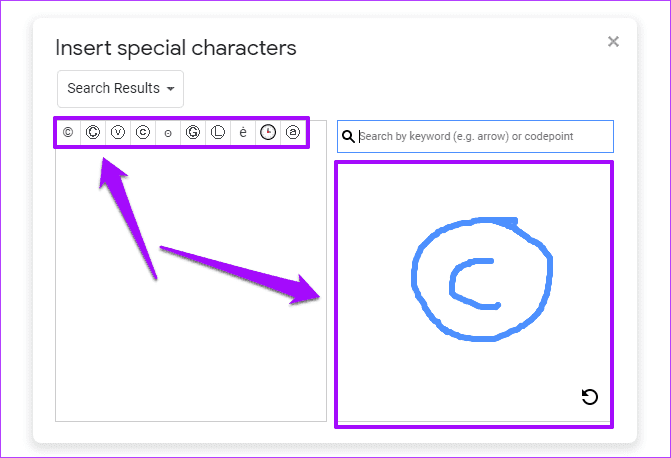
注意:您的粗略草图不一定是完美的。 Google 文档会自动过滤与您绘制的内容非常匹配的字符。
提示 3:插入 Unicode 值
如果您不想经历重复搜索或绘制特殊字符的麻烦,请使用它统一码值代替。
步骤一:打开特殊字符对话框(全部+我+C– Windows 或控制键+选项+我+C- 苹果)。
步骤2:在右侧的搜索框中,键入字符的 Unicode 值,然后单击左侧的字符。

您可以浏览内容丰富的图书馆统一码值。一旦您使用过此方法一次,下次,请将 Unicode 值末尾的字母和数字(省略“U +”)插入到搜索框中,以便更快地过滤。
技巧 4:使用自动替换
插入任何特殊字符的更快方法是使用 Google 文档中的自动替换功能。设置需要一些工作,但是一旦安装到位,插入常用的特殊字符应该是一件轻而易举的事。
步骤一:像平常一样将特殊字符插入文档中。
步骤2:选择特殊字符并将其复制到剪贴板。
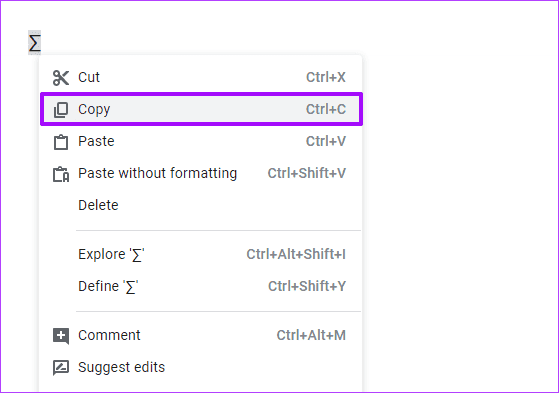
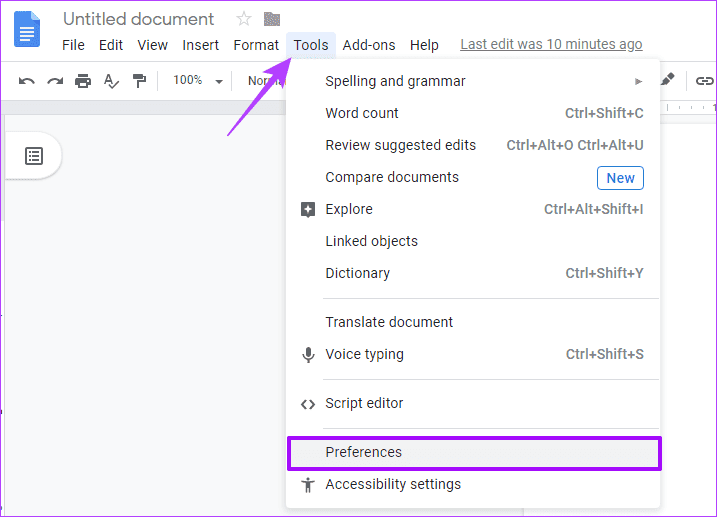
步骤3:打开工具菜单,然后单击偏好设置.
第4步:将键盘上的任何字符(最好是字符组合)插入替换框中。每当您将这些字符或字符集键入到文档中时,该字符或字符集将被特殊字符替换。
第5步:将特殊字符粘贴到和盒子并击中好的.
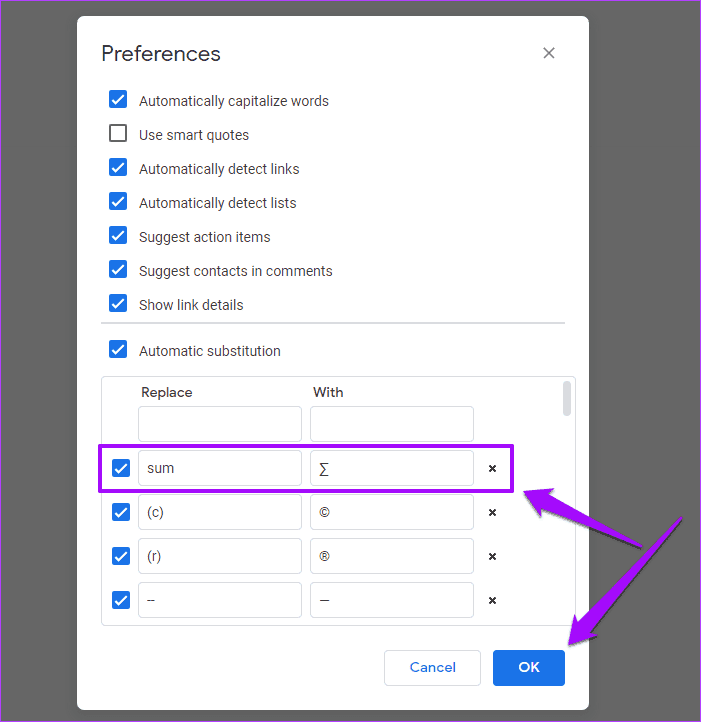
第5步:输入字符或字符集,点击空间,并且特殊字符应该弹出到位。
您可以根据需要添加任意数量的替换。避免使用常用的组合键进行替换,因为它们可能会干扰您的正常工作流程。
提示 5:使用 Alt 或 Option 快捷键
插入特殊字符的另一种方法是使用 Alt 代码快捷方式。这些代码可让您通过在数字键盘上输入代码的同时按住 Alt 键来插入大多数特殊字符。例如,全部+0169代码快捷方式允许您轻松插入版权符号。
笔记:在没有专用数字键盘的键盘上,通过数字行输入数字字符时请使用 FN 和 Alt 键。
在 Mac 上,情况略有不同。您必须使用选项或选项+转移键与各种字母数字键结合使用可插入特殊字符。例如,插入版权符号只需按一下选项+G.
有关 Alt 或 Option 快捷键的列表,请通过单击以下按钮参阅相应的列表:
Alt 或 Option 快捷键的最大好处是您可以插入特殊字符,例如在任何文字处理器中。它们不仅限于 Google 文档。