
阀门的是市场上最强大的手持游戏机之一,为您提供以便携式格式。但是,如果您渴望昔日经典游戏的怀旧魅力怎么办?这就是 EmuDeck 的用武之地。您可以在 Steam Deck 上安装 EmuDeck 来运行模拟器,轻松玩复古游戏。
但 EmuDeck 到底是什么?它是如何工作的?如何将其安装到 Steam Deck 上?不用担心;我们将在本指南中回答您的所有疑问。我们将引导您完成安装和设置 EmuDeck 的每一步,以便您可以开始玩您最喜欢的复古音乐很快。让我们开始吧。
EmuDeck 是专门为 Steam Deck 设计的强大模拟器前端。值得注意的是,EmuDeck 本身并不是模拟器。相反,它会使用与手动安装模拟器相同的源来下载和安装模拟器。其中包括适用于 PlayStation、Nintendo 和 Sega 等各种游戏机的流行模拟器。
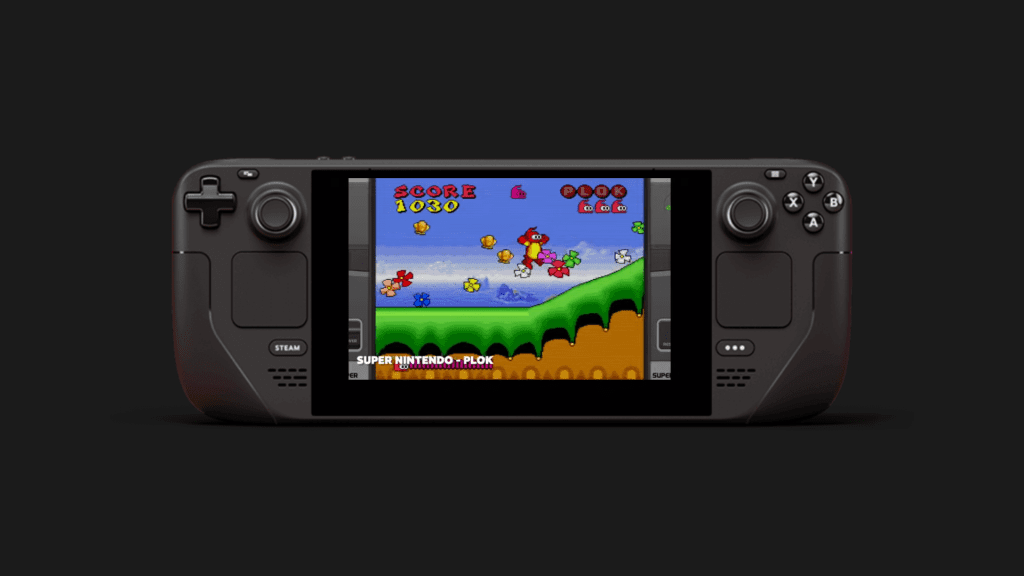
EmuDeck 还为这些模拟器预先配置了适合 Steam Deck 硬件的最佳设置。这可确保流畅的游戏体验以及与 Steam Deck 界面的无缝集成。此外,它还可以处理繁琐的任务,例如下载 BIOS 文件和设置控制器映射,从而节省您宝贵的时间和精力。
如何在 Steam Deck 上安装 EmuDeck
现在我们清楚地了解了 EmuDeck 是什么,让我们开始在 Steam Deck 上安装 EmuDeck。过程很简单。
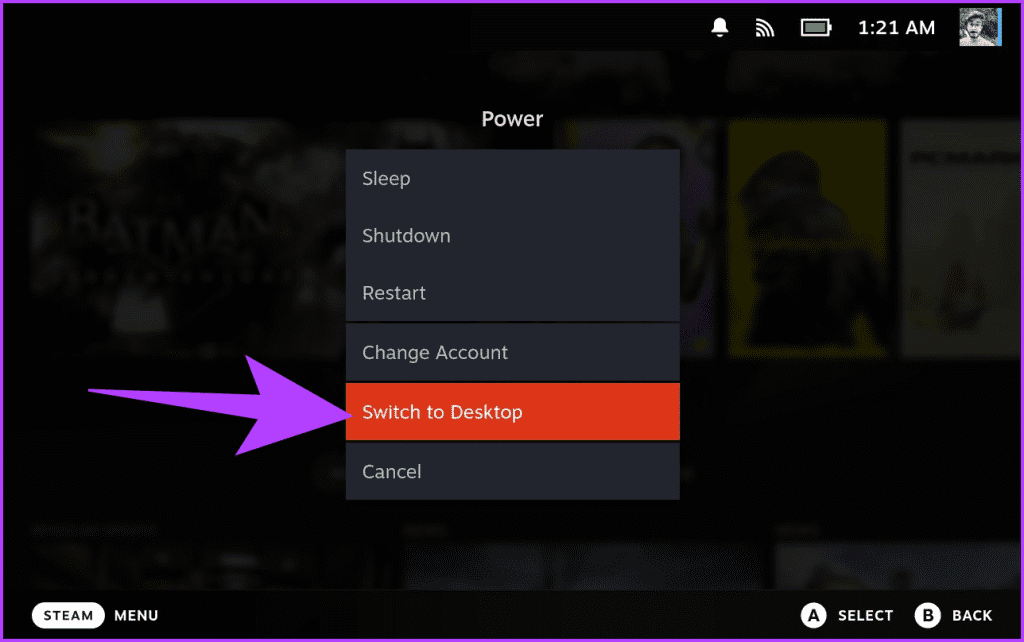
步骤1:按住 Steam Deck 上的电源按钮。在弹出的电源选项中,选择“切换到桌面”。
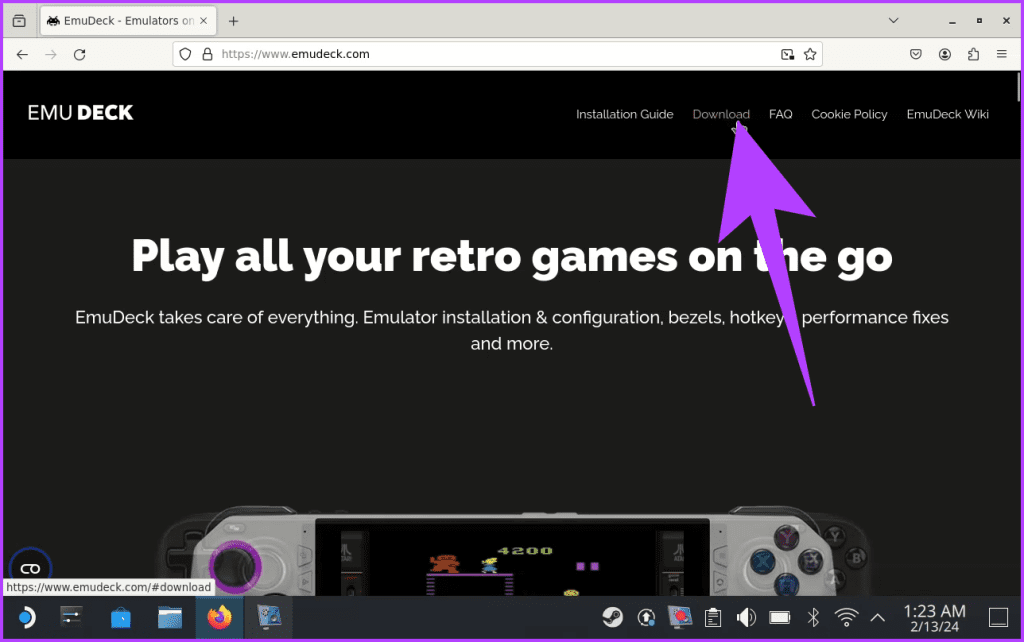
步骤2:现在,打开您选择的网络浏览器。导航至 EmuDeck 的官方网站。或者,如果您在 Steam Deck 中打开了本指南,请点击下面的按钮。
步骤3:在这里,点击顶部的“下载”。
步骤4:现在,点击 SteamOS。
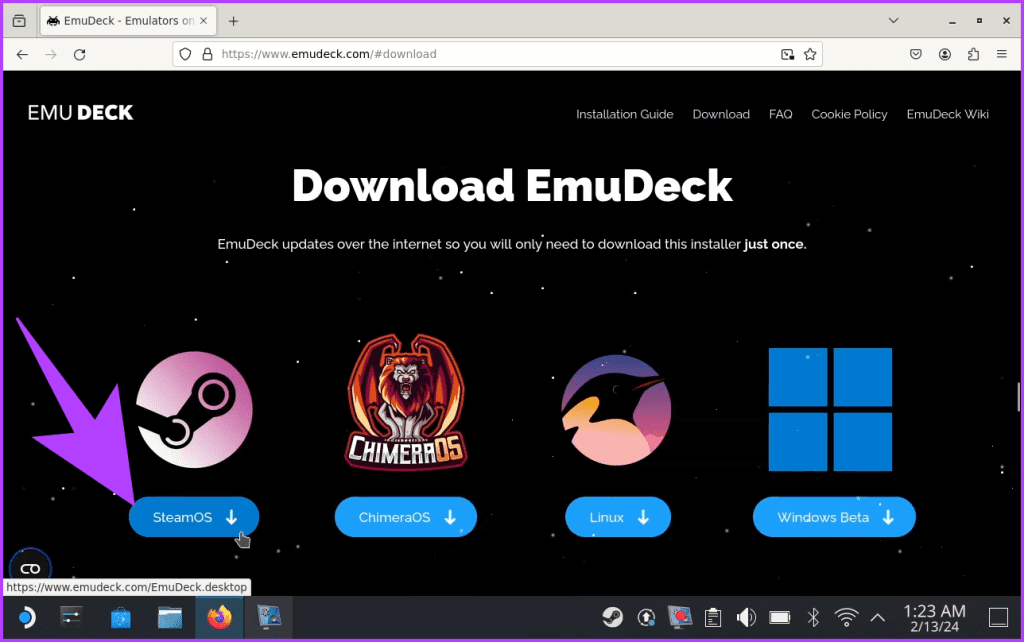
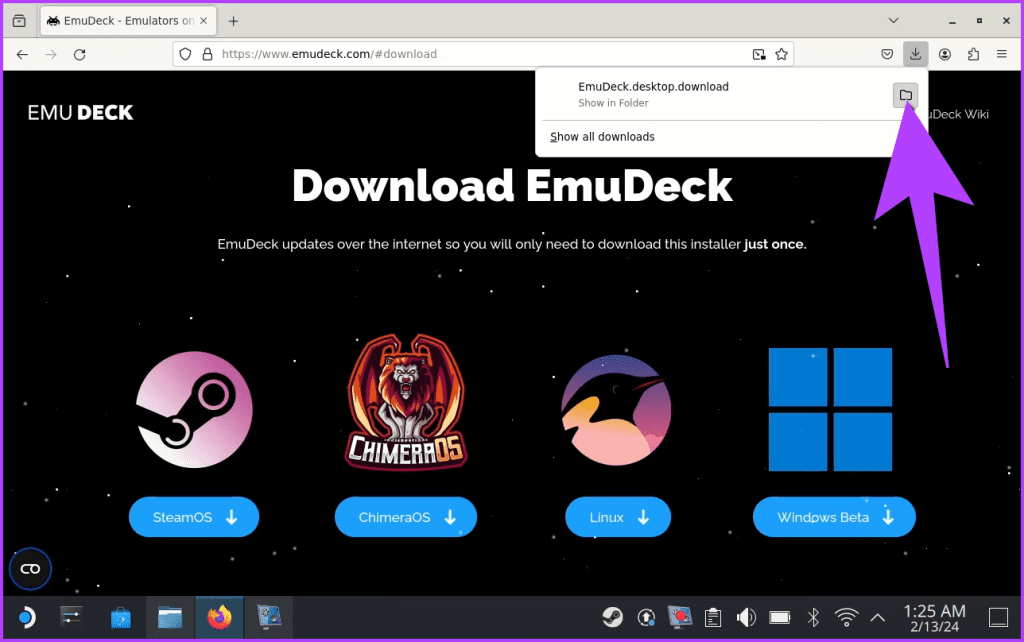
步骤5:这应该将 EmuDeck.desktop.download 文件下载到您的 Steam Deck。在下载面板中,点击“在文件夹中显示”。或者,您可以使用 Dolphin 文件管理器导航到“下载”文件夹位置。
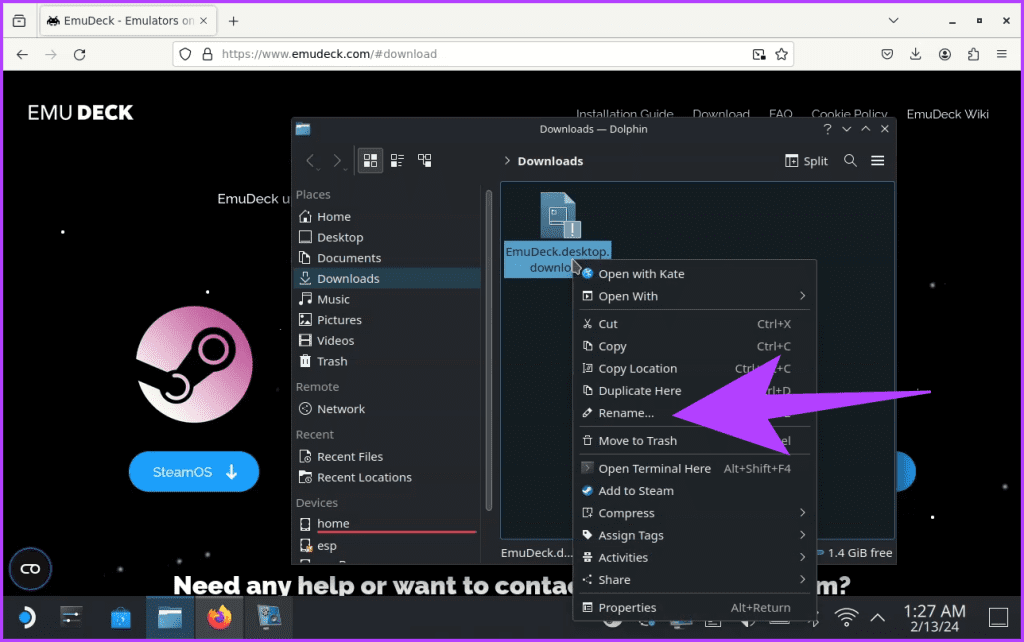
步骤6:在这里,右键单击下载的文件并选择重命名。
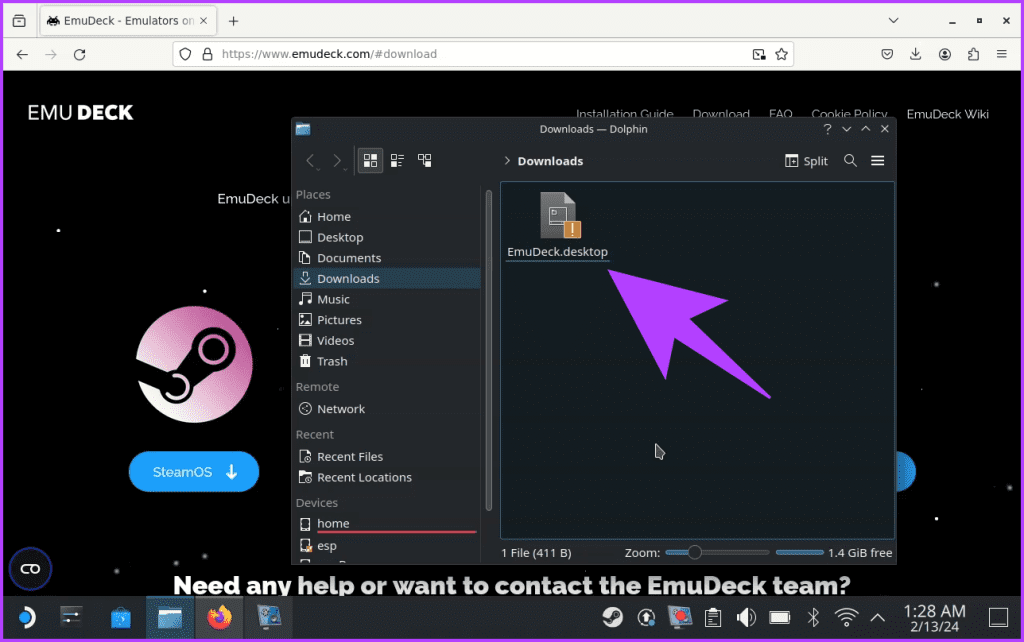
步骤7: 最后去掉。下载部分来自名称。文件名应为 EmuDeck.desktop。
如何为 Steam Deck 配置和设置 EmuDeck
现在您已将 EmuDeck 文件下载到 Steam Deck 上,启动它并配置各种模拟器的安装。以下是如何做到这一点。
第 1 部分:使用 EmuDeck 设置模拟器
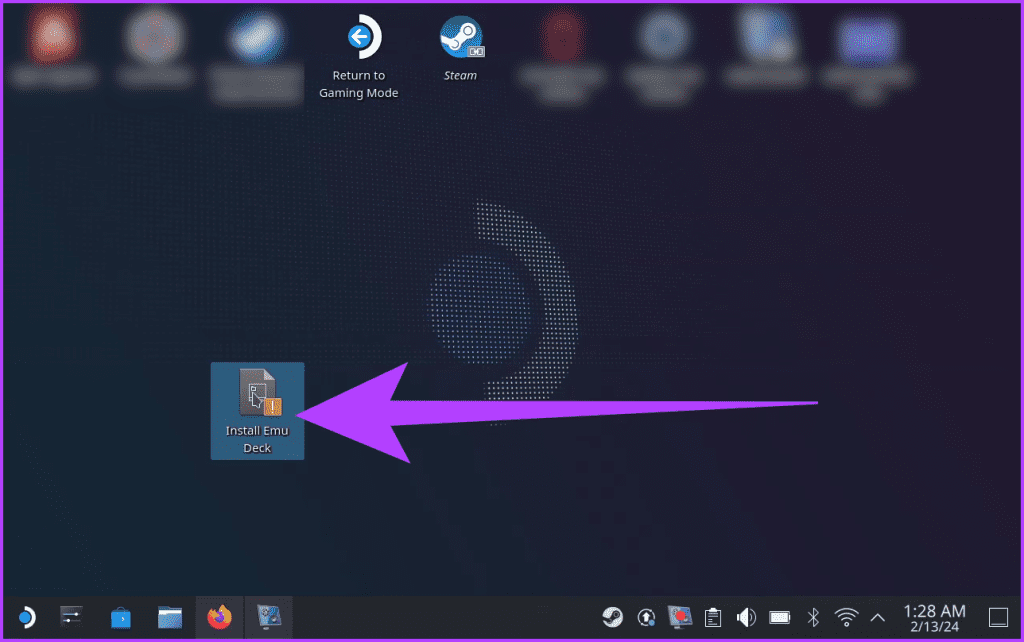
步骤1:将 EmuDeck.desktop 文件拖放到桌面上。或者,使用 Dolphin Explorer 应用程序。完成后,双击它来执行它。
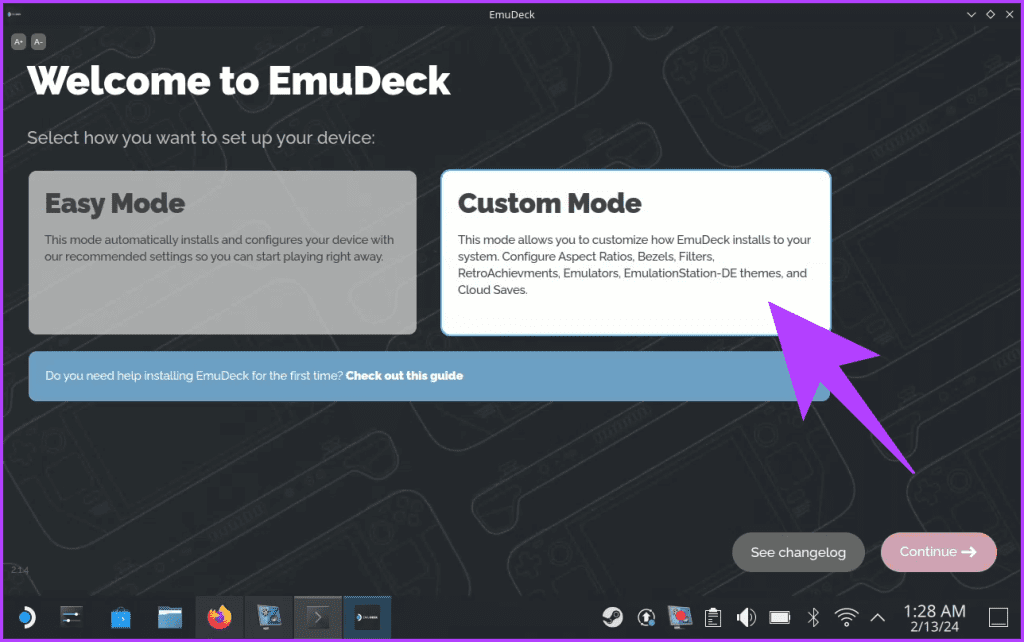
步骤2:安装将开始,并且应该出现欢迎屏幕。在这里,选择简单模式或自定义模式,然后选择继续。
如果您想安装所有主流模拟器,请点击简单模式。我们建议使用自定义模式以获得更加个性化的体验。对于本指南,我们将使用相同的。
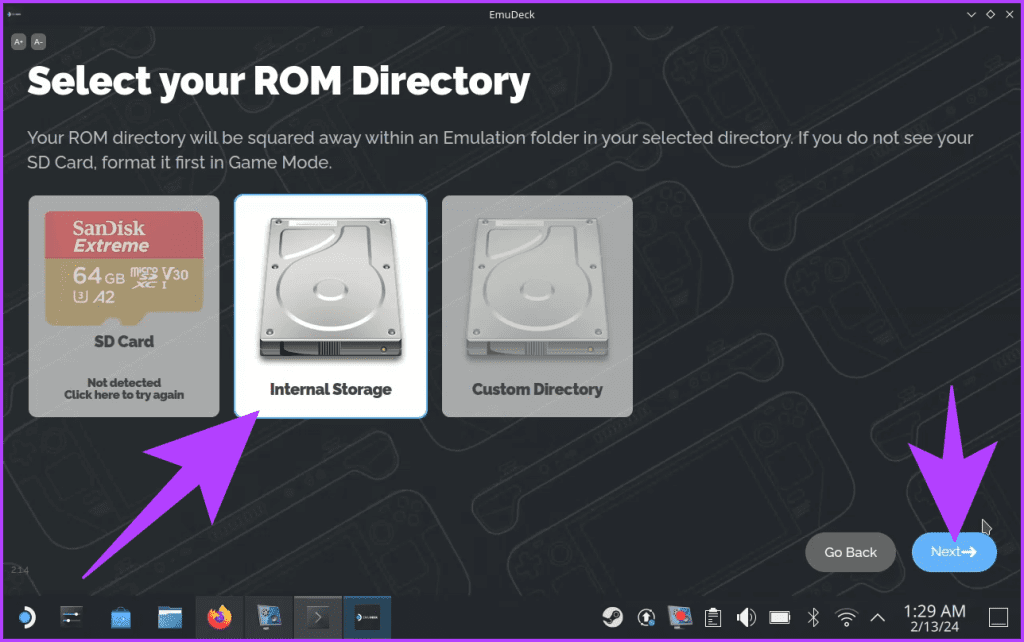
步骤3:在自定义模式下,选择安装位置。您可以选择内部存储或 SD 卡。完成后,单击“下一步”。
笔记:如果您使用,将其设置为安装位置。或者,点击“内部存储”以使用 Deck 的内置存储。
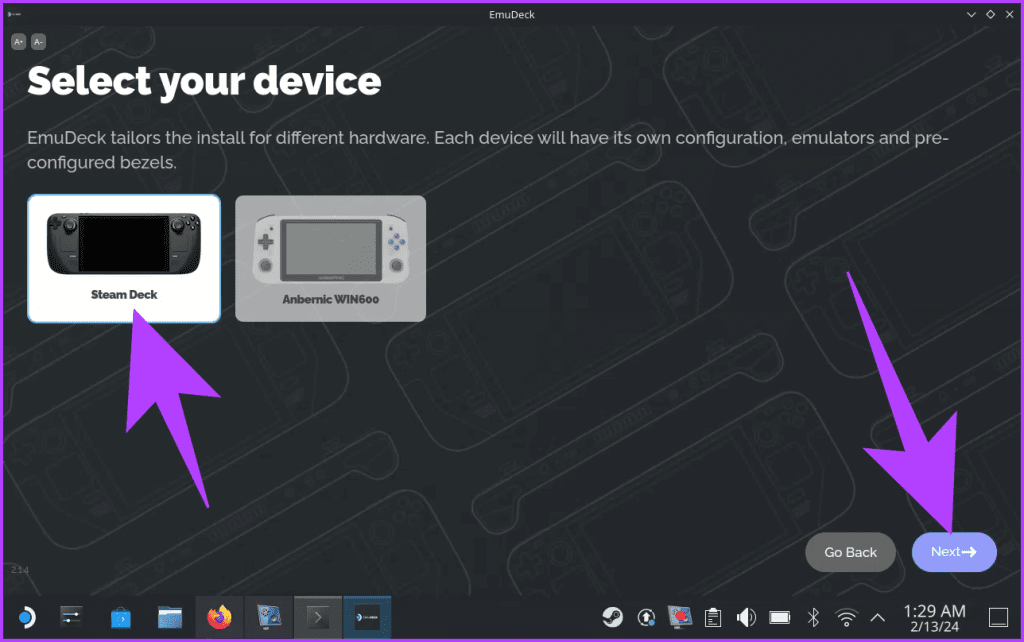
步骤4:接下来,选择您的设备。默认情况下,它应设置为 Steam Deck。保持原样,然后单击“下一步”。
步骤5:现在,选择您要安装的模拟器。您只需打开或关闭它们即可做到这一点。完成后,单击继续。
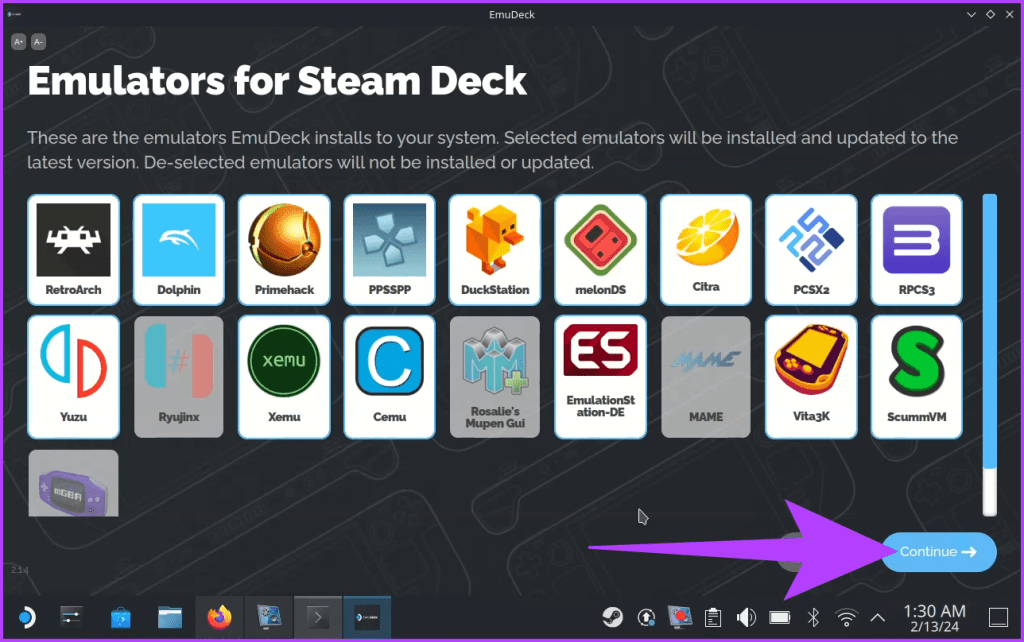
第 2 部分:使用 EmuDeck 配置模拟器
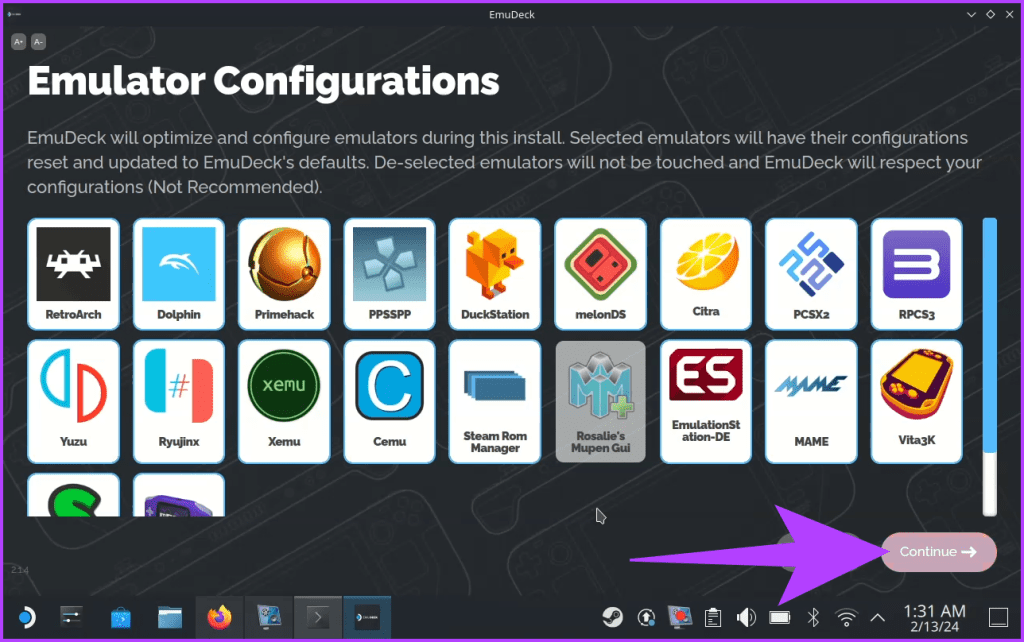
步骤1:现在,将出现一个模拟器配置页面。理想情况下,最好让 EmuDeck 为您优化模拟器。或者,您可以取消选择任何特定的模拟器来手动下载并安装 BIOS 配置。做出选择后,点击继续。
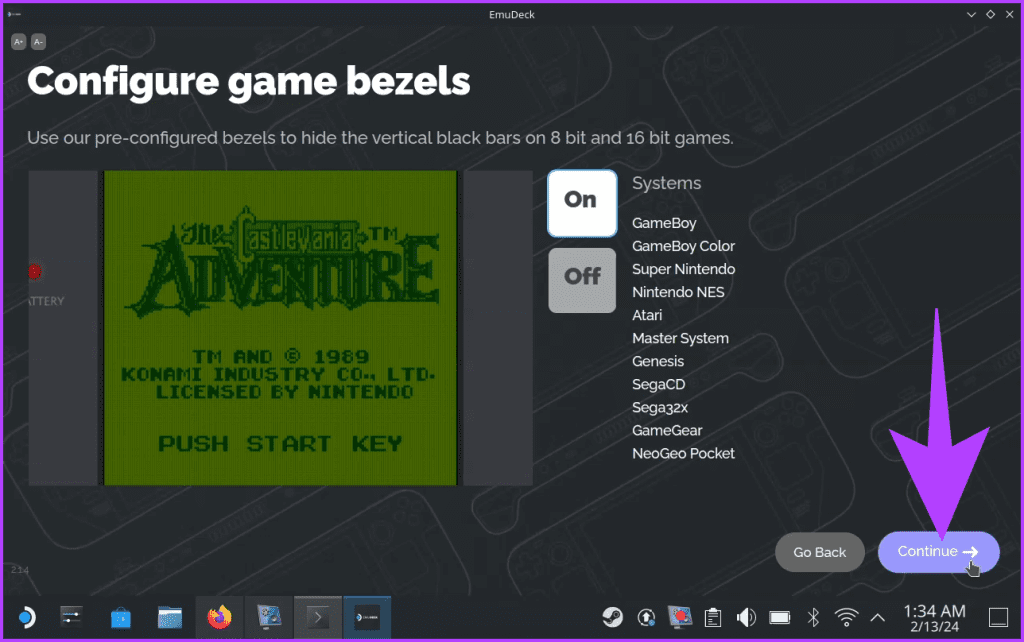
步骤2:EmuDeck 还提供了针对特定模拟器使用预配置边框的选项。由于模拟器和 Steam Deck 的宽高比不同,这些自定义边框将填充游戏两侧的黑条。您可以根据自己的喜好选择启用或禁用它们。完成后,点击继续。
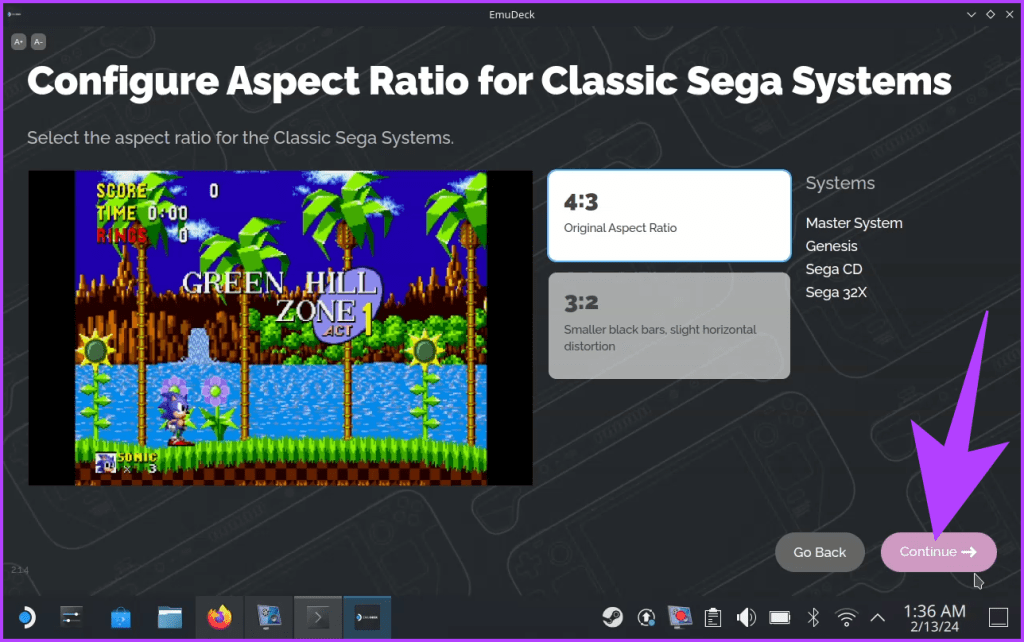
步骤3:完成后,配置您想要在 Steam Deck 上安装的各种模拟器的宽高比。请根据您的喜好随意选择,然后点击继续。
第 3 部分:完成安装
步骤1:最后,EmuDeck 将总结安装程序将执行的所有操作。如果需要,您可以返回并进行一些更改,或者点击完成以完成安装。
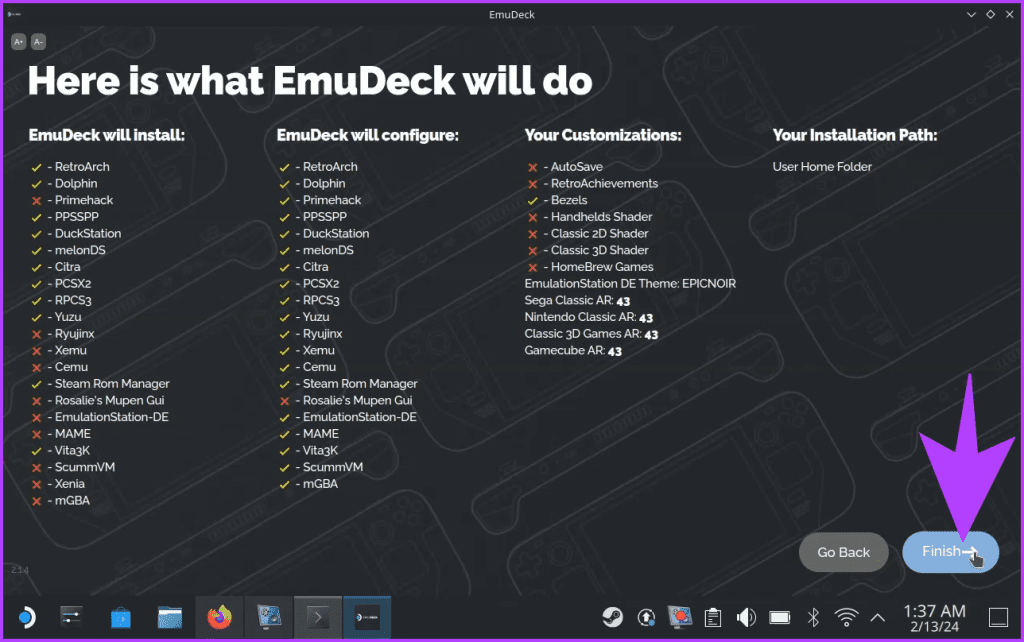
步骤2:完成后,EmuDeck 将安装所有模拟器并将设置的配置应用于它们。
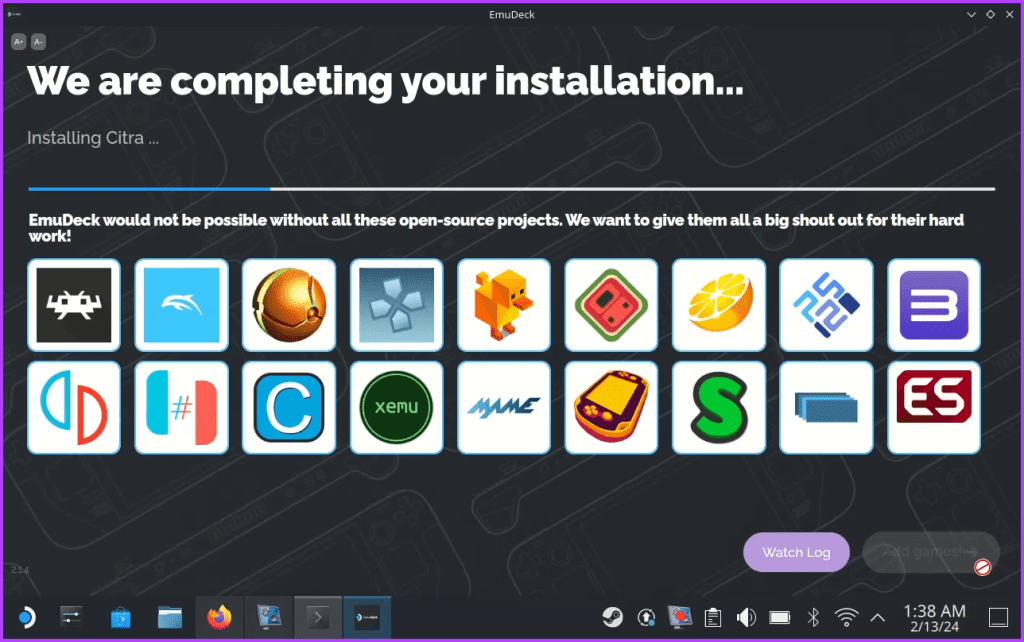
就是这样。安装完成后,您应该启动并使用您选择的模拟器。您可以将 ROM 复制到存储设备的 Emulation/ROMs 文件夹下。
如何使用 Steam ROM 管理器
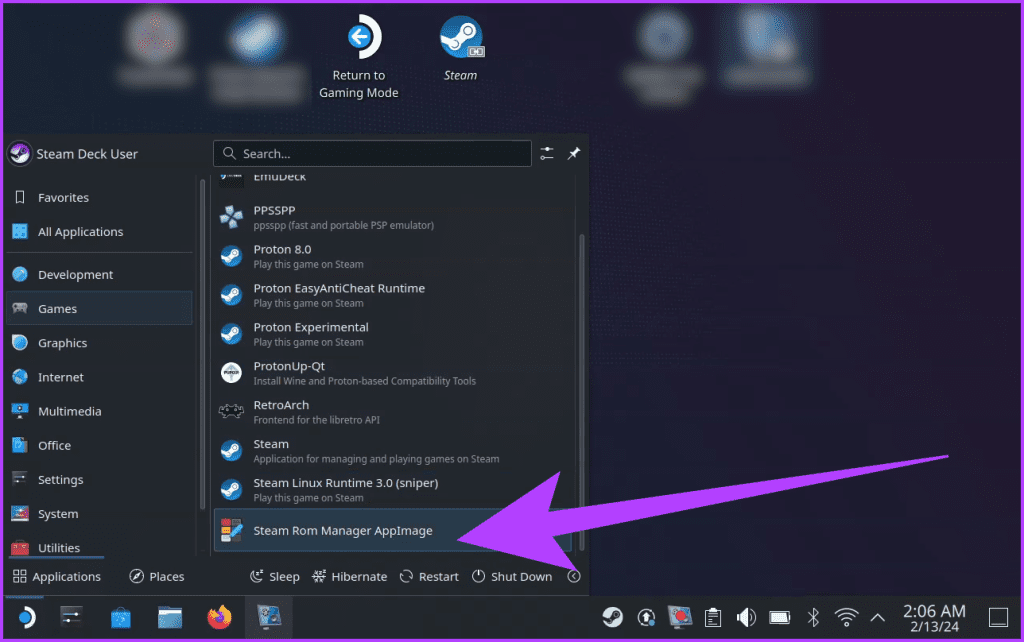
虽然将游戏添加到您选择的模拟器是一回事,但也必须将模拟器添加到您的 Steam 库,以便您可以轻松访问它们。这就是 Steam Rom 管理器的用武之地。它应该已经作为 EmuDeck 的一部分安装在您的 Deck 上。以下是如何使用 Steam ROM 管理器。
步骤1:在桌面模式下,打开启动器。在这里,选择 Steam ROM 管理器。
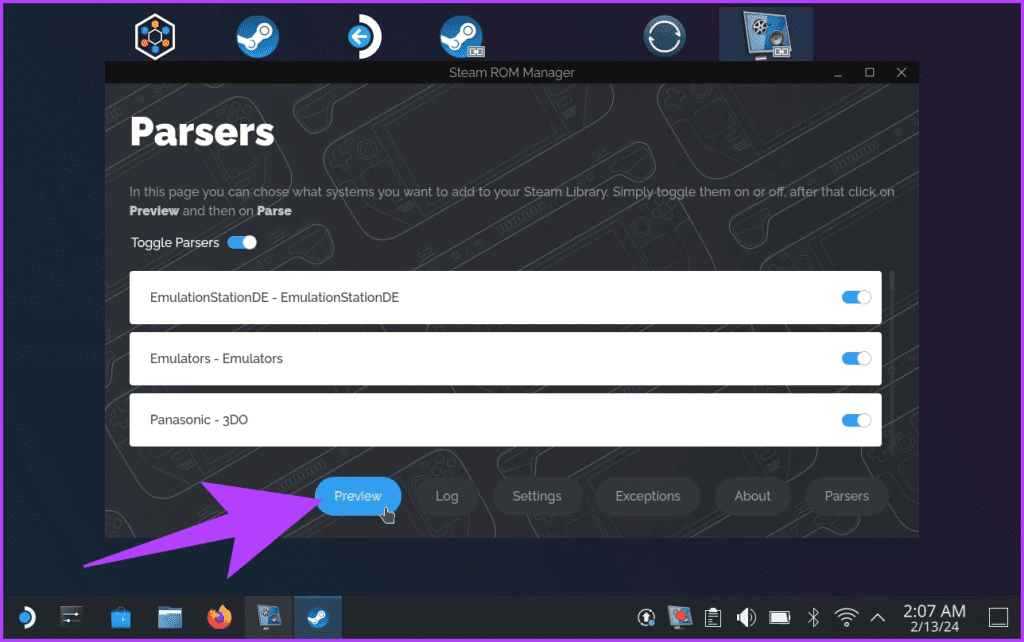
步骤2:这将带您进入解析器屏幕。别担心,您不必改变任何事情。点击预览。
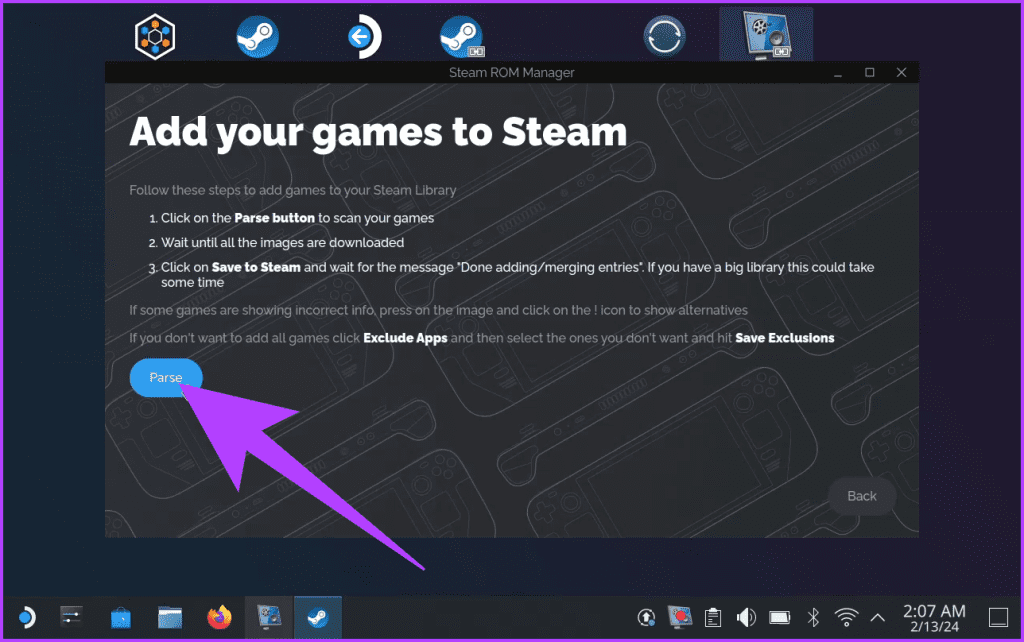
步骤3:您现在应该看到“将您的游戏添加到 Steam”页面。在这里,单击左侧的“解析”。
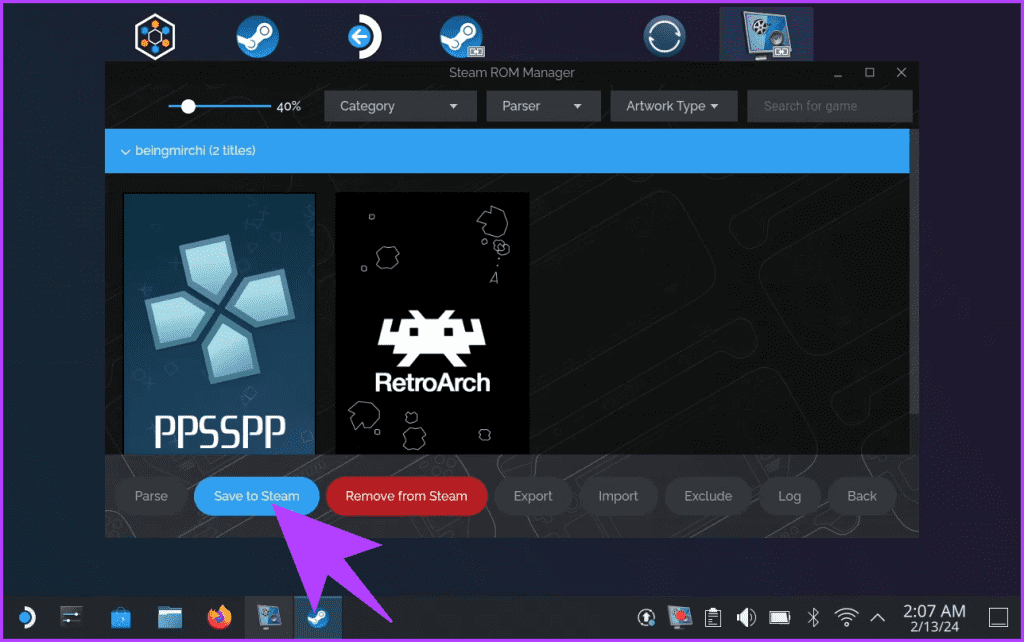
步骤4:生成列表后,您应该会看到一个显示所有已安装模拟器的屏幕。现在,点击“保存到 Steam”。
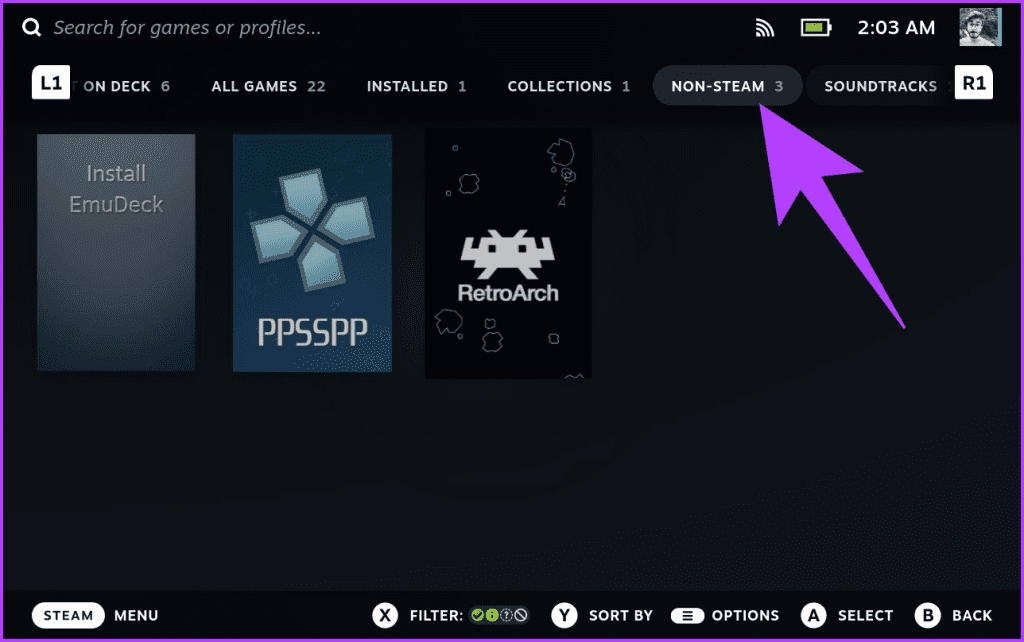
步骤5: 就是这样。您现在可以返回 Steam Deck 上的游戏模式。您将在 Steam 库中找到已安装的模拟器。启动模拟器来启动您选择的游戏。
在 Steam Deck 上享受复古游戏
这就是您在 Steam Deck 上安装 EmuDeck 并将其变成复古游戏天堂的完整指南。安装这些模拟器后,您可以在您最喜欢的游戏机上玩经典游戏时享受怀旧之情。但请注意,仿真存在法律灰色地带。因此,在获取 ROM 之前,请确保您拥有游戏的实体副本。游戏愉快!