您电脑上安装的所有应用程序都以一种或另一种形式存储信息和数据。这就是您的游戏状态或编辑软件设置的保存方式。所有这些程序和应用程序都有一个用于在 Windows 上存储此信息的通用位置:AppData。
随着时间的推移,AppData 文件夹的内容可能会变得非常大且难以处理,这可能会产生许多问题。在本文中,我们将了解如果您发现 Windows AppData 文件夹太大该怎么办。
何时进去清理,为什么这是个好主意,以及如何去做。
一个日益严重的问题
AppData 是 Windows 上每个用户配置文件中都存在的文件夹,无论是 10 还是 11。它是软件存储重要信息、数据和设置以便于访问的快速方法。该文件夹对于这些应用程序和程序的运行至关重要,因此永远无法永久删除;如果它被删除,Windows 将简单地重新创建它。
AppData分为三个文件夹:
- 本地 – 与您的机器相关的所有数据都存储在本地
- LocalLow – 低完整性应用程序(Office、Web 浏览器)将数据与其他两个文件夹分开
- 漫游 – 用户信息,特别是与网络上的配置文件和信息相关的信息
当您向计算机添加更多程序时,AppData 文件夹的内容会随着时间的推移而增加。卸载程序后,AppData 文件夹通常仍保留在您的计算机上。这里也保存缓存,下载并添加临时文件。
随着时间的推移,这可能会成为一个问题,原因如下:
- 它会影响您电脑的性能。
- 由于缓存数据的原因,新版本的软件可能会与旧版本发生冲突。
- 失败的 Windows 更新可能难以重新安装。
- 数据损坏可能会干扰其他应用程序的运行。
- 你的硬盘存储空间将慢慢被耗尽。
然后清理您的应用程序数据文件夹是一个好主意,特别是如果您最近或很长时间使用了您的计算机。但如何呢?
Windows AppData 文件夹太大 - 尝试修复
如果您的 AppData 文件夹需要彻底清理,我们可以提供三种方法来帮助您。在此之前,我们必须警告您切勿删除整个 AppData 文件夹。 Windows 不仅会重新创建它,而且所有设置、信息和数据都将丢失。你需要有选择性地选择你的方法。
手动删除文件夹
如果您很久以前尝试卸载某些应用程序或文件夹,并且确定不再需要,则可以在 Windows 资源管理器中手动删除它们。方法如下:
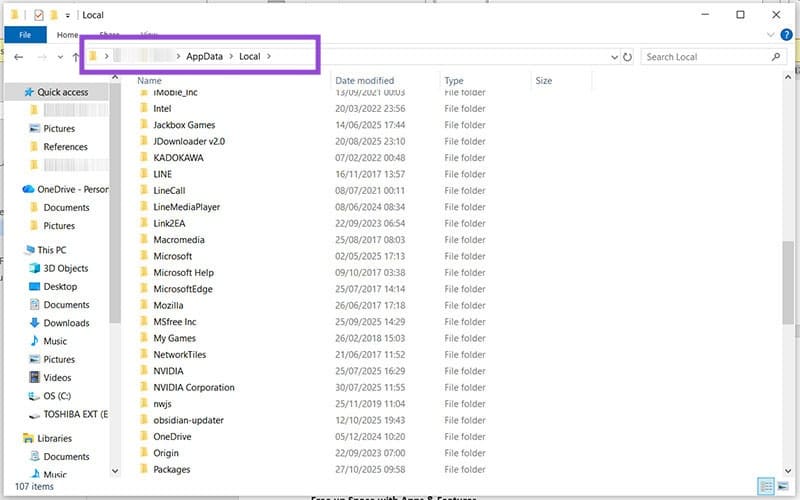
步骤1。打开运行对话框(Win + R)并在框中输入“%appdata%”,然后按“确定”。对于特定文件夹,请指定例如“%localappdata%”,然后按“确定”。
步骤2。资源管理器窗口将打开您的 AppData 文件夹。滚动查看是否可以删除任何文件夹。按 (Shift + Delete) 可跳过将其发送到回收站。
使用磁盘清理
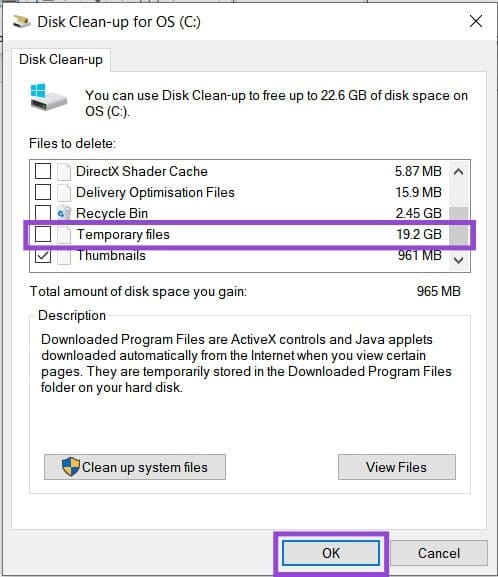
临时文件会消耗大量磁盘空间,并且存储在应用程序数据中。要删除它们,请使用磁盘清理:
步骤1。通过搜索栏打开磁盘清理。
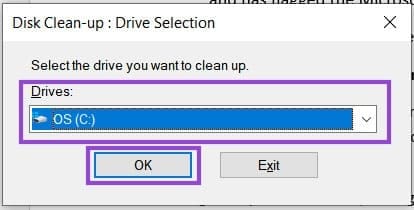
步骤2。选择您要扫描的驱动器(您的操作系统硬盘驱动器)。
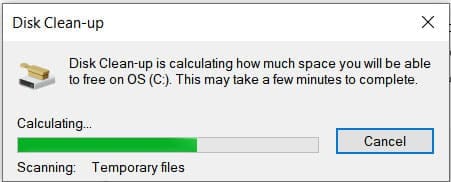
步骤3。让实用程序扫描空间。
步骤 4。将弹出一个窗口,其中包含要清洁的不同区域。选中“临时文件”框,然后按“确定”清除。实用程序将完成剩下的工作。
存储感
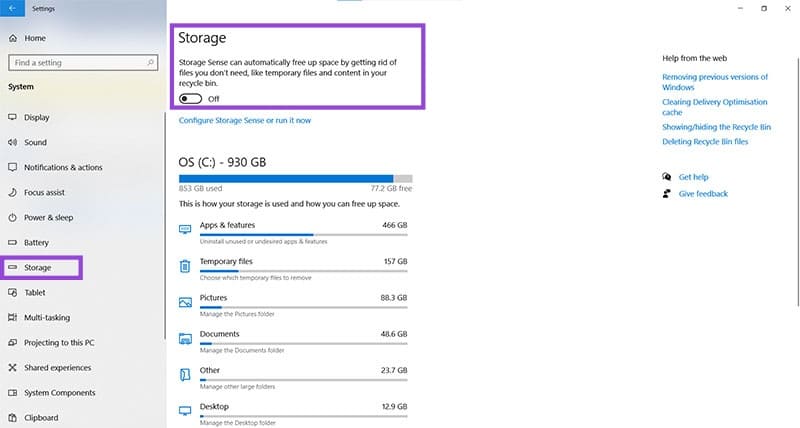
保持应用程序数据干净的另一种方法是使用存储感知,您可以在“设置”中找到它。通过启用它(将滑块拖动到“打开”),您的电脑将定期删除临时文件和其他不需要的数据。