基本修复:
- 检查iPad上的麦克风:要检查设备的麦克风,请打开 iPad 上的相机应用程序并录制视频。尝试捕捉视频中周围的声音。如果您可以听到声音,则麦克风在 iPad 上工作正常。
- 拆下外壳:一些制造商可能不会为 iPad 外壳提供精确的切口,从而遮挡麦克风。仔细检查您正在使用的 iPad 保护壳,并检查保护壳是否堵塞了麦克风孔。如果是这样,请将其删除并重试。
- 关闭蓝牙:如果启用蓝牙,您的 iPad 可能会意外连接到其他声音设备,导致连接设备的麦克风成为输入设备。因此,请关闭蓝牙以防止这种情况发生。
- 确保麦克风未静音:如果您在应用程序中手动将麦克风静音,则该功能将不起作用。因此,请在应用程序内取消麦克风静音,然后再次尝试使用它。
- 检查应用程序和软件更新:如果您在特定应用程序中遇到麦克风问题,您可能需要从 iPad App Store 安装最新的应用程序更新。但是,如果问题是系统范围的,请检查并安装最新的 iPadOS 更新,然后再次尝试使用麦克风。
修复 1:确保应用程序具有麦克风权限
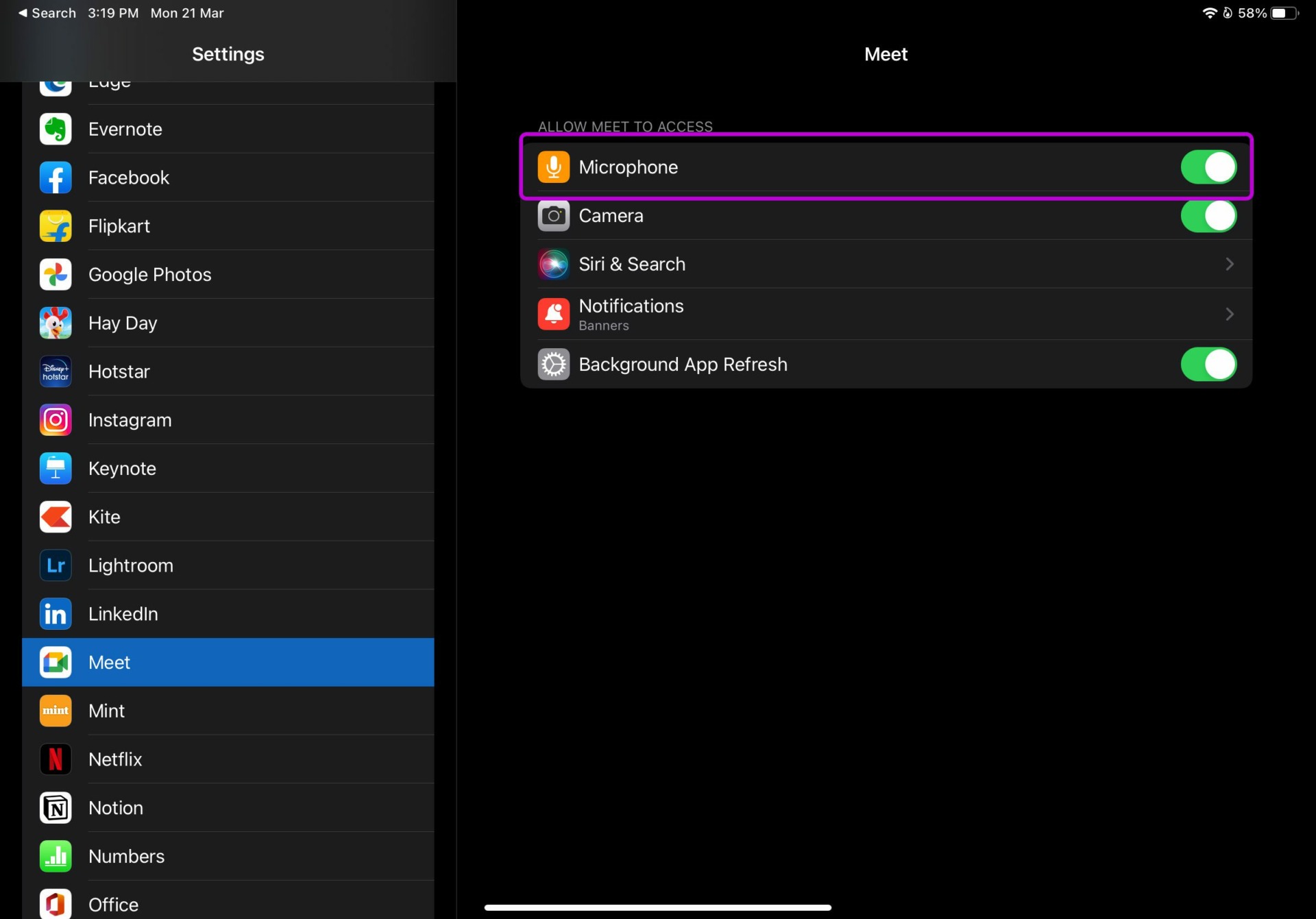
Zoom、Meet 和 Teams 等应用程序将在启动时请求麦克风权限。如果您不小心拒绝了它们的麦克风权限,这些应用程序将无法使用您设备的麦克风。此时请手动检查并开启麦克风权限。方法如下。
步骤一:打开设置应用程序并点击相关应用程序.
步骤2:启用麦克风切换。对任何其他相关应用程序重复此过程。
如果您家附近正在施工,或者您经常带着 iPad 外出,麦克风上可能会落有灰尘。在这种情况下,请使用软毛刷或油漆胶带清洁 iPad 麦克风。然后,再次尝试使用它。
另请阅读: 如何修复 iPad 发出静电噪音或嗡嗡声的问题
修复 3:重置设置
iPad 上的错误设置调整可能会导致麦克风无法工作的问题。 iPadOS 允许您将设置重置为默认设置并删除任何此类错误设置,而不会影响其他 iPad 数据。以下是具体操作方法。
步骤一:打开设置并点击一般的。然后,点击转移或重置 iPad.
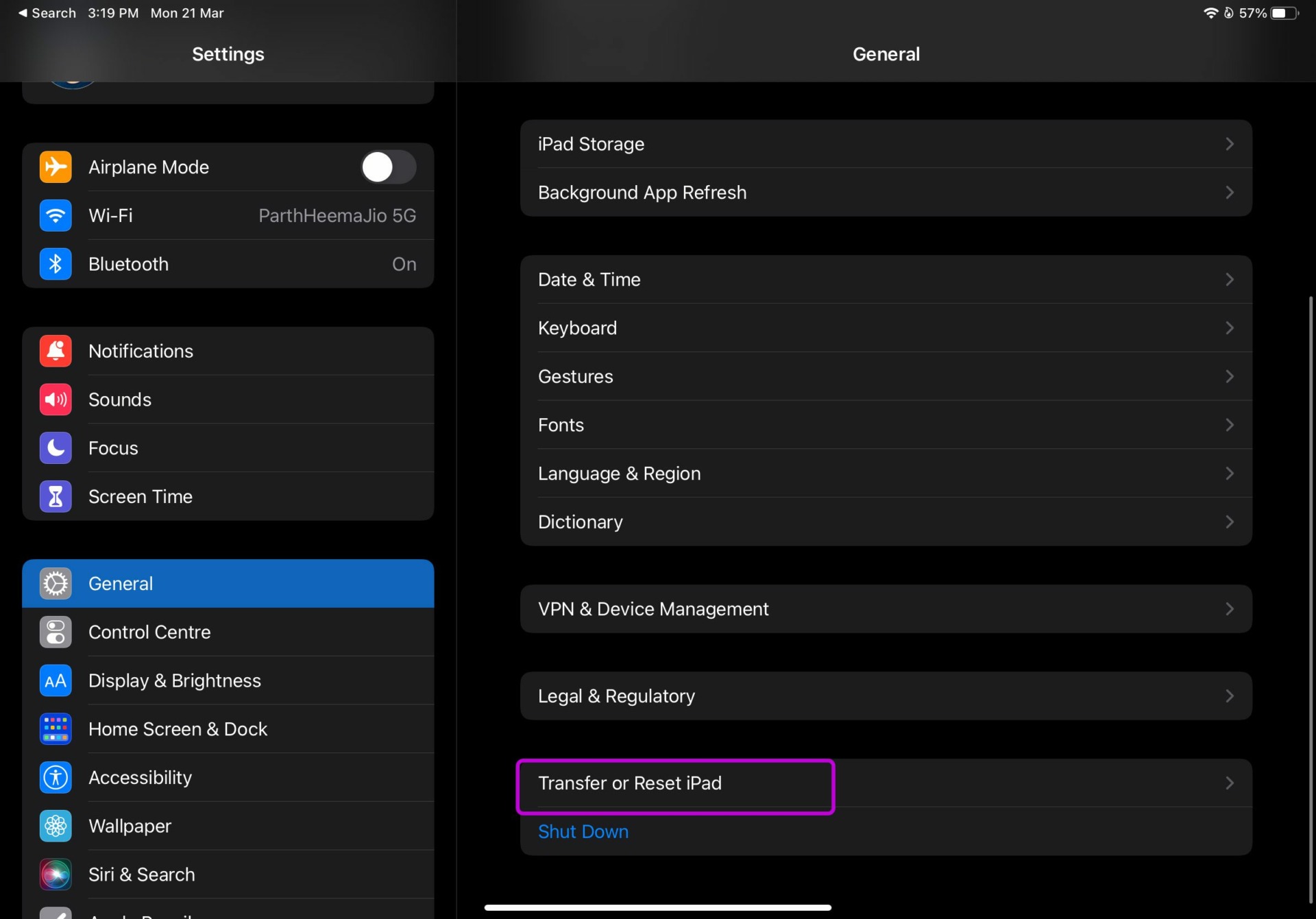
步骤2:在这里,点击重置.
步骤3:选择重置所有设置并按照屏幕上的说明完成操作。
修复 4:确保未启用耳机模式
即使您已从 iPad 上取下有线耳机,它可能仍停留在耳机模式。在这种情况下,iPad 将继续使用所连接设备的麦克风。您必须清洁耳机插孔并将 iPad 从耳机模式中移除。然后,再次尝试使用麦克风。