如果显示器不全屏显示,Windows 11 用户可能会发现这是一个相对常见的问题,特别是如果他们最近插入了新显示器或更新了图形设置。以下是最常见的修复方法,应该会有所帮助。
Windows 通常会自动读取显示器支持的分辨率和刷新率并选择最佳匹配。但是,在某些情况下,Windows 中的显示分辨率或比例可能与显示器的本机像素网格不匹配,从而留下黑条或未填充面板的图像。显示器本身也可能有自己的宽高比或“屏幕适合”设置,可通过其物理按钮访问,从而覆盖 Windows 发送的任何内容。
电缆和连接可能是原因,较旧的 HDMI 电缆可能不支持 4K 或高刷新率信号所需的带宽,导致 Windows 回落到较低的非本机分辨率。
修复 1 – 修复设置中显示器不显示全屏 Windows 11 的分辨率和缩放比例
这是应该首先尝试的最基本的修复,因为它“奠定”了显示设置。
步骤1。右键单击桌面的空白区域,然后选择“显示设置”。
步骤2。在“比例和布局”部分中,将“显示分辨率”设置为标记为“(推荐)”的选项。 1080p 显示器的分辨率通常为 1920 × 1080,4K 显示器的分辨率通常为 3840 × 2160。
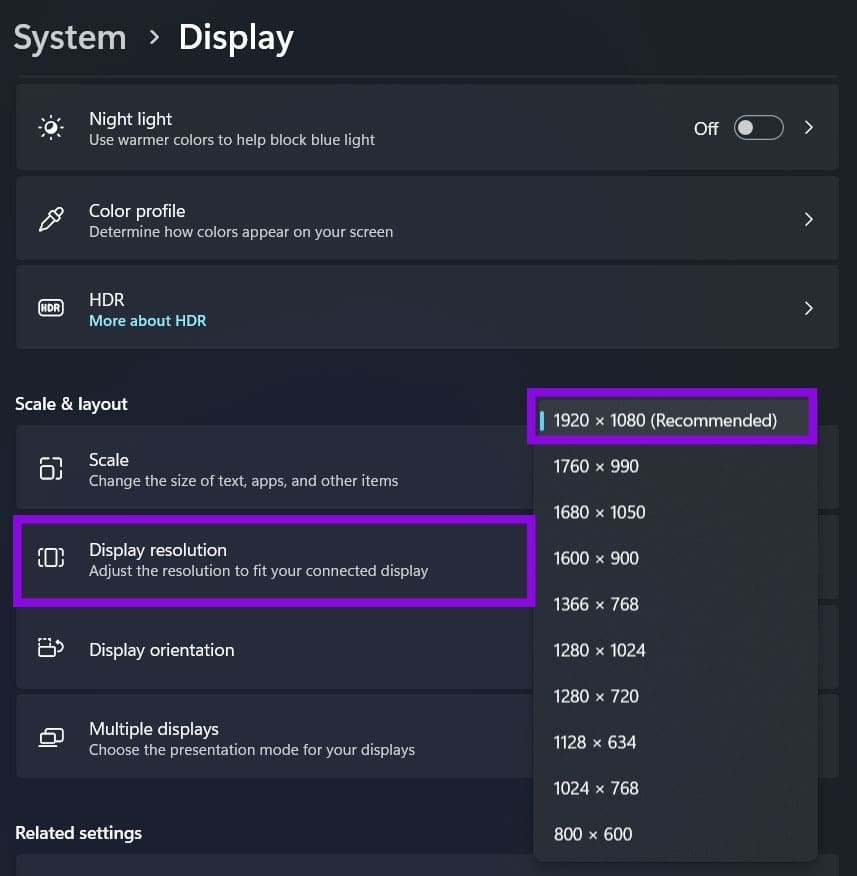
步骤3。将“比例”设置为其建议的百分比。仅当推荐值仍使部分屏幕未使用时才切换到自定义缩放。
修复 2 – 检查显示器的内置显示设置
步骤1。使用显示器上的物理按钮打开其屏幕显示菜单。
步骤2。查找标有“长宽比”、“屏幕尺寸”或“缩放”的设置。
步骤3。将其设置为“全屏”、“宽屏”或“16:9”。如果您使用电视作为显示器,请在电视自身的图像设置中的“屏幕适合”或“全屏 100%”下查找相同的选项。
此菜单完全绕过 Windows,因此即使您的 Windows 显示设置看起来已经正确,也值得检查。
修复 3 – 检查电缆和多显示器设置
步骤1。拔下并重新连接 HDMI、DisplayPort 或 USB-C 电缆的两端。
步骤2。如果您使用的是高分辨率或高刷新率显示器,请检查是否有 HDMI 2.1 或 DisplayPort 1.4 电缆。
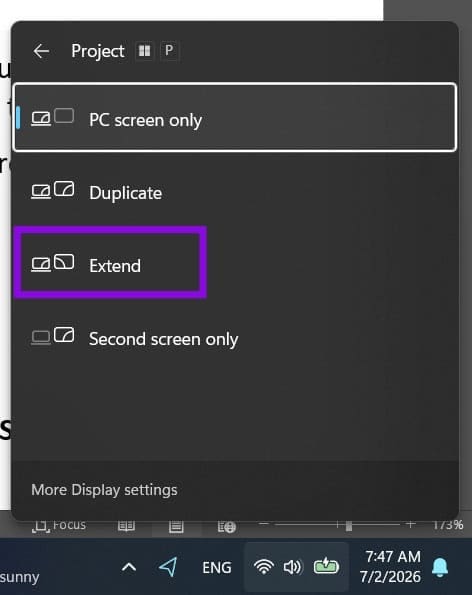
步骤3。如果您连接了多个显示器,请按“Win + P”并确认您使用的是“扩展”而不是“复制”。
步骤 4。转到“设置”、“系统”和“显示”,然后单独选择每个显示器,以确认其分辨率和刷新率与其实际支持的相符。
修复 4 – 更新或重新安装显卡驱动程序
步骤1。右键单击“开始”按钮并选择“DeviceManager”。
步骤2。展开“显示适配器”,右键单击您的显卡,然后选择“更新驱动程序”。
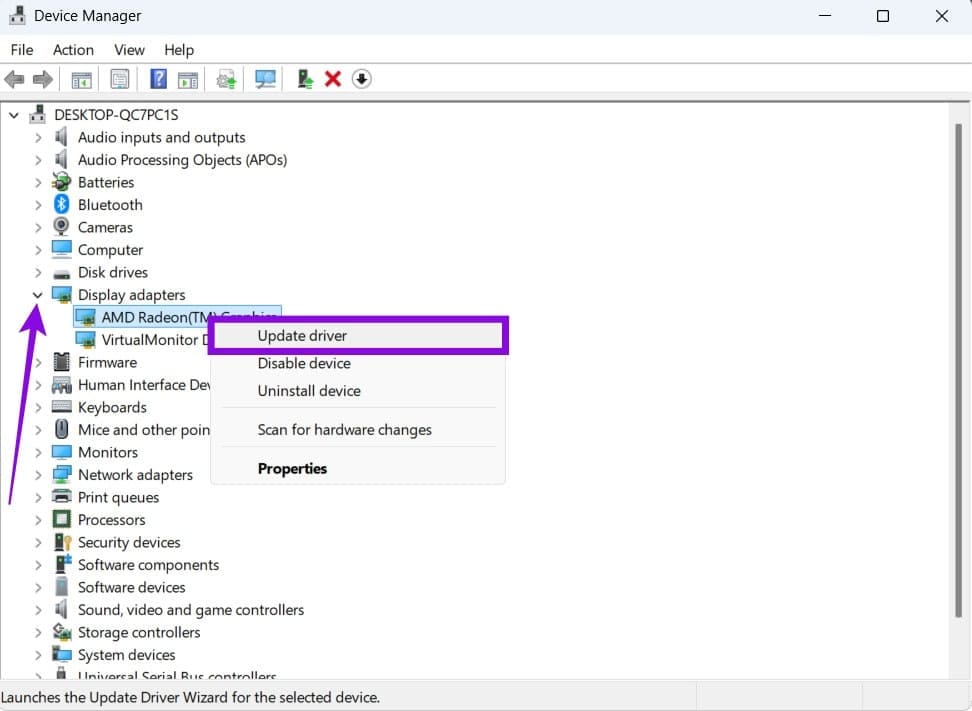
步骤3。选择“自动搜索驱动程序”。
如果没有找到任何更新的内容,请直接从 NVIDIA、AMD 或 Intel 的网站下载最新的驱动程序以进行全新安装,或者使用您的图形驱动程序应用程序(如果有)。
修复 5 – 覆盖 GPU 控制面板中的缩放
您的显卡自身的软件可以完全覆盖 Windows 的缩放设置,因此值得直接检查。
对于 NVIDIA:打开 NVIDIA 面板(可在右键单击上下文菜单中找到),然后转到“显示”并选择“调整桌面大小和位置”。从这里,选择“全屏”作为缩放模式,然后选中“覆盖游戏和程序设置的缩放模式”。
对于 AMD:打开 AMD Adrenalin 或 AMD Software,转到“设置”选项卡中的“显示”,然后打开“GPU 缩放”,并将“缩放模式”设置为“全面板”。
对于英特尔:打开英特尔显卡命令中心,转到其显示缩放选项,然后将缩放设置为填充全屏而不是保持宽高比。
修复 6 – 修复无法填满屏幕的特定游戏或应用程序
如果您的桌面和所有其他应用程序都正常填满屏幕,并且只有一个程序有问题,则修复程序属于该程序。
步骤1。检查游戏或应用程序自己的视频或显示设置是否为“全屏”、“无边框”或“窗口”模式,并将其切换为全屏。
步骤2。如果这没有帮助,请右键单击该程序的可执行文件并选择“属性”,然后转到“兼容性”。
步骤3。选中“禁用全屏优化”。
还值得关闭游戏模式(或 PC 制造商提供的任何“优化器”功能),看看是否可以解决特定程序的问题。
修复 7 – 注册表编辑
步骤1。按“Win + R”,输入“regedit”,然后按“Enter”。
步骤2。导航至:
HKEY_LOCAL_MACHINE\SYSTEM\CurrentControlSet\Control\GraphicsDrivers\Configuration
步骤3。查找以“SIMULATED”或“NOEDID”开头的子文件夹,然后打开其中之一内的“00”文件夹。
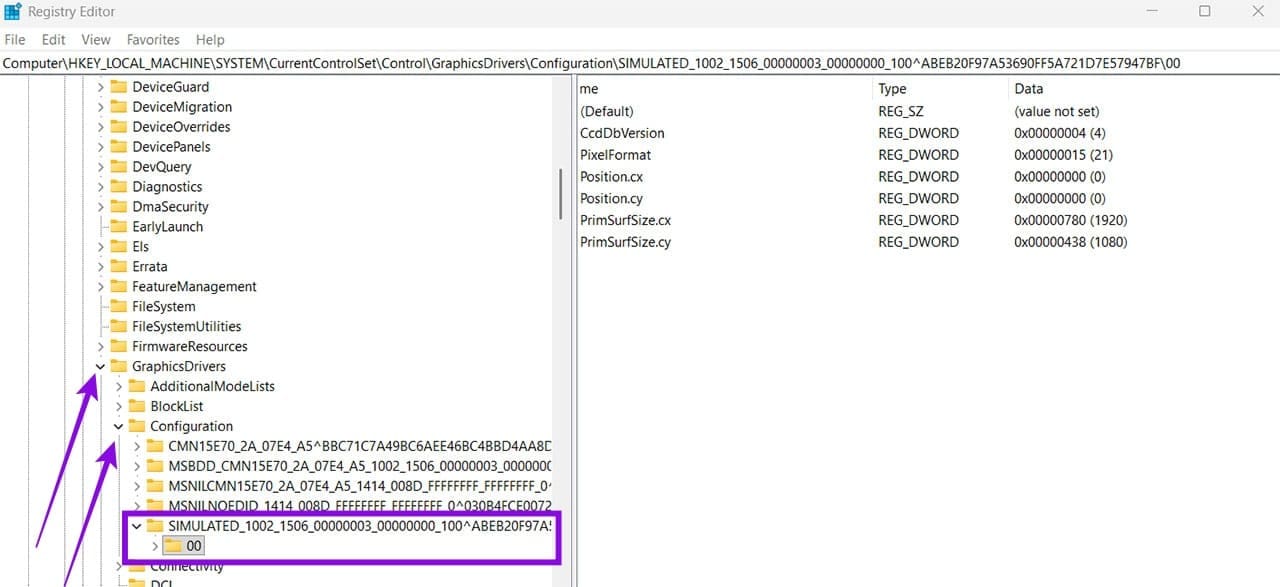
步骤 4。找到 PrimSurfSize.cx(宽度)和 PrimSurfSize.cy(高度)值,将选项切换到十进制模式(这很重要),然后输入所需的值,例如“1920”和“1080”。
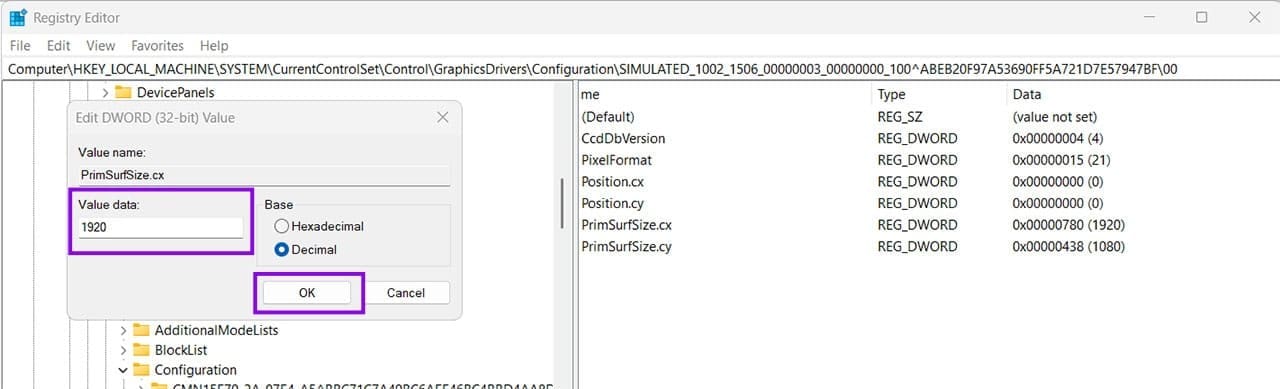
步骤 5。重新启动您的电脑。
仅当更新图形驱动程序并确认检测到显示器的 EDID 后仍然存在不正确的显示值时,才应尝试此操作。 Windows 可能会自动覆盖这些值。