OneNote 是一款出色的工具,用于在设备之间以及与其他人之间创建、存储和共享笔记。也就是说,对于任何具有如此强大功能并依赖于云的软件,您肯定会时不时地遇到一些问题。在本文中,我们将探讨 OneNote 的常见问题以及如何解决这些问题。
Microsoft OneNote 故障排除是一个广泛的主题,因此我们决定涵盖您可能遇到的主要问题并提供修复。希望你的在这里:
访问错误
如果您正在使用在线笔记本文件并收到“找不到笔记本”消息(或者更糟糕的是,出现空白笔记本),这可能是同步、权限或位置问题。要解决此问题:
- 确认您正在使用的笔记本的位置;如果它已移动,请从新位置将其打开。
- 检查您的互联网连接。
- 将笔记本移至 OneDrive 以确保它们可靠同步。
文件不会同步
如果您遇到同步问题,当然,在确保您的软件是最新的之后,可以立即采取一些步骤:
您可以下载 OneNote 诊断工具来分析数据并将其发送给 Microsoft。你可以这样做这里.
手动检查同步:
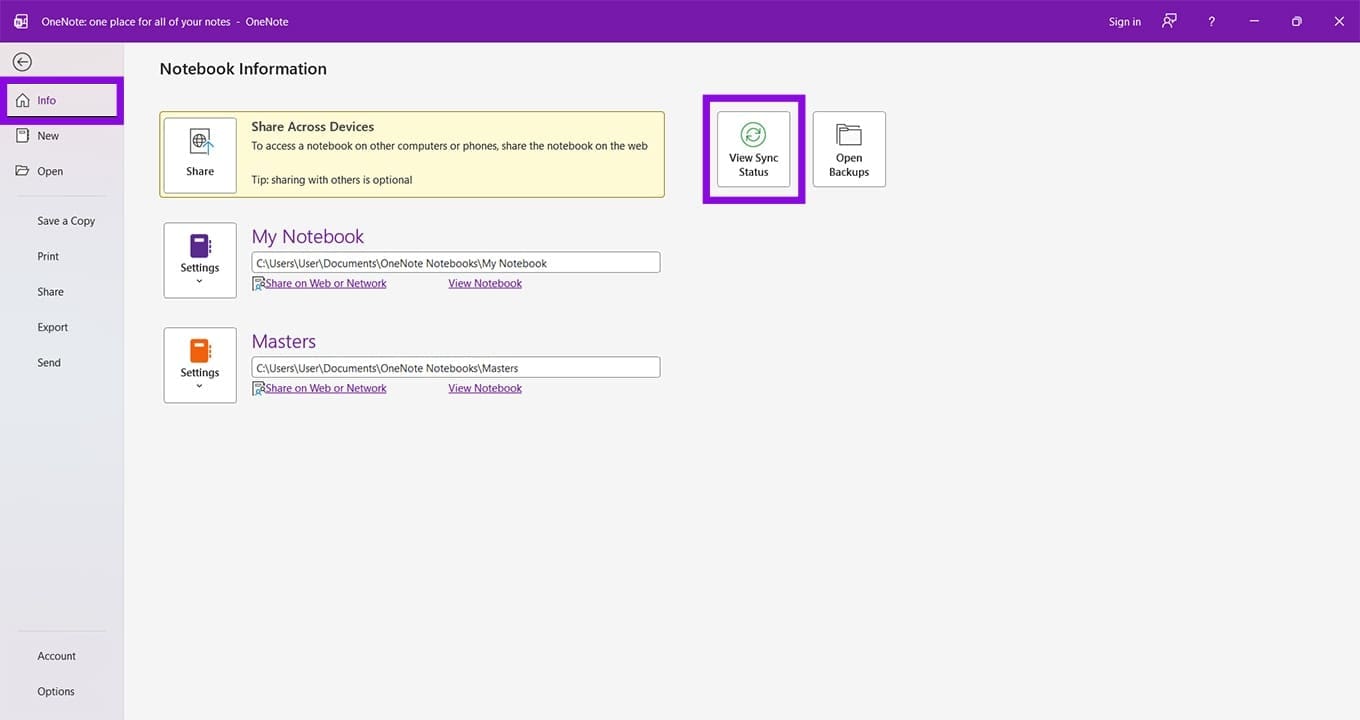
步骤1。前往“文件”选项卡,然后选择“信息”。
步骤2。单击“查看同步状态”按钮。
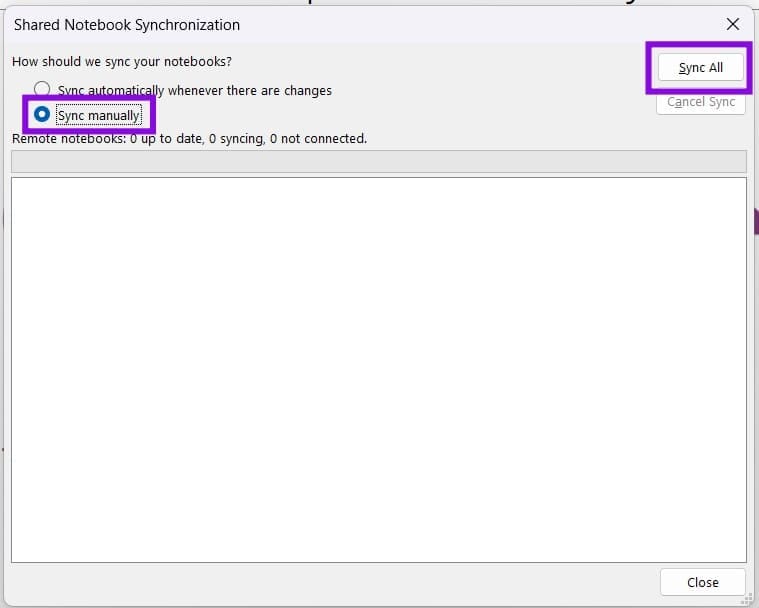
步骤 3.在弹出的窗口中,选择“手动同步”并选择您的笔记本。或者,单击“全部同步”。
如果您通过 SharePoint 访问笔记本,则可以执行以下几个步骤:
- 关闭 SharePoint 文档库中的“需要签出”选项。
- 在文档库的文档版本历史记录部分中选择“无版本控制”。
- 在那里也关闭所有必需的属性。
启动 OneNote 时遇到问题
如果 OneNote 无法在桌面上启动,您可以尝试清除应用程序的缓存:
步骤1。打开运行对话框(Win + R)。
步骤2。输入“%localappdata%\Microsoft\OneNote\16.0\cache”,然后按“Enter”。
步骤 3.转到“Cache”文件夹并删除其中的所有内容。
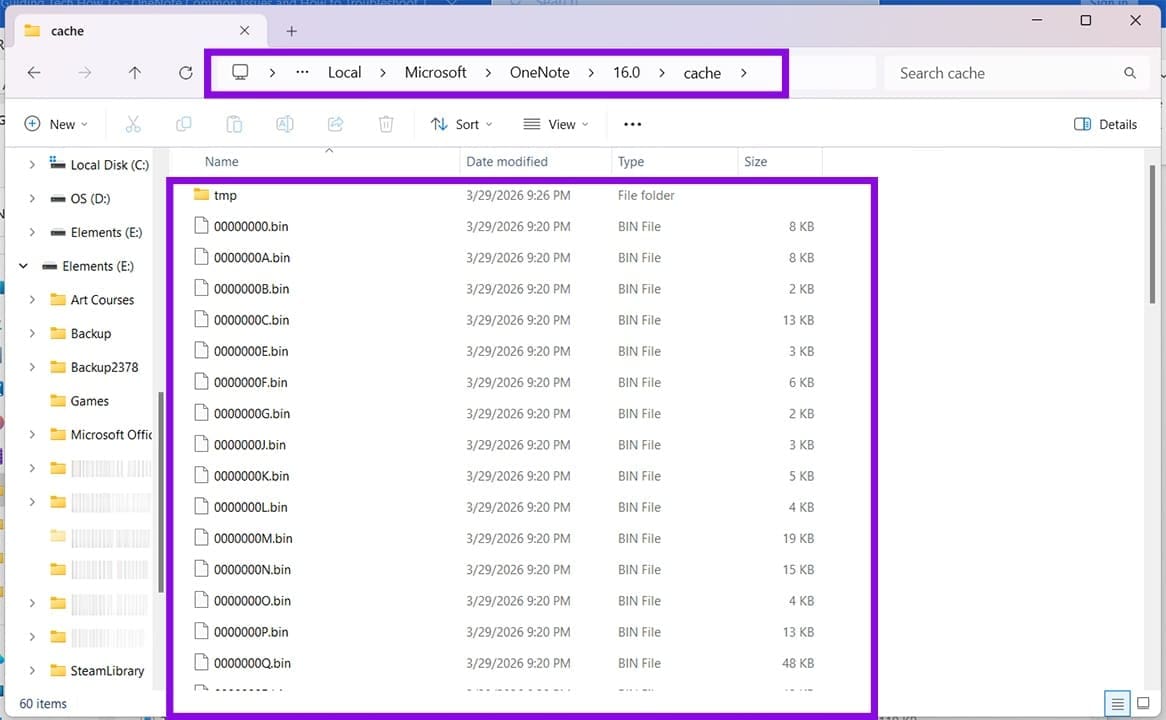
步骤 4。重新启动您的电脑并尝试再次打开该应用程序。
如果问题仍然存在,您可以尝试修复您的应用程序:
步骤1。打开设置(Win + I)并单击“应用程序”。
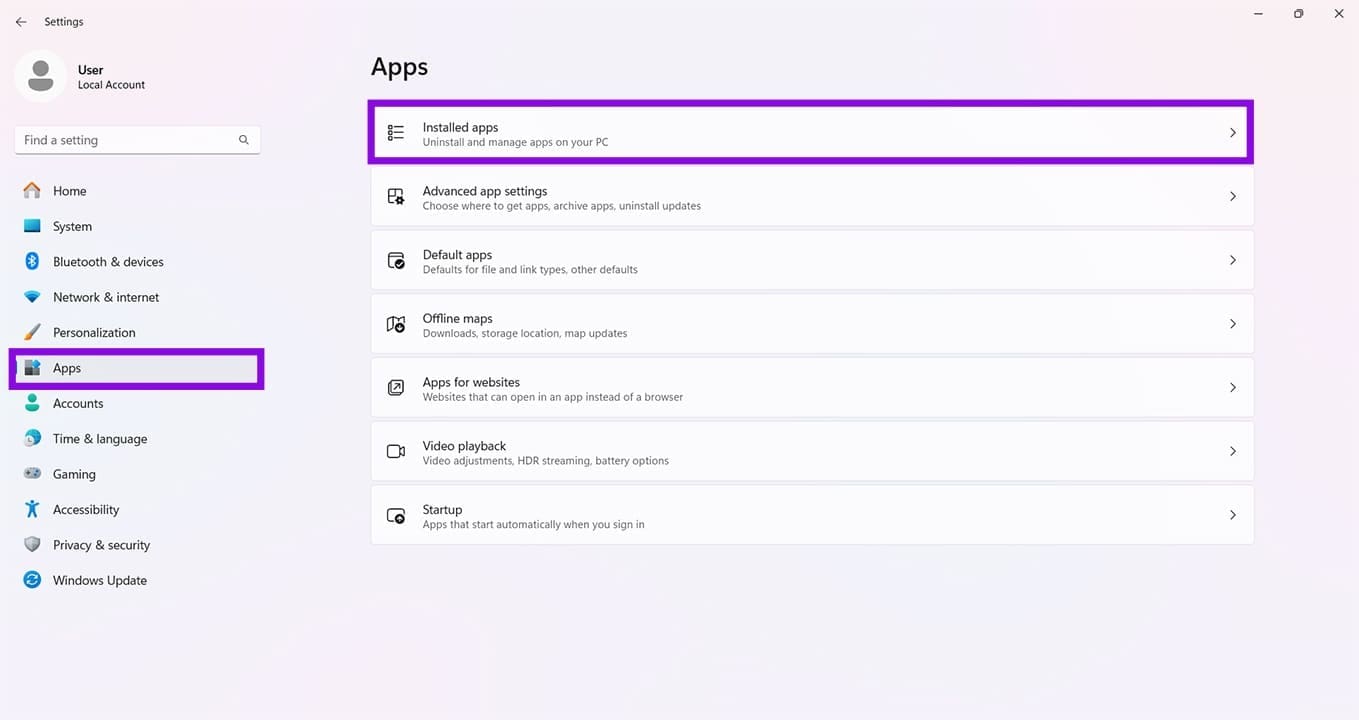
步骤2。单击“已安装的应用程序”,然后从出现的列表中找到 OneNote。
步骤 3.单击省略号菜单(三个点),然后单击“高级选项”。
步骤 4。向下滚动到“重置”子部分,然后单击“修复”。如果这不起作用,请单击“重置”。
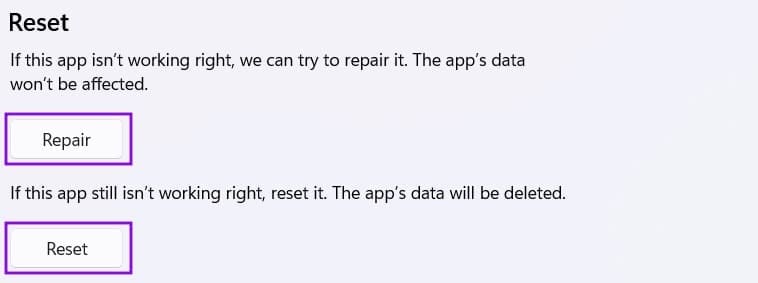
步骤 5。每次之后,重新启动计算机和 OneNote。
打开过时的笔记
OneNote 可以打开以前版本的笔记,但越往前,事情就越棘手。与旧的 Word 文档非常相似,旧文件(2003 年和 2007 年)的格式是主要问题。你需要转换它们。方法如下:
步骤1。在 OneNote 中打开旧笔记本文件,然后单击“文件”选项卡。
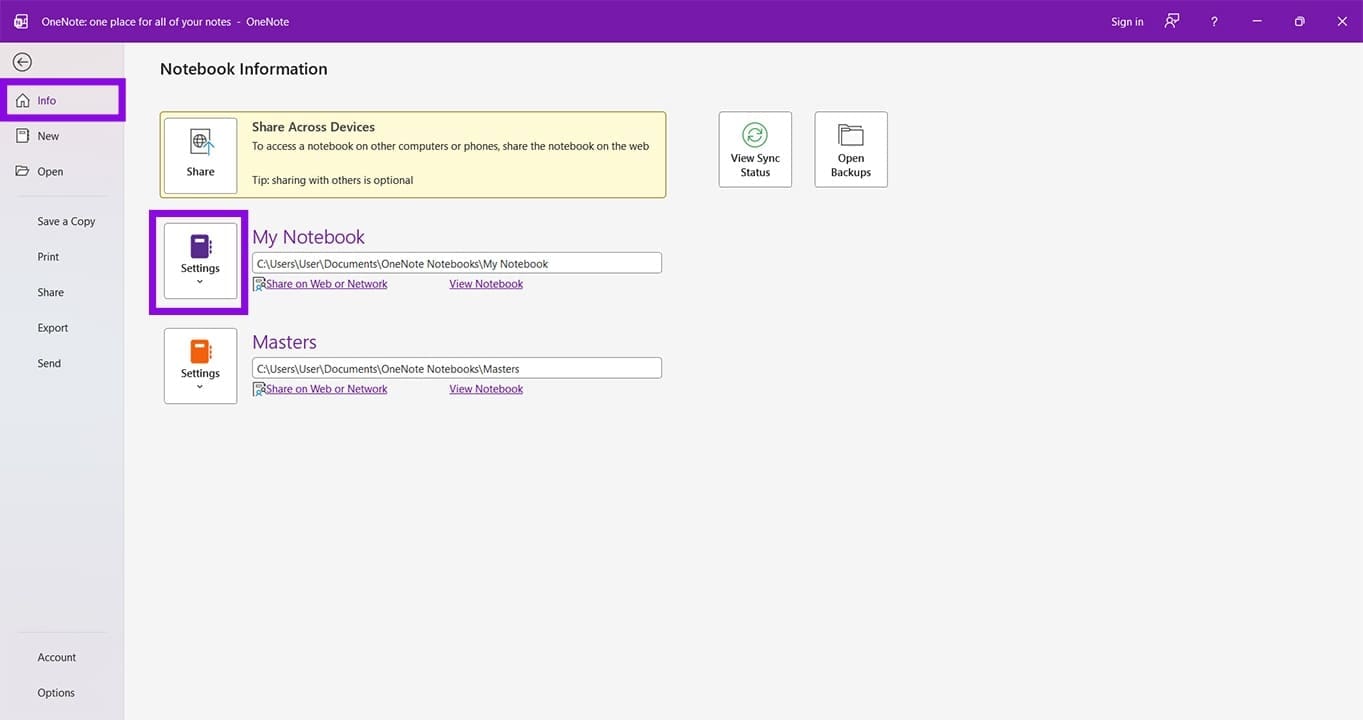
步骤2。在“信息”部分中,单击笔记本旁边的“设置”按钮。
步骤 3.单击“属性”。
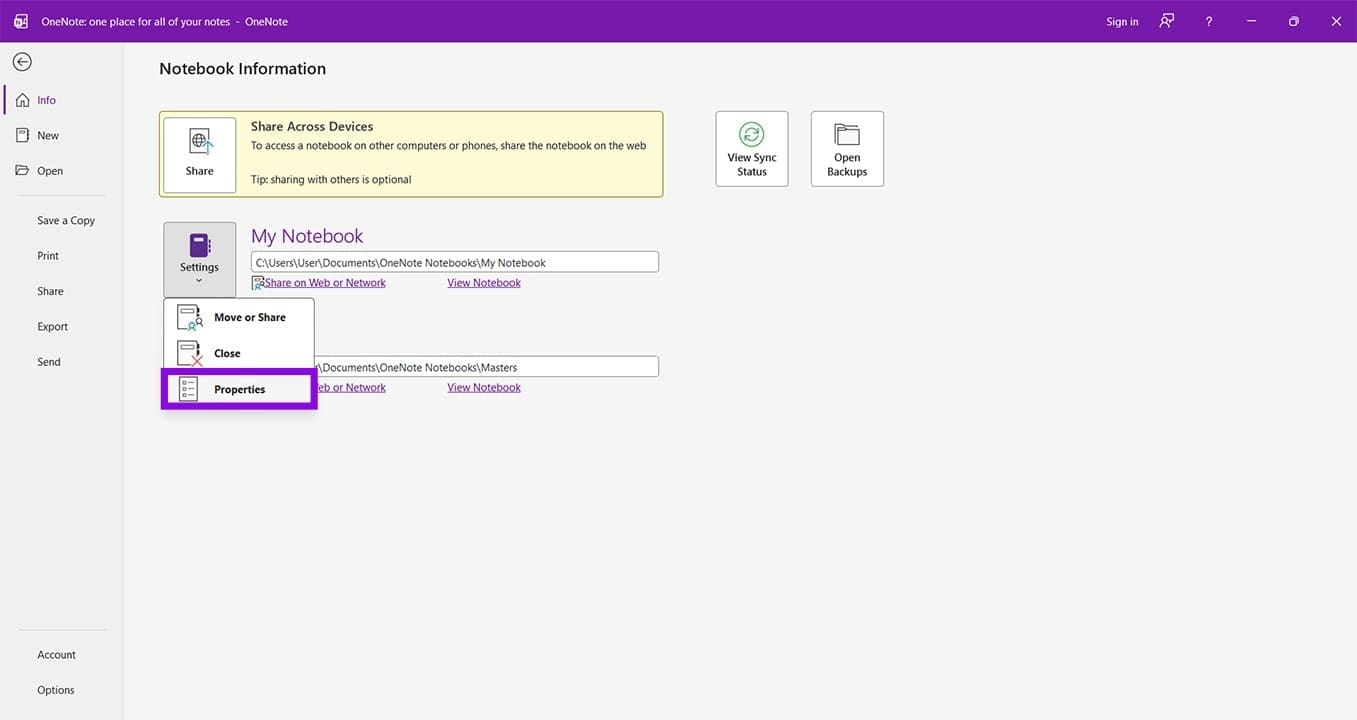
步骤 4。在新窗口中,单击“升级笔记本”或“转换为现代格式”,笔记本格式将被更新。