
在当今的互联世界中,无论是出于工作、学习还是个人原因,在设备之间共享文件已成为必需。尽管由于基于互联网的直接转账很流行,有时您可能会发现自己没有互联网连接。而同时曾经是首选方法,大多数用户并不总是随身携带电缆。幸运的是,有多种方法可以在 Android 设备和 PC 之间共享文件,而无需连接互联网。
在本文中,我们将重点介绍几种方法,即使没有互联网连接,也可以让您在 Android 手机和 PC 之间无缝共享文件。从简单的蓝牙到依赖第三方应用程序以及自定义 FTP 解决方案,我们都能满足您的需求。那么让我们开始吧。
方法一:使用蓝牙
蓝牙是一种用于短距离交换数据的无线技术标准。当您无法访问互联网时,这是在 Android 设备和 PC 之间共享文件的便捷方式。虽然这项技术已经存在很长时间了,但最新标准也允许更快的传输速度和更多的带宽。以下是如何使用蓝牙进行文件传输。
配对设备
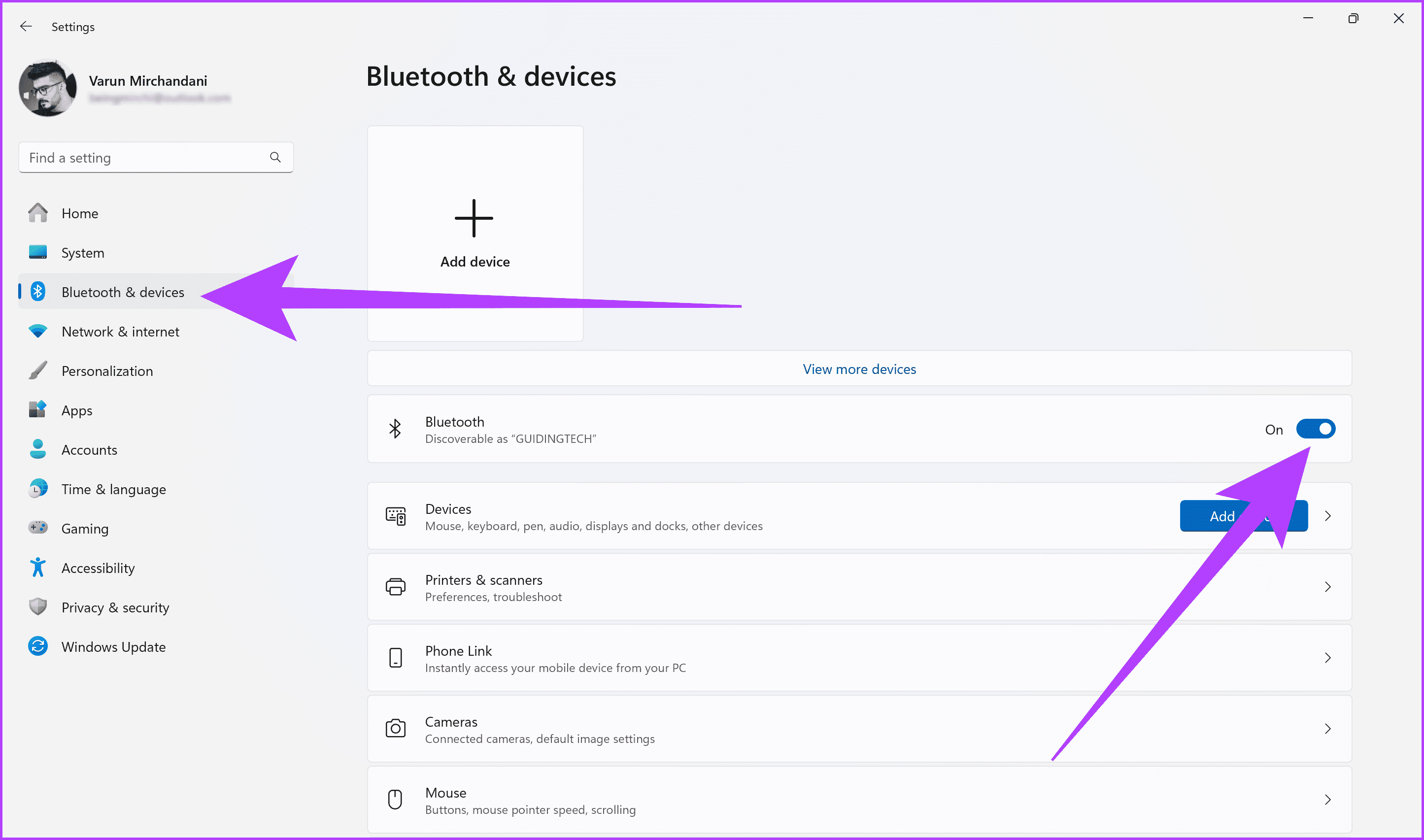
步骤1:首先,启用电脑上的蓝牙。为此,请同时按 Windows + I 键以打开 Windows 设置。单击左侧的“蓝牙和设备”部分,然后启用蓝牙旁边的开关。
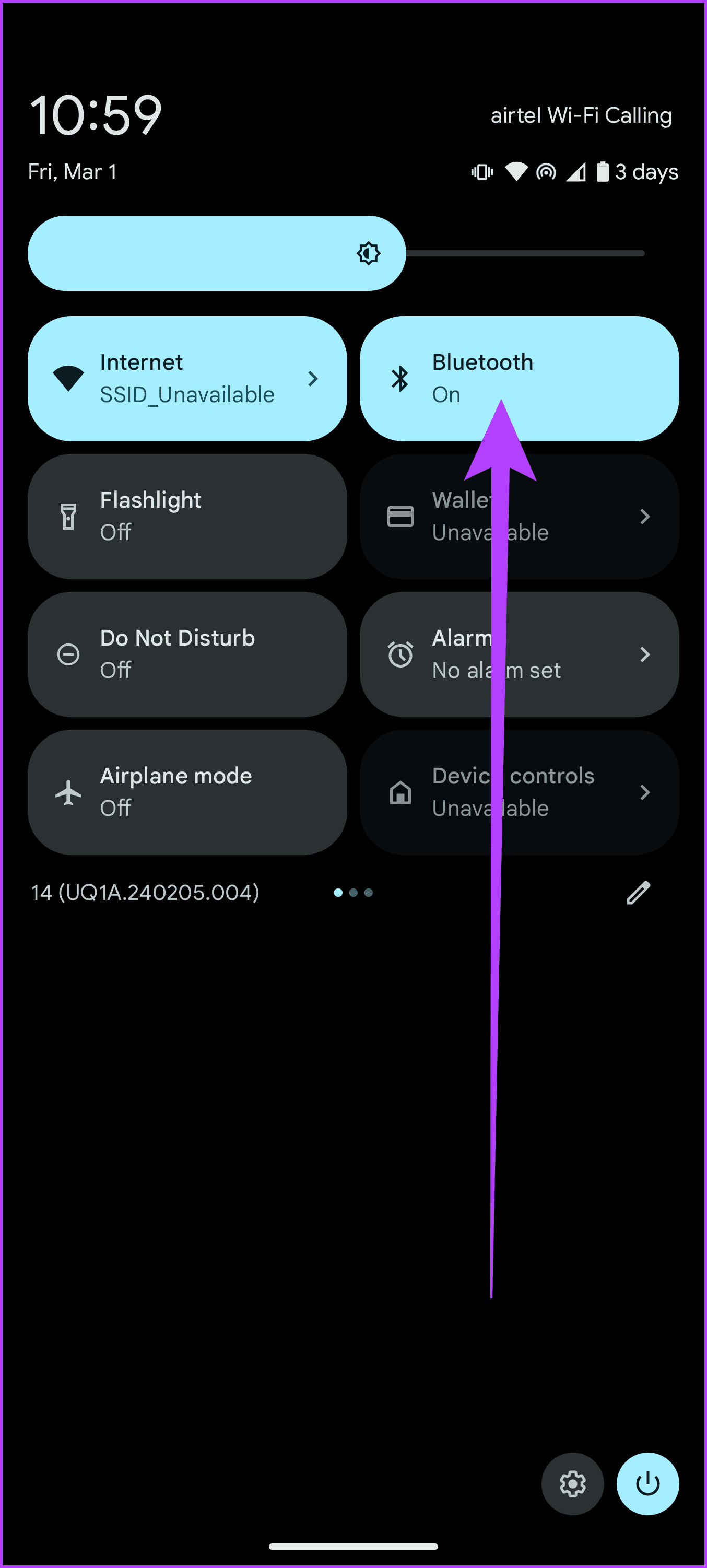
步骤2:同样,您还需要在 Android 设备上启用蓝牙。为此,请从屏幕顶部向下滑动以访问“快速设置”面板,然后点击蓝牙图标将其打开。
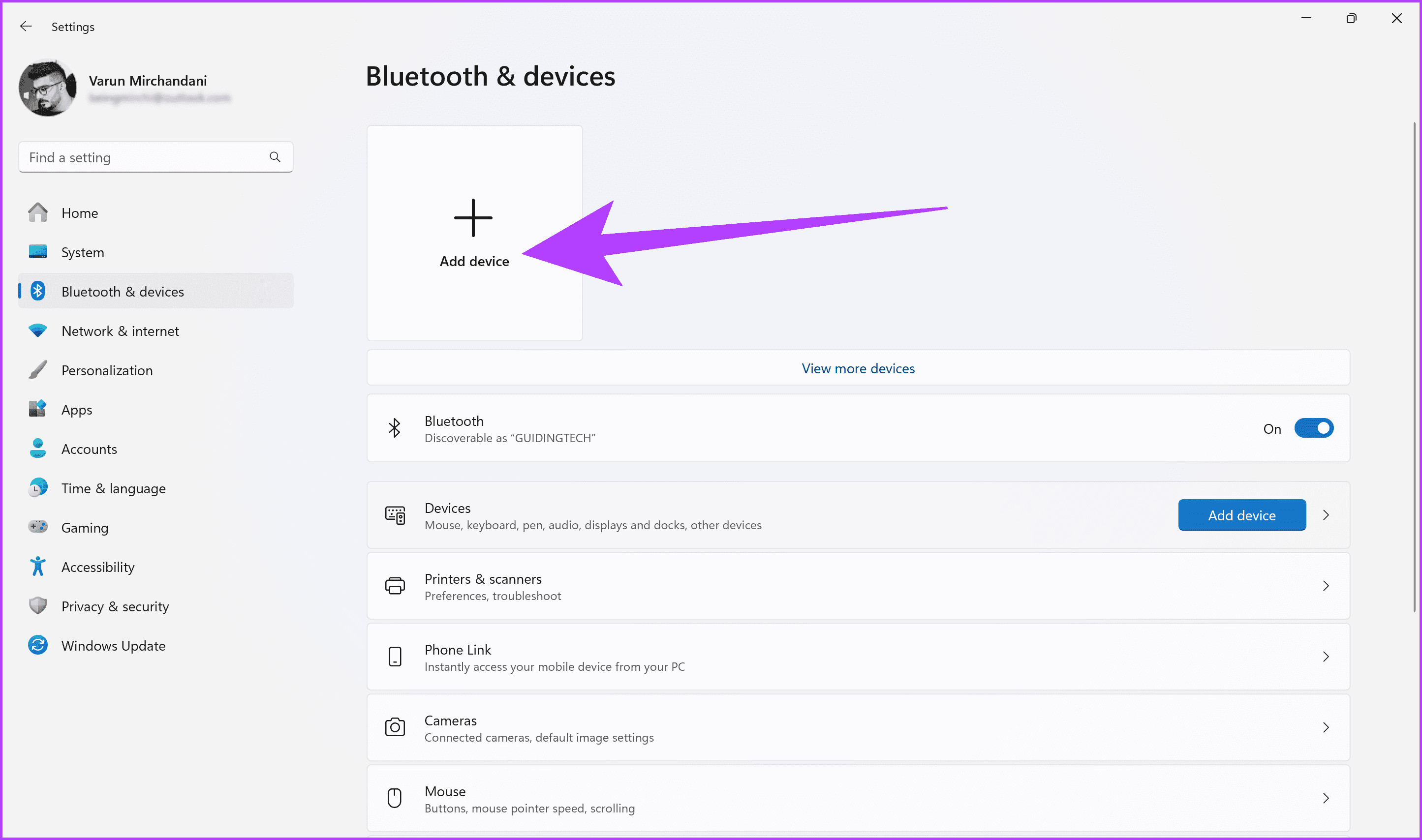
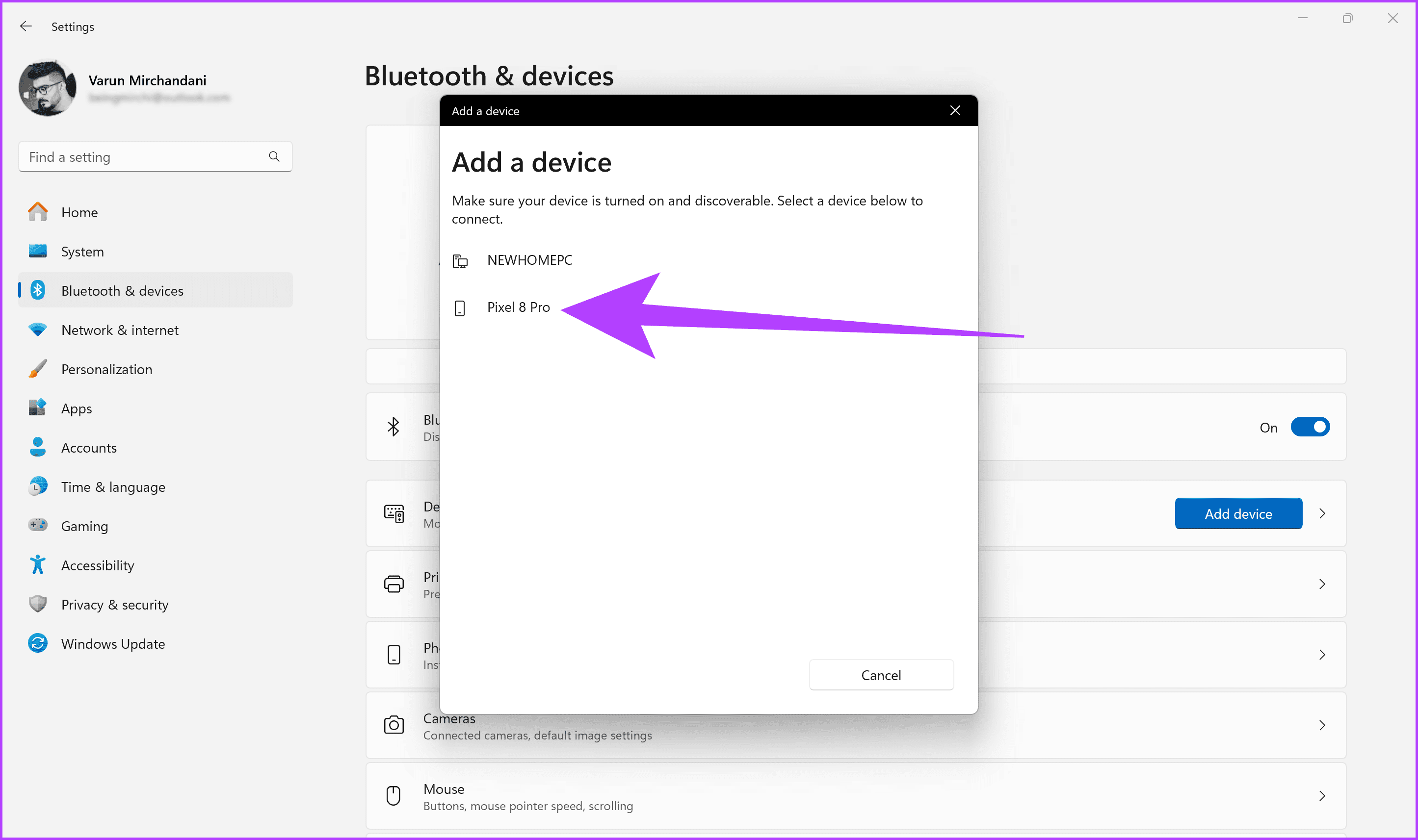
步骤3:现在是时候配对两个设备了。为此,请单击 Windows PC 上的“添加设备”。
步骤4:这应该显示可用且准备配对的设备列表。从列表中选择您的 Android 手机。然后允许设备配对。
传输文件
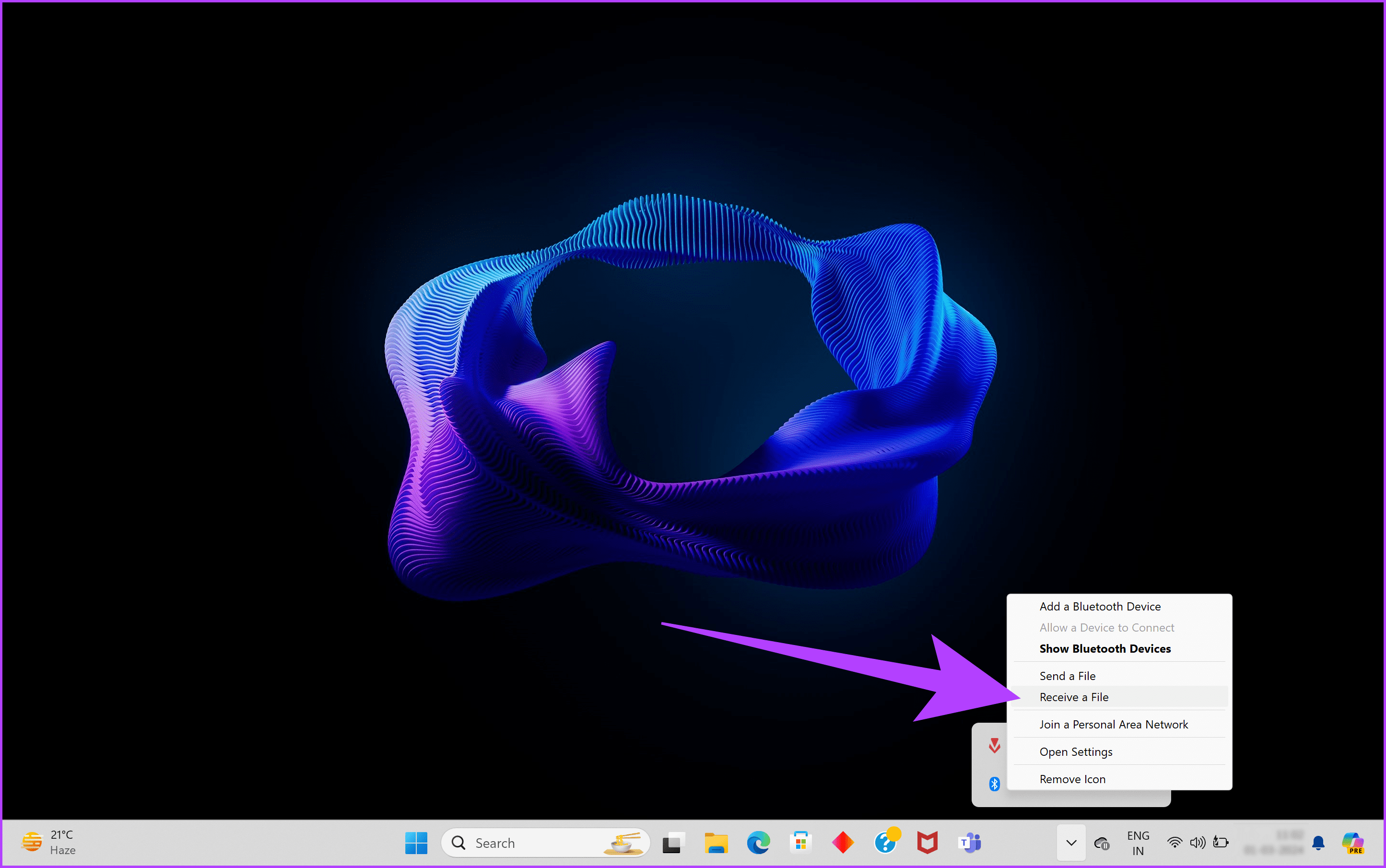
步骤5:Windows PC 和 Android 智能手机现已配对,可以开始传输文件了。首先,右键单击 Windows PC 快速设置托盘上的蓝牙图标,然后选择“接收文件”。这意味着您的电脑现在已准备好接收文件。
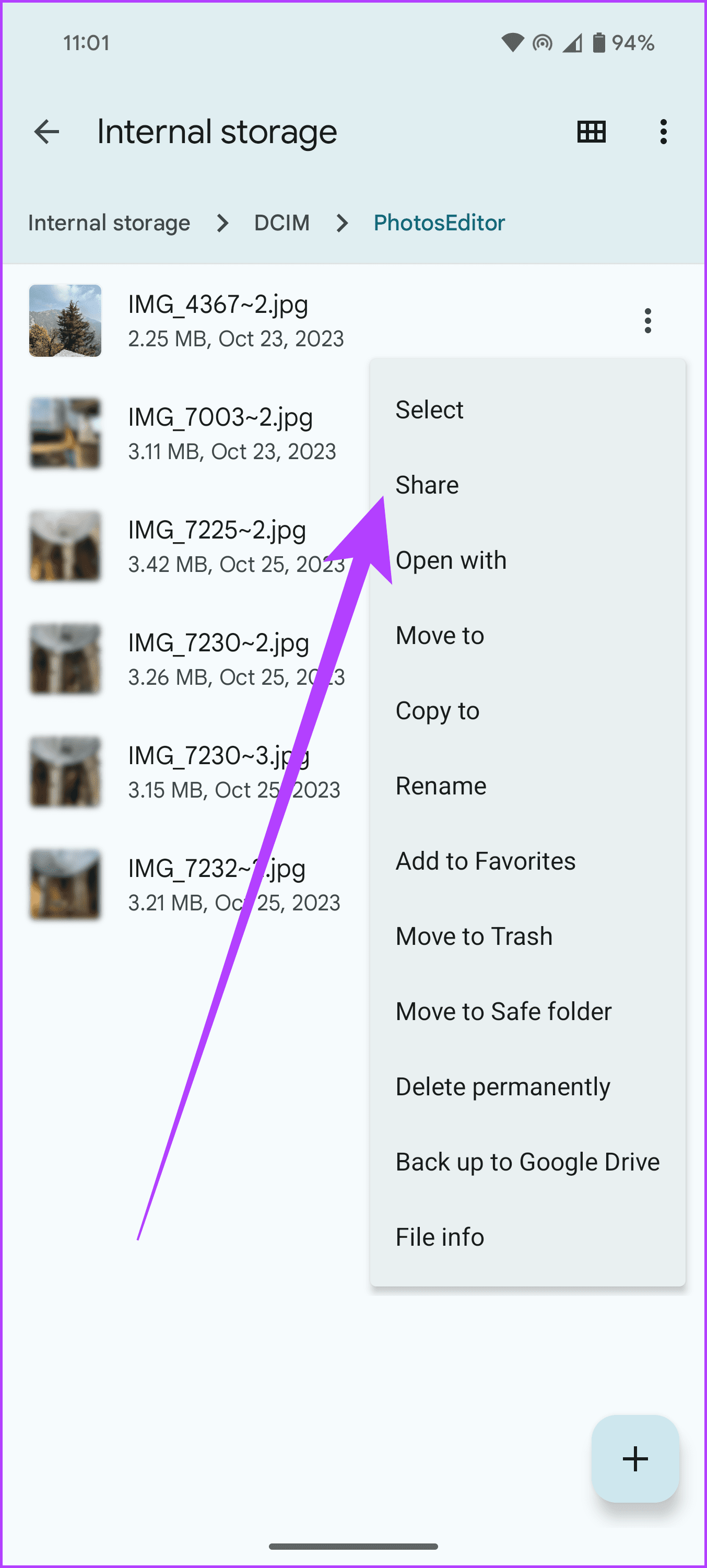
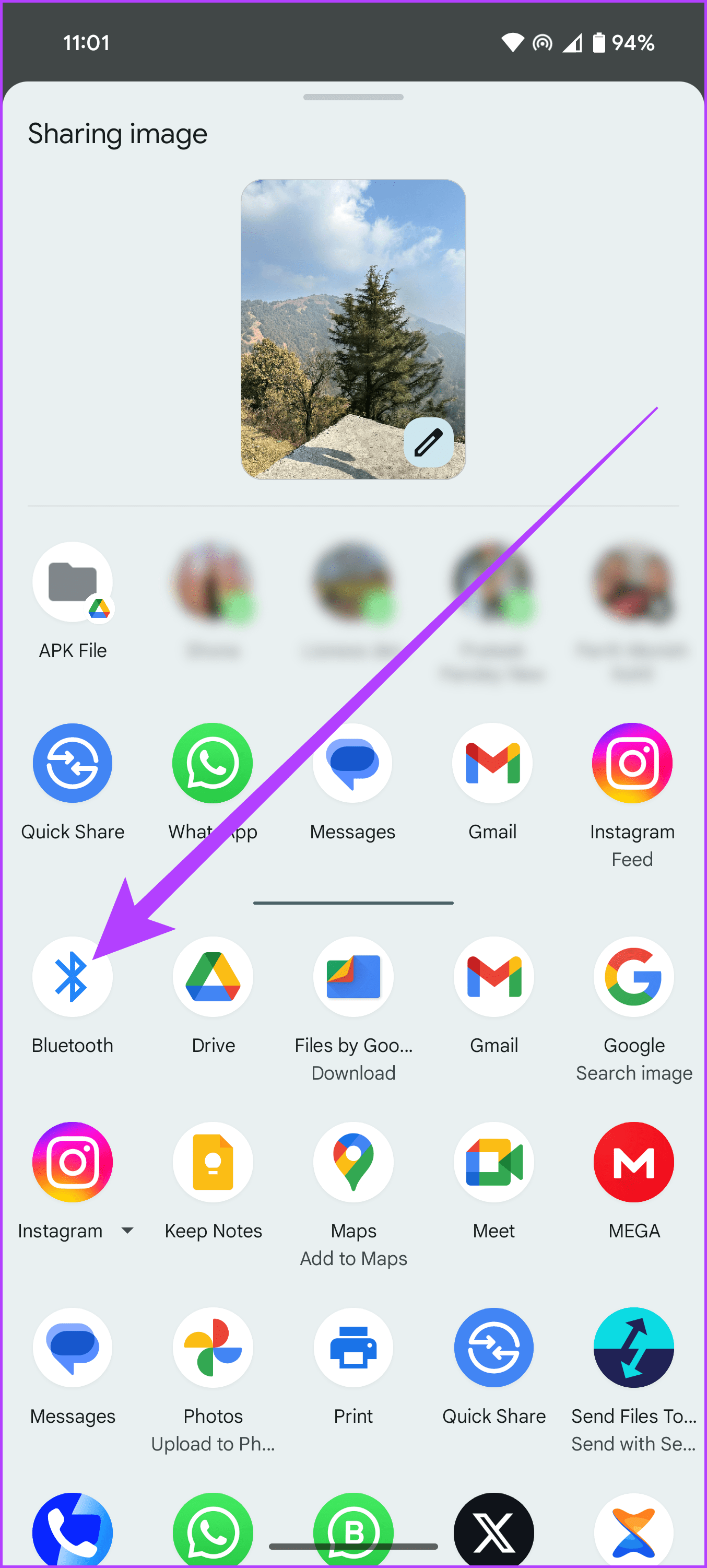
步骤6:现在,打开 Android 手机上的文件管理器并找到您要共享的文件。长按文件并选择共享。然后,从共享表中选择蓝牙。
步骤7:您现在应该看到可用设备的列表。从列表中选择您的电脑。
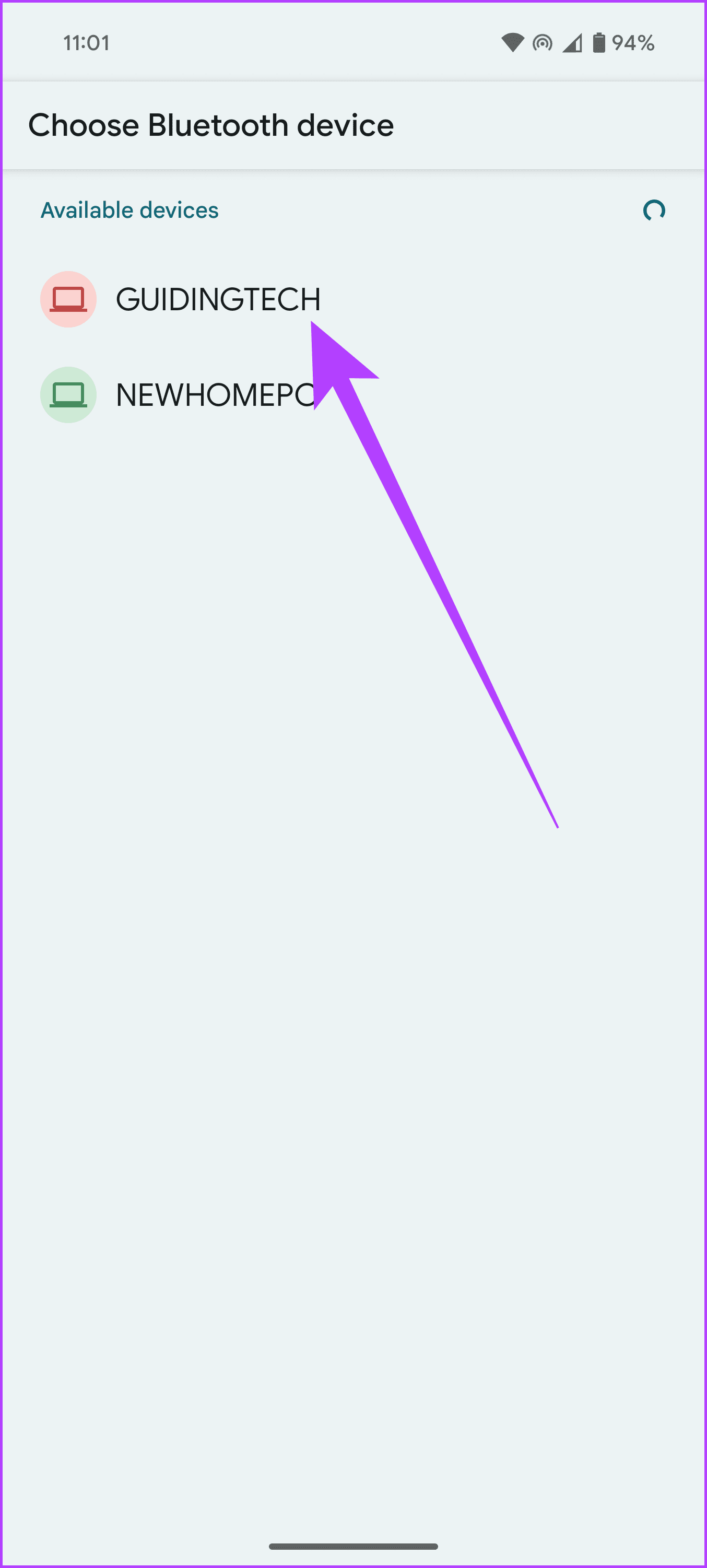
步骤8:您现在应该在 Windows PC 上看到传输进度条。
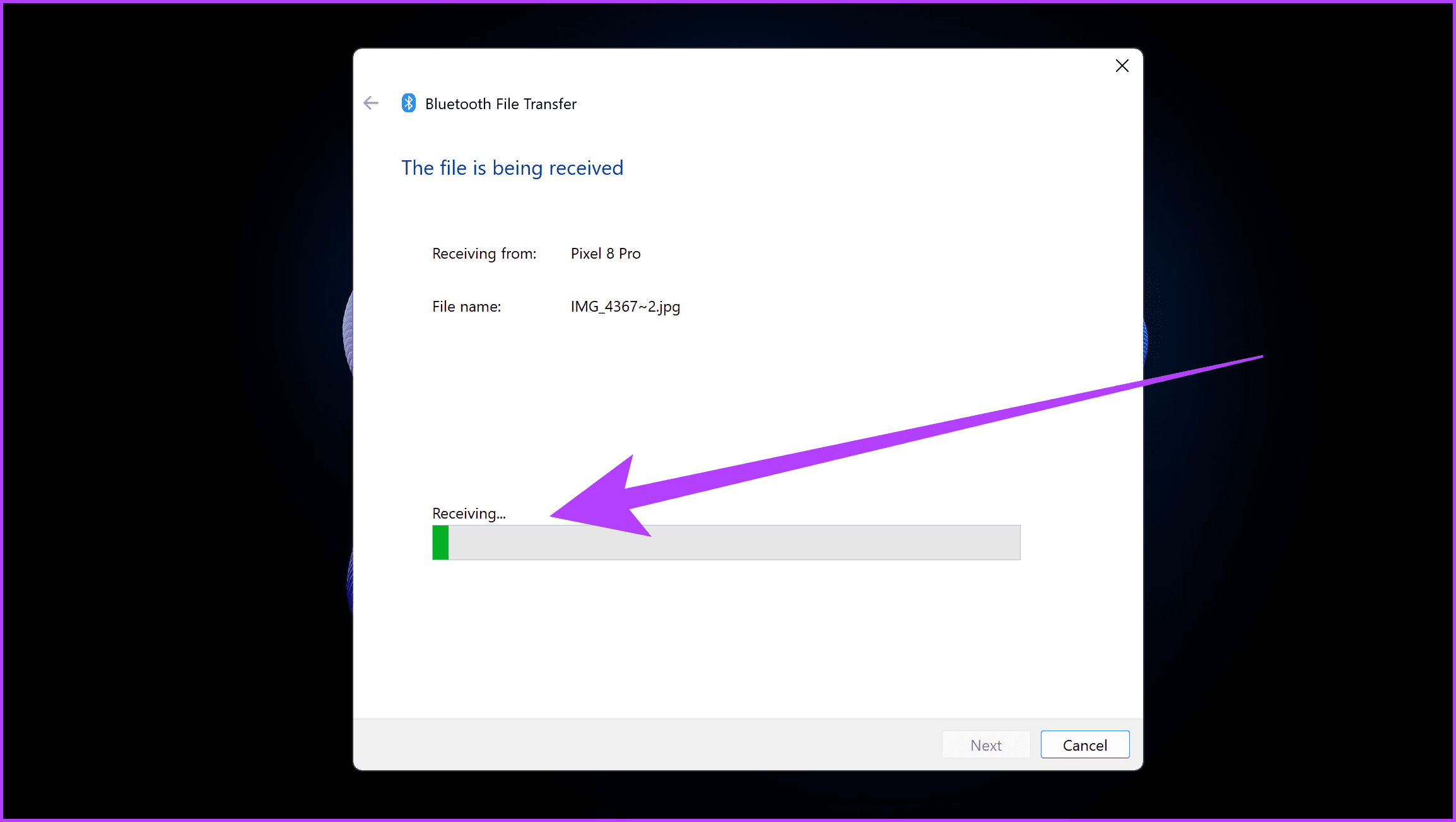
就是这样。您的文件将被无缝传输并保存到您电脑上的“下载”文件夹中。但是,请注意,与其他方法相比,通过蓝牙的传输速度可能会慢一些。建议用于较小的文件或其他选项不可用时。
蓝牙虽然简单,但速度很慢,而且不是超级无缝。如果你有一个在苹果生态系统的朋友,你就知道是一种更好的无线传输文件方式。那么,对于 Android 用户,谷歌有 Quick Share。它允许 Android 设备与附近的设备无缝共享内容。此功能还可用于在 Android 设备和 PC 之间共享文件。
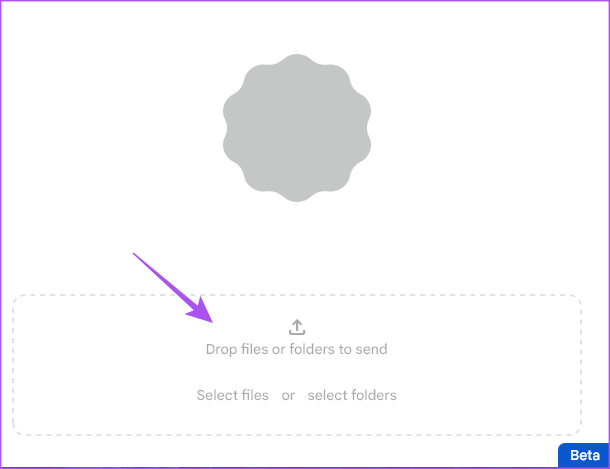
您所需要做的就是在 Windows PC 上安装 Quick Share 软件。至于您的 Android 设备,它作为内置模块存在,因此您无需安装任何东西。然后你可以简单地.
方法3:使用Xender
虽然附近共享应该足以满足所有文件类型和大小,但在某些情况下它可能会提供较慢的速度。在这种情况下,您可以使用利用 Wi-Fi Direct 技术的第三方工具。 Xender 是最受欢迎的应用程序之一。该应用程序在设备之间创建直接连接,从而实现快速离线文件传输。以下是 Xender 的使用方法。
步骤1:在 Android 智能手机上下载并安装 Xender 应用程序。它可以在 Google Play 商店上找到。
但是,该应用程序可能在您所在的地区不可用。在这种情况下,您可以下载它的APK文件,并将其安装在您的Android手机上。
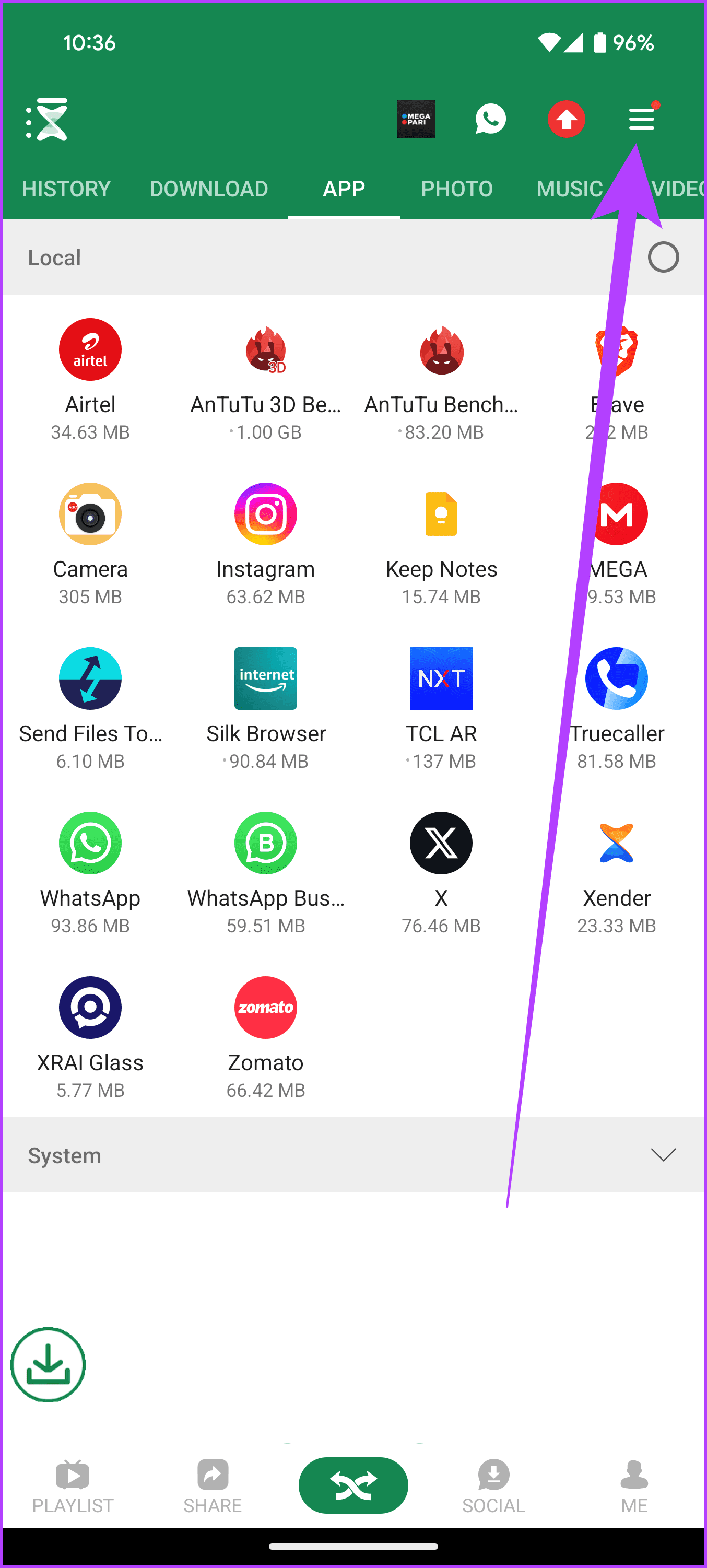
步骤2:Xender 安装后,将其打开。点击右上角的汉堡包图标,然后选择“连接到电脑”。
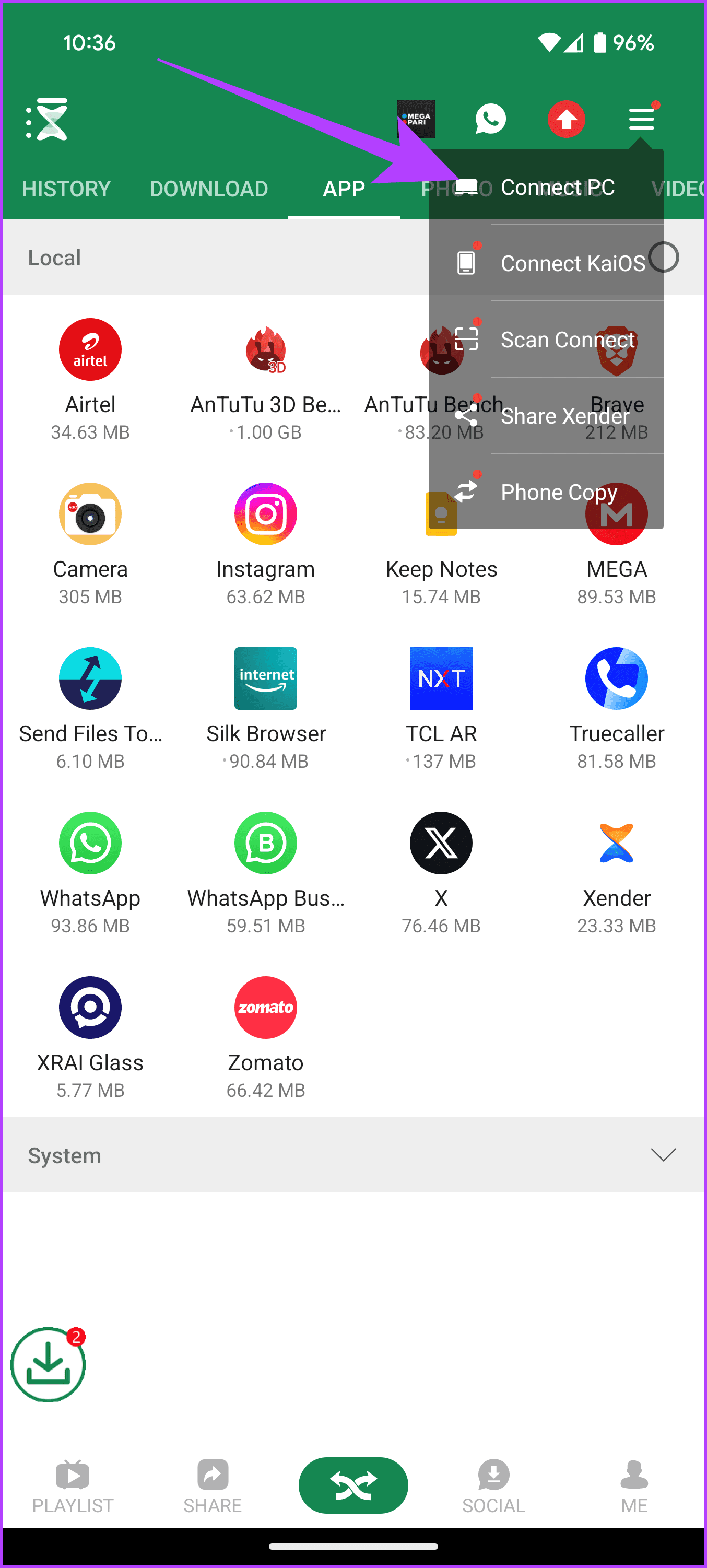
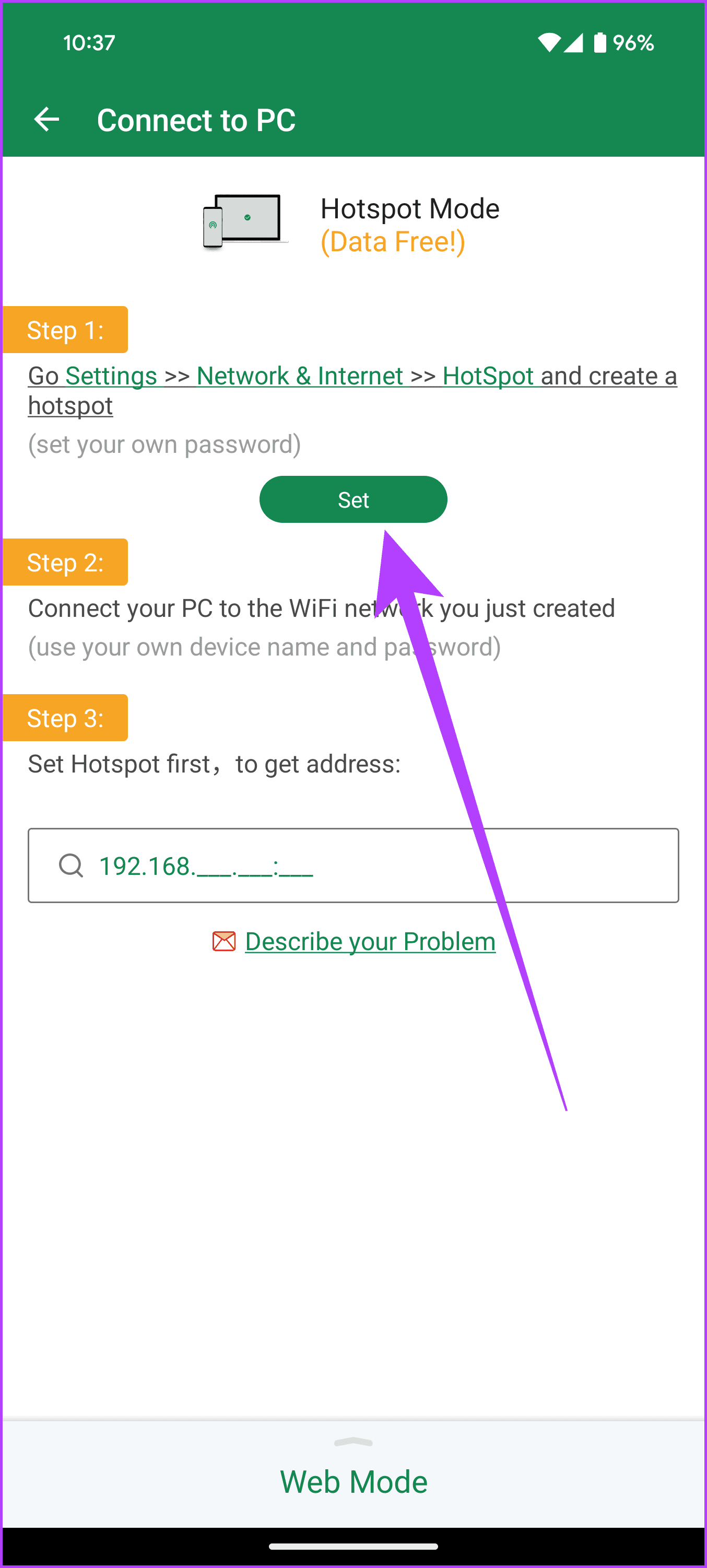
步骤3:现在,在打开的新页面上,第一步是在 Android 手机上创建热点。为此,请点击“设置”按钮,如图所示。现在,启用“Wi-Fi 热点”旁边的开关。您还可以点击它来配置 SSID 名称及其密码。
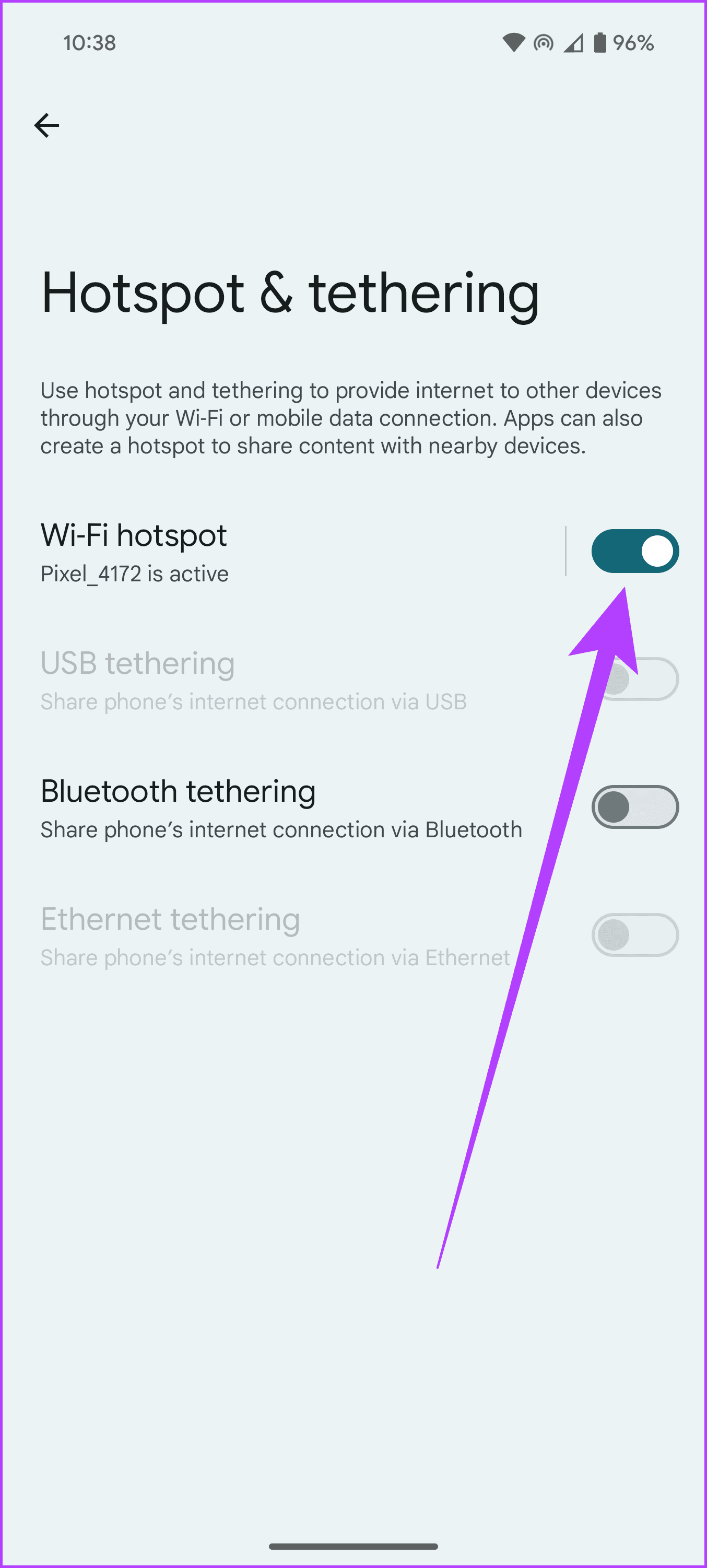
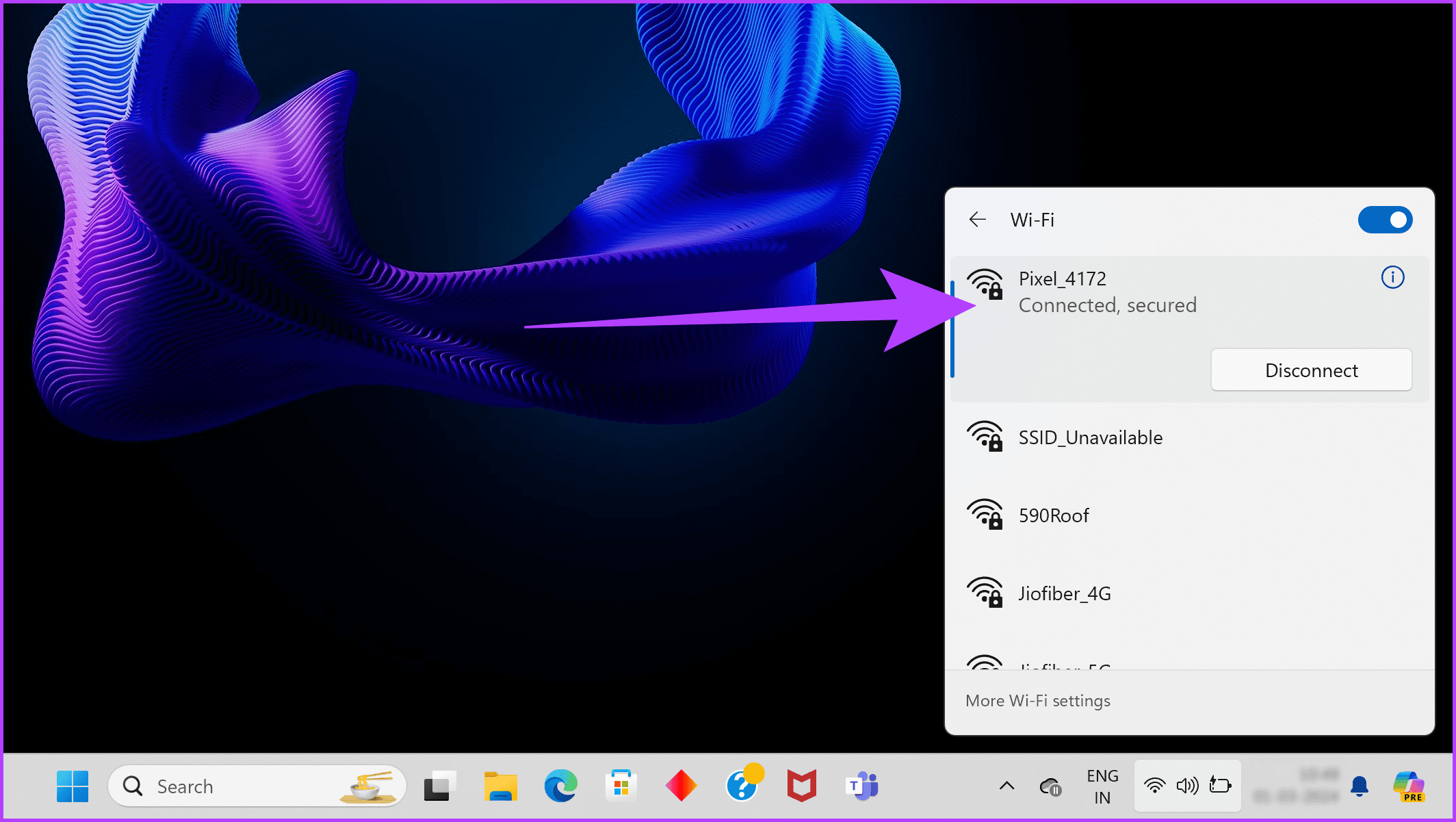
步骤4:完成后,打开 Windows PC 上的 Wi-Fi 设置。连接到您刚刚创建的手机 Wi-Fi 热点。
步骤5:现在,返回 Xender 应用程序。它应该在底部向您显示一个网址。记下它。
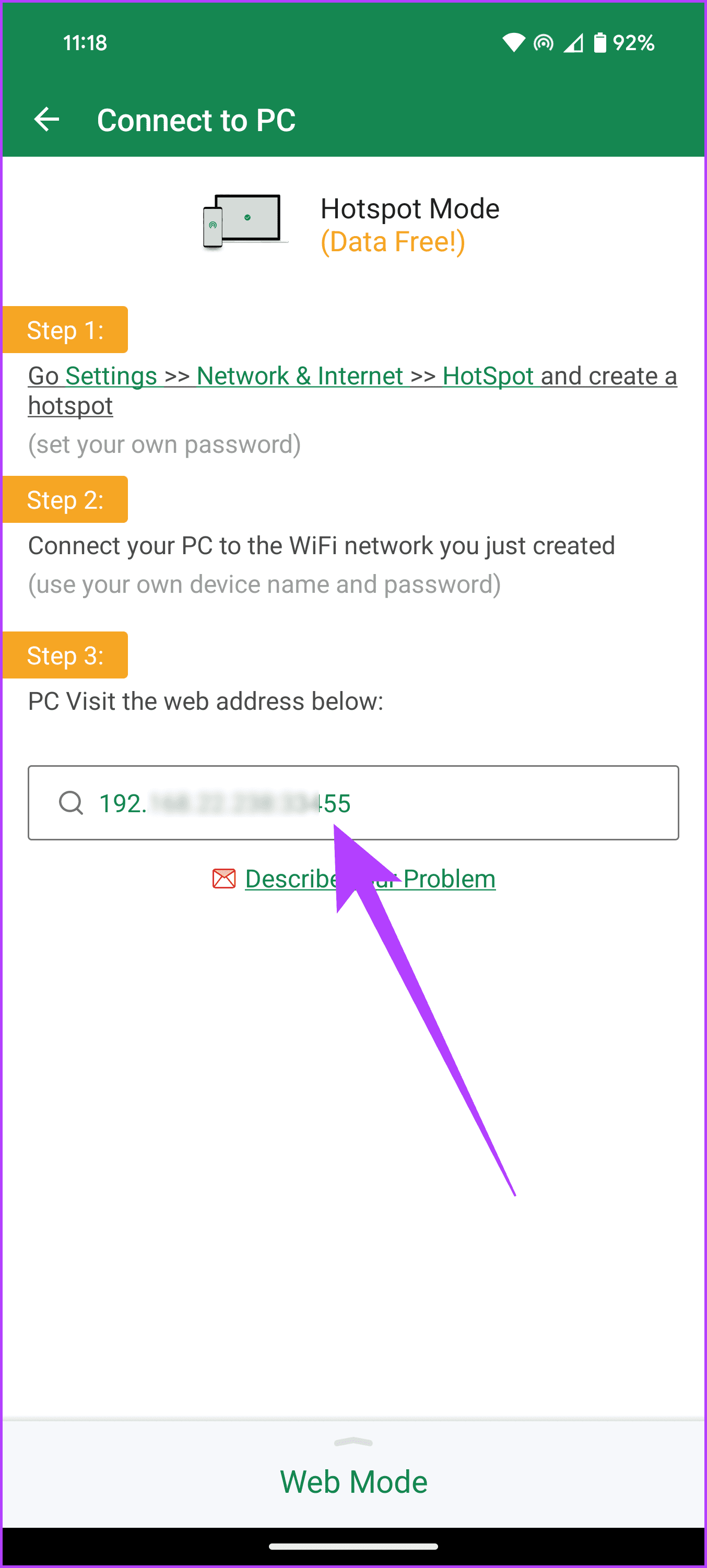
步骤6:最后,在 Windows PC 上打开您选择的 Web 浏览器。在地址栏中输入网址,然后按 Enter。
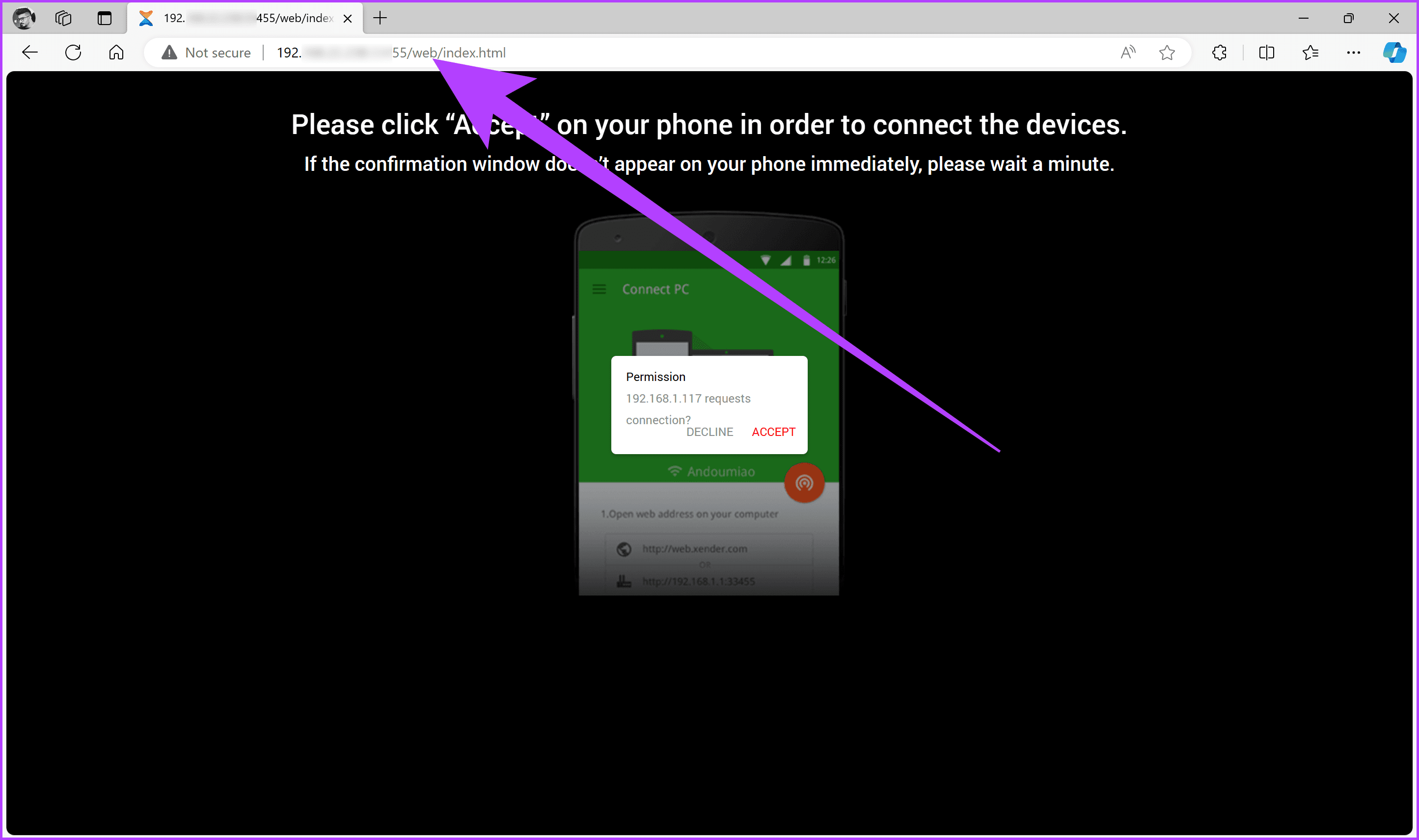
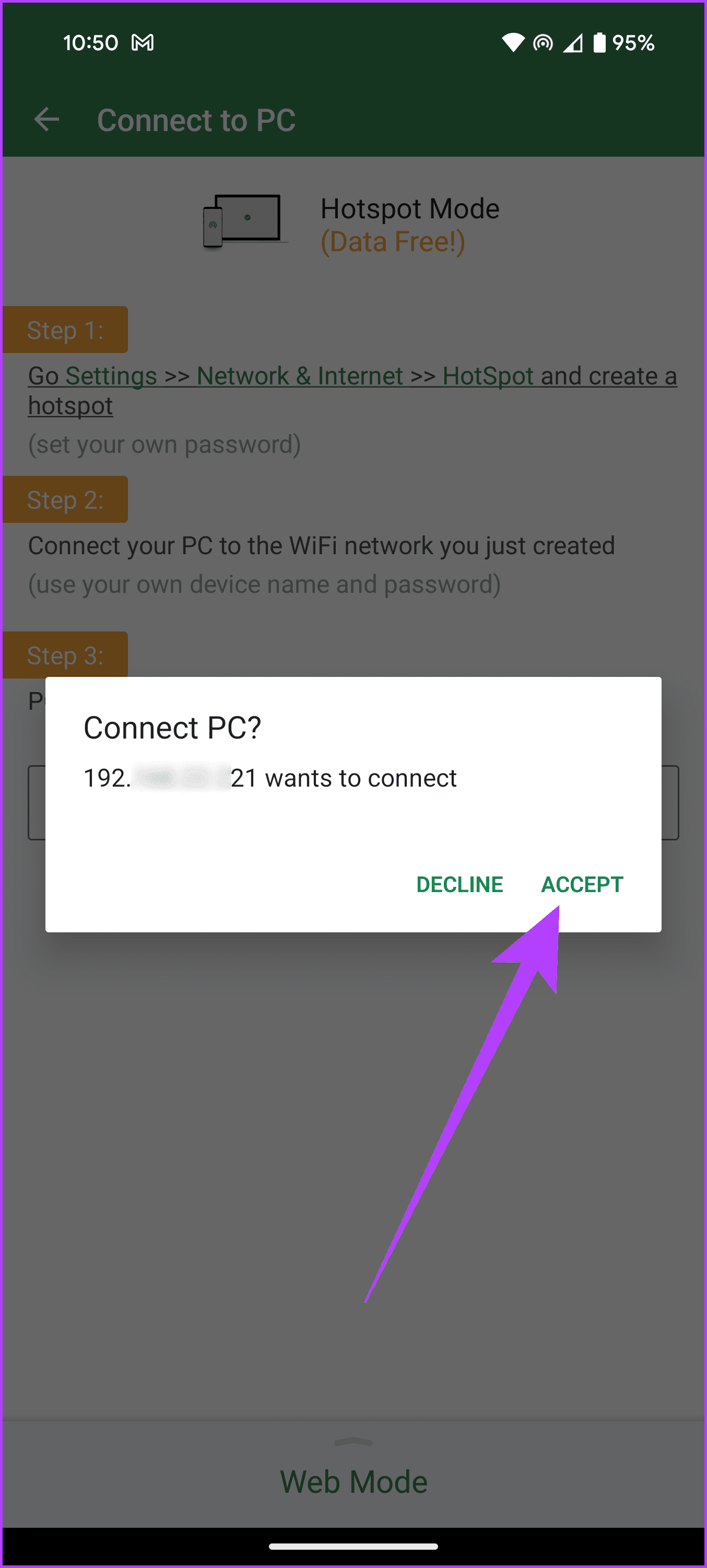
步骤7:您的移动设备上将出现确认窗口。点击接受。
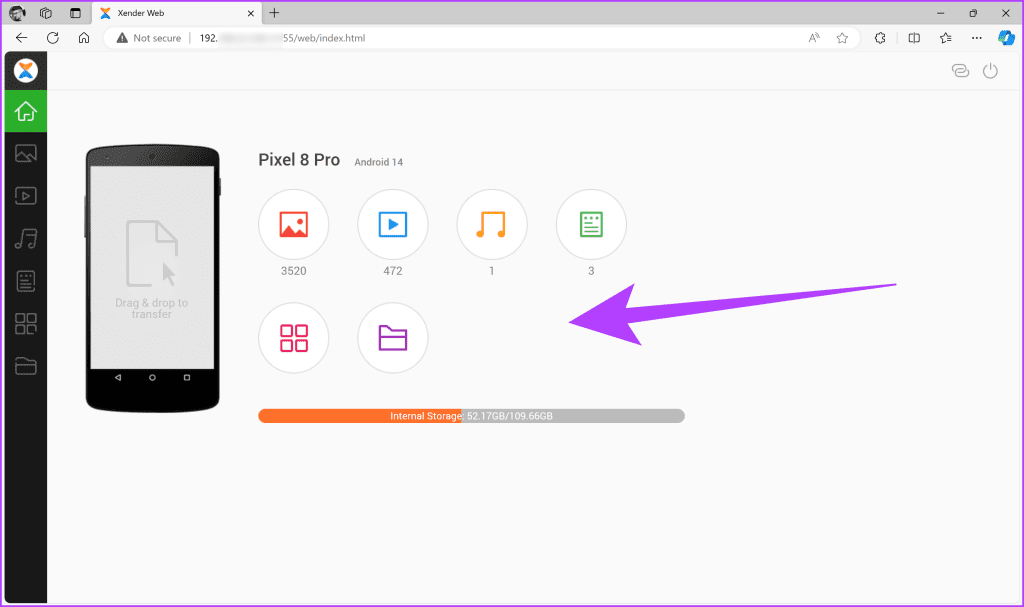
步骤8: 就是这样。现在,您将能够在 PC 上通过美观且用户友好的界面访问 Android 文件。您现在只需拖放即可添加或删除文件。
方法4:使用Wi-Fi FTP服务器应用程序
尽管使用 Xender 很简单,但许多用户不愿意使用可完全访问其数据的第三方解决方案。另一种选择是使用 WiFi FTP 服务器应用程序。顾名思义,它将您的 Android 手机转变为临时 FTP 服务器,允许您使用 FTP 客户端从 PC 访问其文件。以下是如何使用此方法:
步骤1:在您的 Android 设备上下载并安装 WiFi FTP 服务器应用程序。它可以在 Google Play 商店免费下载。
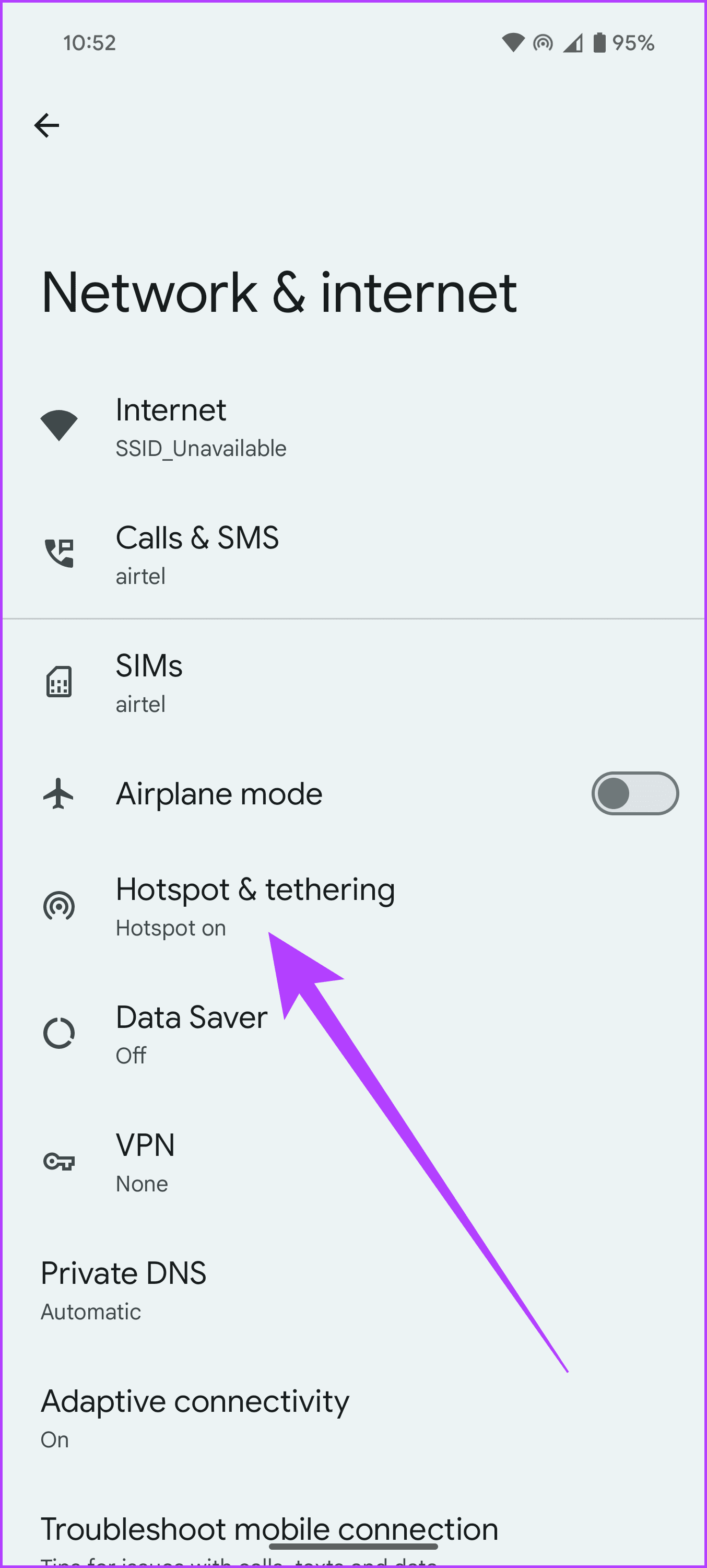
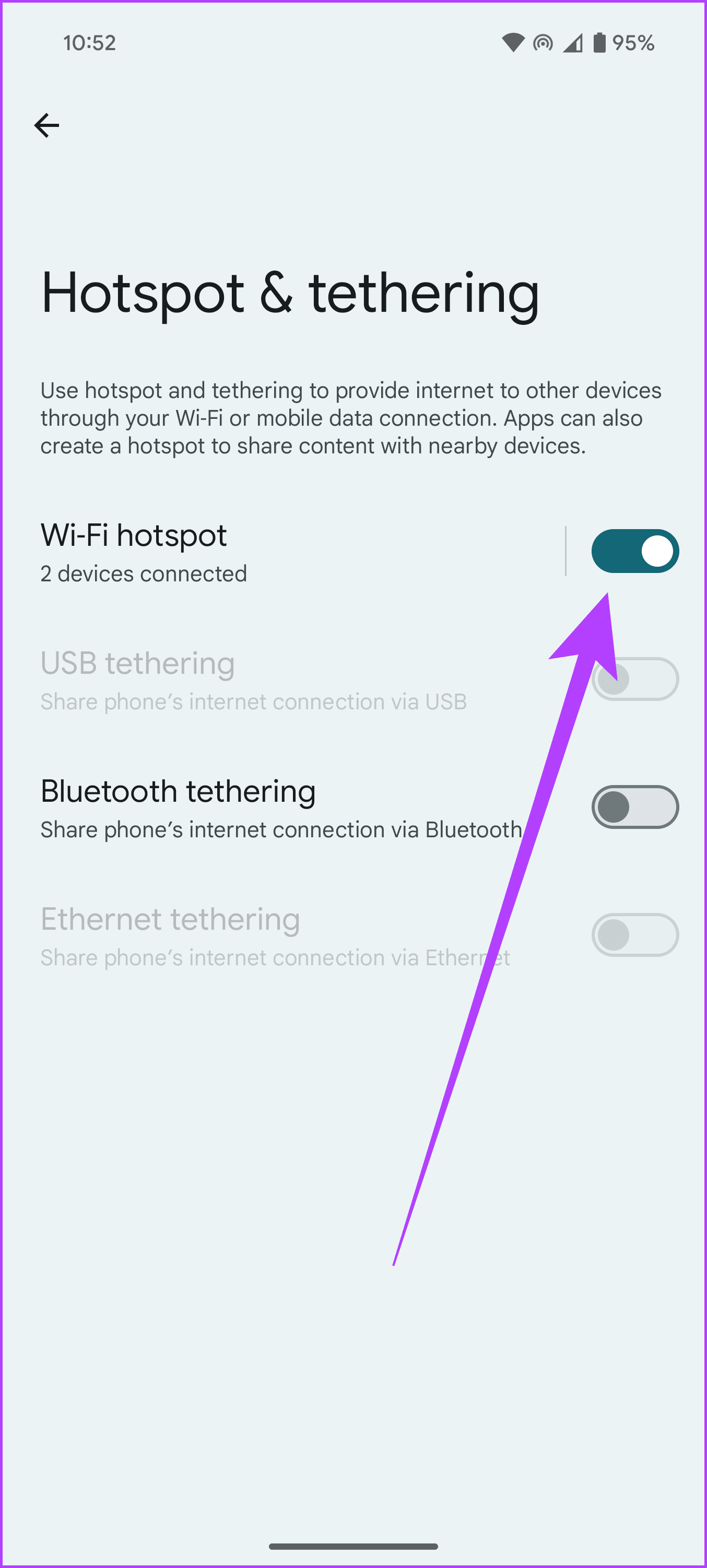
步骤2:然后,在 Android 设备上,转到“设置”>“网络和 Internet”>“热点和网络共享”。在这里,启用“Wi-Fi 热点”旁边的开关。
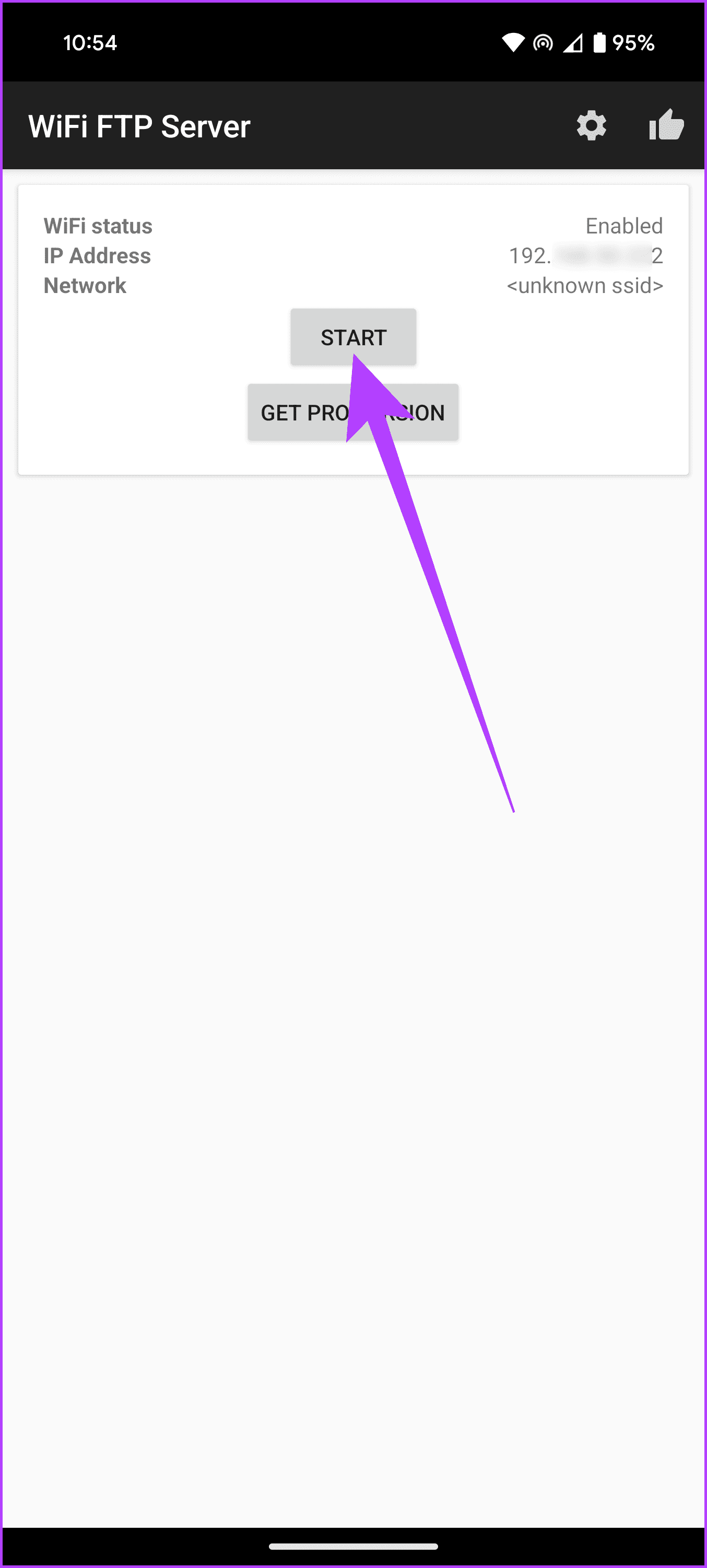
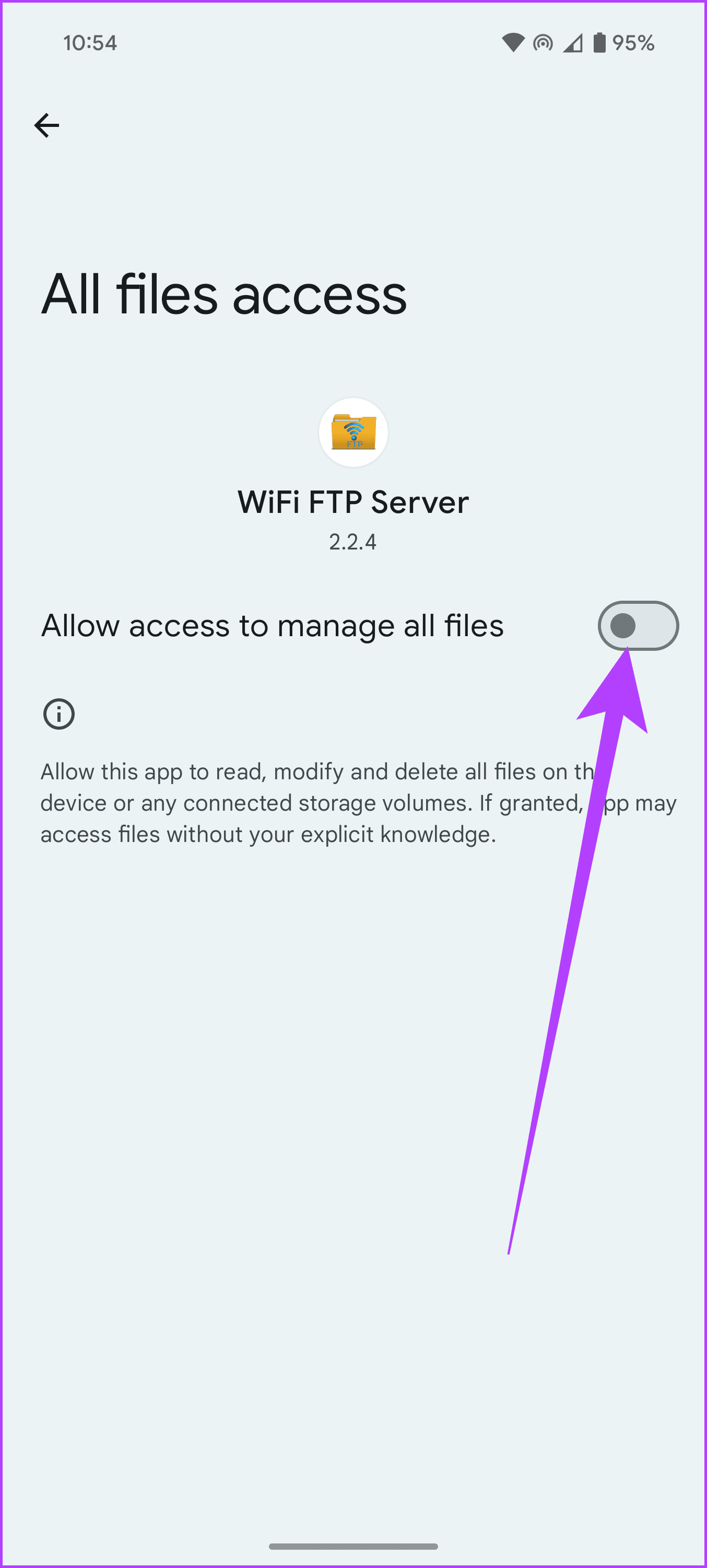
步骤3:现在,将 Windows PC 连接到 Android 智能手机的 Wi-Fi 热点。完成后,启动设备上的 WiFi FTP 服务器应用程序,然后点击“开始”。它将请求访问您的文件。只需授予它必要的权限即可。
步骤4:FTP 应用程序将为您提供 FTP URL 或服务器 URL。它应该是如下突出显示的内容。记下它。
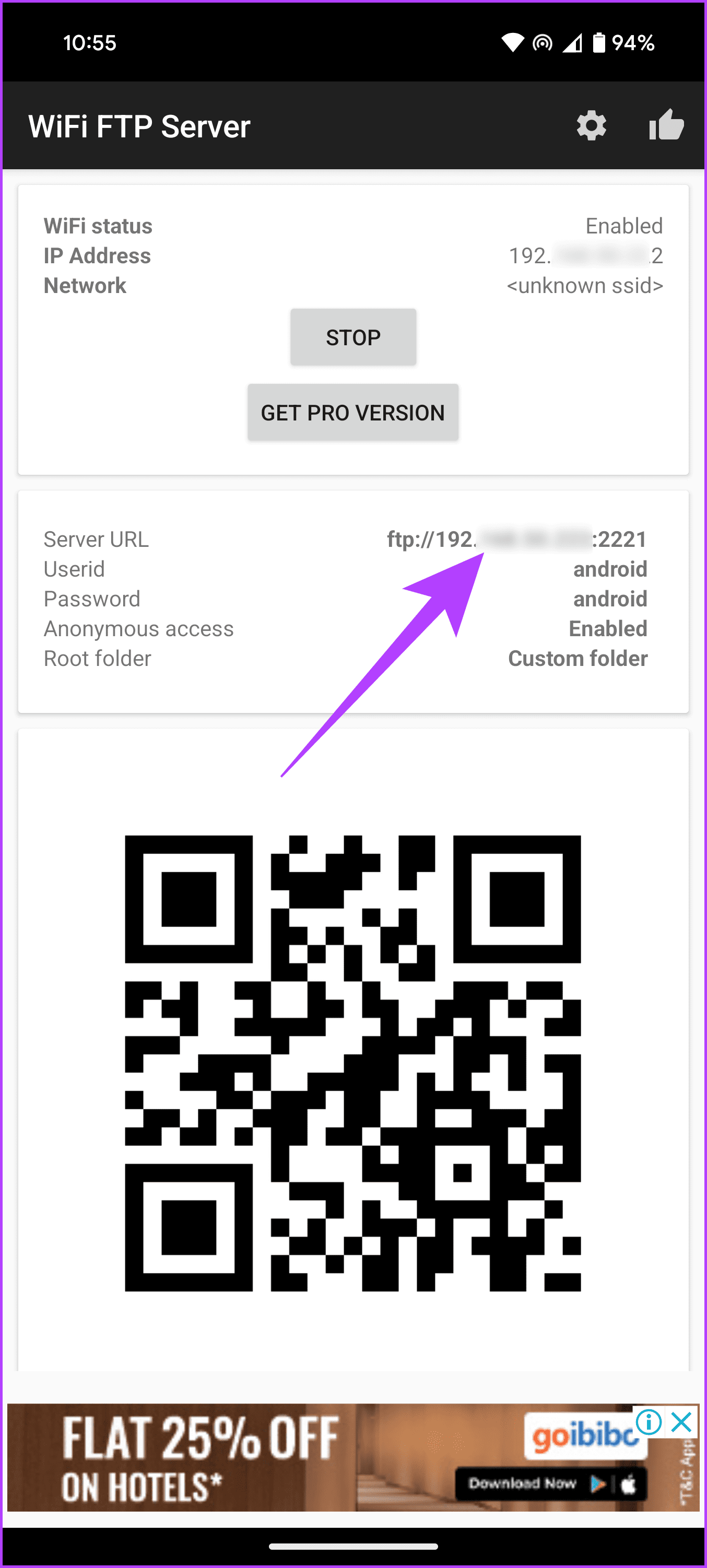
步骤5:然后您可以使用 Windows 资源管理器访问 PC 上的 Android 文件。为此,只需同时按下 Windows + E 键即可启动资源管理器窗口。然后,在地址栏中输入 FTP URL 并按 Enter。
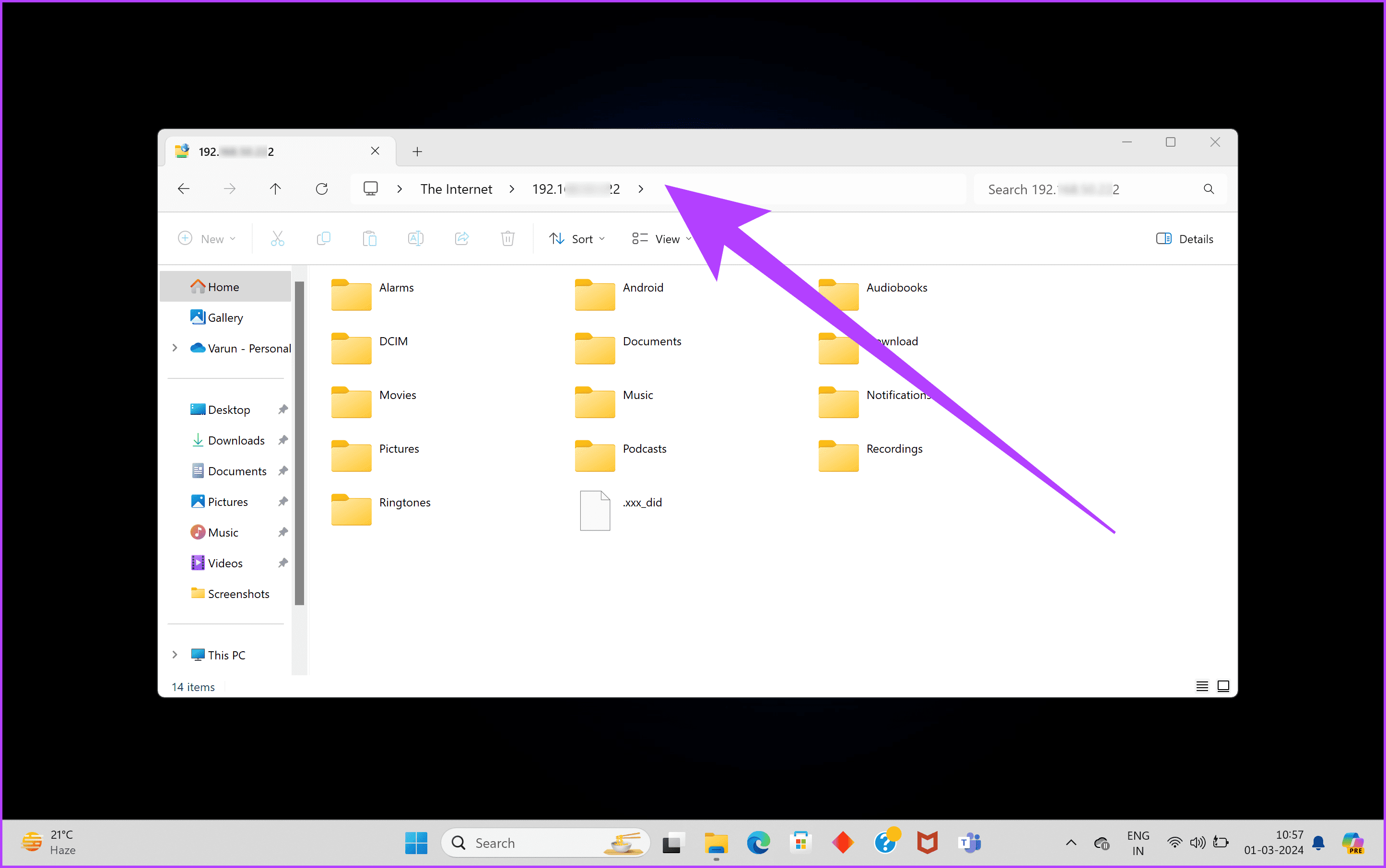
就是这样。现在,您可以从 PC 浏览 Android 设备的存储空间,并拖放文件进行传输。
好吧,这些是您可以在 Android 手机和 Windows PC 之间轻松共享文件的一些最佳方法,而无需连接互联网。无论您喜欢蓝牙的简单性、附近共享的便利性、Xender 的速度,还是 WiFi FTP 服务器应用程序的多功能性,总有一个解决方案可以满足您的需求。因此,请继续选择最合适的选项,以确保 Android 手机和 PC 之间的无缝文件传输,即使在离线状态下也是如此。