智能应用程序控制是确保您在 Windows 11 上安装的应用程序可信的有用方法。如果您正在寻求保护,但却发现这些选项不可用,那么您无疑正在寻找答案和修复方法。在本文中,我们将看到灰显的智能应用程序控件。
导致此错误的原因是什么
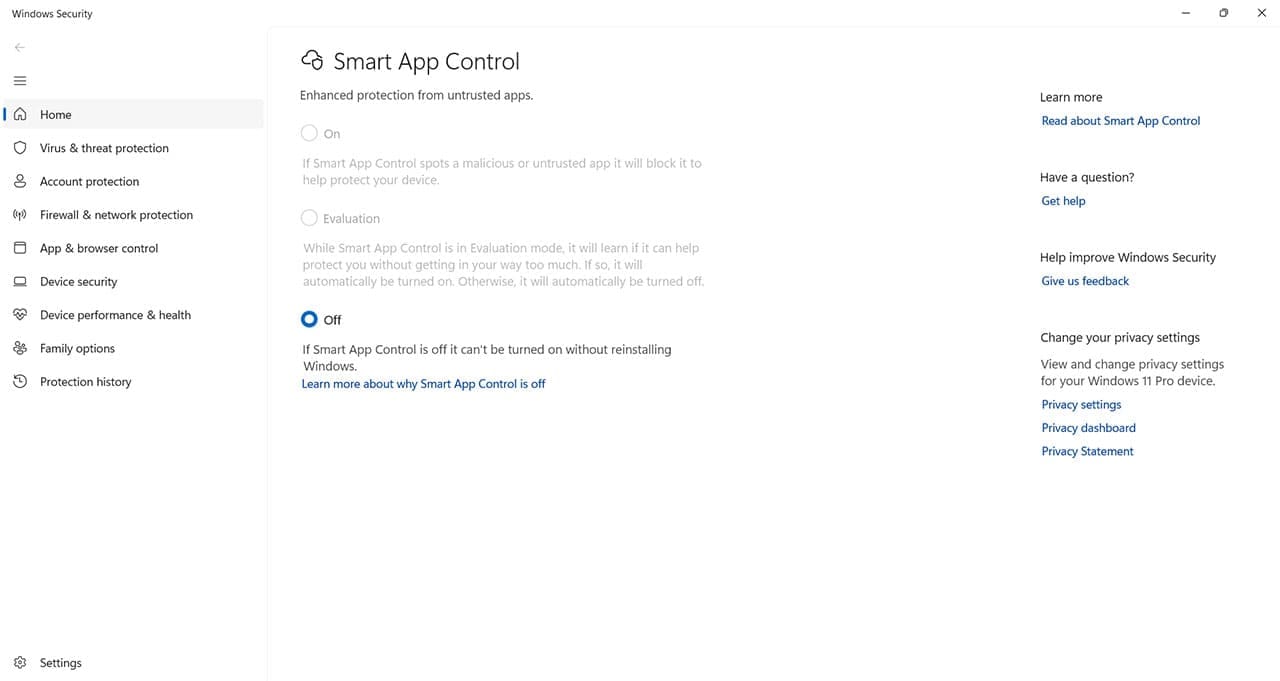
智能应用程序控制评估模式灰显可能有多种原因。主要包括:
- 从 Windows 10 升级到 11,而不是全新安装 Windows 11
- 您以某种方式禁用了先前预配置状态中的设置
- Windows 尚未完全更新
- 您的组织或组策略已禁用该功能
如何修复智能应用程序控件变灰的问题
现在您知道了一些原因,让我们直接讨论如何解决问题。我们有以下一些疑难解答:
重新启动你的机器
最快、最简单的修复方法是重新启动计算机。任何电脑开启时间过长都可能导致 Windows 11 出现错误,因此值得尝试进行调查。
更新Windows
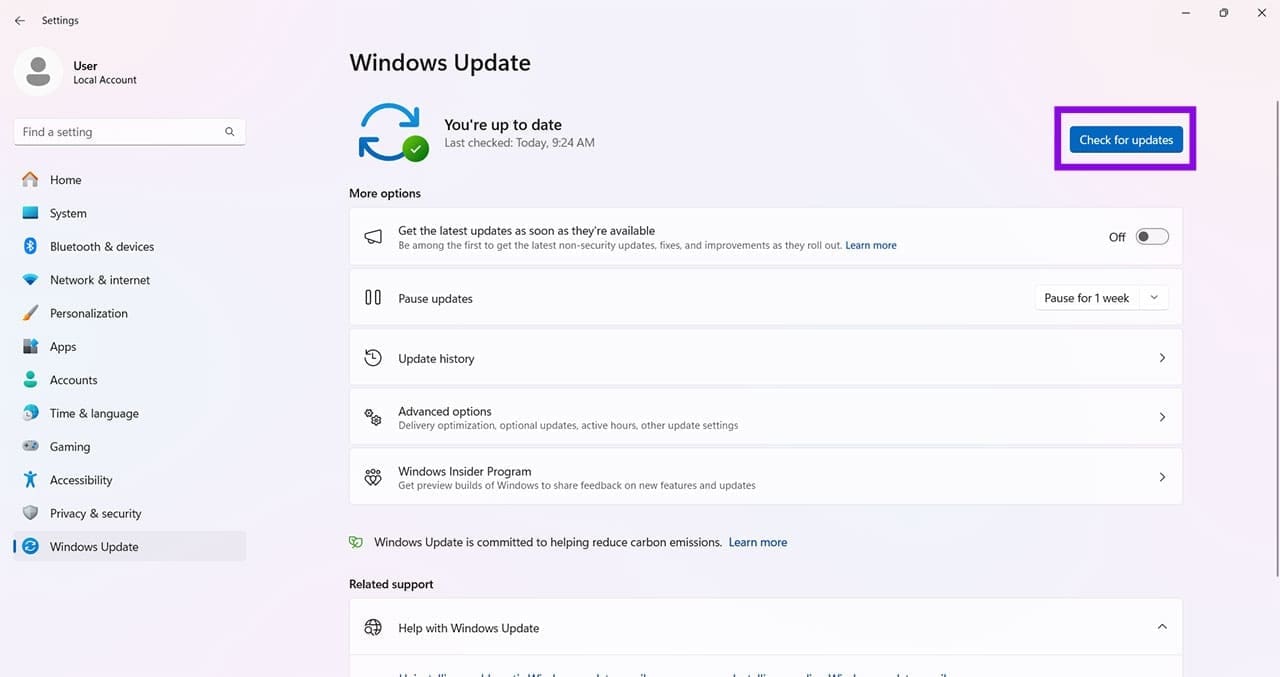
也许下一个最快、最简单的修复方法是确保您的电脑完全更新。有时更新就是问题。一些用户报告了更新 KB5007651 后智能应用程序控制变灰的问题。该功能也正在逐步向不同用户和地区推出。
为确保情况并非如此,请转到“设置”(Win + I) 中的“Windows 更新”,然后单击“检查更新”按钮。
通过注册表启用智能应用程序控制
如果智能应用程序控制呈灰色,您可以使用注册表检查其状态。在合格的系统上,更改该值可以更新模式,但如果不满足 Microsoft 的要求(例如升级安装),Windows 可能会忽略或重置更改。对于Smart App Control,如何开启就是更改注册表值数据的问题。
警告:错误地编辑注册表可能会导致系统不稳定,因此请仔细执行以下步骤。
步骤1。打开“运行”对话框(Win + R)并在框中输入“regedit”,然后按 Ctrl + Shift + Enter 以管理员身份运行。
步骤2。在注册表编辑器中,导航到窗口顶部的以下路径:“HKEY_LOCAL_MACHINE\SYSTEM\CurrentControlSet\Control\CI\Policy”。您只需复制并粘贴即可。
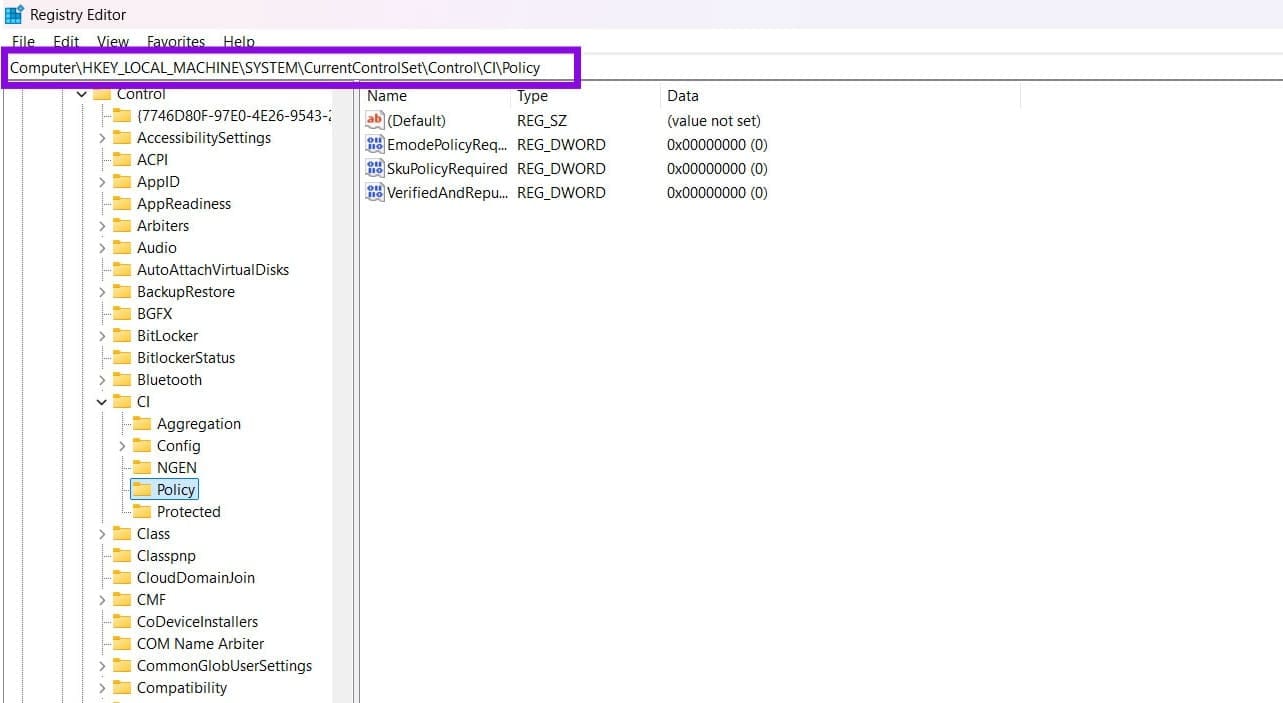
步骤 3.查找值“VerifiedAndReputablePolicyState”。如果不存在,请右键单击右侧窗格,选择“新建 > DWORD(32 位)值”,并将其命名为“VerifiedAndReputablePolicyState”。
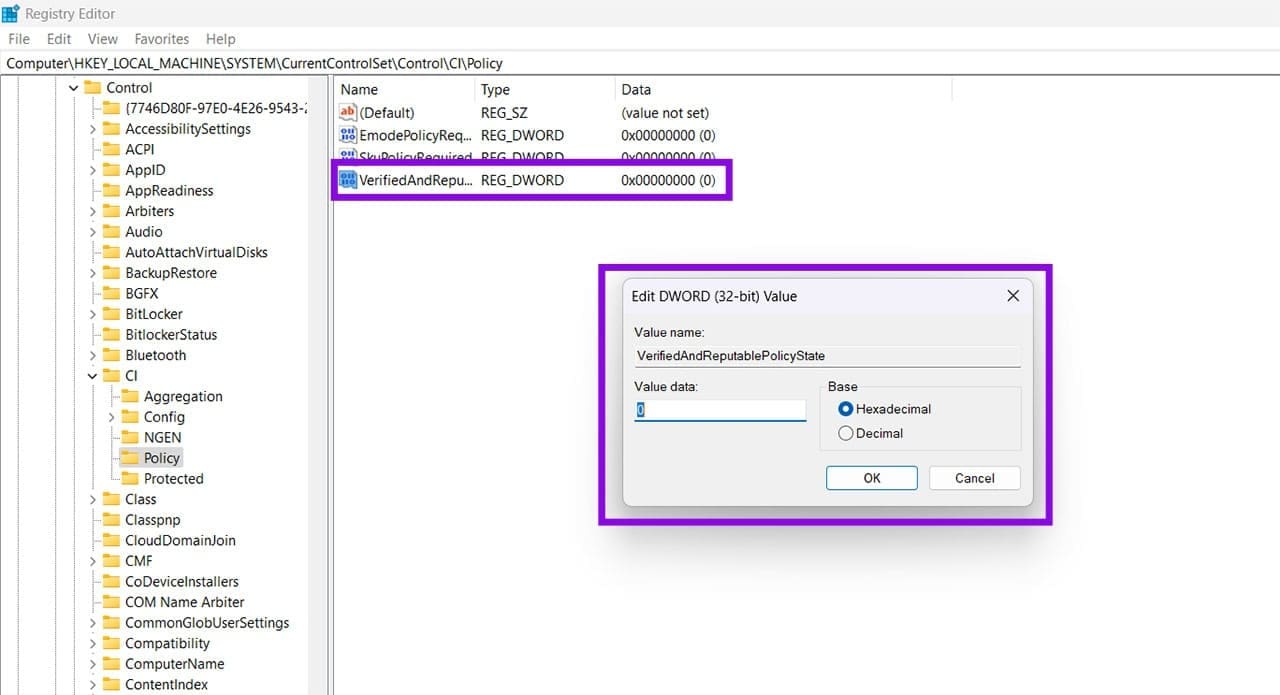
步骤 4。双击该值并选择可用设置之一:
0 = 关闭
1 = 开
2 = 评估模式
进行任何更改后单击“确定”。
步骤 5。重新启动电脑并重新打开 Windows 安全以查看智能应用程序控制是否可用。
注意:如果智能应用程序控制保持灰色,您的安装可能无法启用它。 Microsoft 需要全新安装(或“重置此电脑”)Windows 11 才能激活智能应用程序控制。