修复 1:关闭即时应用程序
当您点击一个Chrome 中的链接,它可能会作为即时应用程序打开。这意味着该链接将在应用程序的环境中打开,而不是让您在 Chrome 上查看它。
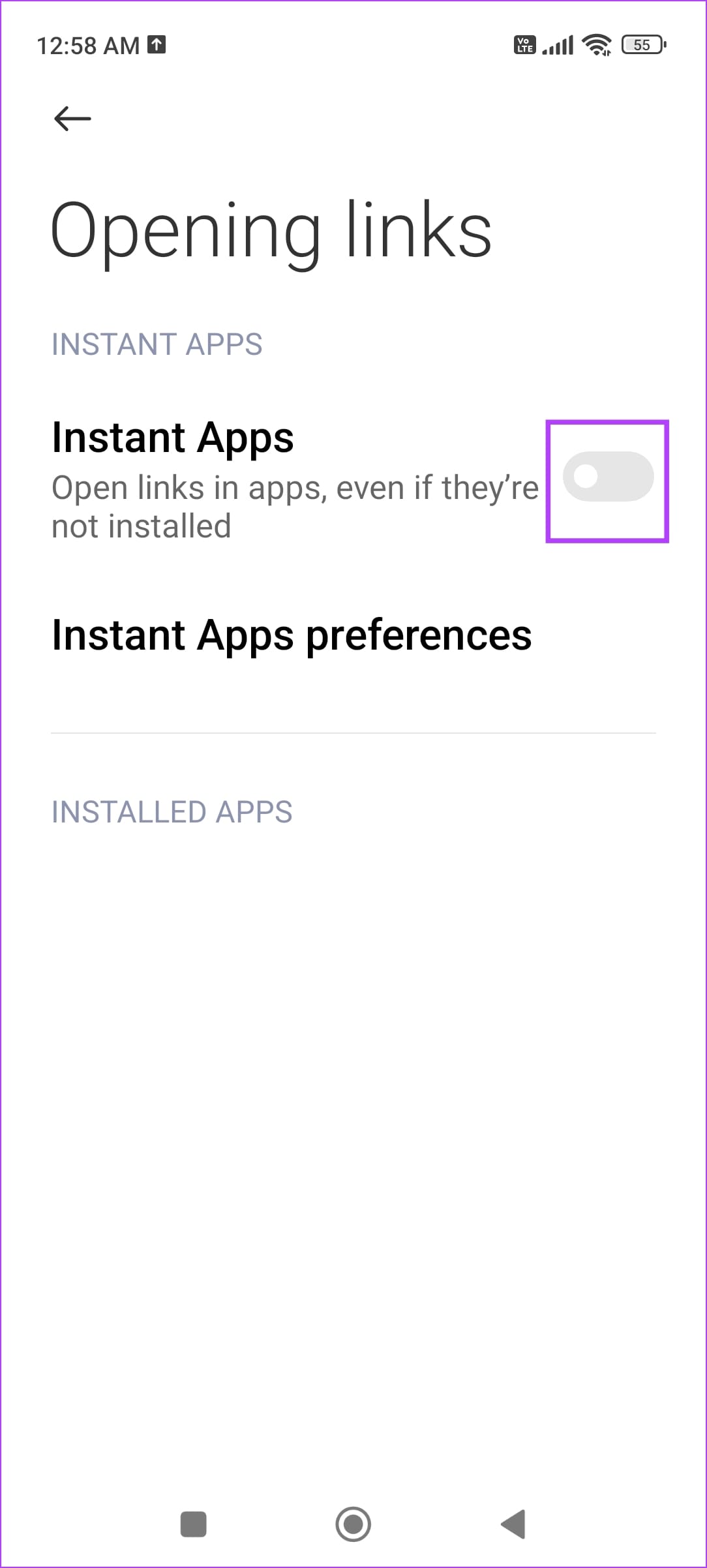
步骤一:打开设置>应用程序,点击三点菜单图标,然后转到默认应用程序。
步骤2:点击打开链接并关闭即时应用程序。
修复 2:禁用应用程序中的打开链接
如果 Chrome 找到可在应用程序中打开的受支持链接,它将在应用程序中打开该网站。可以通过设置更改该行为。
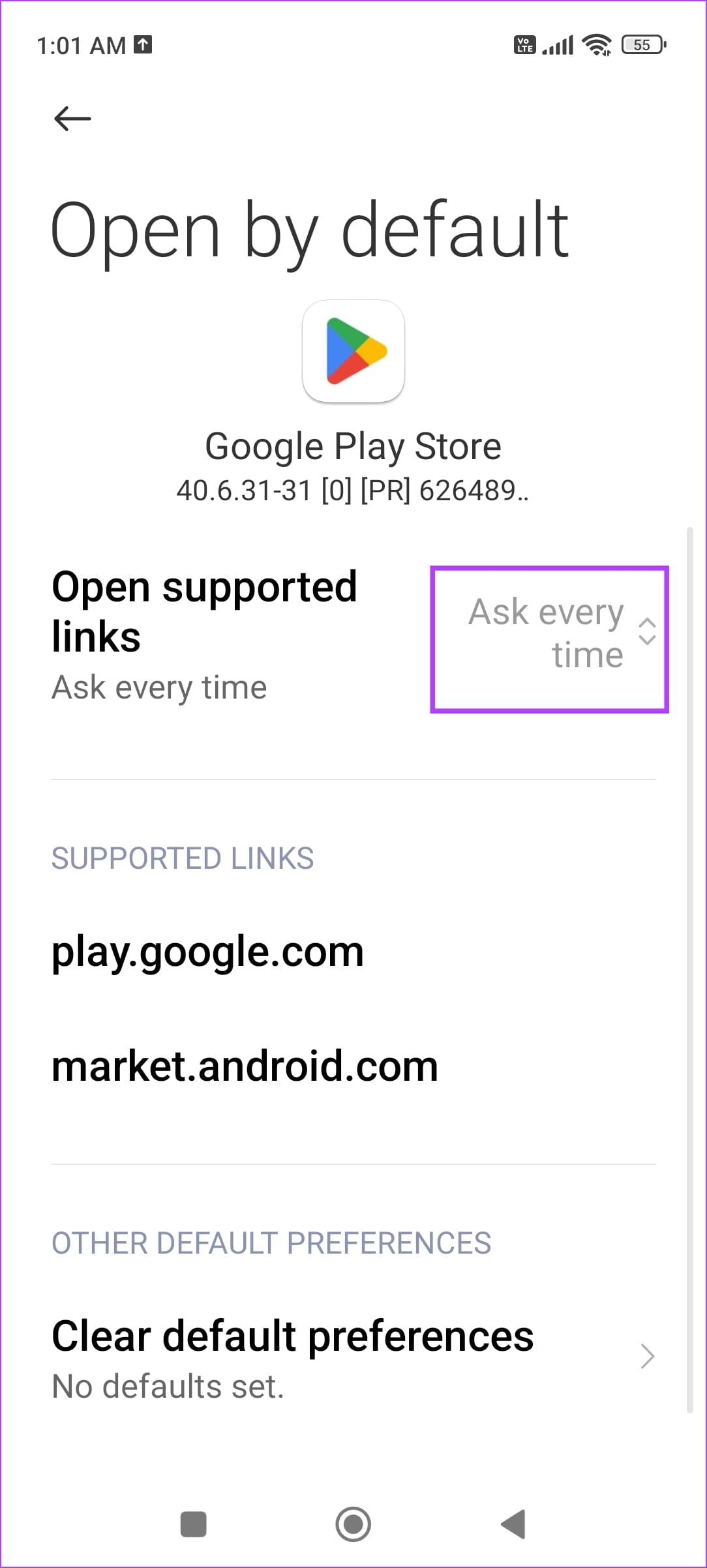
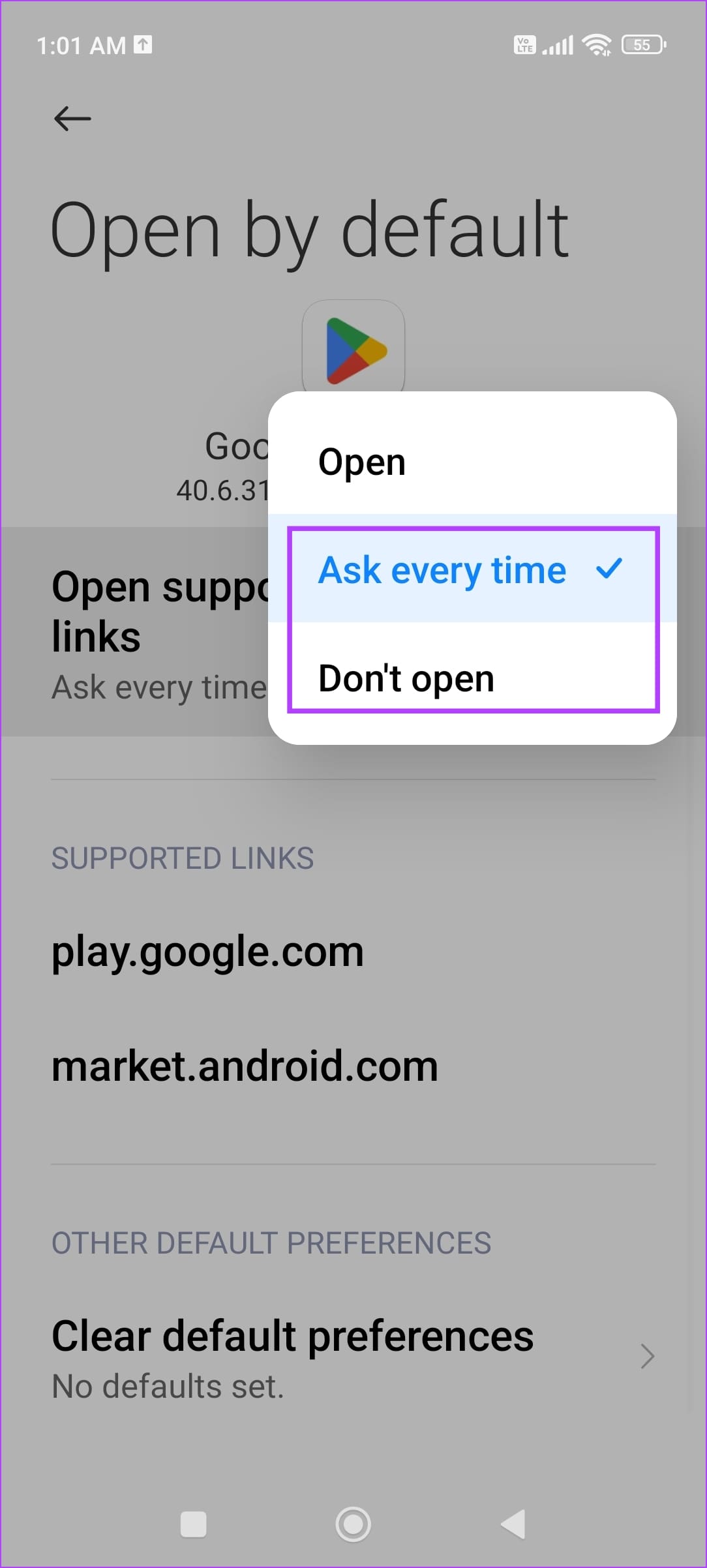
前往设置>应用程序>管理应用程序然后选择您想要阻止 Chrome 打开链接的应用程序。点击旁边的下拉菜单打开支持的链接并选择每次都问或者不要打开。
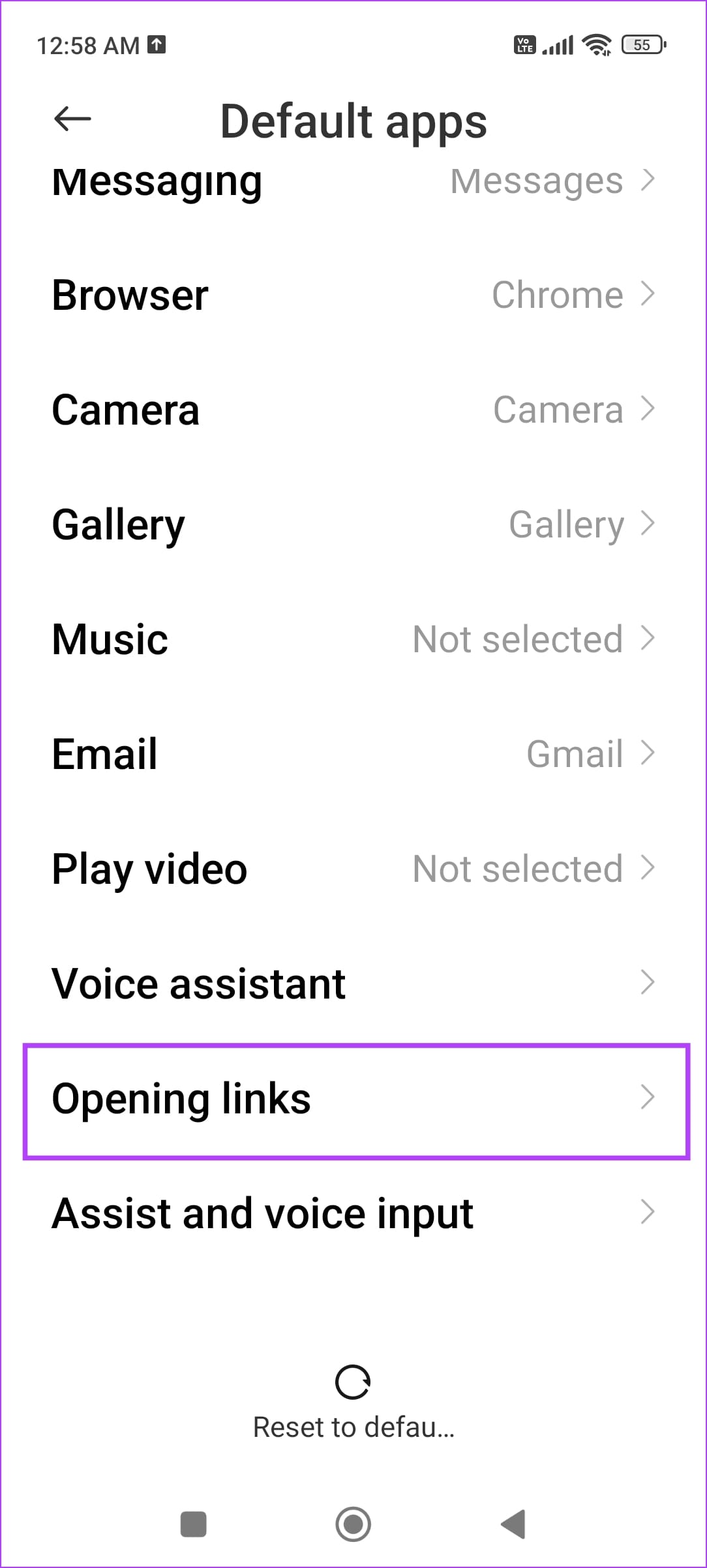
笔记:如果您没有找到该选项,请转至设置>应用程序>默认应用程序>打开链接并从列表中选择该应用程序。
另请阅读:如何在 Google Chrome 上启用弹出窗口阻止程序
修复 3:禁用升级 Web 链接
如果您已启用升级网络链接,您尝试从 Chrome 打开的网络链接可能会在应用程序中打开。以下是关闭它的方法。
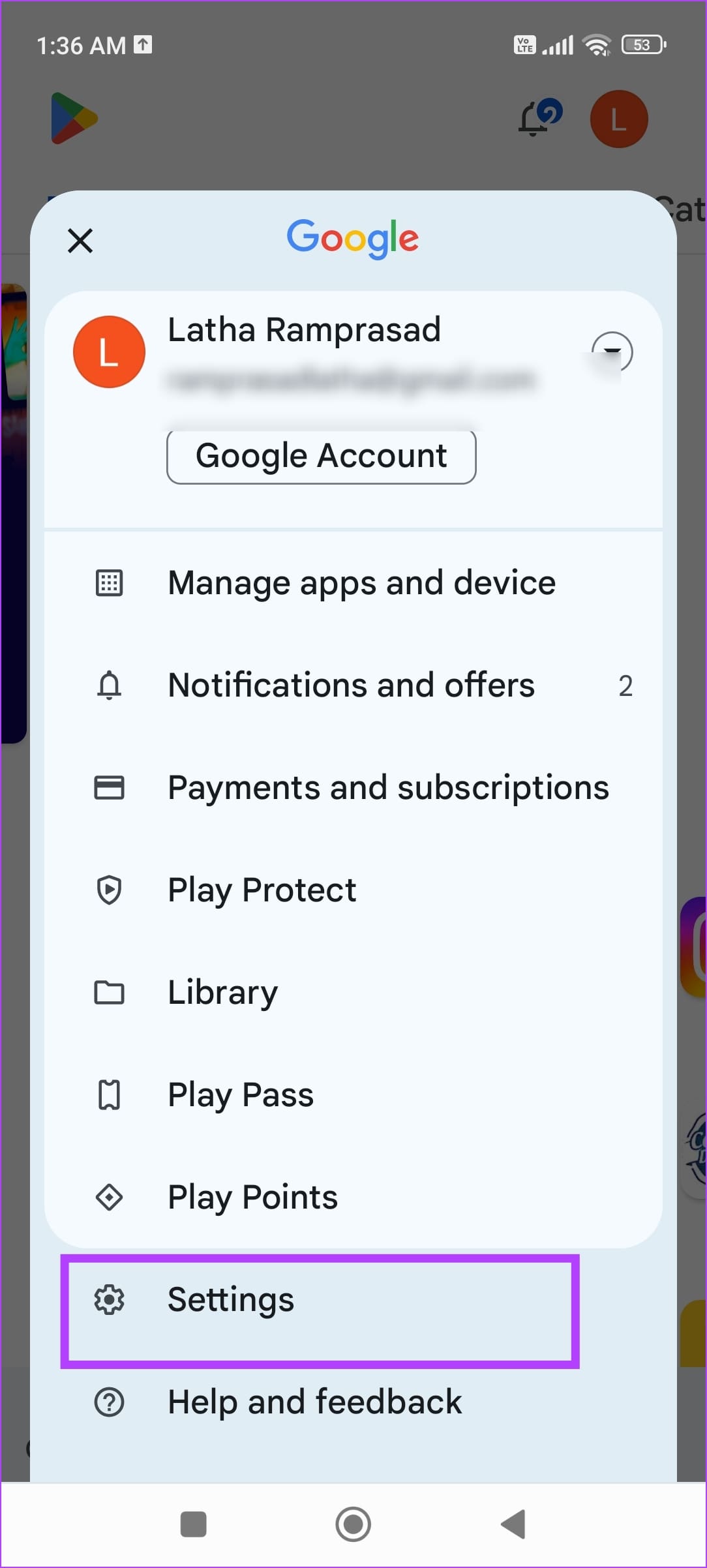
步骤1:打开 Google Play 商店并点击您的个人资料图标在右上角。
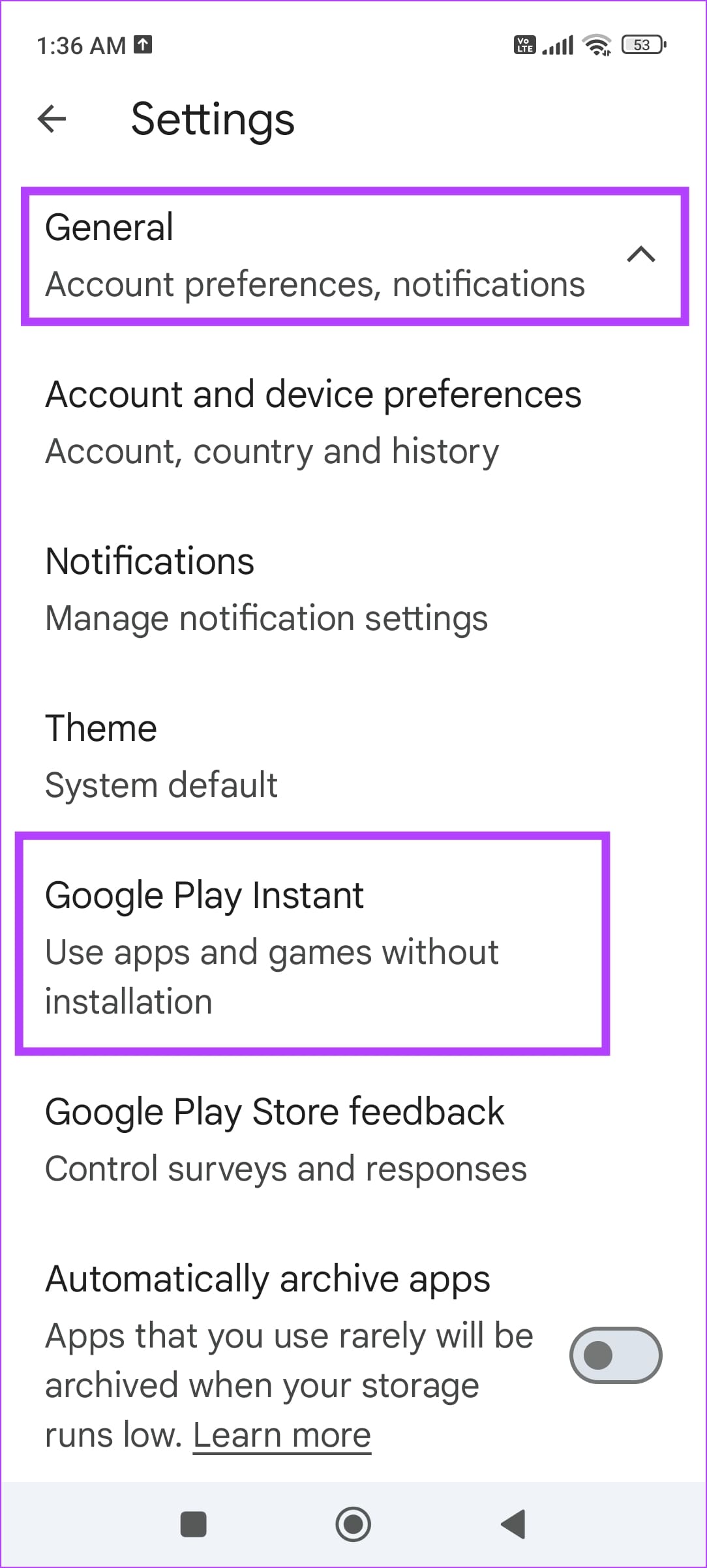
步骤2: 选择设置> 点击一般的> 选择Google Play 免安装版.
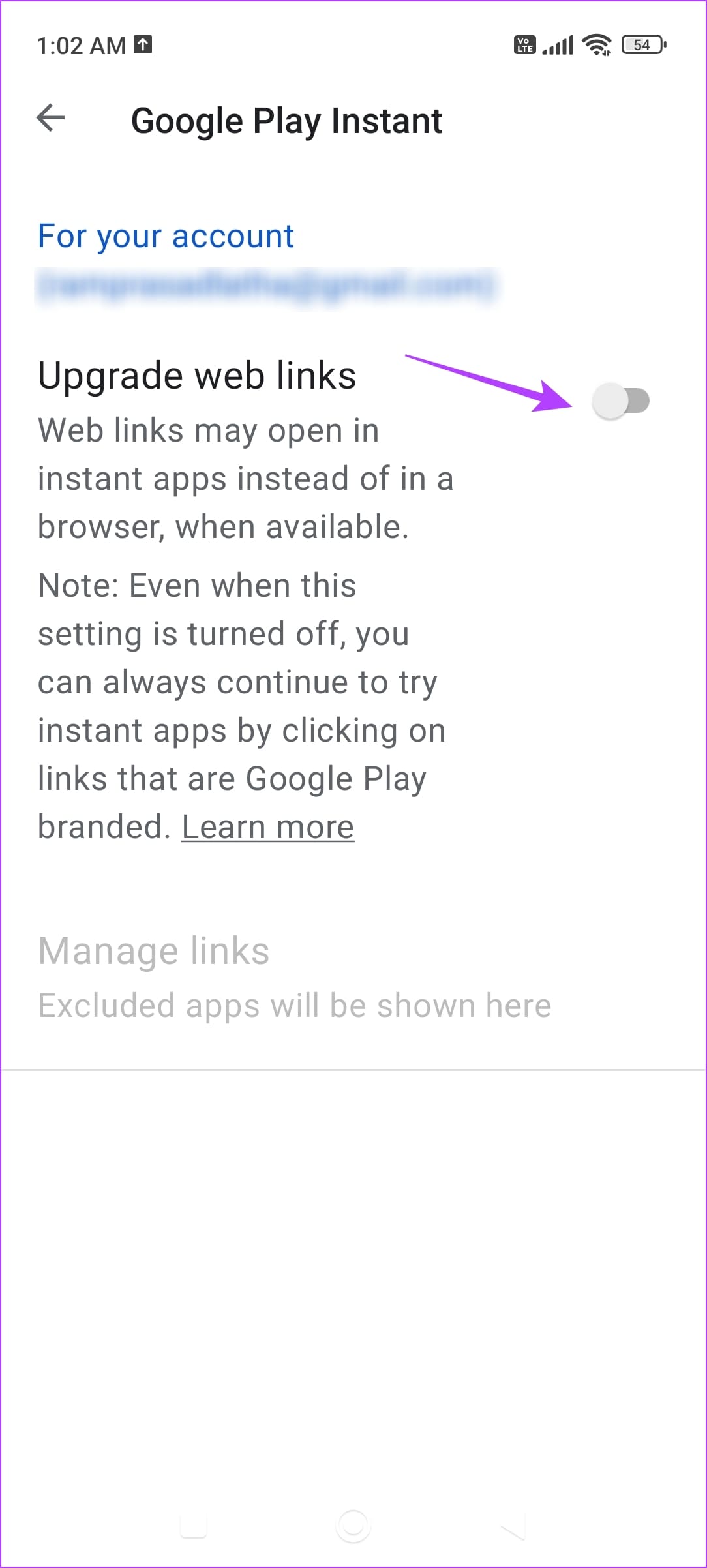
步骤3: 现在,关闭升级网页链接.
另请阅读:如何在 Google Play 商店中退出测试版计划
修复 4:使用其他 Web 浏览器
如果执行上述方法后仍然遇到问题,请使用第三方 Web 浏览器。我们推荐或者.