谷歌声称收集您的使用数据G板改善产品和用户体验。您可以决定是否要与 Google 共享数据。以下是关闭它的方法。
在安卓上
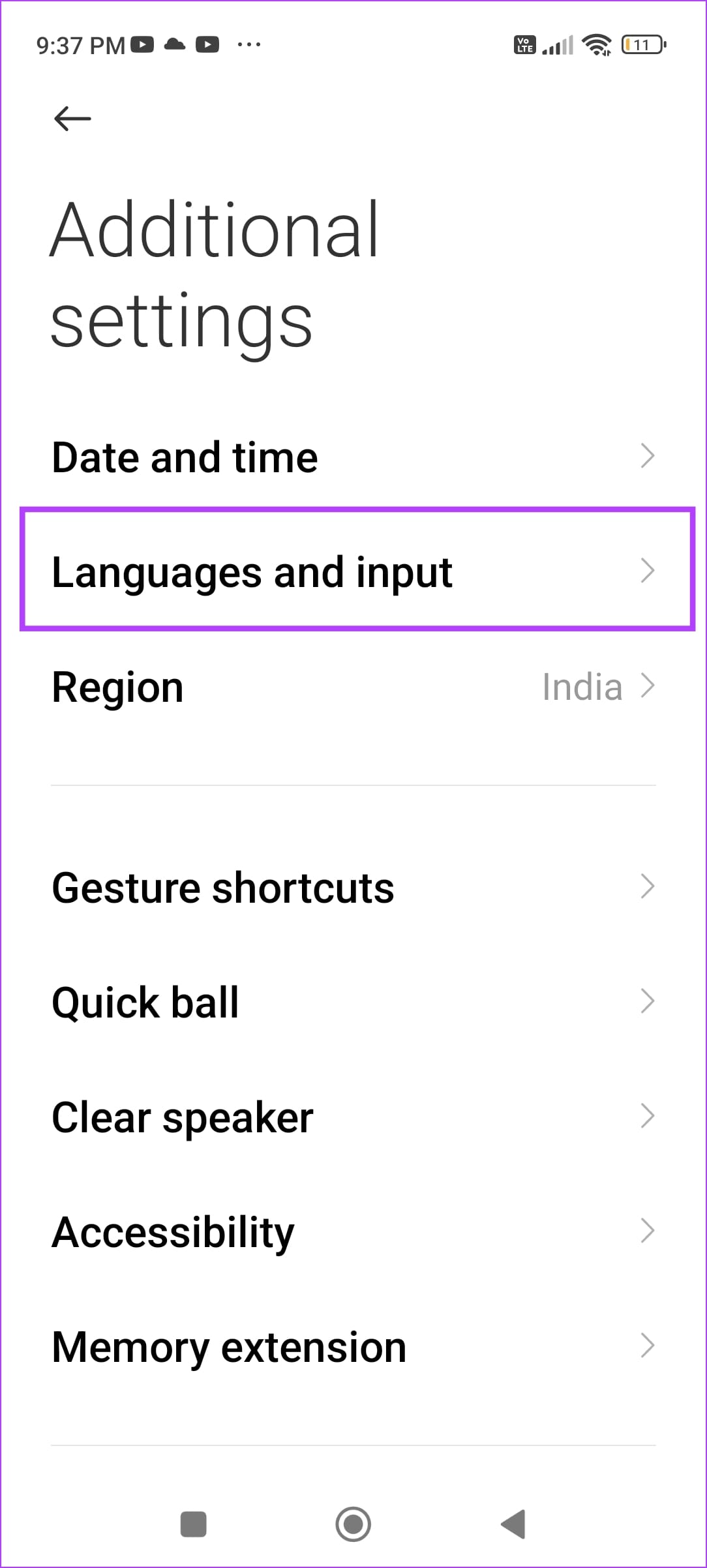
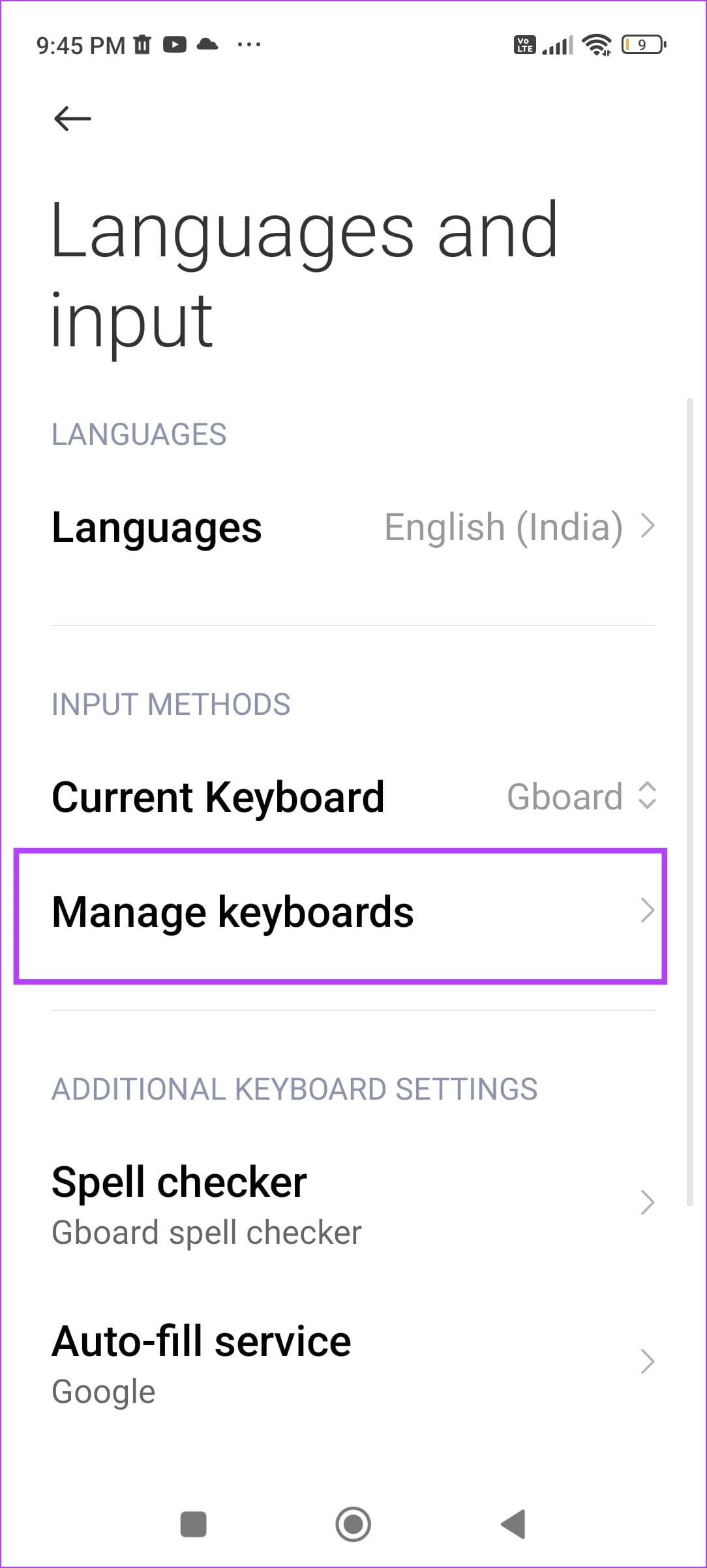
步骤一:打开设置应用程序 > 点击语言和输入.
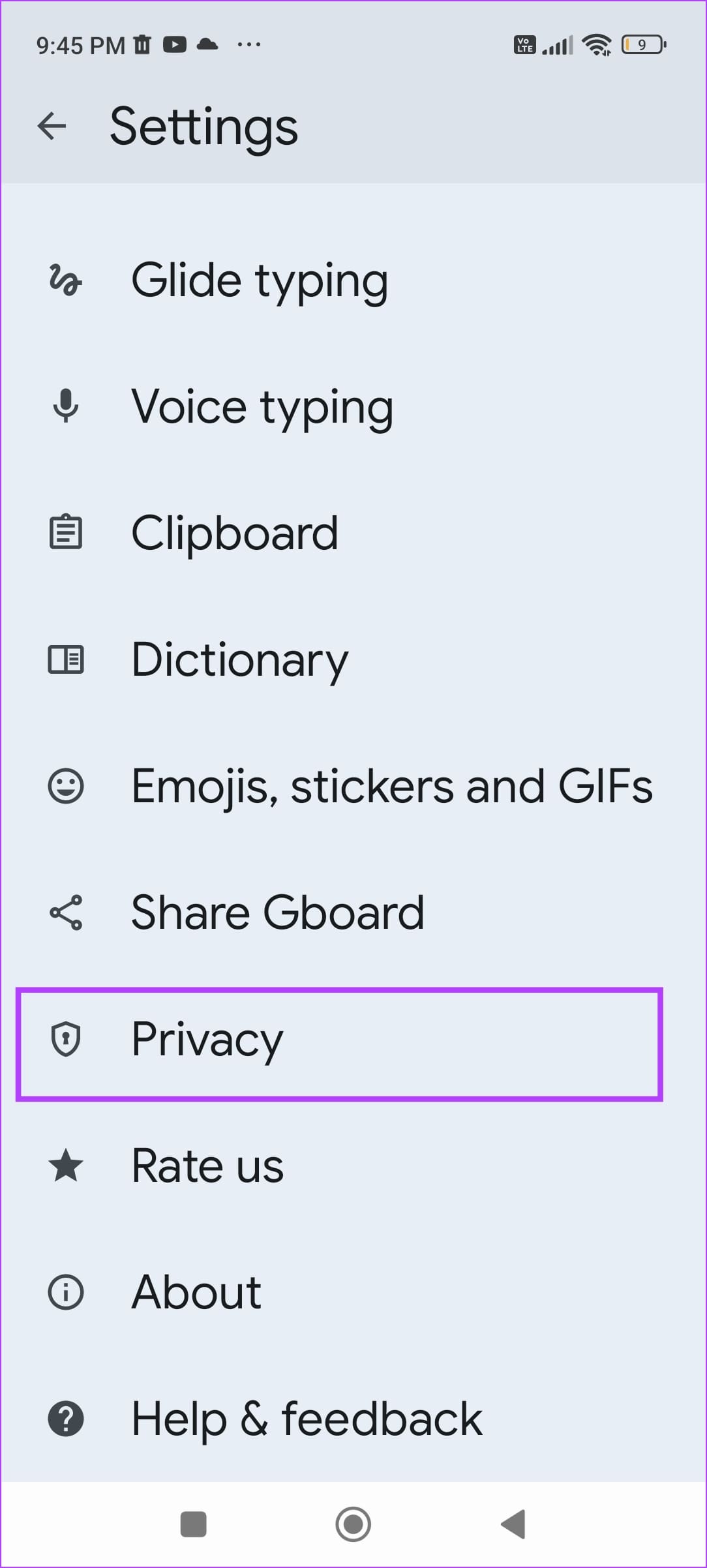
步骤2:选择管理键盘。在 Gboard 设置中,选择隐私。
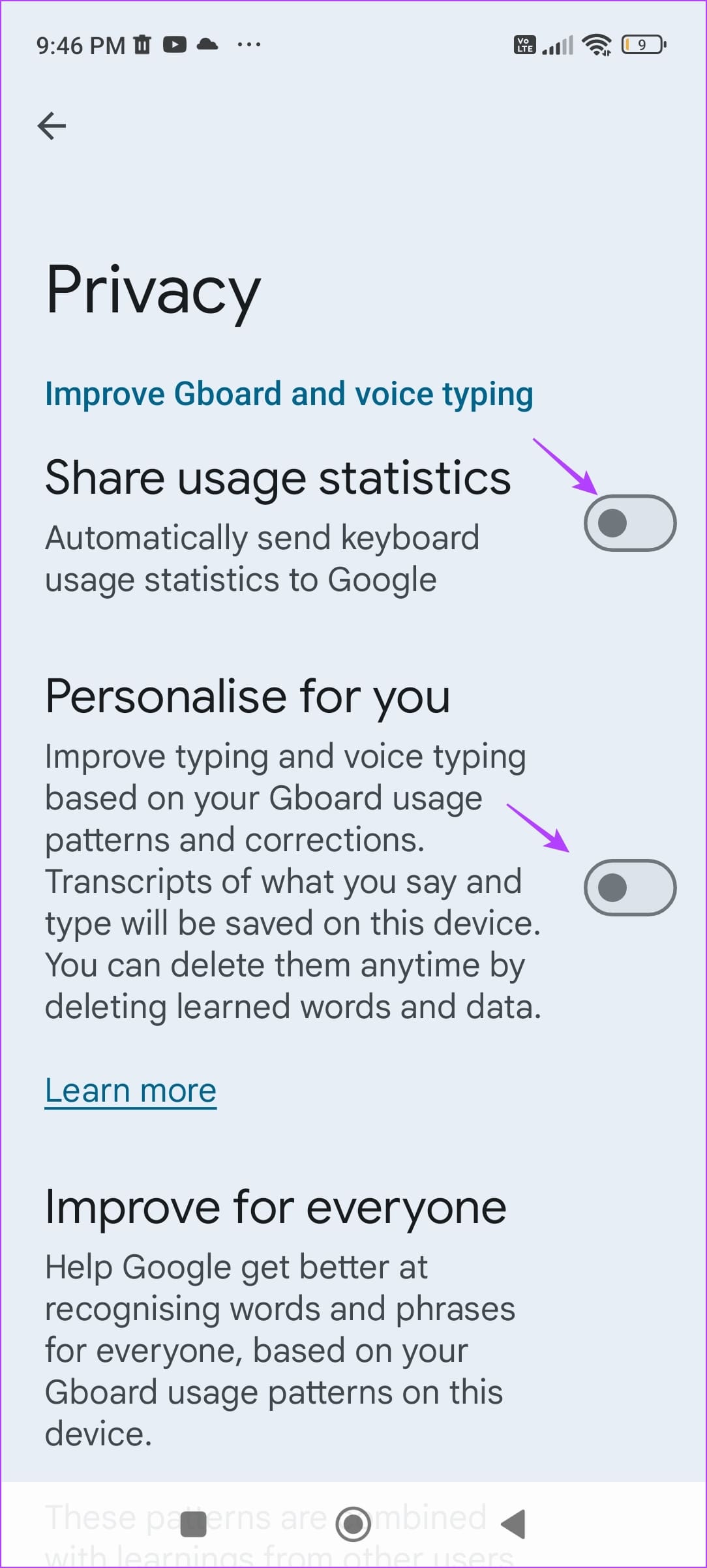
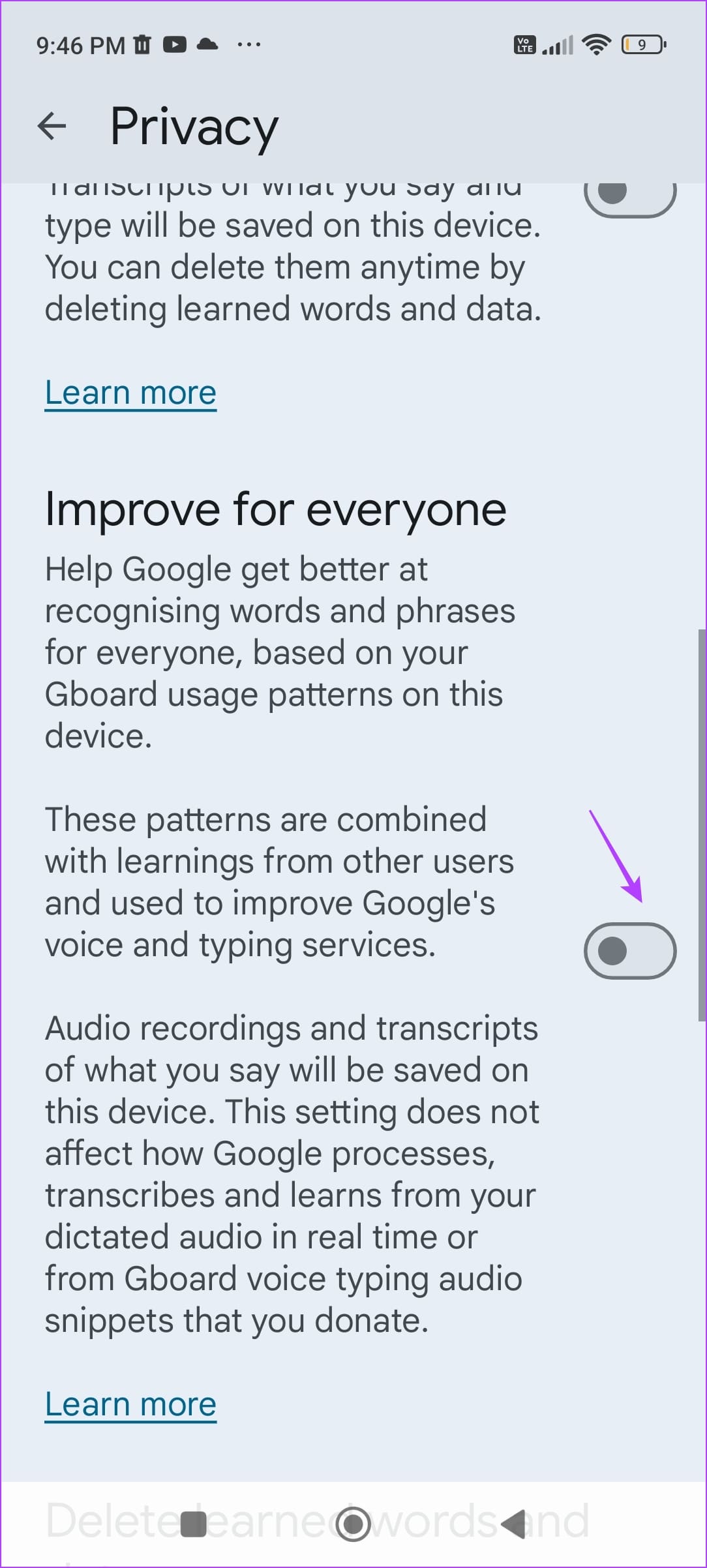
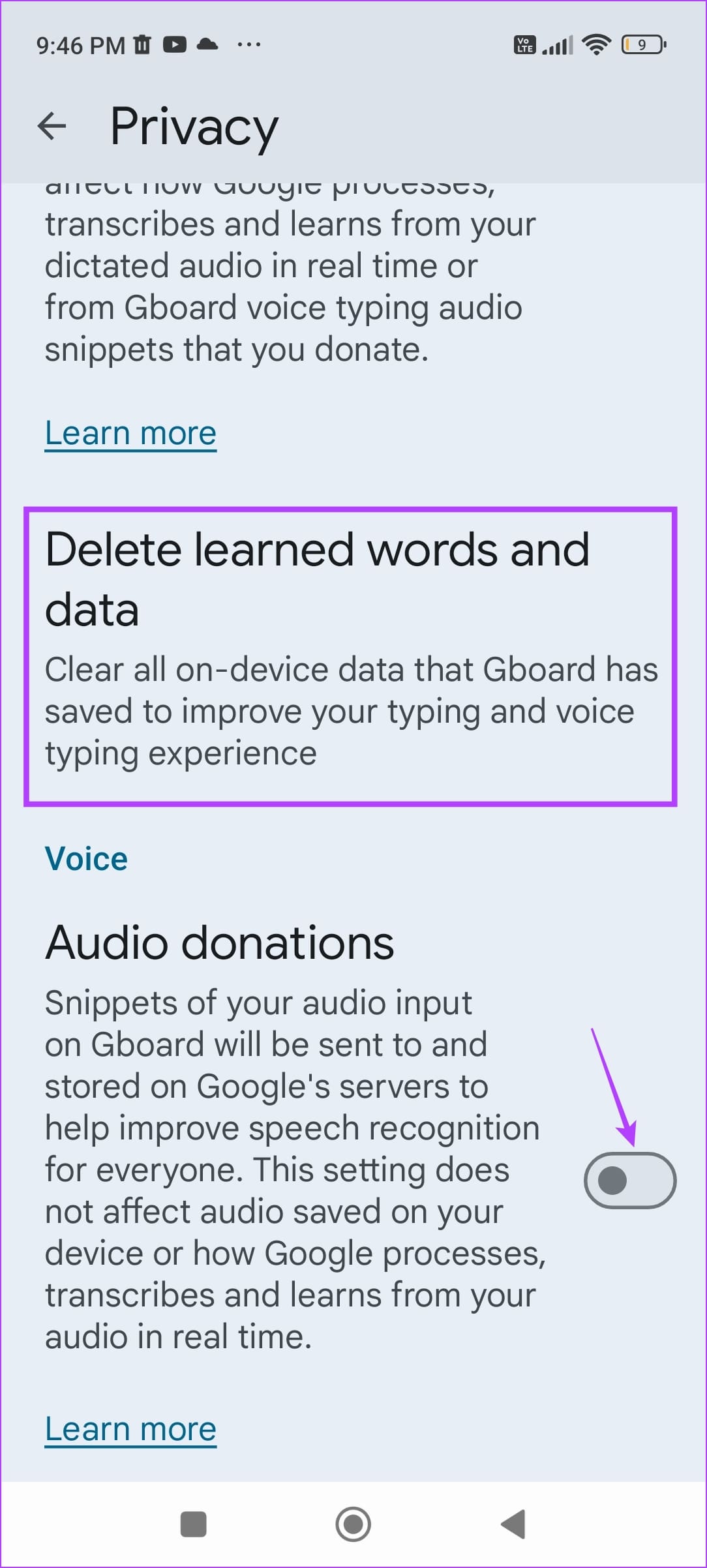
步骤3:现在,禁用此屏幕上的一些切换:
- 关闭共享使用统计:这会阻止 Gboard 自动向 Google 发送键盘使用情况统计信息和您的输入片段。
- 为您个性化:这会阻止应用程序使用您的文字记录、键盘使用和更正模式来改善您的打字体验。
- 为每个人改进:这会阻止 Google 了解您的使用模式,从而帮助 Google 更好地识别短语、拼写错误和单词。
- 音频捐赠:这会阻止 Google 将您的音频片段存储在其服务器上以改进应用程序的语音识别。
此外,点击删除学过的单词和数据清除 Gboard 存储的设备上数据。但是,这将导致较差的打字体验,因为它无法识别和纠正您常用的单词和短语。
在 iPhone 上
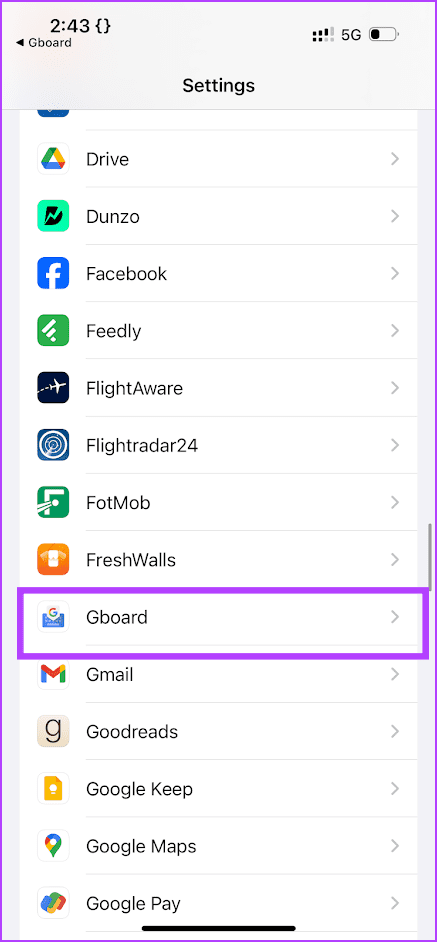
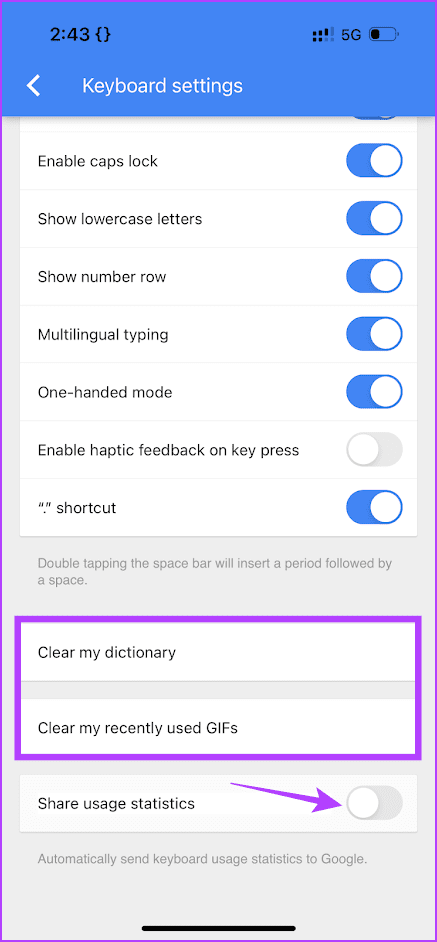
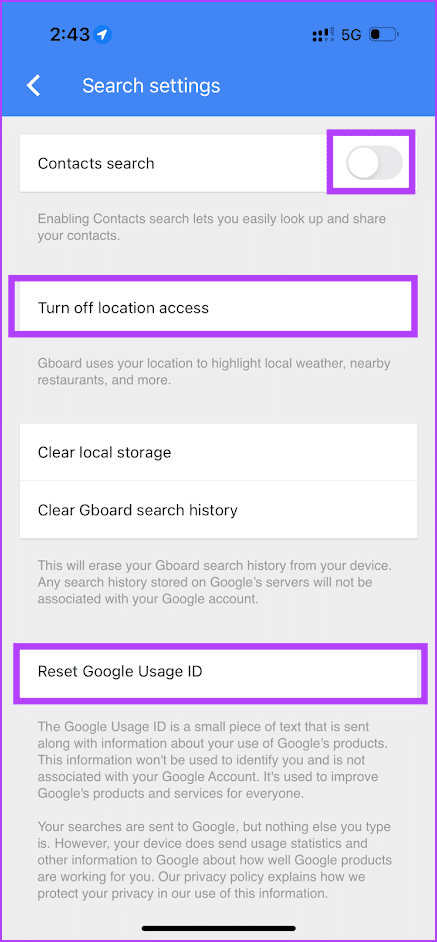
打开设置应用程序,向下滚动并选择 Gboard。你会 找到键盘设置和搜索设置菜单。以下是您需要在其中禁用的内容。
- 在键盘设置, 禁用分享使用统计阻止 Google 访问您的输入数据以改进产品。或者,您可以选择清除字典和最近使用的 GIF。但是,这会删除您保存的单词和最近使用的 GIF。
- 在搜索设置中,关闭联系人搜索和位置访问阻止 Gboard 访问您的联系人和位置。此外,您还可以重置 Google 使用 ID与您的 Google 使用数据相关联。
笔记:当您使用 Gboard 时,系统可能会提示您启用这些设置。根据您的喜好选择。
方法 2:更改 Gboard 权限
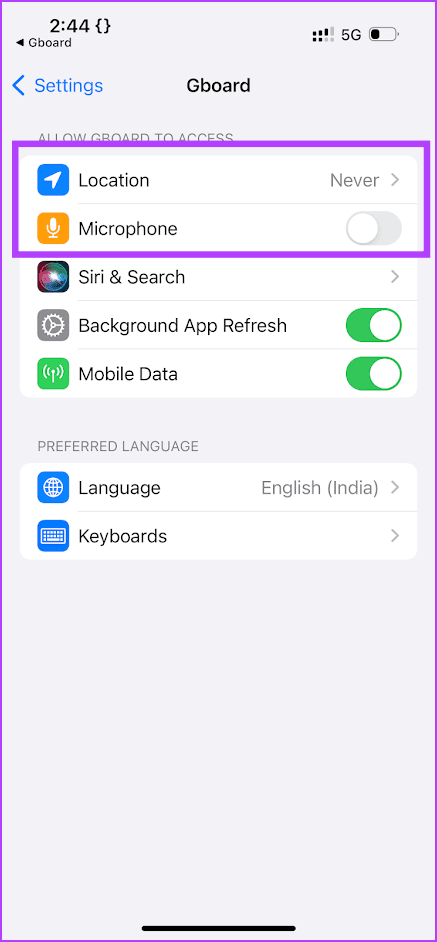
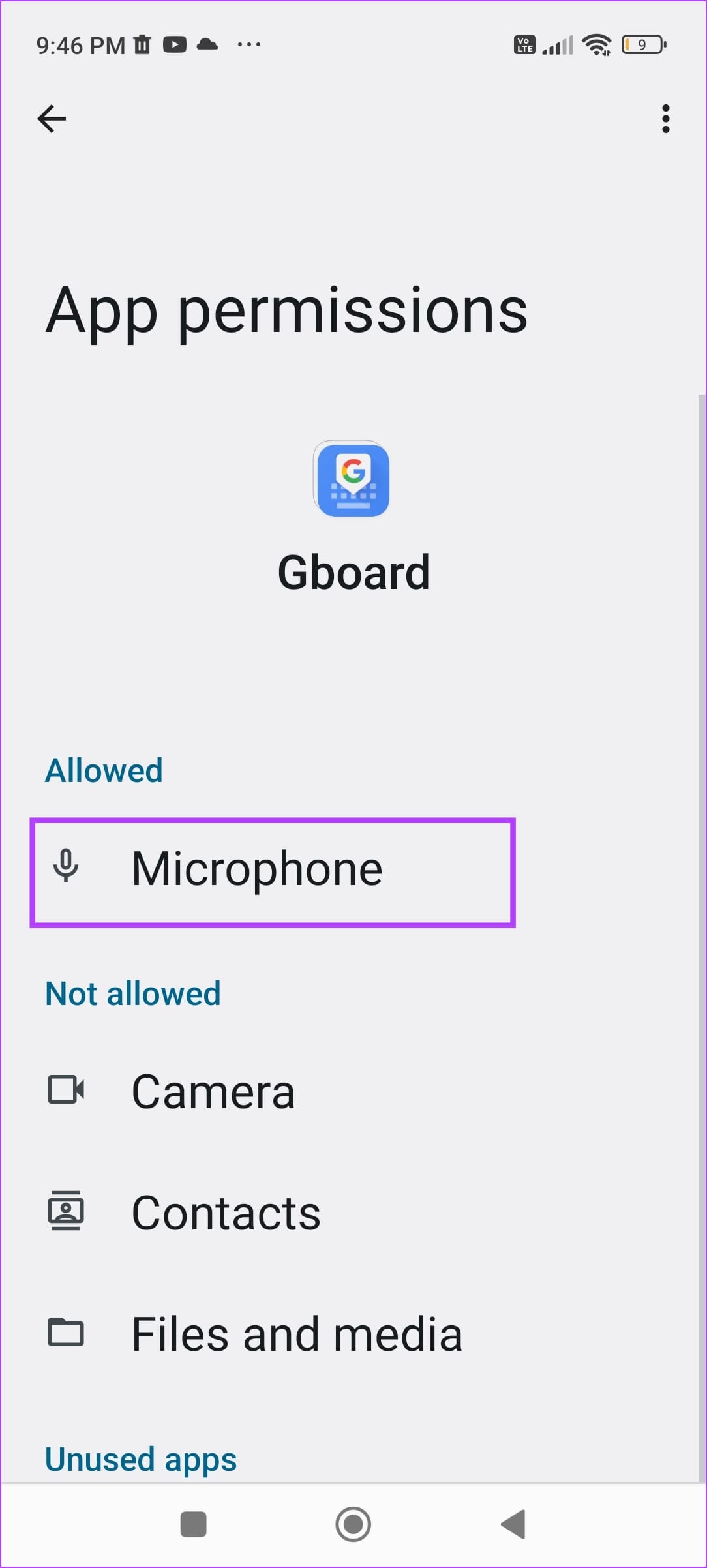
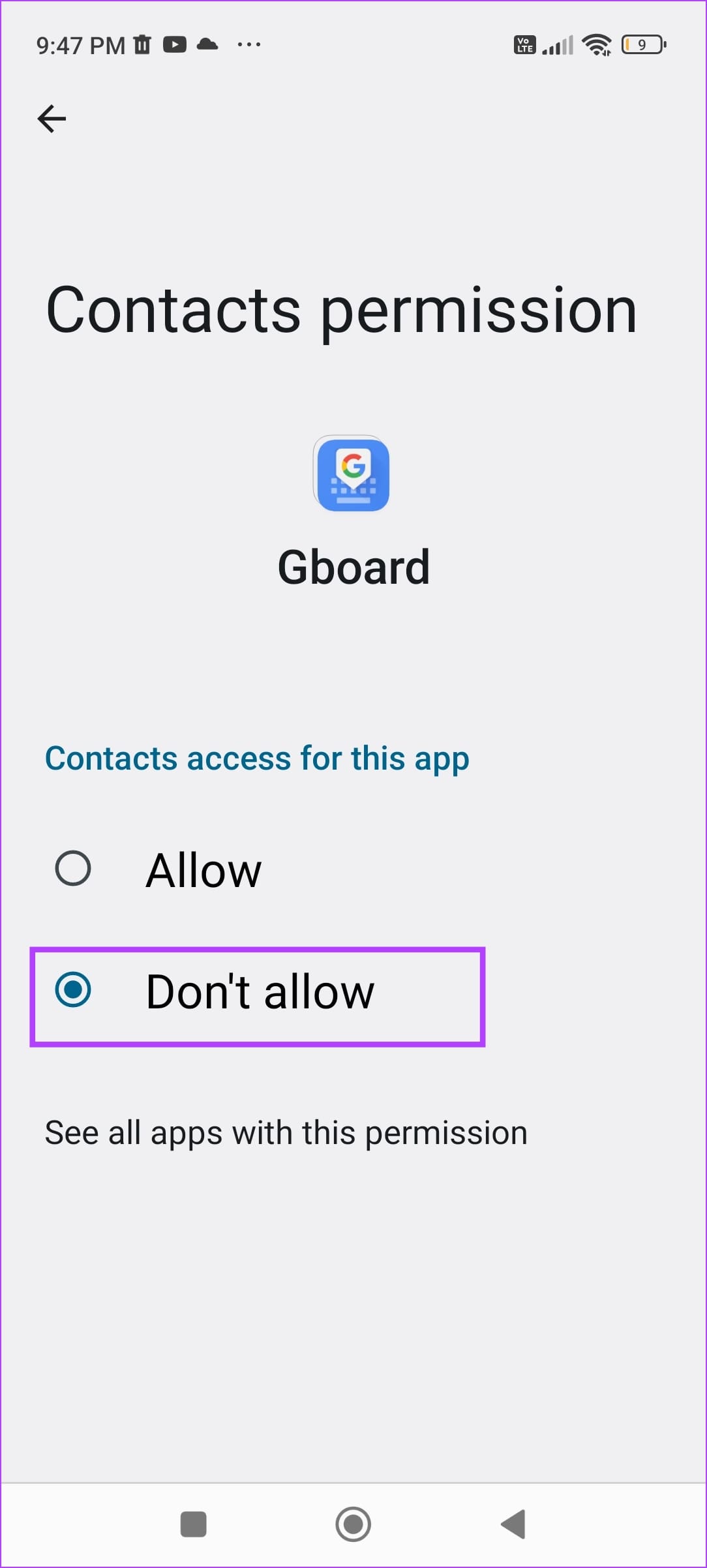
此外,您还可以修改应用程序的权限防止 Gboard 访问麦克风、摄像头、联系人和其他组件。
在安卓上
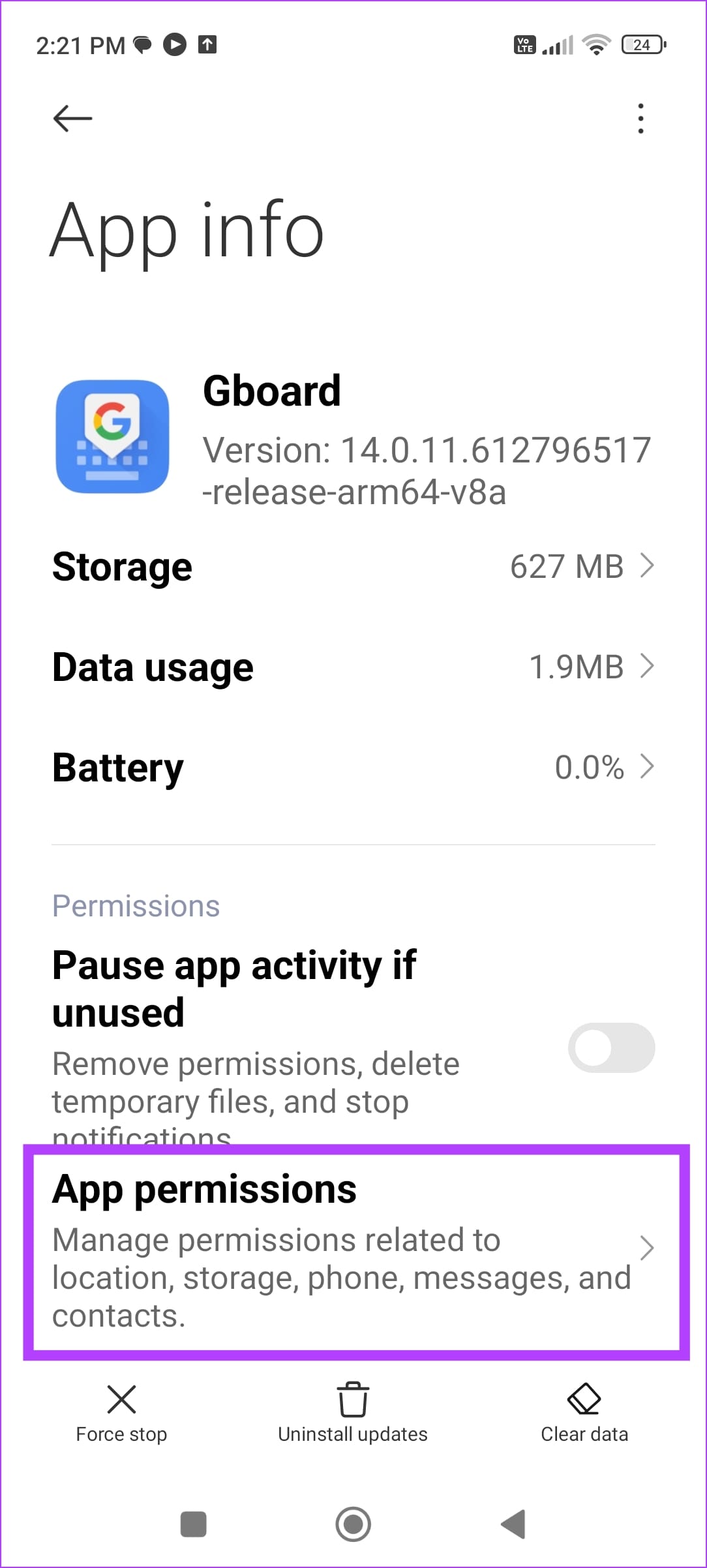
步骤一:前往设置>应用程序> 点击三点菜单> 选择展示系统应用程序。
步骤2:选择G板从应用程序列表中。点击允许的权限并选择不允许撤销它。
在 iPhone 上
打开设置应用程序,向下滚动并选择G板。下允许 Gboard 访问菜单,禁用权限。