如果您发现计算机的风扇超时工作并且 CPU 使用率极高,那么您并不孤单。罪魁祸首可能是“Windows Modules Installer Worker”进程,该进程因占用 CPU 并降低运行速度而臭名昭著。本文将指导您修复 Windows 11 上的“Windows Modules Installer Worker”高 CPU 使用率。
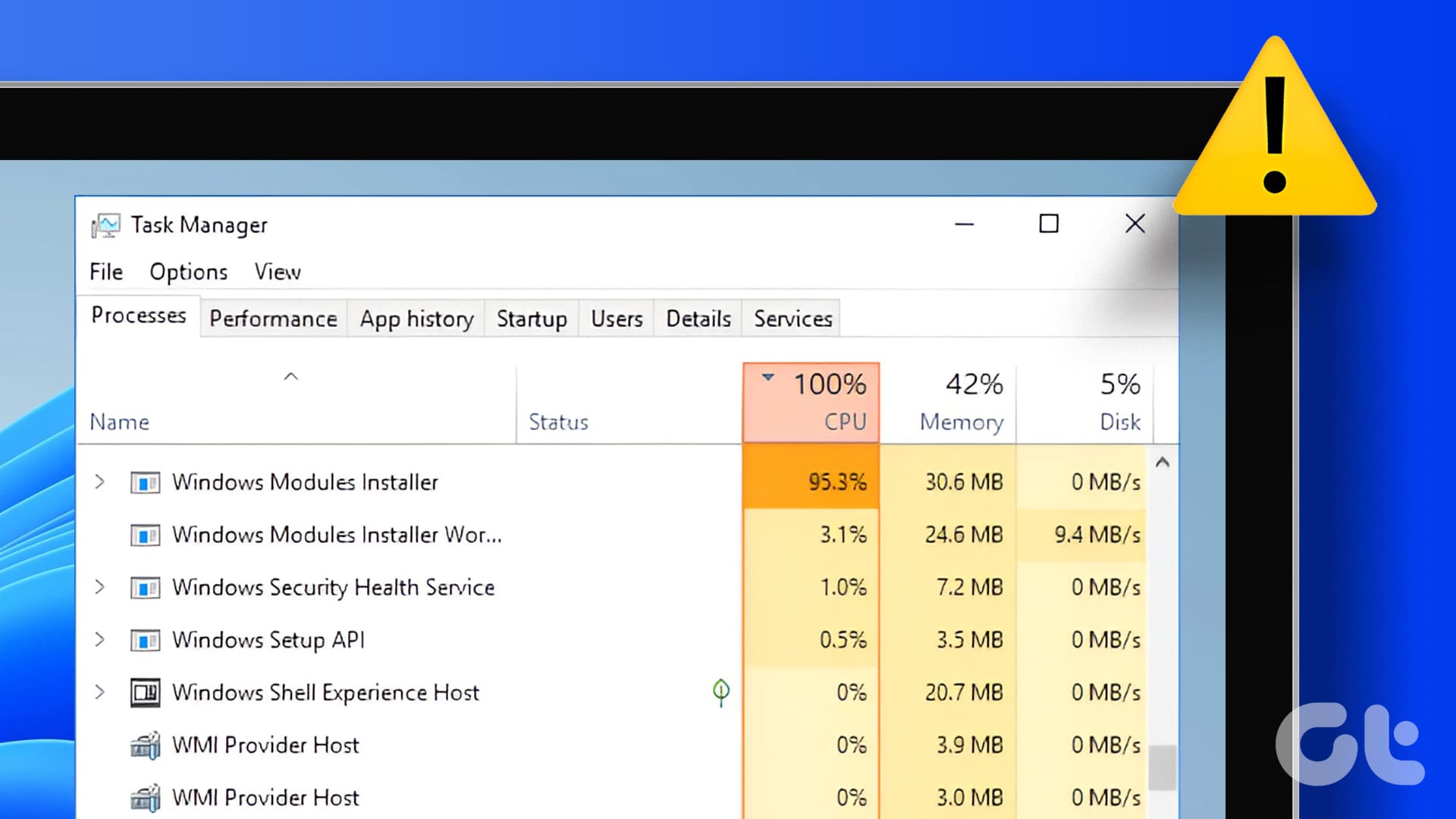
现在,您可能想知道什么是“Windows 模块安装程序工作人员”?也称为 TiWorker.exe,它是 Windows 中的一个核心系统进程,负责安装、修改或删除系统更新,有时它会变得有点过于活跃,导致 CPU 使用率出现不受欢迎的峰值并降低计算机速度。有了这个认识,我们就开始吧。
1. 重新启动计算机
如果您看到 TiWorker.exe 使用如此多的 CPU,一个简单而有效的初始步骤是重新启动计算机。重新启动有助于清除临时文件、重置系统进程并解决可能导致 CPU 使用率过高的小故障。
虽然这看起来像是一个基本的故障排除步骤,但重新启动计算机是一项基本措施,在解决各种与软件相关的问题(包括 CPU 使用率)方面可以非常有效。
步骤1:按键盘上的 Windows 键或单击桌面上的 Windows 图标。
步骤2:单击电源按钮并选择重新启动。
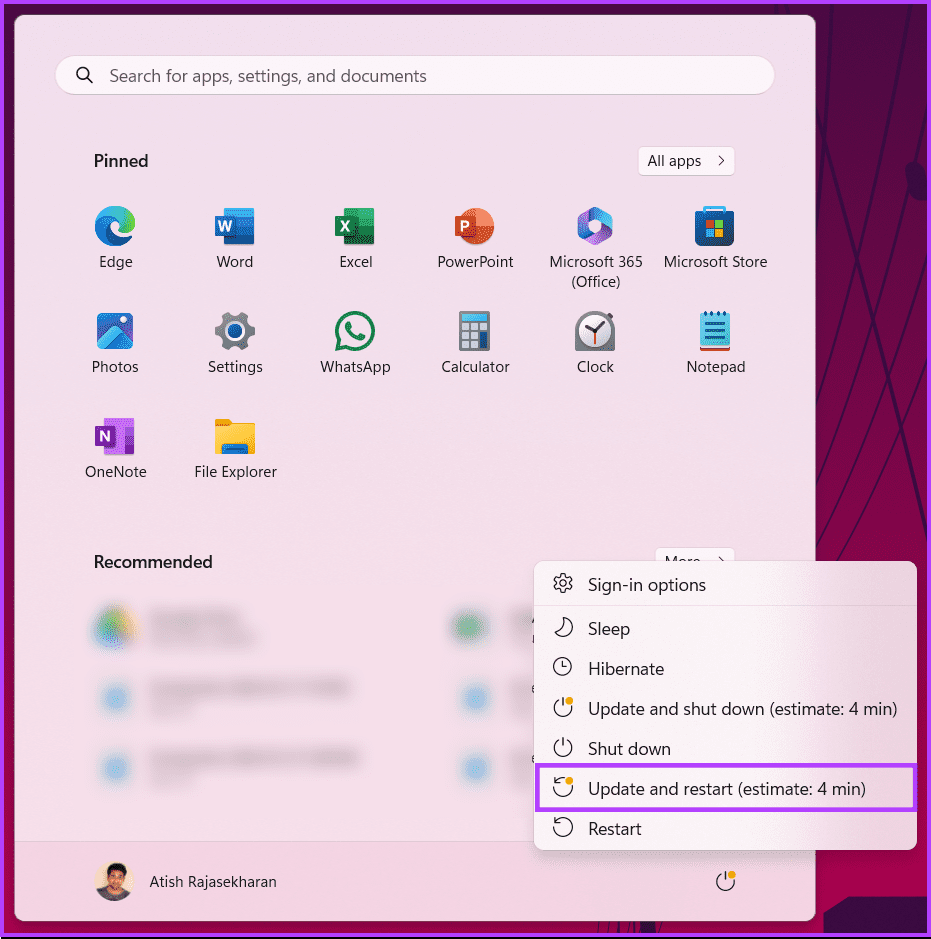
电脑重新启动后,检查磁盘使用率是否仍然较高。如果是这样,请继续使用以下方法来修复它。
此方法检查并帮助您解决任何 Windows 更新错误并将其报告给您。这些步骤简单易懂。
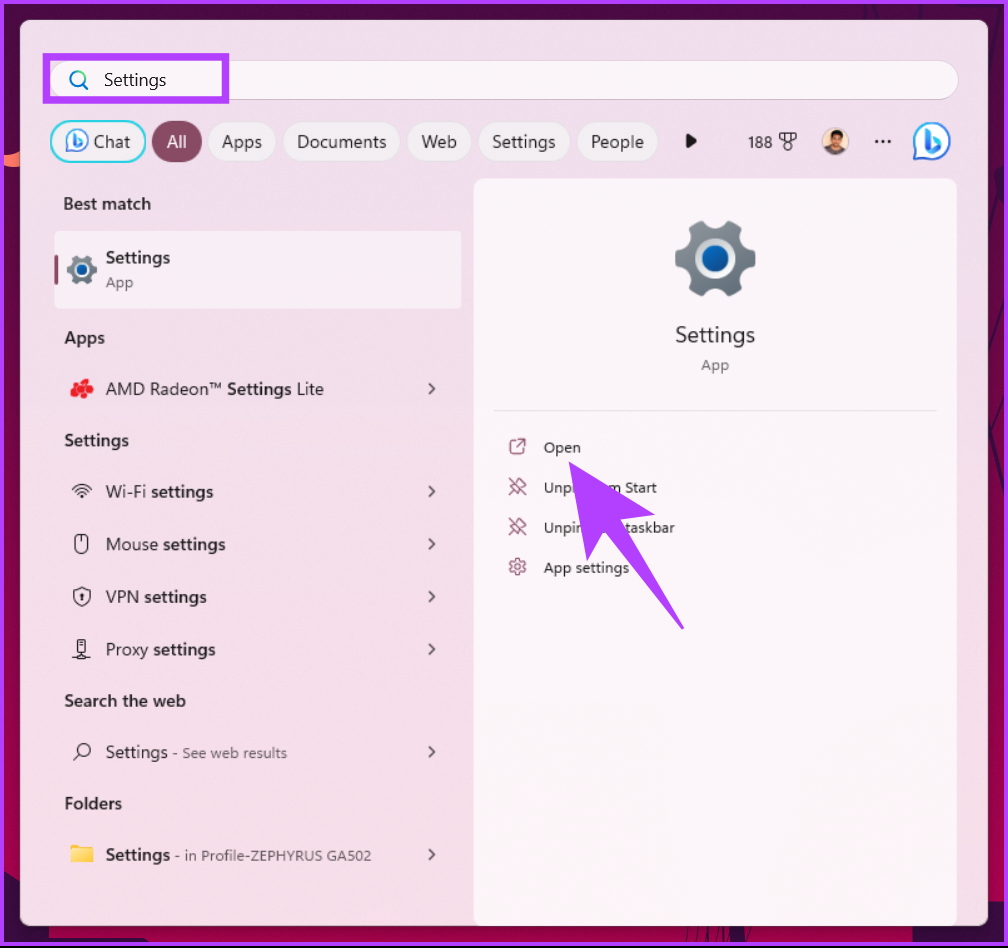
步骤1:按键盘上的 Windows 键。然后,输入设置并单击“打开”。
步骤2:从侧边栏中选择“系统”,向下滚动,然后单击“故障排除”。
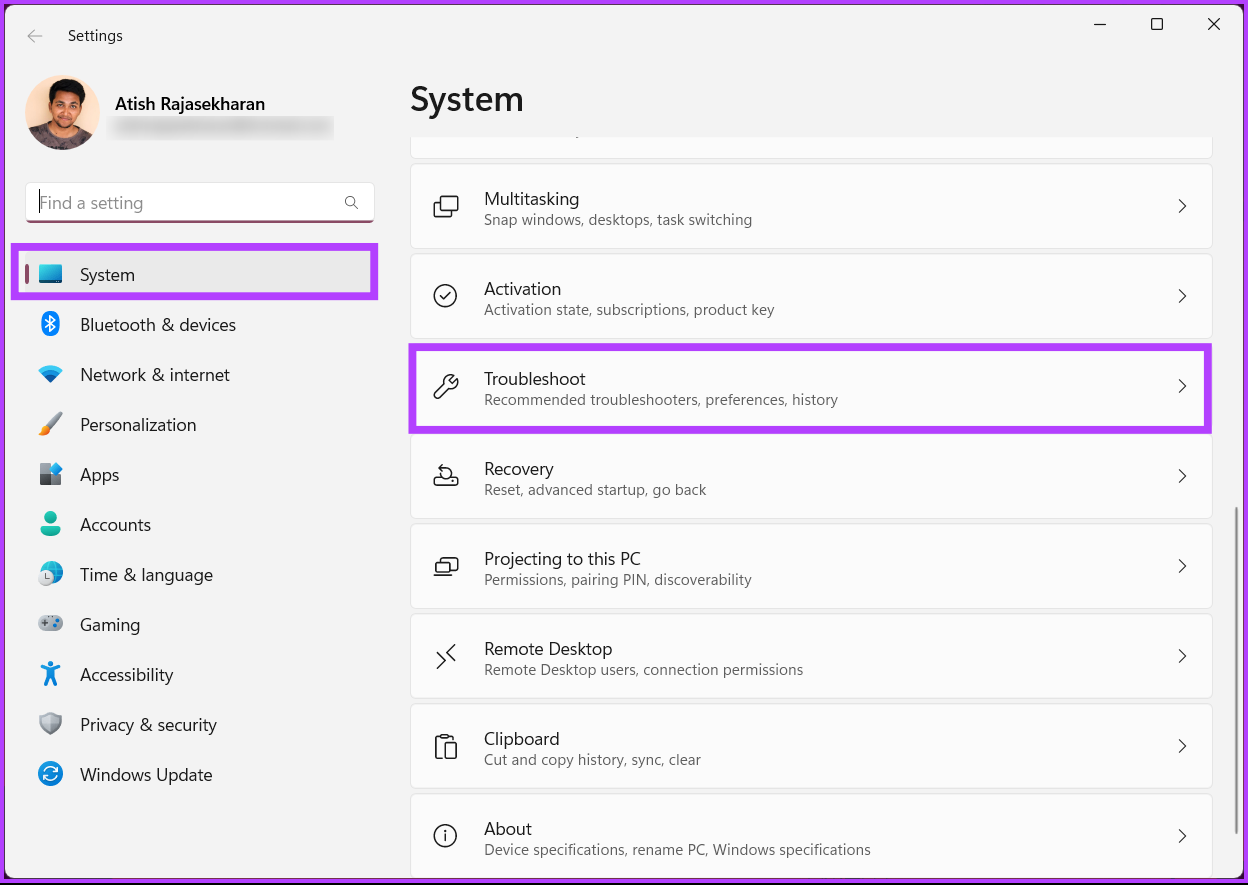
步骤3:在“疑难解答”下,选择“其他疑难解答”。
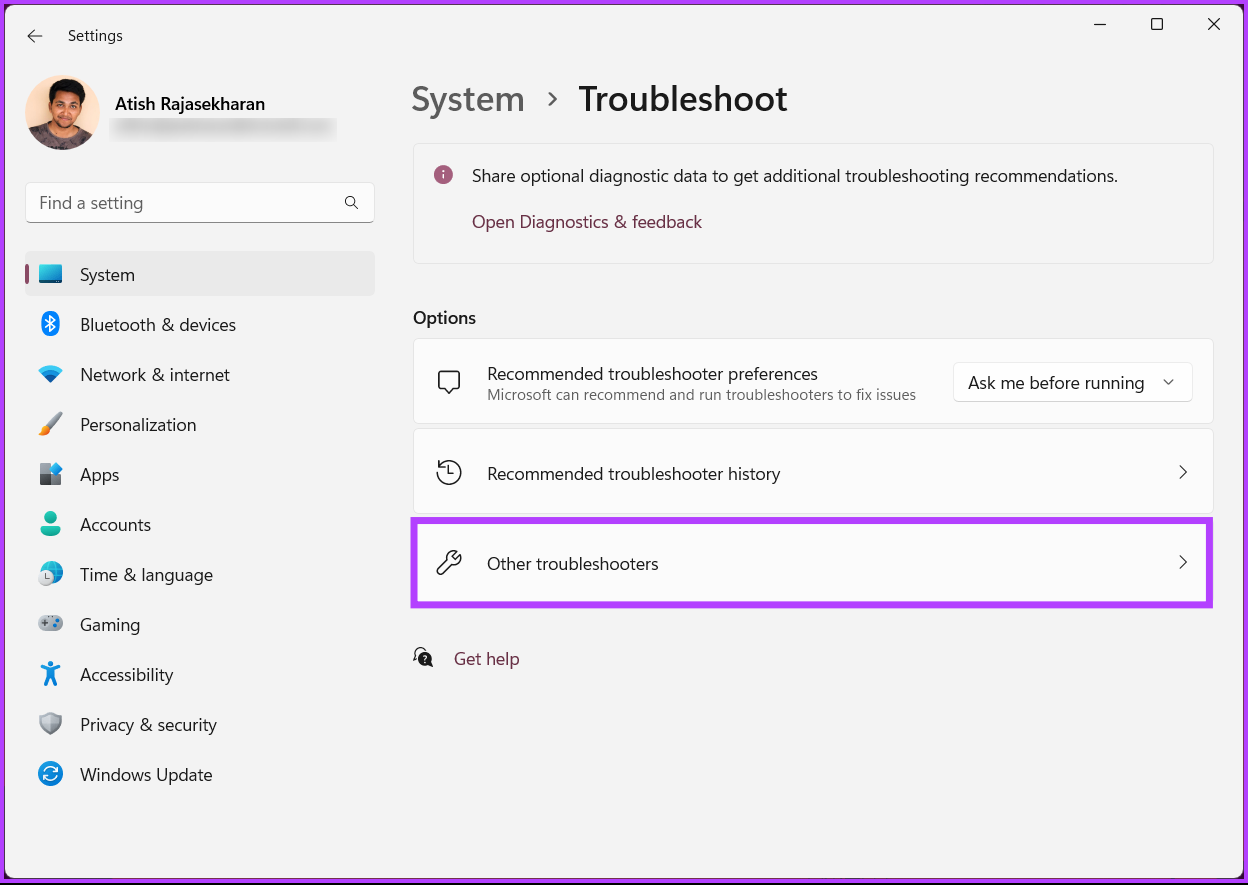
步骤4:最后,单击“Windows 更新”旁边的“运行”按钮。
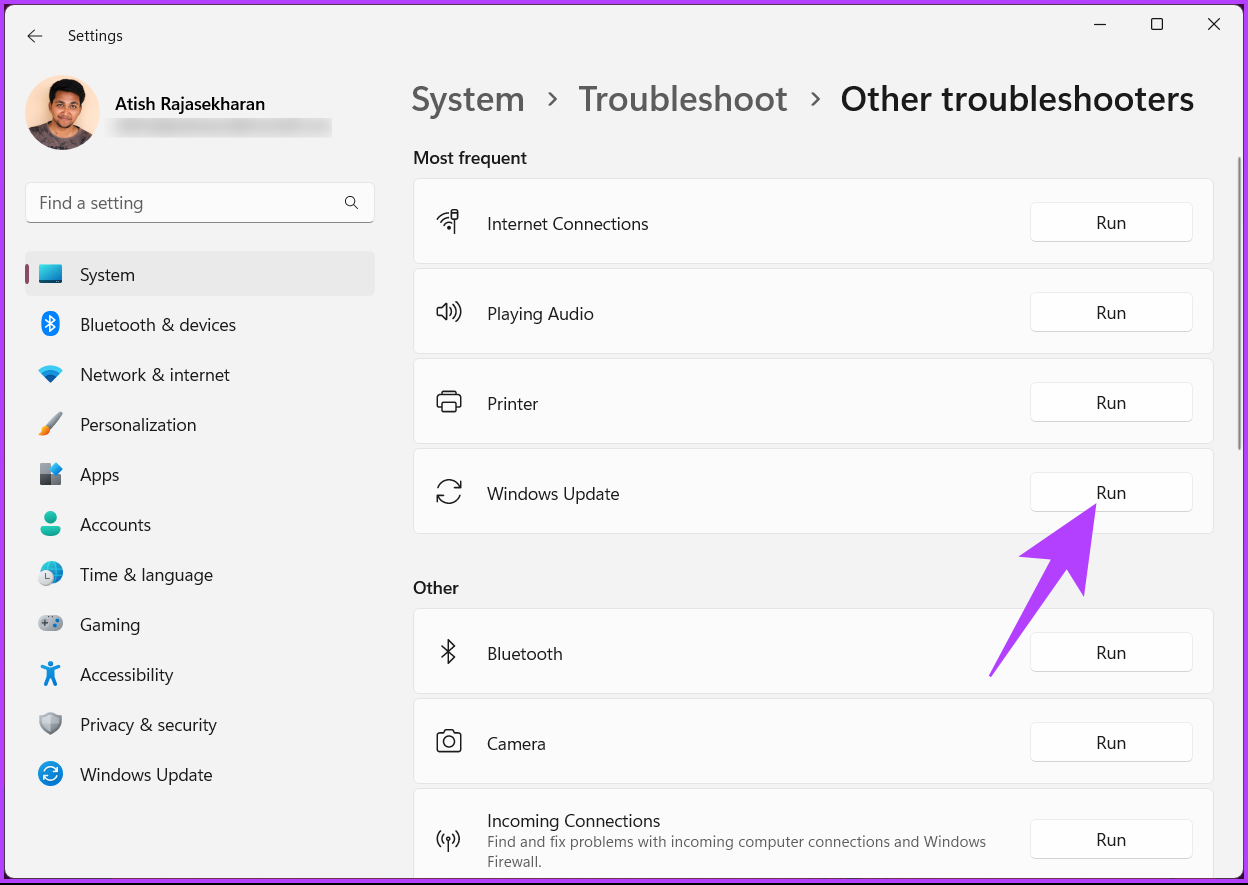
故障排除程序将运行一些测试、检查错误并快速修复它们。完成后,继续检查问题是否仍然存在;如果是,请继续执行以下方法。
3.修复损坏的Windows文件
我们将以两步的形式执行此修复。首先,我们将运行 SFC(系统文件检查器)扫描,然后运行 DISM(部署映像服务和管理)扫描,以查找并修复系统上的损坏文件。
修复 1:使用 SFC 扫描
步骤一:按 Windows + S 键并键入命令提示符。然后,从命令提示符的结果中,单击“以管理员身份运行”。

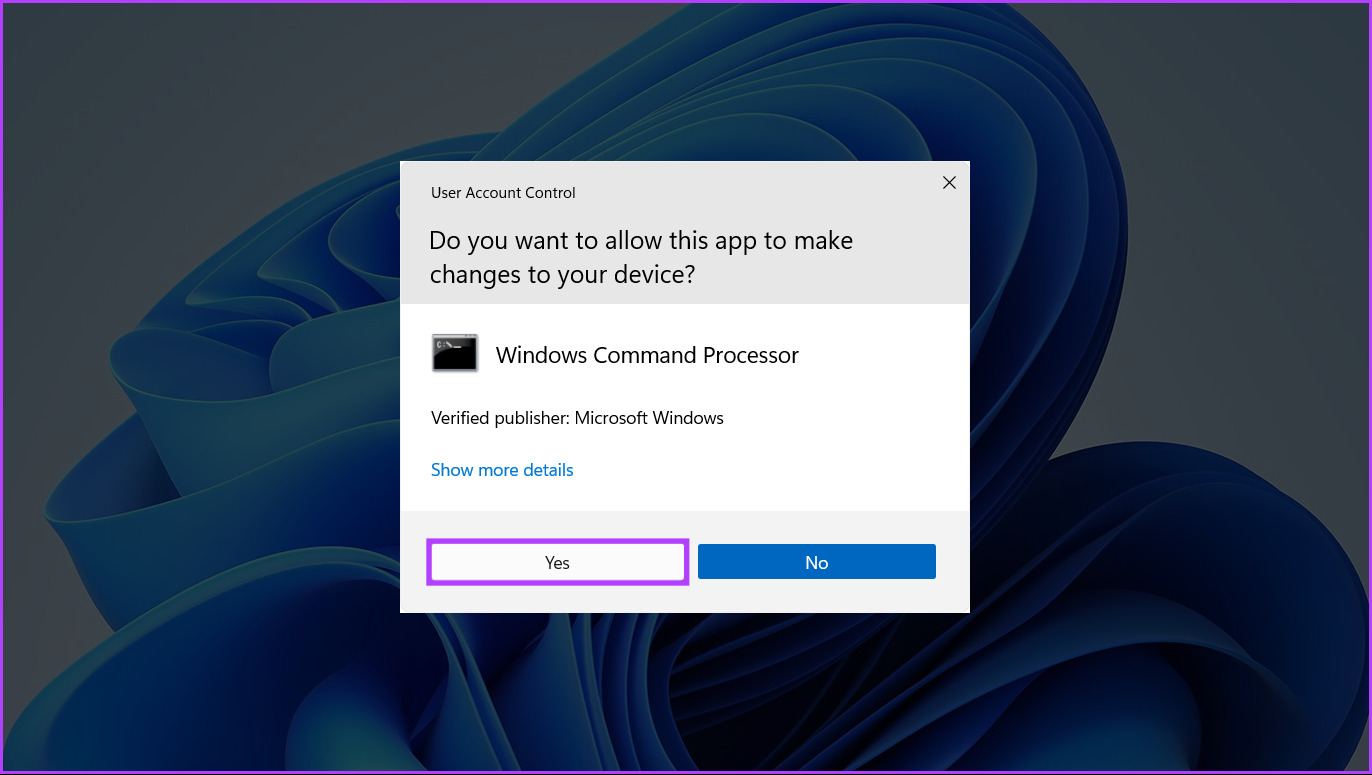
步骤2:当屏幕上出现用户帐户控制 (UAC) 提示时,单击“是”。
步骤3:在终端窗口中键入以下命令,然后按 Enter。
SFC /scannow
运行此命令指示 Windows 扫描 PC 上损坏的 DLL(动态链接库)和其他重要系统文件。此外,如果检测到任何损坏,运行此命令会将损坏的系统文件替换为功能正常的系统文件。
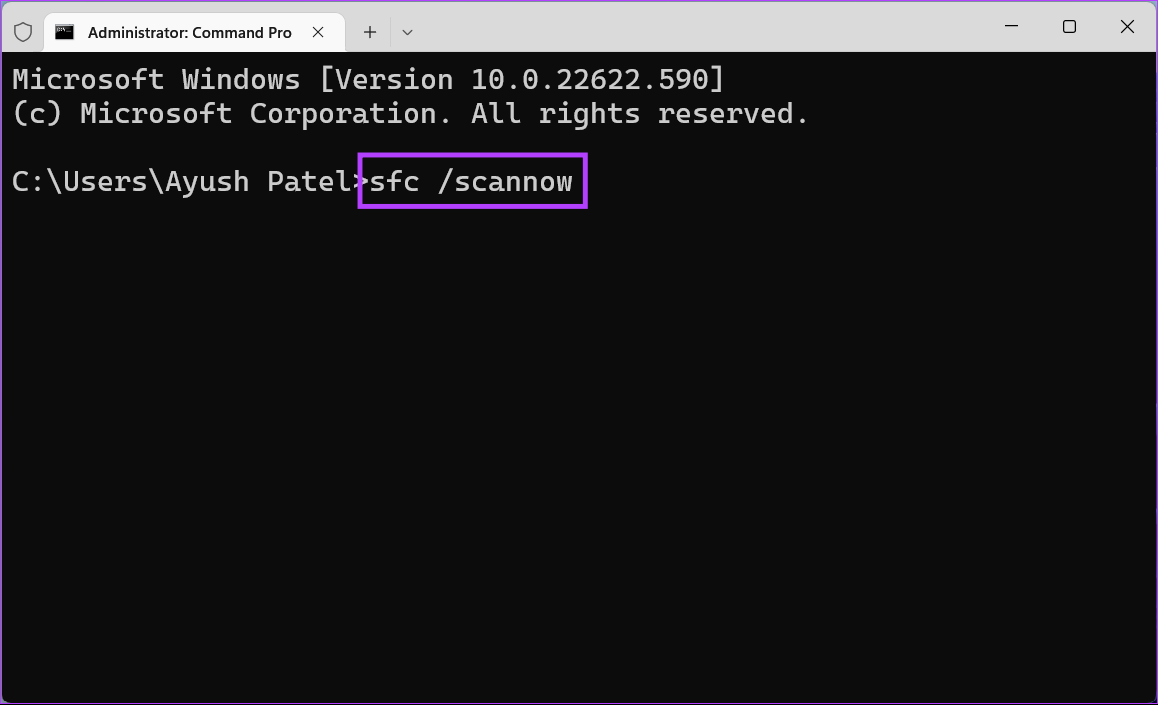
SFC 扫描完成后,您将看到一条消息,指示是否发现任何需要修复的问题。
如果 SFC 扫描未发现任何问题,您将收到一条消息:“Windows 资源保护未发现任何完整性违规。”但是,如果发现任何与损坏的配置文件相关的问题,它会自动修复它们。
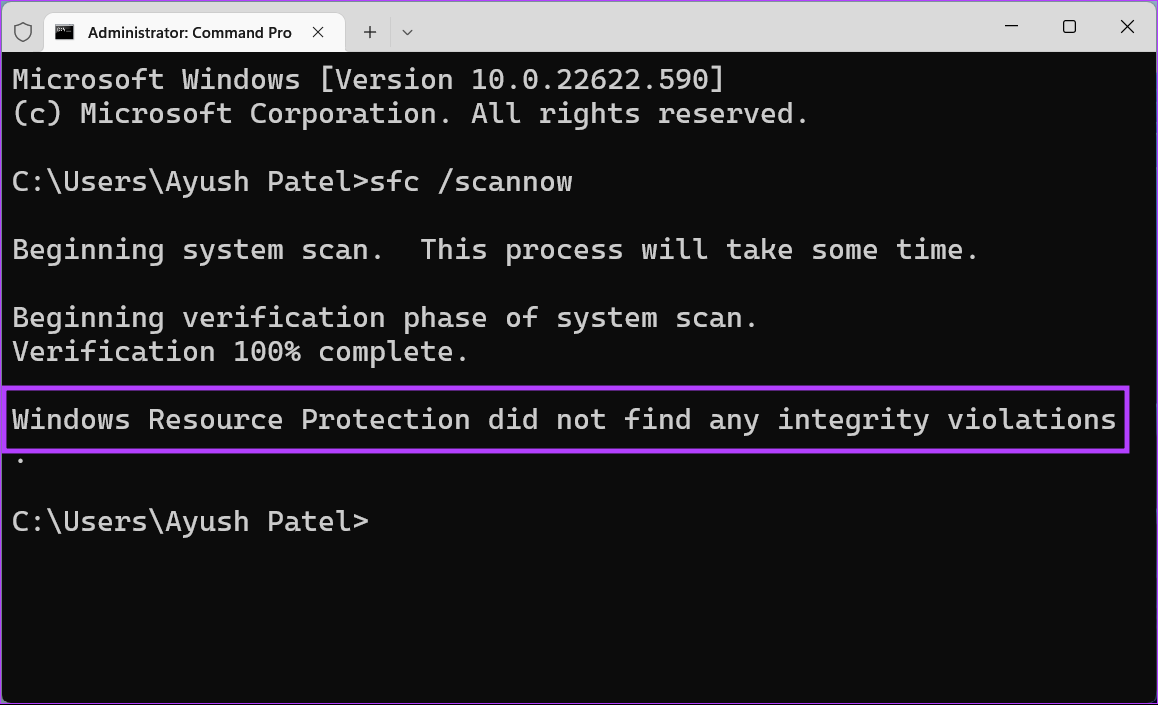
就是这样。完成 SFC 扫描后,就可以运行 DISM 扫描了;继续阅读。
修复 2:使用 DISM 扫描
运行 DISM 命令可扫描操作系统的损坏并修复问题,包括 Windows 更新错误。尽管此扫描可能看起来与 SFC 扫描类似,但 DISM 扫描更高级。 DISM 还会扫描恢复和引导扇区是否有损坏,如果检测到任何损坏,可用于恢复文件的弹性。
要在电脑上执行 DISM 扫描,请执行下面列出的所有命令(一次一个命令),方法是将它们复制并粘贴到命令提示符中,然后按 Enter 键。
DISM /Online /Cleanup-Image /CheckHealth
DISM /Online /Cleanup-Image /ScanHealth
DISM /Online /Cleanup-Image /RestoreHealth
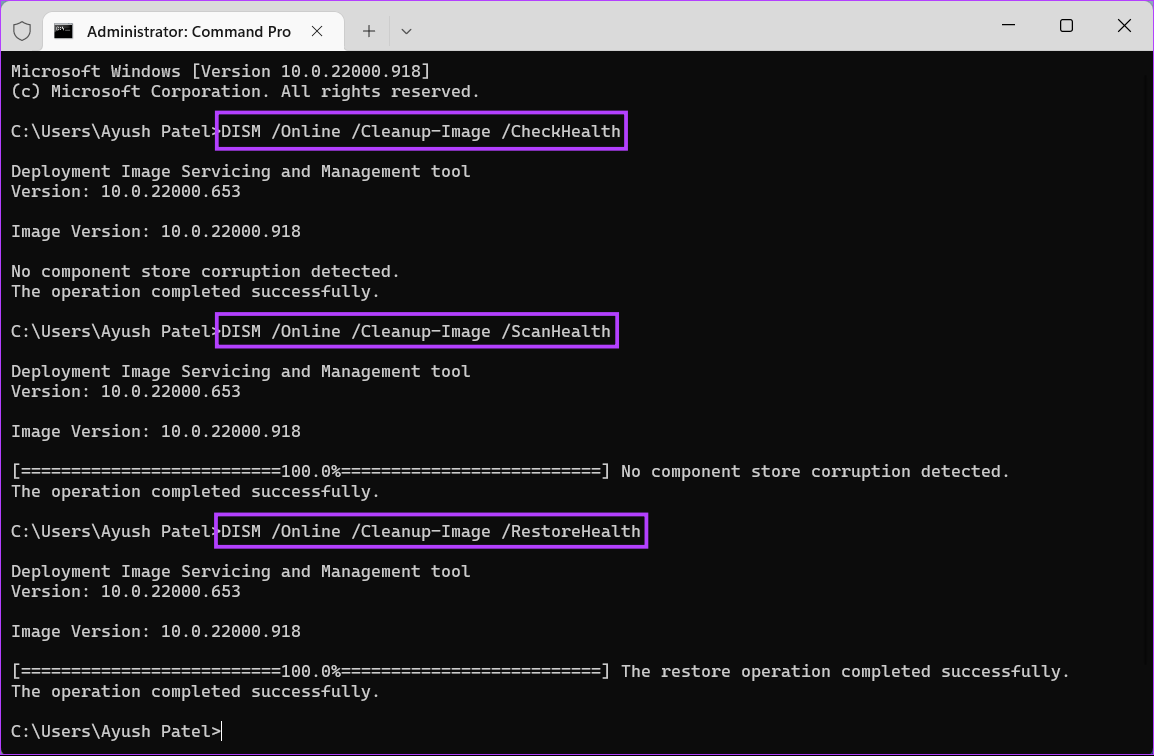
此 DISM 扫描可能需要一些时间。完成两次扫描后重新启动电脑,看看它是否有助于修复“Windows Modules Installer Worker”高 CPU 使用率。如果这不能解决问题,也许下一个解决方案可以解决;继续阅读。
4.重新启动Windows更新服务
Windows 更新服务可确保您的设备自动检查、下载和安装最新更新。但是,如果这些服务未设置为自动,它们可能无法工作。
这可能就是您看到 TiWorker.exe 使用如此多 CPU 的原因。要解决此问题,请确保 Windows 更新服务设置为自动。请按照以下步骤进行操作。
步骤一:转到搜索,输入服务,并从搜索结果中打开该应用程序。
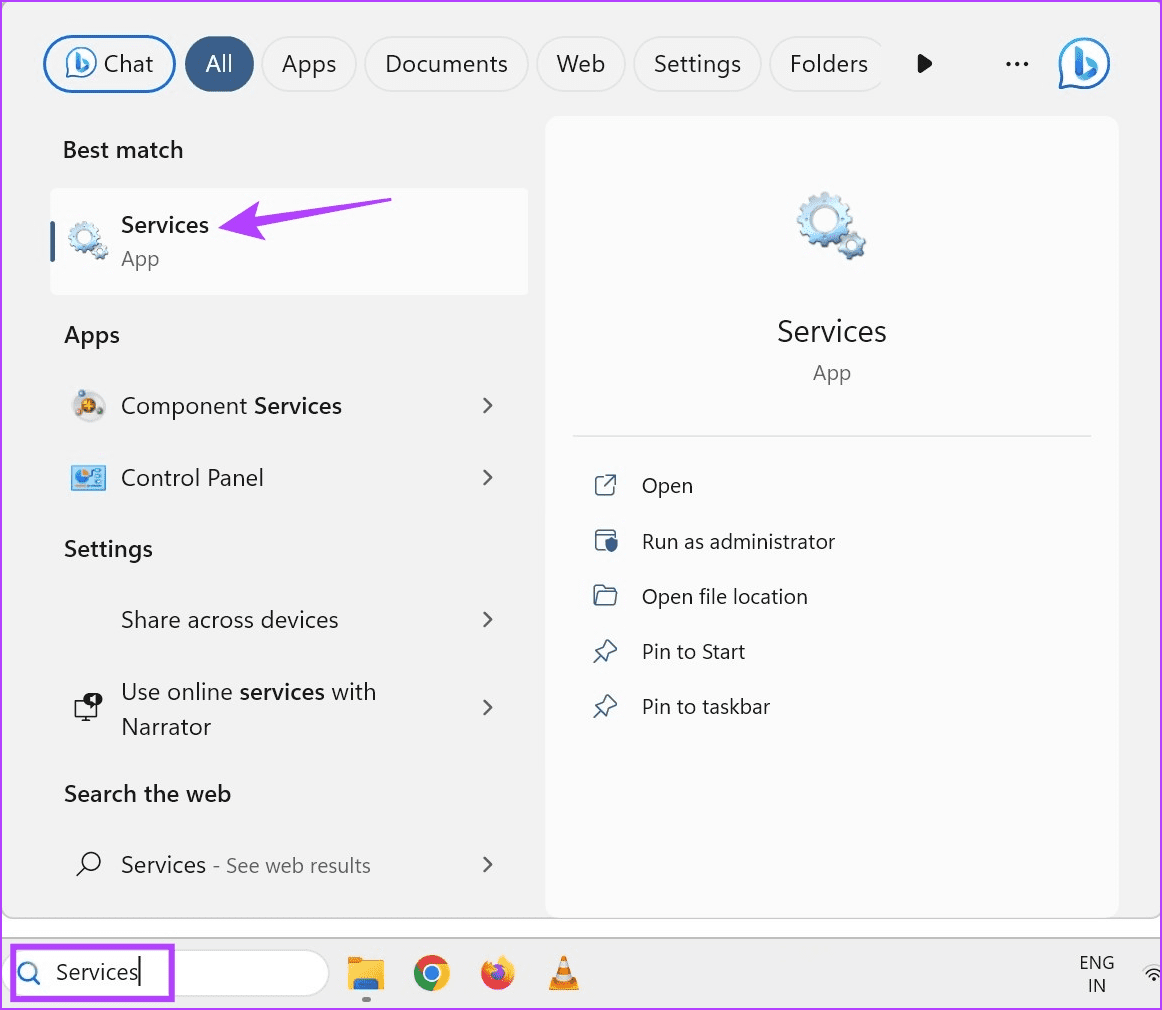
步骤2:在这里,双击“Windows 更新”。
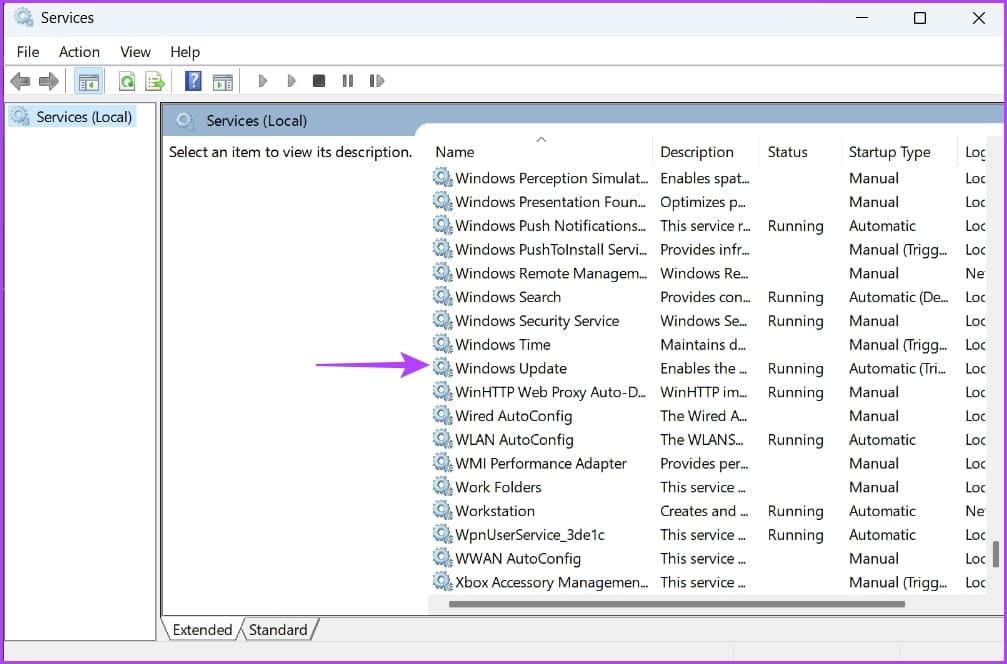
步骤3:转到“常规”选项卡,单击“启动类型”下拉菜单,然后选择“自动”。
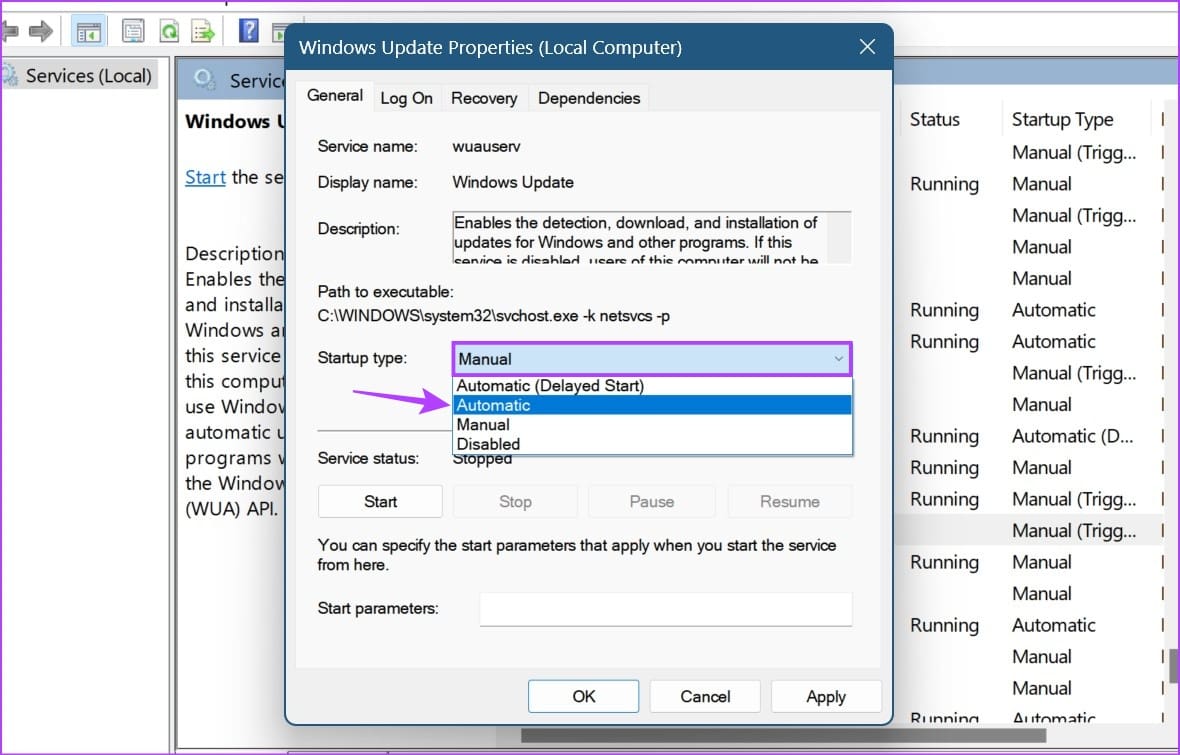
第4步:然后单击“开始”。
第5步:完成后,单击“应用”和“确定”。
笔记:如果该服务已在运行,请单击“停止”按钮。等待几秒钟,确保启动类型设置为自动,然后单击启动。
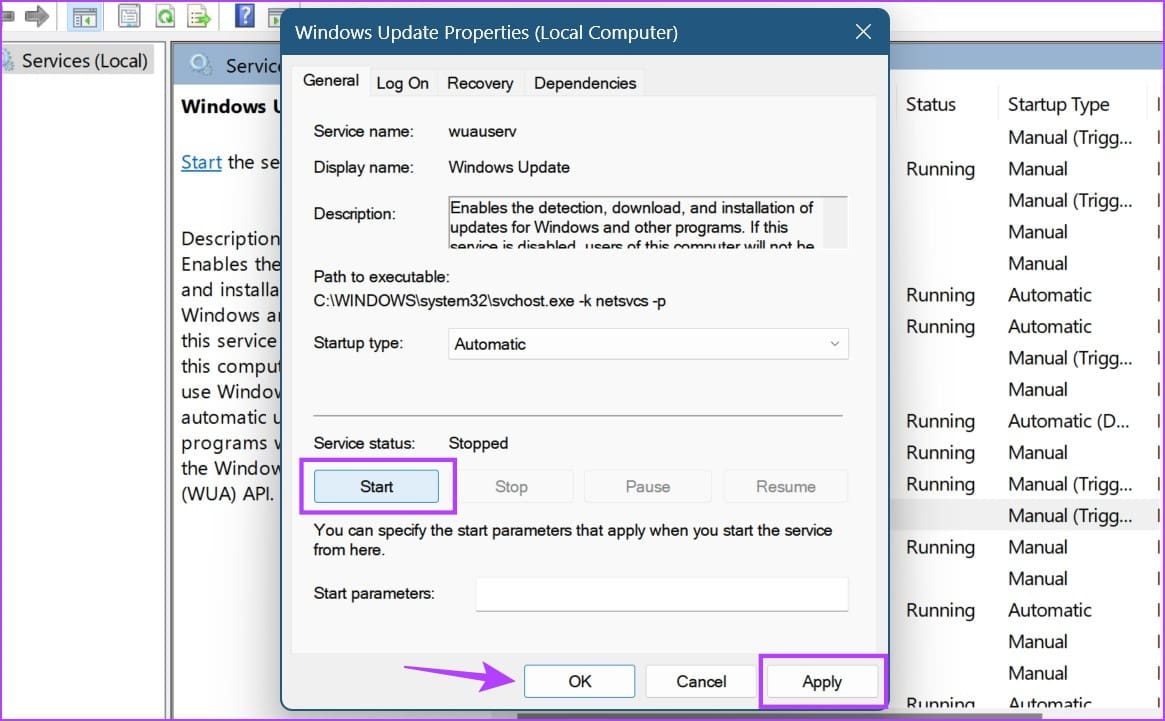
这将重新启动 Windows 更新服务并将其设置为自动。现在,重新启动电脑并查看 CPU 使用率是否下降。如果没有,请继续执行以下方法。
另请阅读:如何修复 Windows 中的错误代码 0xc0000001
5.清除SoftwareDistribution文件夹
这是一个由多个 Windows 更新文件组成的重要文件夹。如果任何文件被损坏或修改,您可能会看到“Windows Modules Installer Worker”高磁盘使用率问题。有一种方法可以解决这个问题。跳转至以下步骤。
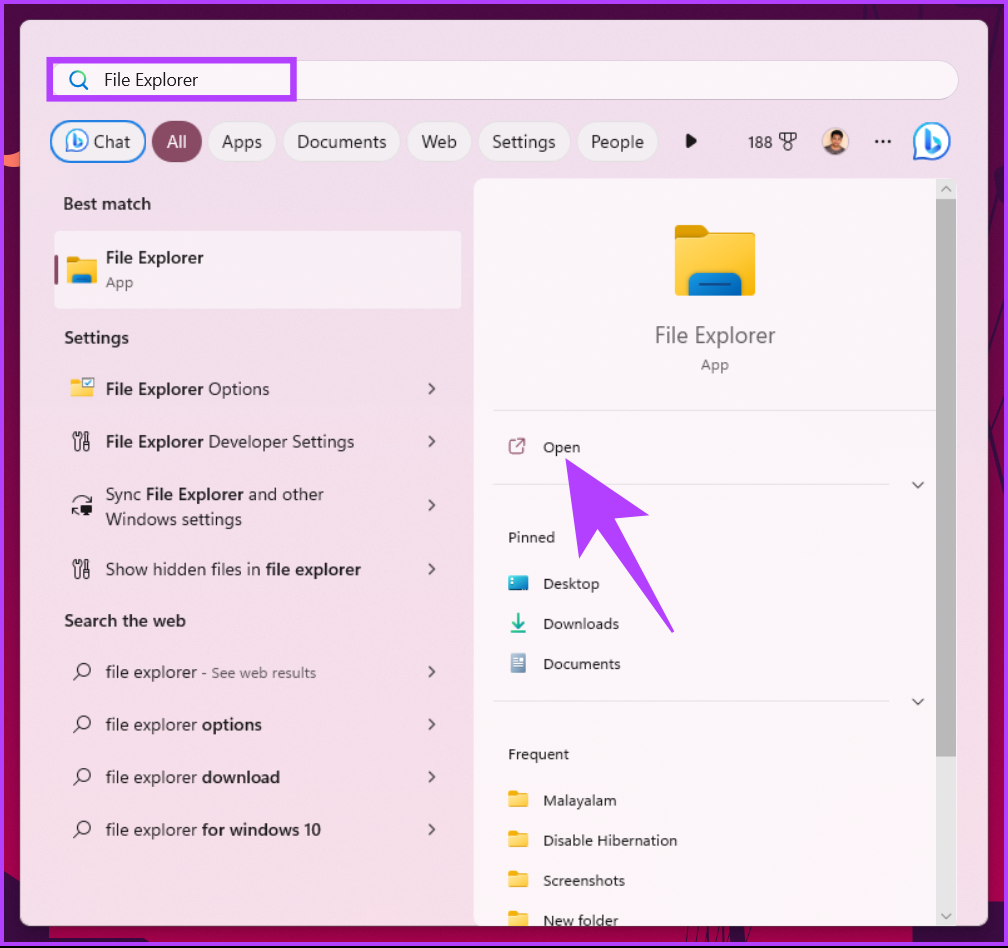
步骤1:按键盘上的 Windows 键。然后,输入文件浏览器并单击“打开”。
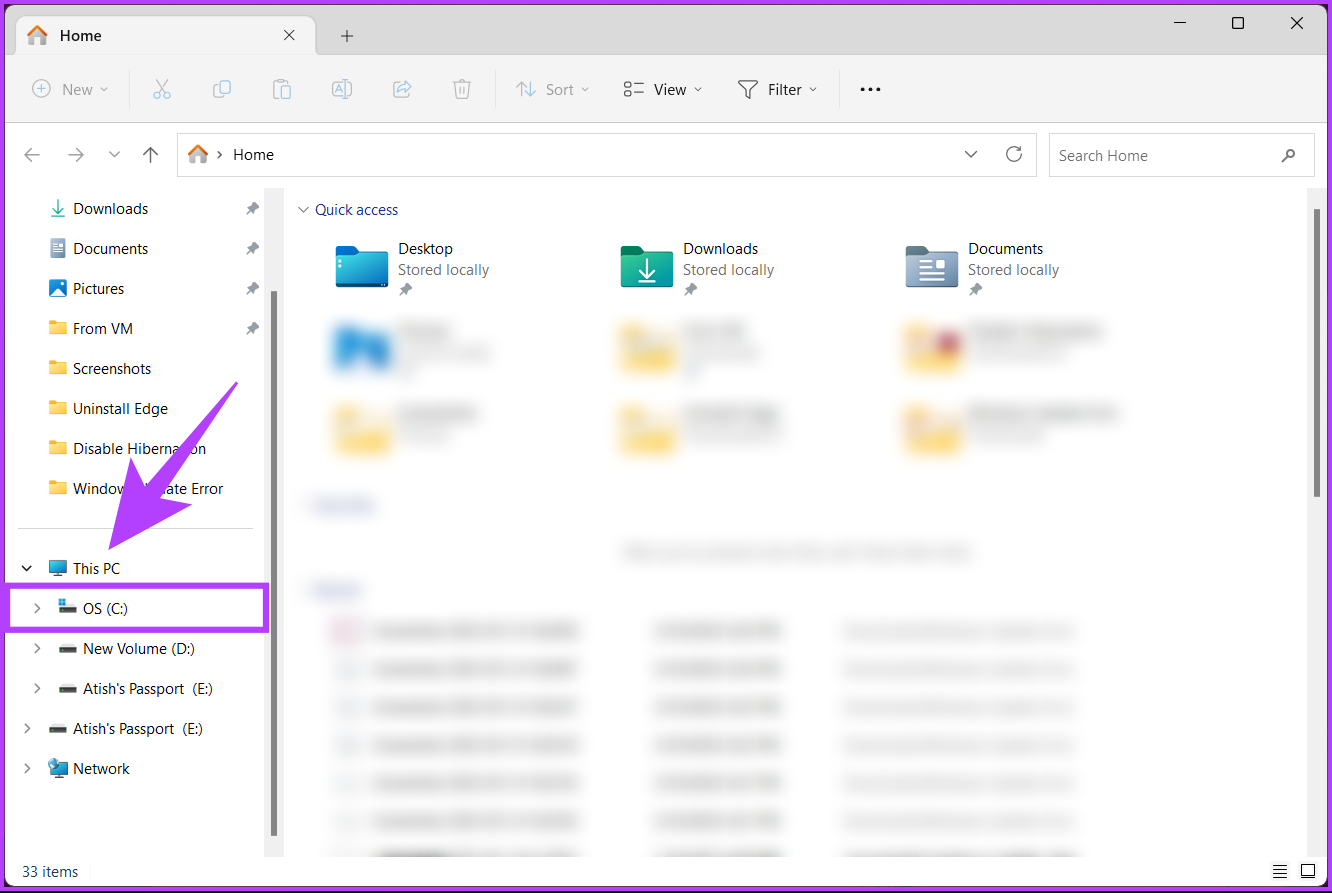
步骤2:从侧窗格转到此电脑并选择操作系统 (C:)。
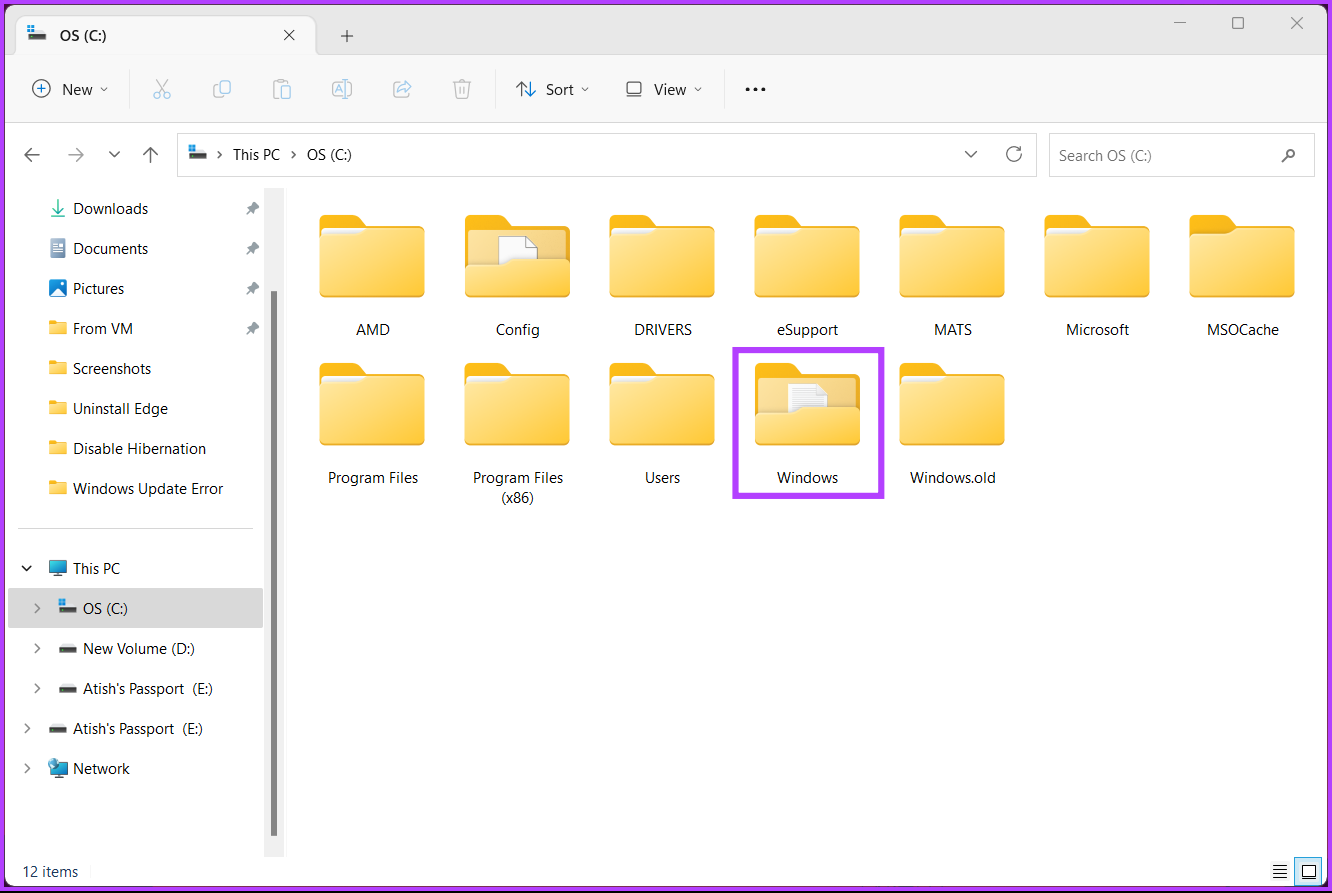
步骤3:选择 Windows 文件夹。
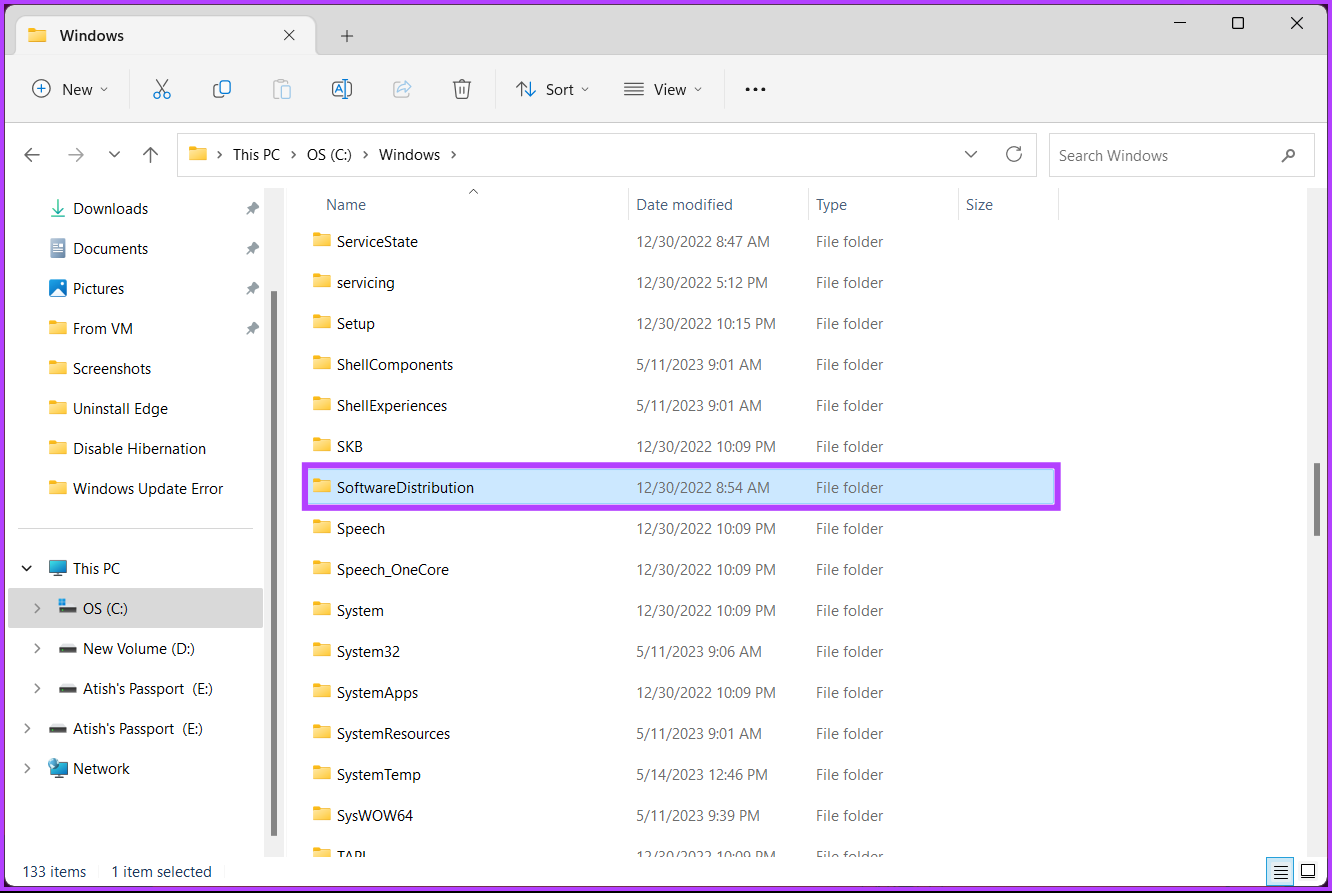
步骤4:向下滚动并选择 SoftwareDistribution 文件夹。
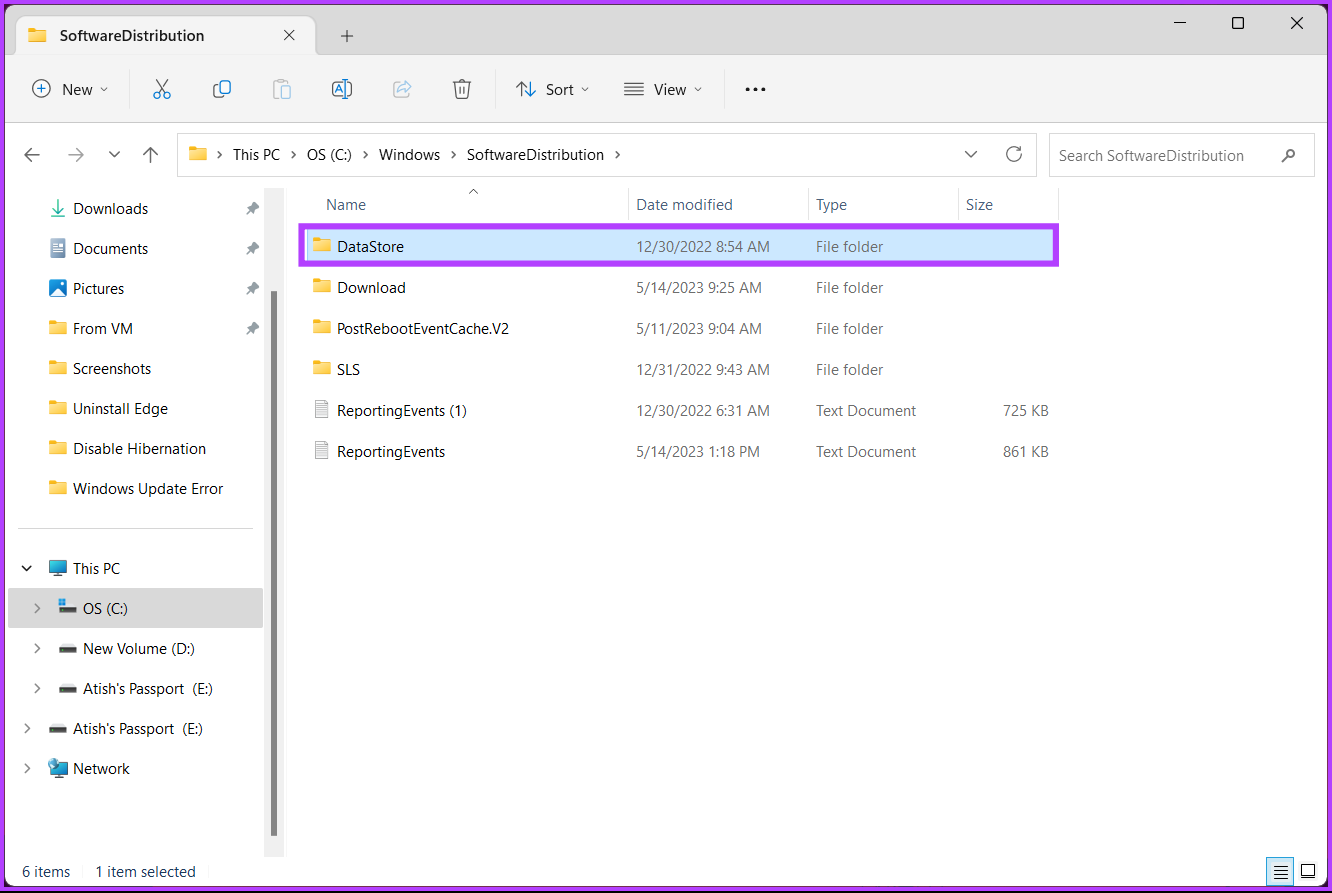
步骤5:进入DataStore文件夹。
步骤6:删除DataStore文件夹下的所有文件和文件夹。
提示:要删除,请按 Ctrl + A 选择所有文件,然后按键盘上的删除键。
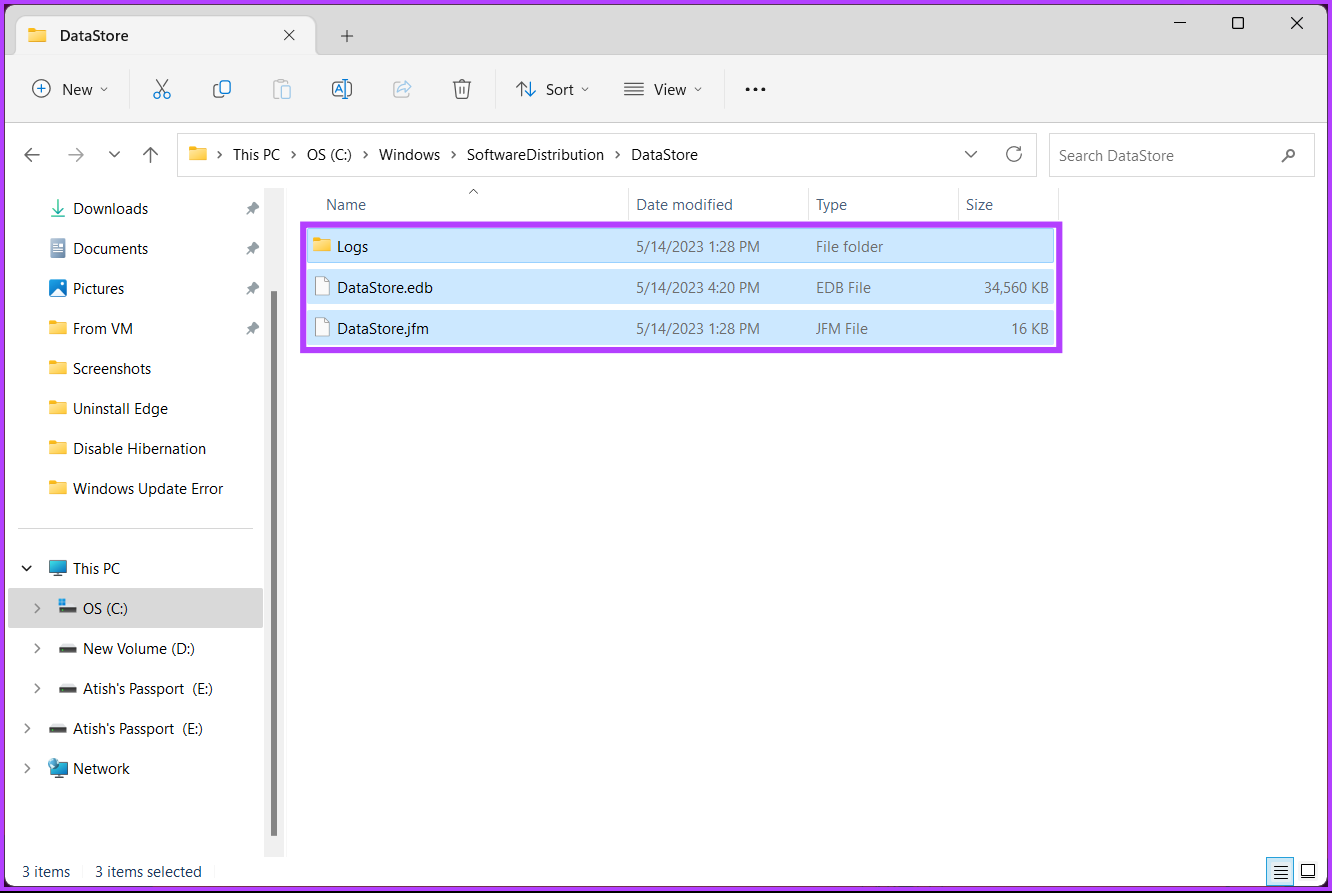
步骤7:完成后,返回 SoftwareDistribution 文件夹。现在,转到下载文件夹。
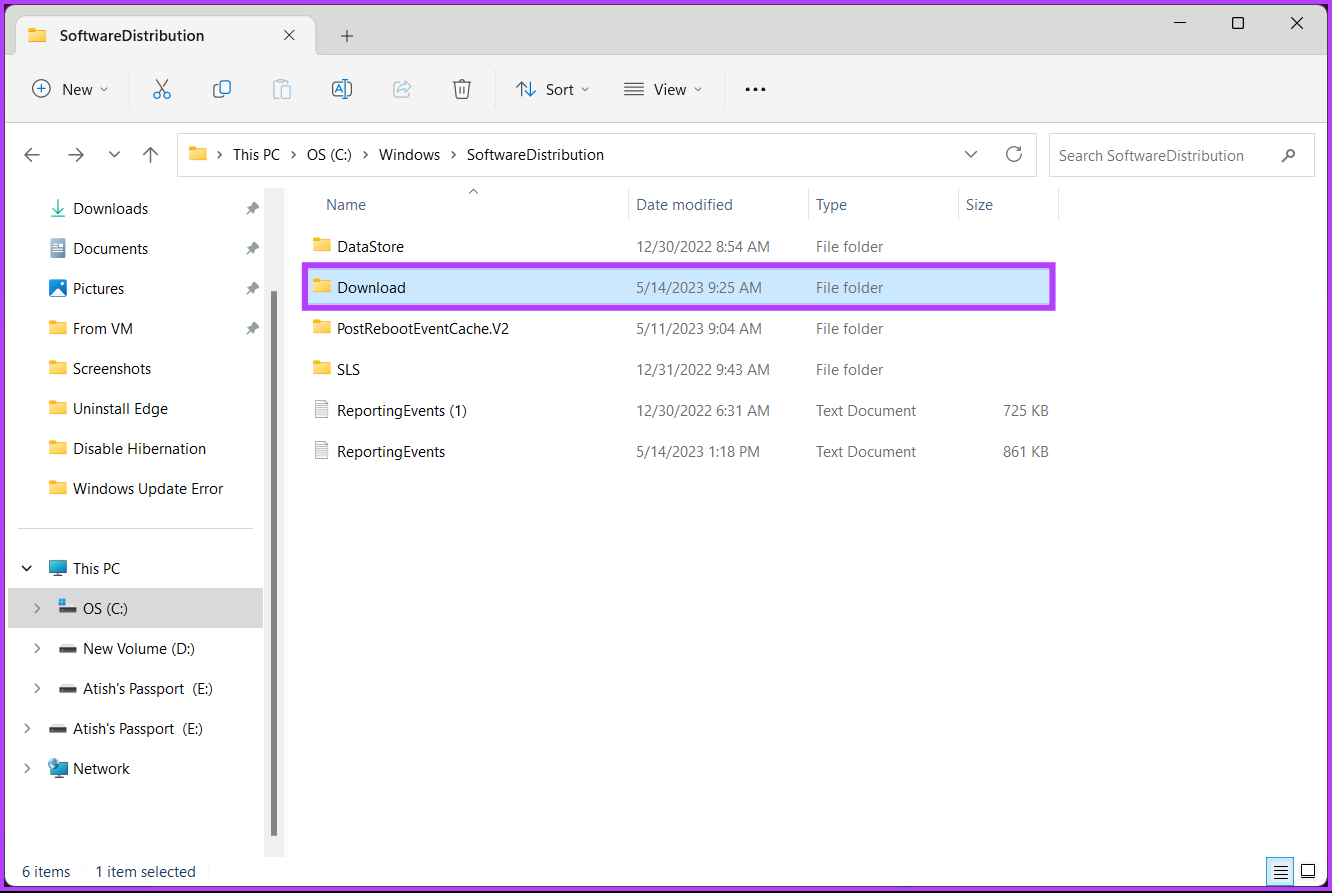
步骤8:删除Download文件夹下的所有文件和文件夹。
笔记:按 Ctrl + A 选择所有文件,然后按键盘上的删除键。
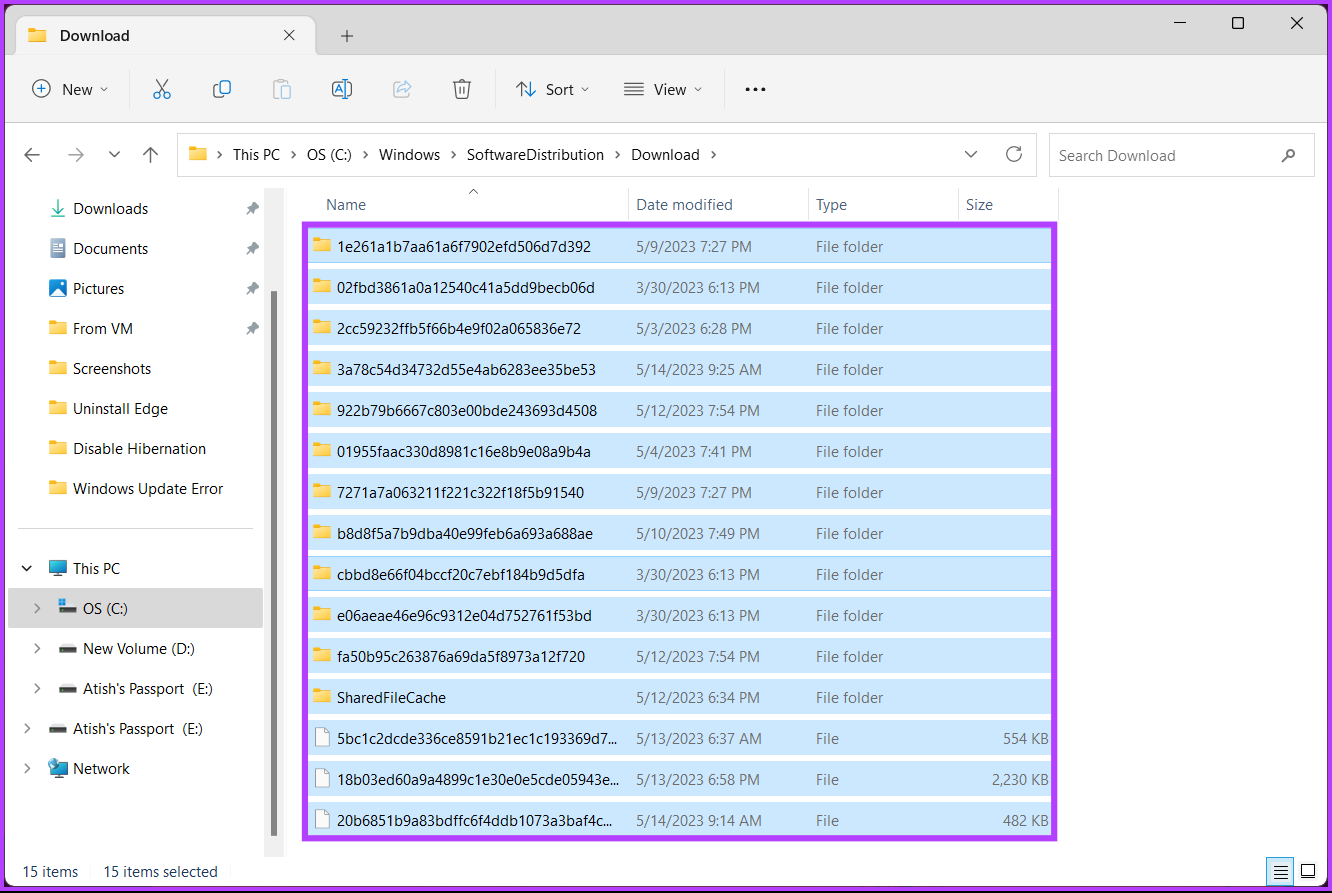
完成后,关闭窗口并重新启动计算机。就是这样!当系统重新启动时,高磁盘使用率应该消失。如果此方法没有帮助,请继续执行以下修复。
6.禁用Windows更新
如果“Windows Modules Installer Worker”高磁盘使用率问题仍然存在,请完全禁用 Windows 更新。但是,不建议将其作为长期解决方案,因为某些(如果不是全部)更新对于安全性和性能至关重要。考虑到这一点,让我们从步骤开始。
步骤一:按键盘上的 Windows 键。然后,输入服务,并从搜索结果中打开该应用程序。
步骤2:在这里,右键单击“Windows 更新”。
步骤3:从上下文菜单中选择停止。
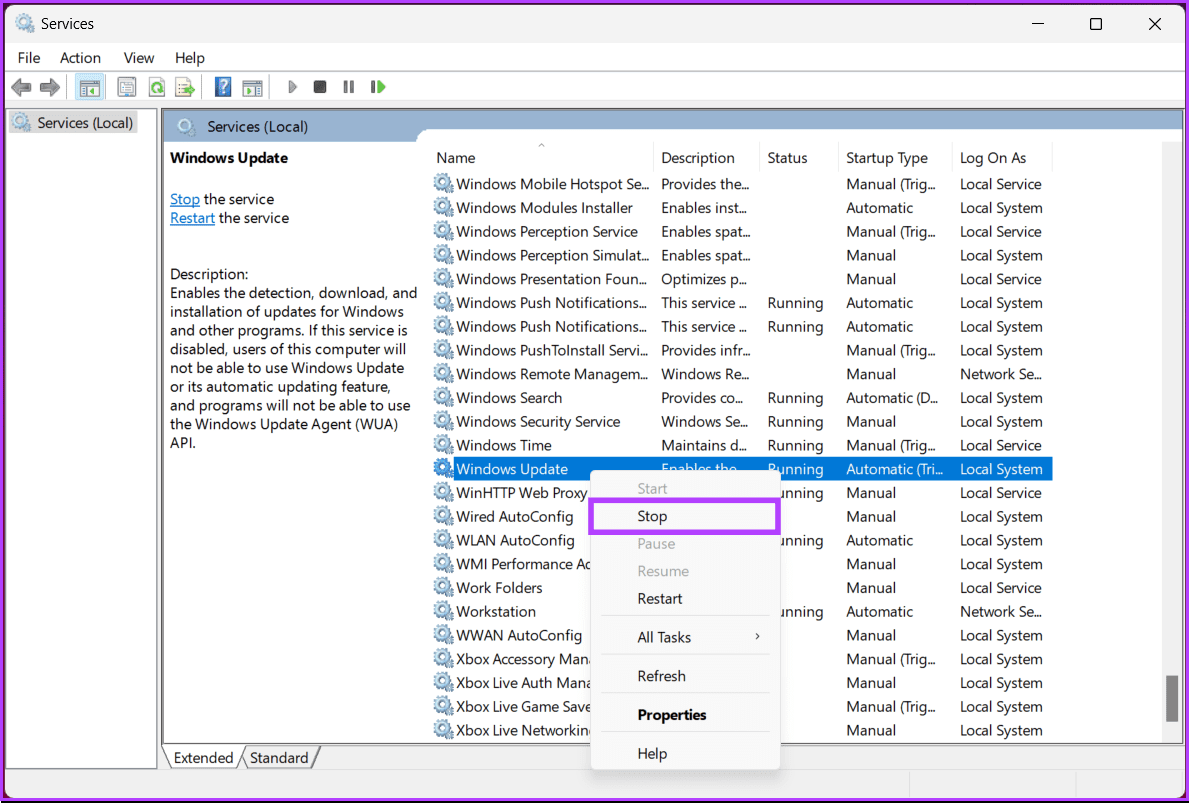
步骤4:现在,双击 Windows Update 服务以打开其“属性”窗口。
步骤5:在 Windows 更新属性(本地计算机)弹出窗口中,单击常规选项卡下的启动类型,然后从下拉列表中选择禁用。
步骤6:最后点击“应用”,然后点击“确定”。
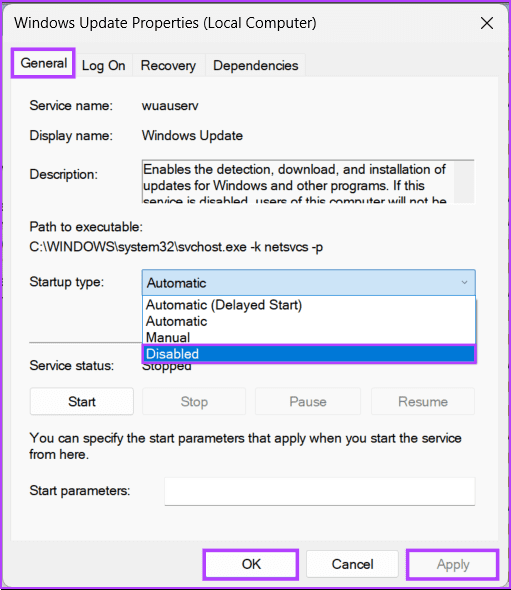
就是这样。现在,关闭“服务”窗口并重新启动您的电脑。一旦您的电脑重新上线,“Windows Modules Installer Worker”高磁盘使用率问题就应该得到解决。如果上述修复均无帮助,尝试系统还原功能返回到之前的状态或重置您的 Windows 11 电脑,或联系Windows 支持一劳永逸地解决问题。
有关修复 Windows 模块安装程序工作线程高 CPU 使用率的常见问题解答
1. Windows Modules Installer Worker在更新期间使用CPU是否正常?
是的,“Windows Modules Installer Worker”在安装更新时使用 CPU 是正常的。但是,更新过程完成后,CPU 使用率应恢复正常。如果持续存在,则可能存在问题。
2. Windows Modules Installer Worker 在更新期间应使用高 CPU 时间多长时间?
持续时间根据已安装更新的大小和复杂性而有所不同。然而,它不应该持续太长时间。如果是这样,则可能表明存在问题。
修复高 CPU 使用率
现在您已经知道如何修复“Windows Modules Installer Worker”高 CPU 使用率,告别可能减慢 Windows 体验的性能问题,并确保系统更流畅、响应更灵敏。您可能还想了解如何修复 Windows 11 电源计划不断变化的问题.