基本修复:
- 检查 Windows 更新:过时的 Windows 版本也可能会导致问题,例如 OneDrive 自行将文件移动到回收站。因此,请安装 Windows 11 的最新软件更新。然后,重新启动 OneDrive 并再次检查。
- 重新安装 OneDrive:如果 OneDrive 不断从桌面删除文件,在 Windows 11 设备上卸载 OneDrive。完成后,重新安装 OneDrive 以删除导致此问题的不需要的设置或功能。
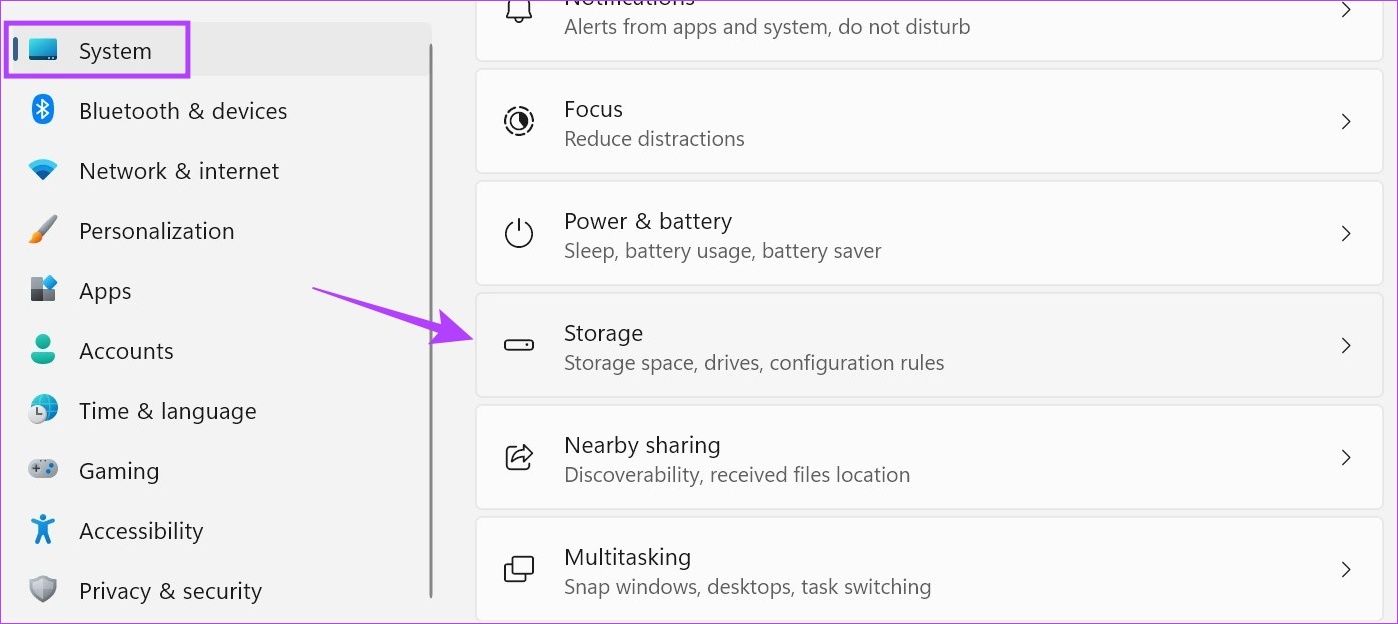
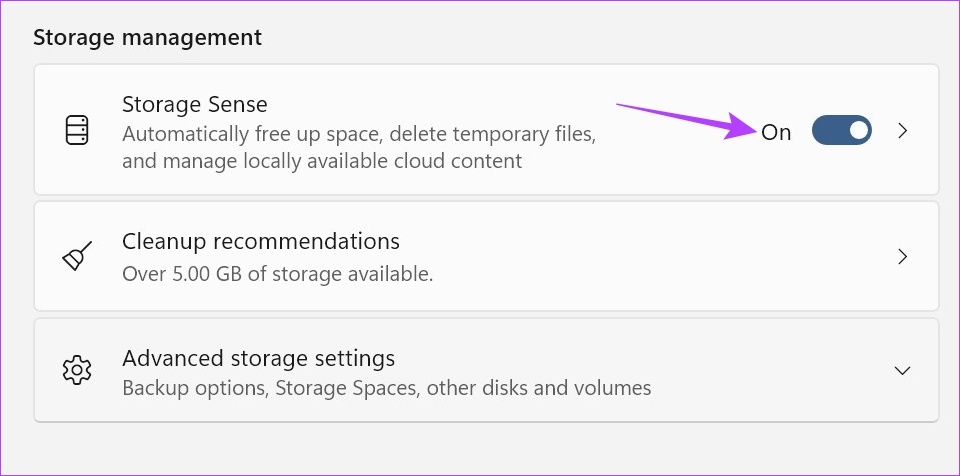
Windows Storage Sense 跟踪设备上的可用存储空间。一旦该空间不足,它会自动删除临时文件。这也可能是 OneDrive 文件不断从桌面删除的原因。要停止此操作,请关闭 Windows 上的存储感知。方法如下。
步骤一:使用 Windows + I 键打开设置。从菜单选项中,单击系统>贮存.
步骤2:关闭存储感知切换.
另请阅读: 如何修复 OneDrive 未显示在 Windows 上的文件资源管理器中的问题
修复 2:取消链接并重新链接 OneDrive
如果 OneDrive 由于同步问题意外从计算机中删除文件,您可以取消关联帐户。然后,再次将其链接回来并建立新的连接,解决之前可能发生的任何问题。以下是具体操作方法。
步骤一:前往Windows任务栏> 单击OneDrive 图标。然后,单击齿轮图标> 选择设置.
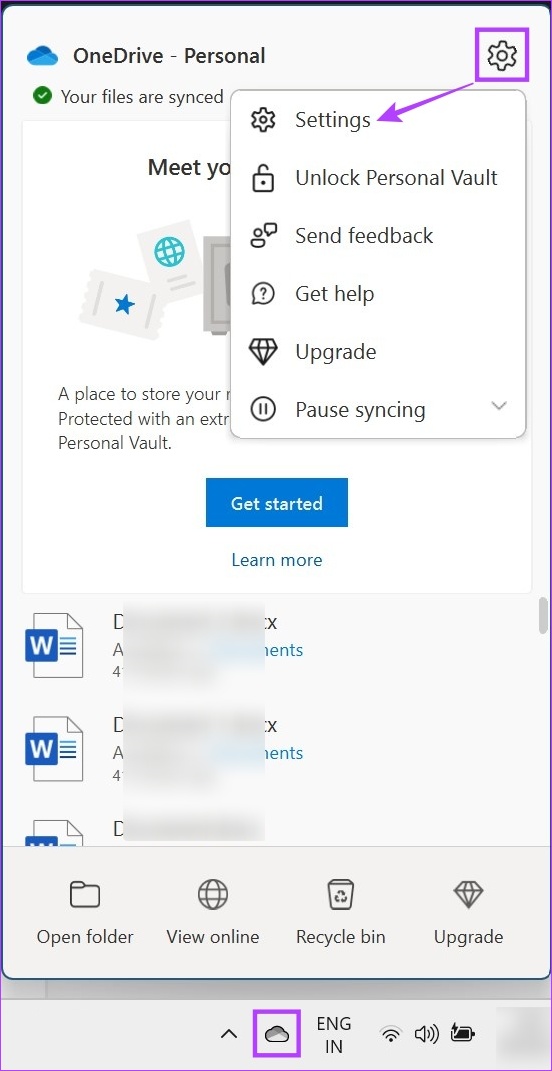
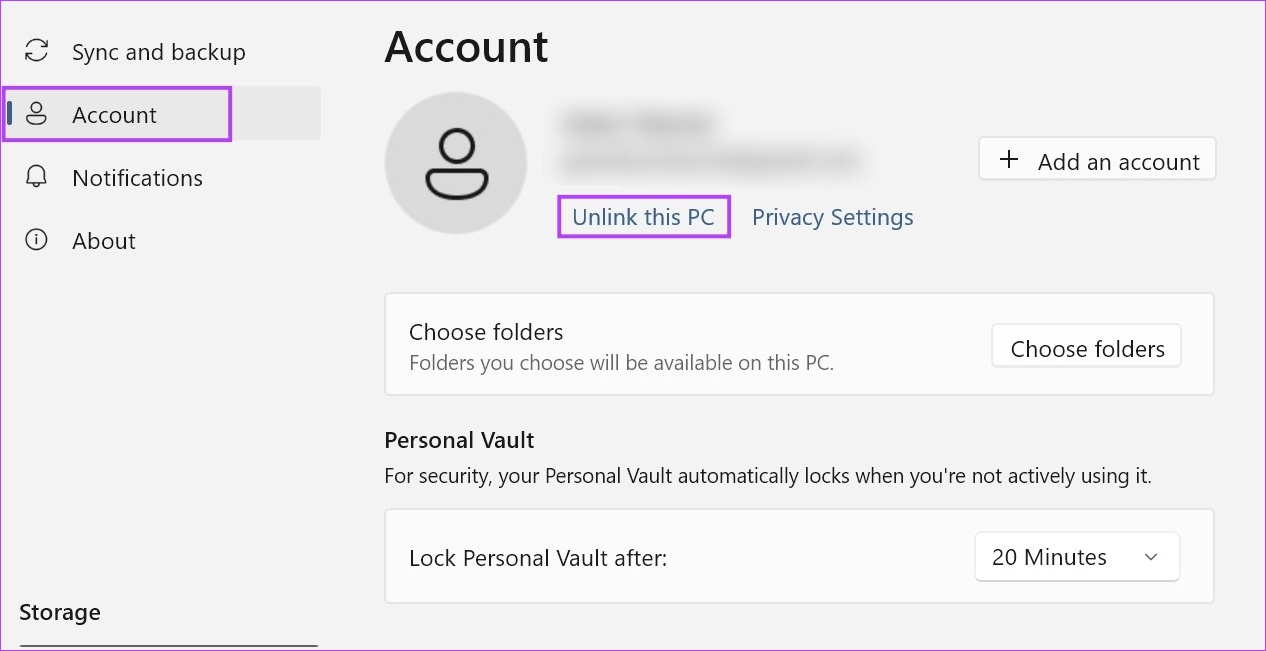
步骤2:从菜单选项中,单击帐户>取消与这台电脑的链接.
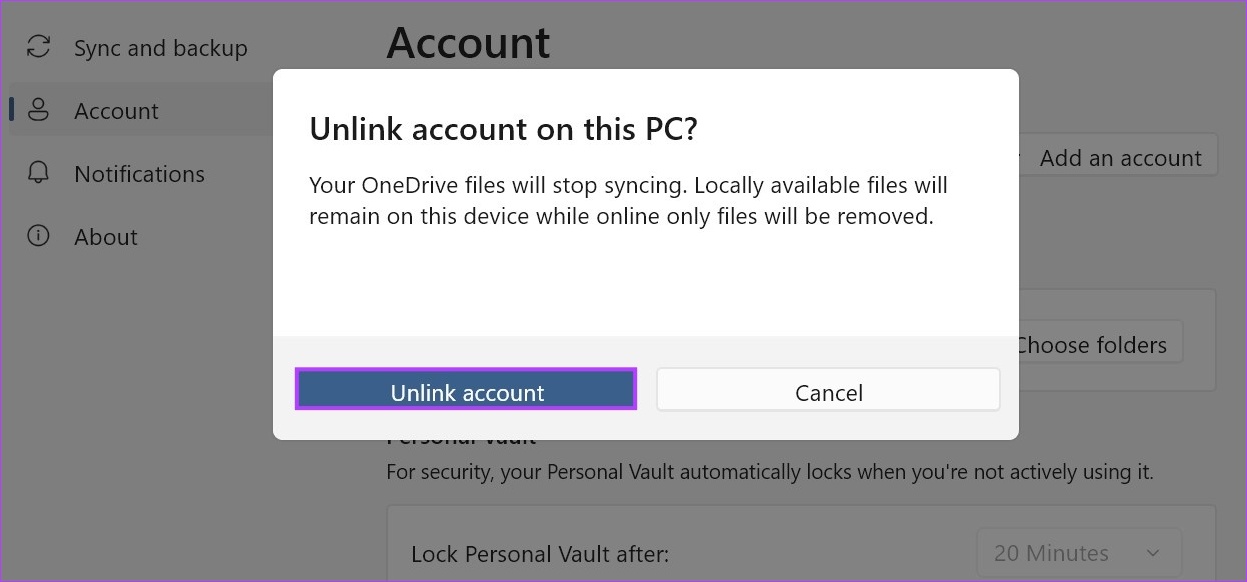
步骤3:在这里,点击取消账户关联.
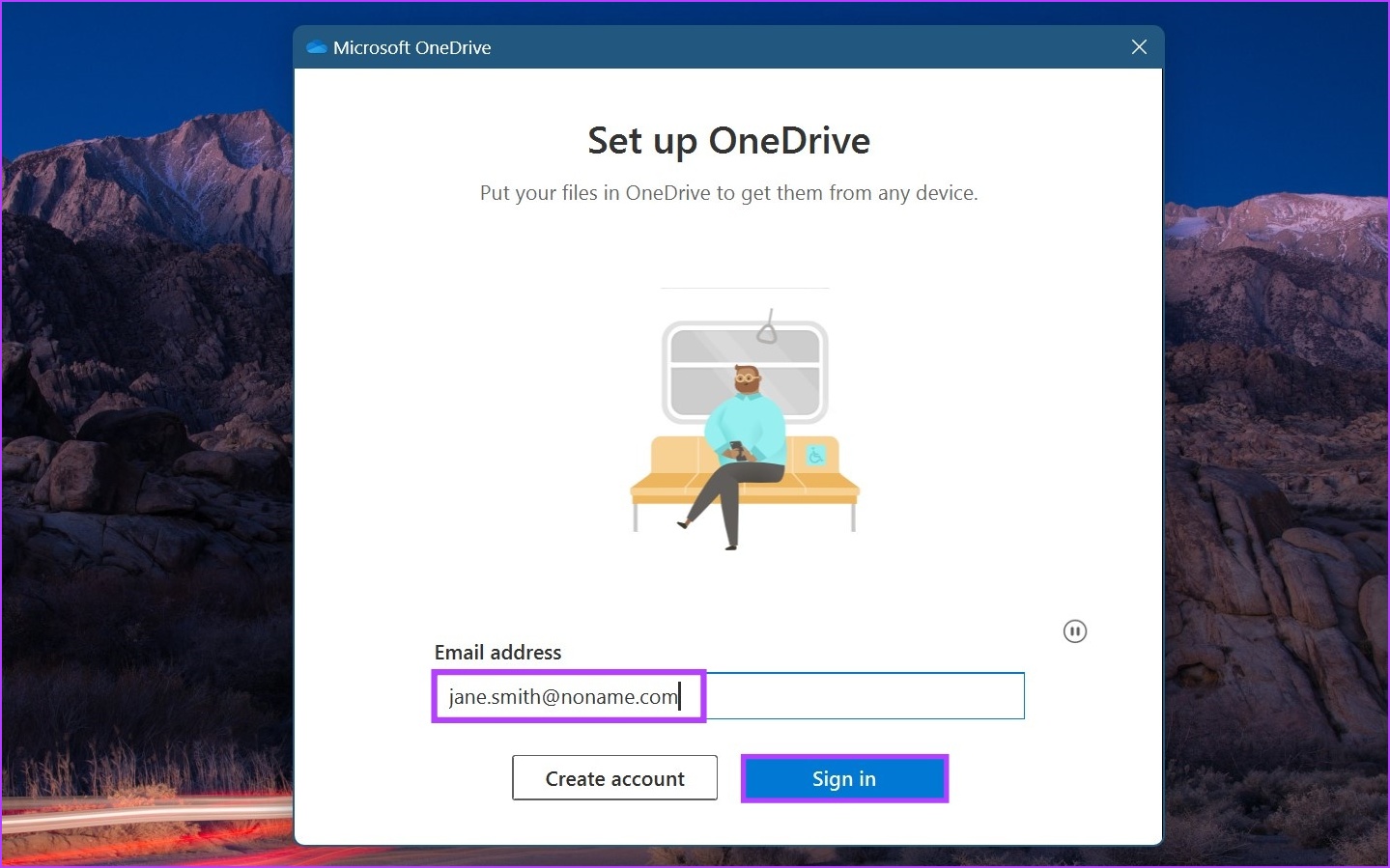
第4步:现在,重新启动 OneDrive并输入您的注册的电子邮件 ID重新链接帐户。完成后,单击登入.
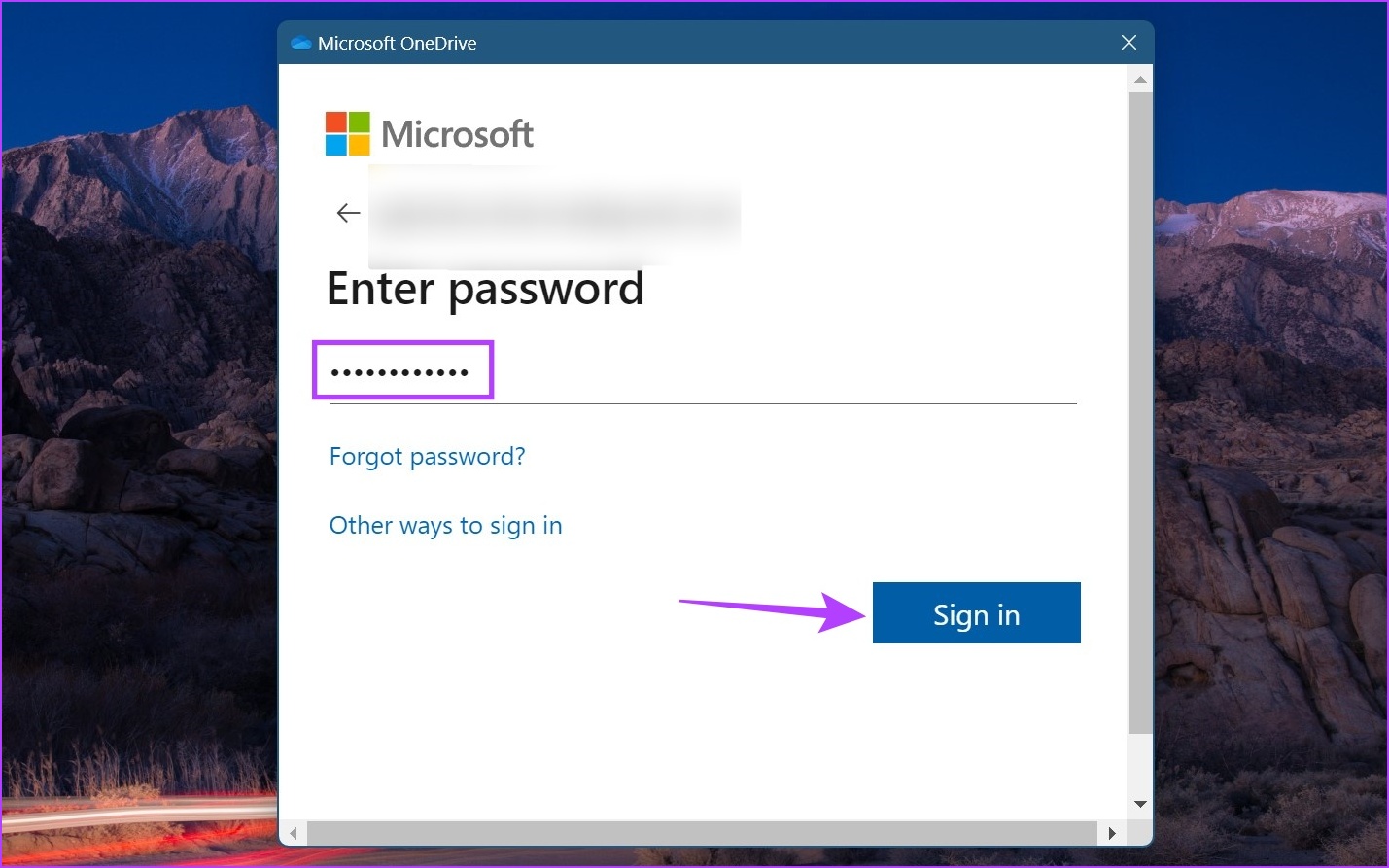
第5步:输入微软账户密码> 点击登入。完成登录并检查 OneDrive 以查看是否丢失任何文件。
修复 3:使用命令提示符重置 OneDrive
如果 OneDrive 由于设置或错误而自动删除文件,重置 OneDrive 应用可能有助于修复该问题。它还可以帮助解决由损坏的缓存或错误更新引起的其他问题。请按照以下步骤使用命令提示符重置 OneDrive。
步骤一:打开具有管理员权限的命令提示符在 Windows 11 上。出现提示时,单击是的.
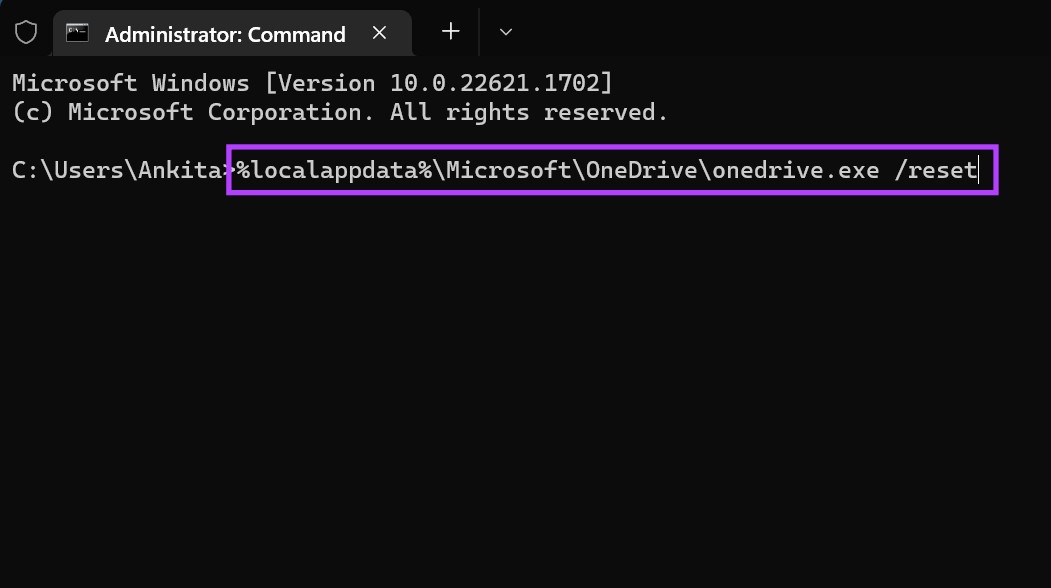
步骤2:现在,输入以下内容命令并按进入来执行它。
%localappdata%\Microsoft\OneDrive\onedrive.exe /reset
等待 OneDrive 重置。然后,打开 OneDrive 并观察是否丢失更多文件。