
提示 1:启用深色模式
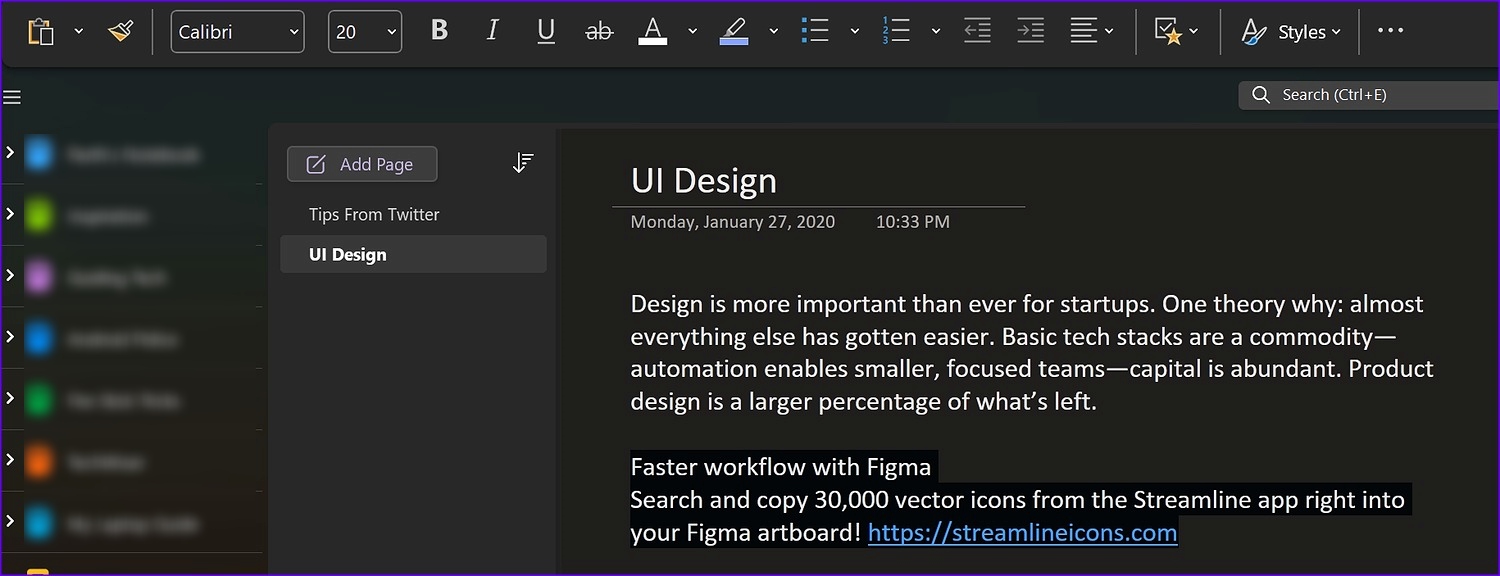
OneNote 支持所有主要平台上的黑暗主题。如果您经常在晚上使用 OneNote,请启用深色模式以减轻眼睛疲劳。您可以阅读我们的专门帖子在任何设备上。
提示 2:使用 OneNote 键盘快捷键
我们始终建议记住键盘快捷键来导航软件功能。 Microsoft OneNote 也不例外。该软件支持 Mac 和 Windows 上的多种键盘快捷键。
借助键盘快捷键,您可以快速突出显示单词、插入链接、日期和时间、搜索笔记等。阅读并掌握来自我们之前的帖子。
在 OneNote 中共享笔记的方式有3种。您可以通过电子邮件发送 PDF 格式的注释。您还可以复制页面链接并与朋友分享。
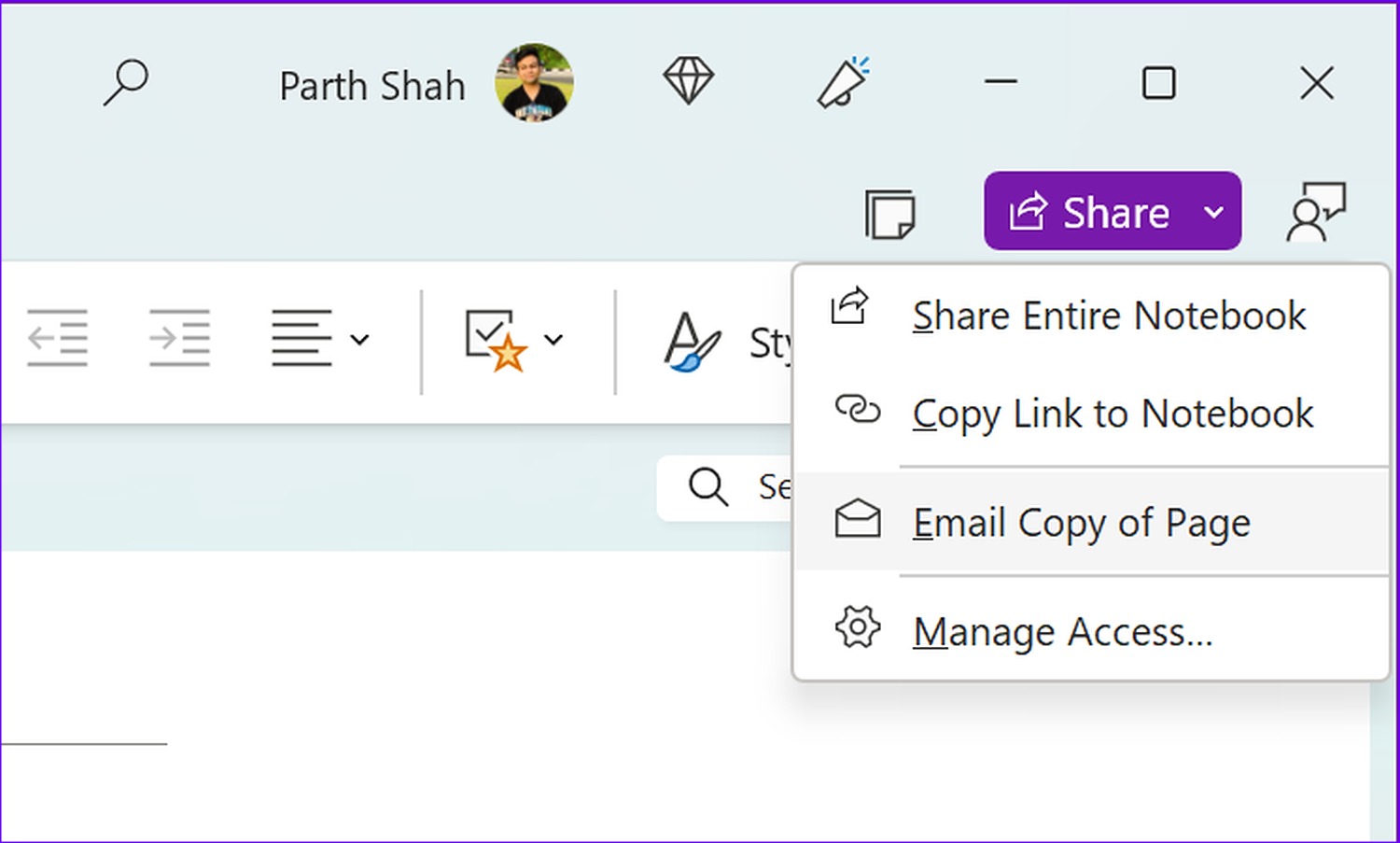
您还可以与其他人共享整个笔记本。在 OneNote 中打开一个页面,然后单击分享右上角选择合适的选项。
技巧 4:插入表格
使用表格是组织相关信息的一种巧妙方法。 OneNote 默认支持表格功能。
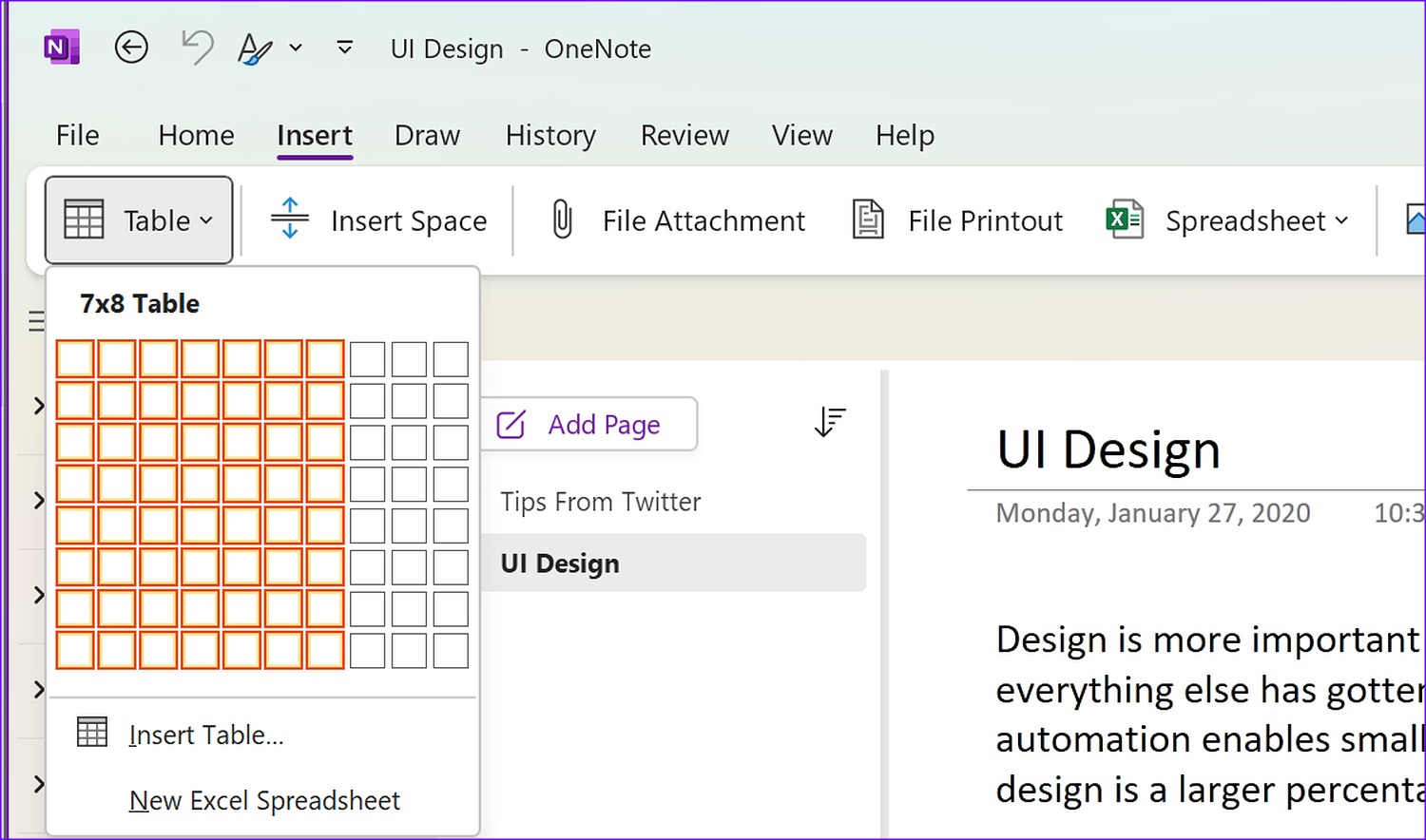
点击插入,然后展开表格菜单来选择行数和列数。
提示 5:使用 OneNote 模板
OneNote 模板仅在 Windows 上可用。您可以使用相关模板来管理待办事项列表、记录会议笔记或组织膳食详细信息,而不是用空白开始笔记。
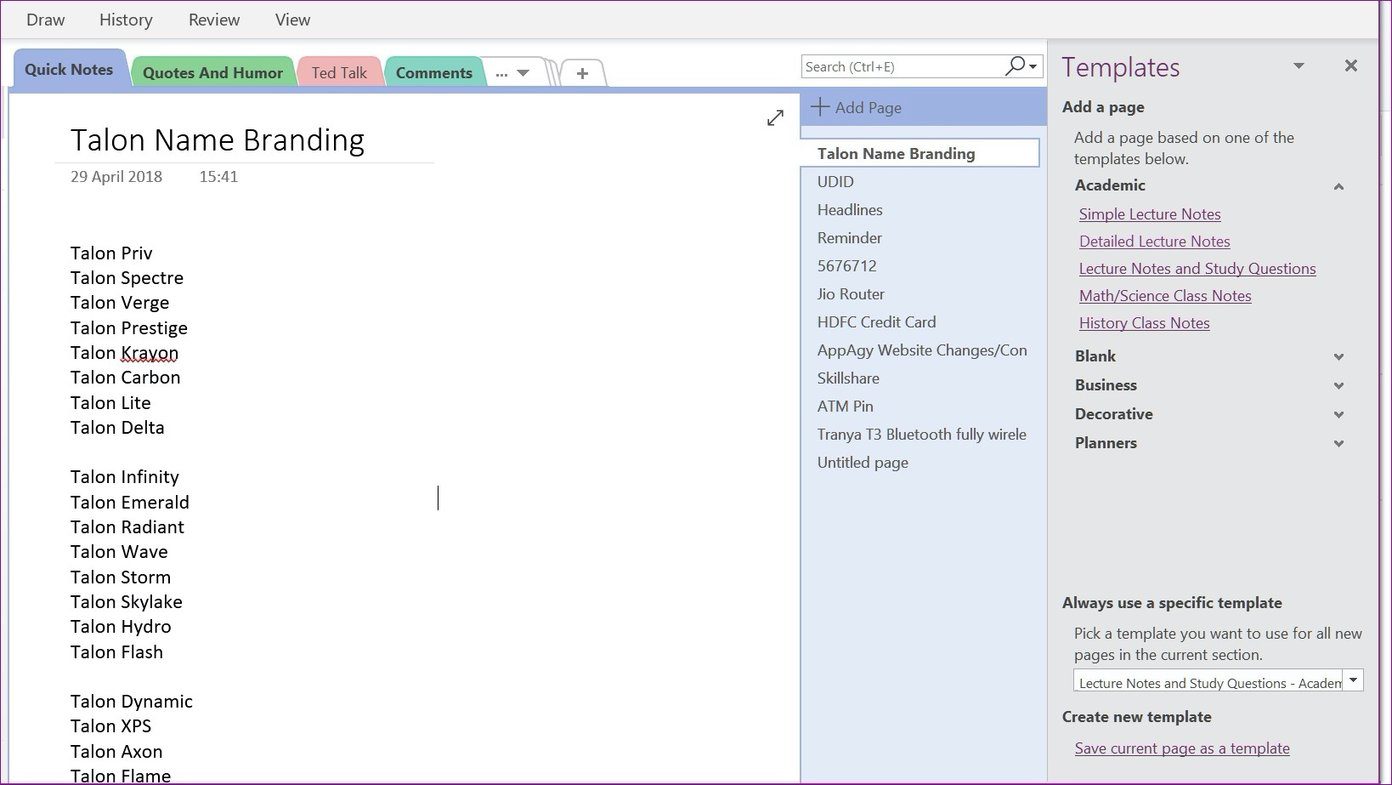
点击插入并打开页面模板菜单来检查 Microsoft 的默认产品。您可以从侧边栏检查模板类别,并为新页面选择完美的设计。您还可以从 Web 资源下载第三方模板,例如OneNote 保存。您还可以根据您的喜好。
提示 6:添加贴纸
您是否知道可以向 OneNote 页面添加贴纸以赋予其个性化风格?微软添加了一堆默认贴纸包供使用。桌面版有西装猫、猴子、办公室剧、Teamsquatch 贴纸。
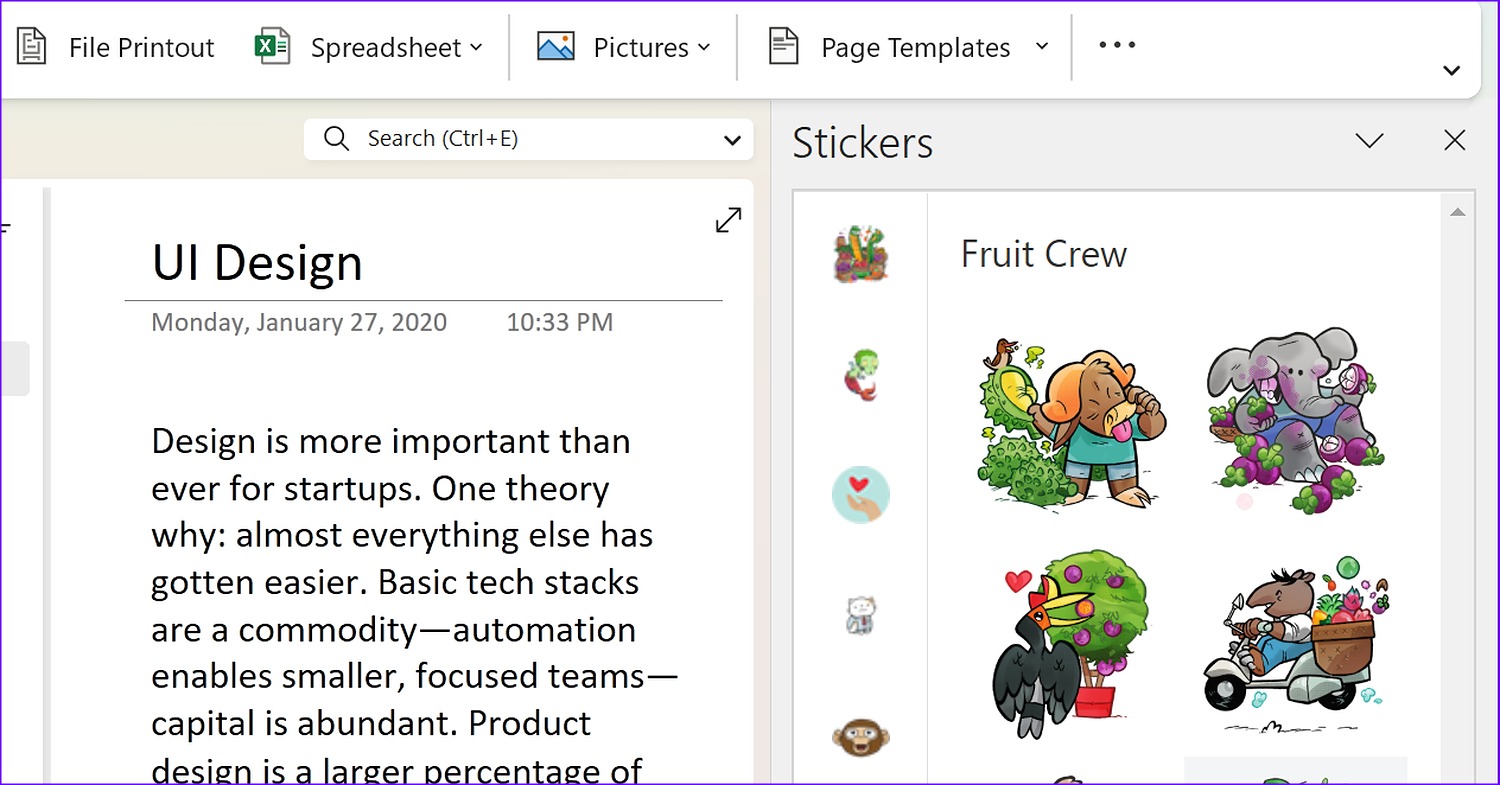
打开插入并选择贴纸;侧面选项卡显示页面上使用的默认贴纸。
技巧 7:利用绘图功能
微软在 OneNote 应用程序中添加了专用的绘图部分。选择画菜单;该部分可让您选择笔,标记, 和荧光笔。您还可以使用橡皮功能,更改墨水颜色,并从菜单中调整墨水厚度。
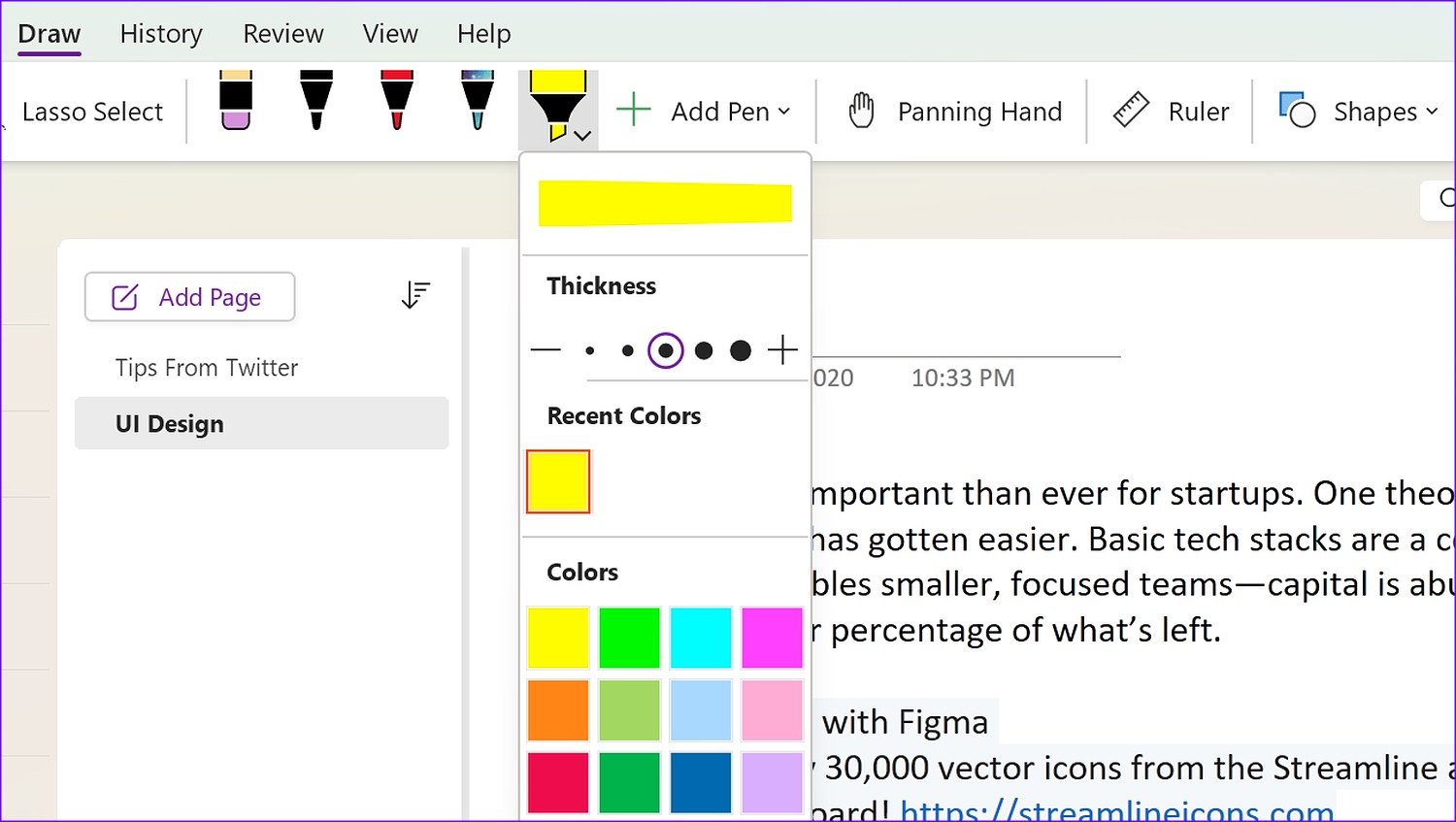
如果您使用的是 Surface Pro 设备或任何支持触控笔的 Windows 笔记本电脑,请使用Windows 墨水功能直接在页面上书写和绘图。
提示 8:更改纸张样式
OneNote 允许您从设置菜单更改页面样式。默认情况下,它会打开为空白页。点击看法从上部功能区,并从给定的菜单更改纸张颜色和样式。
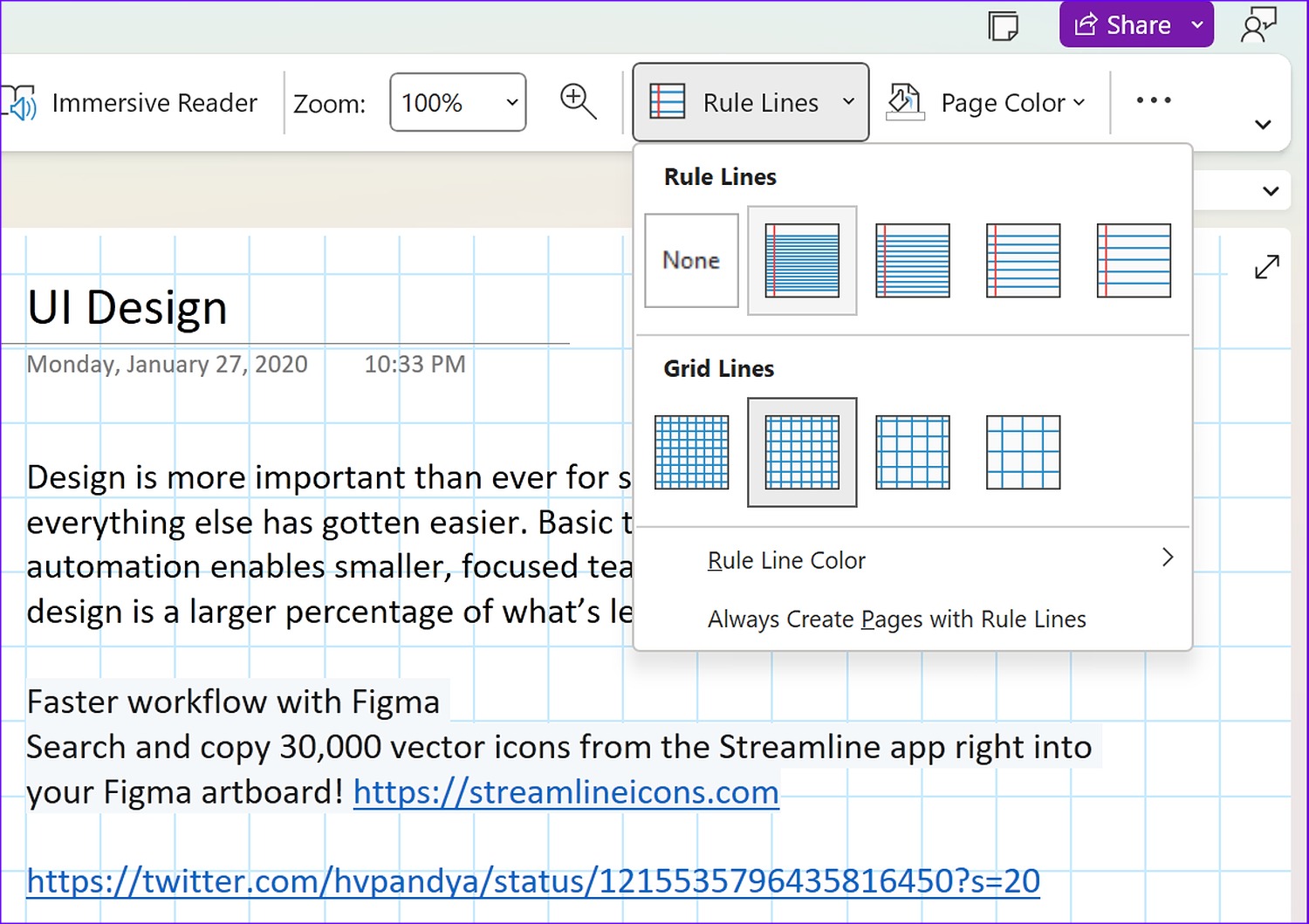
它看起来不错,类似于具有不同颜色和规则/网格线的物理笔记本。
提示 9:用密码保护某个部分
您可以对 OneNote 分区进行密码保护,以防止未经授权的访问。
右键单击任意笔记本中的某个部分,然后选择一个密码保护选项。添加密码;从现在开始,您将需要该密码才能在每个平台上访问笔记。
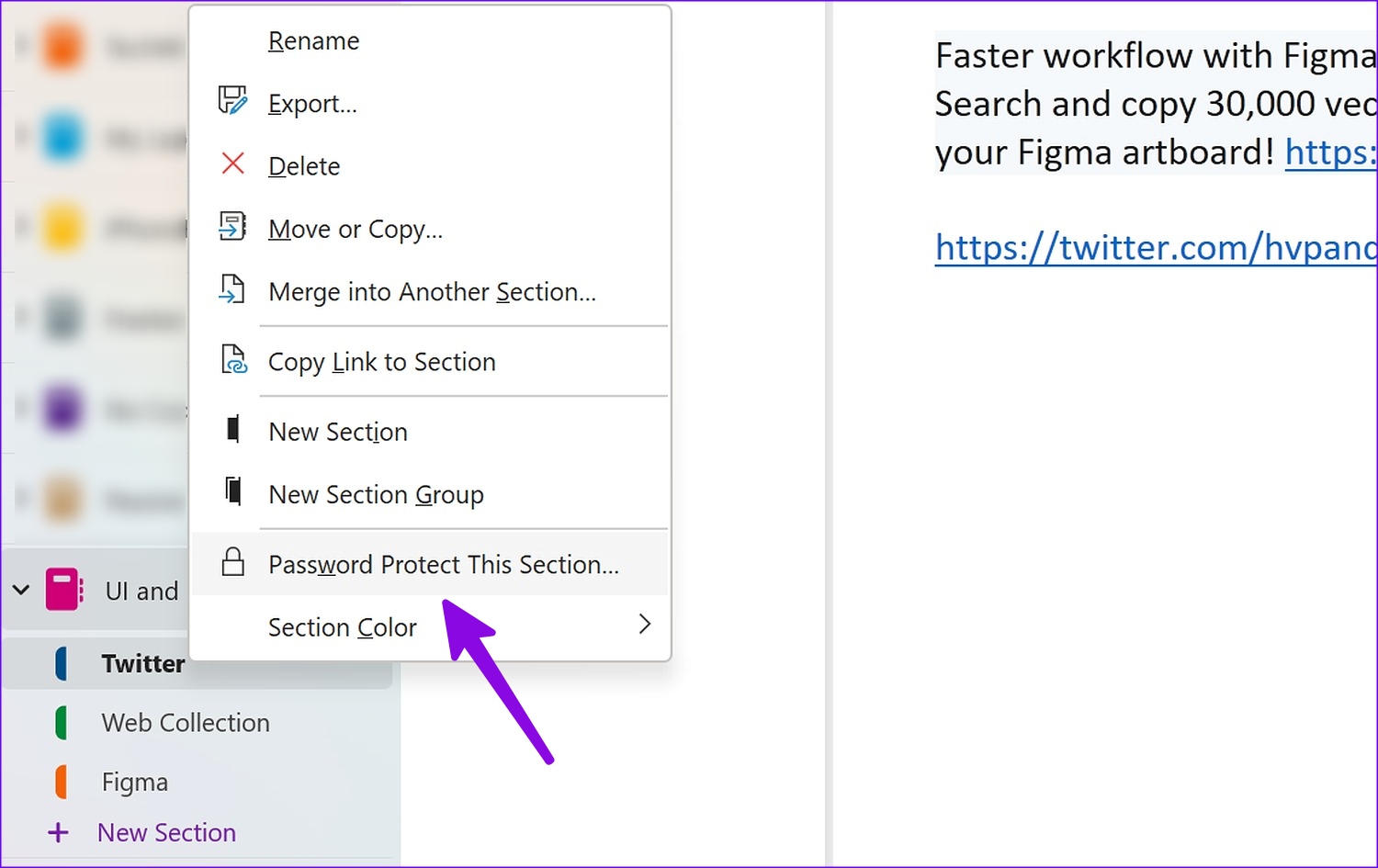
请记住,如果您忘记密码,则无法恢复该部分。我们建议购买密码管理器来记住所有此类机密详细信息。
提示 10:使用 OneNote Web Clipper
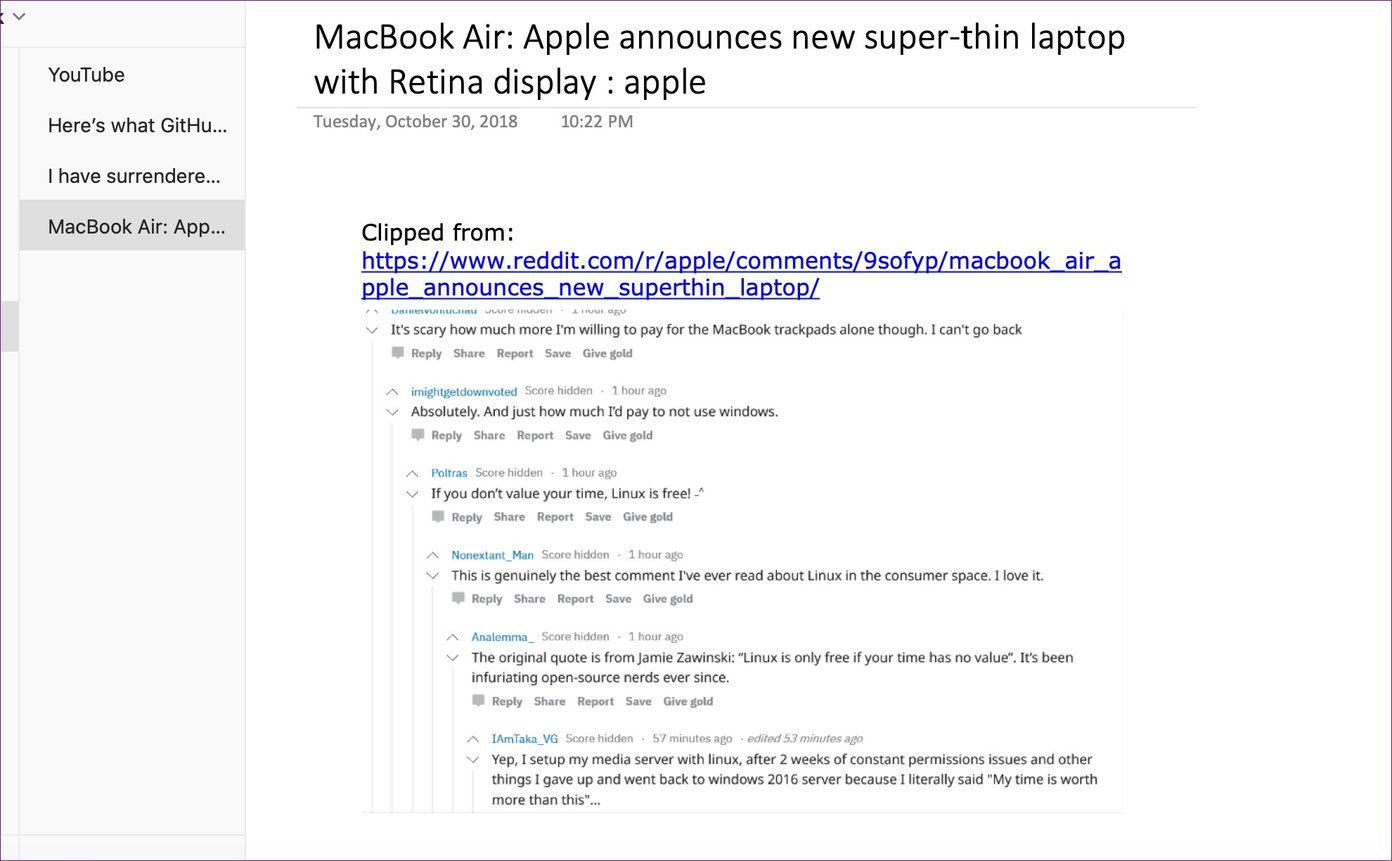
微软提供了一个有能力的OneNote Clipper 扩展在主要浏览器上。您可以使用它直接将网页添加到 OneNote 书签、剪辑页面的一部分或将整篇文章保存到 OneNote。
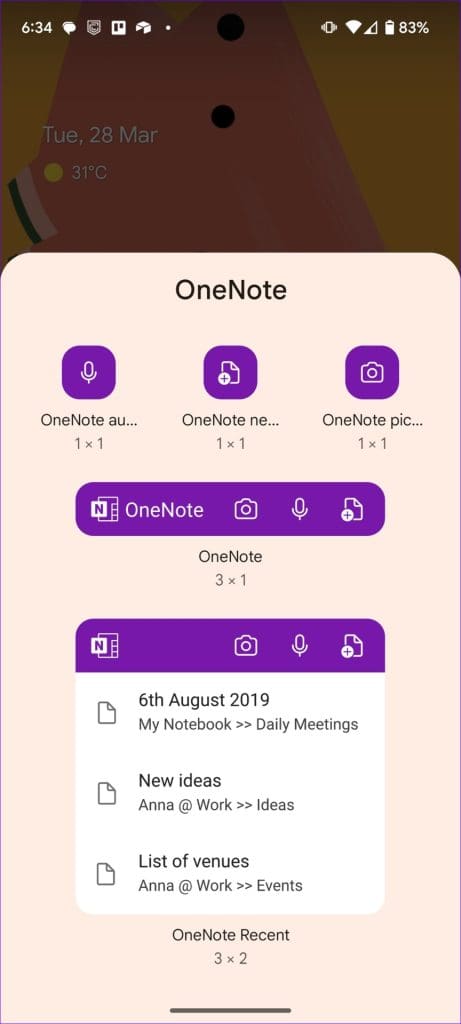
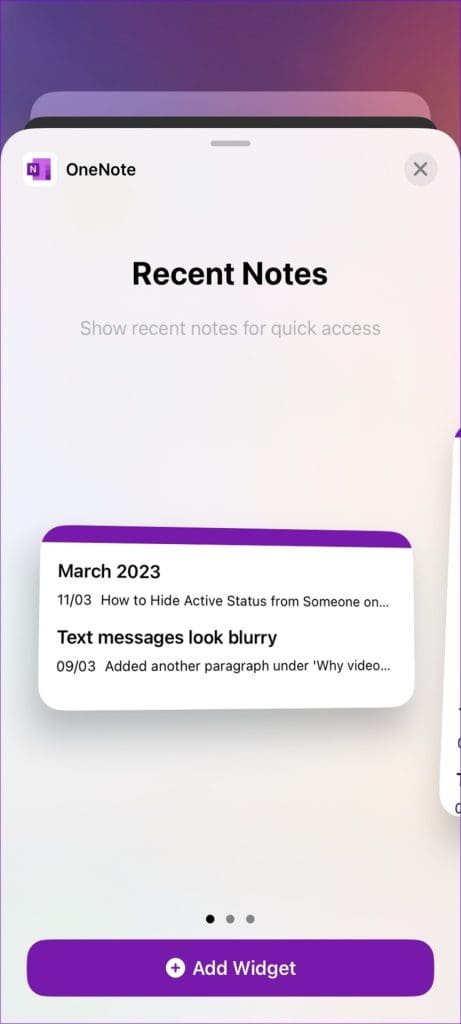
适用于 iOS 和 Android 的 Microsoft OneNote 提供小部件功能来查看最近的笔记并快速添加新笔记。在 Android 上,您可以长按应用程序图标并选择小部件检查不同的选项。 OneNote for iOS 还支持三个主屏幕小部件。
提示 12:更改默认 OneNote 字体
默认情况下,OneNote 坚持使用 Microsoft 的 12 号 Calibri 字体。但是,您可以改变这一点。
打开文件顶部菜单并选择选项。在常规菜单下,您可以更改默认字体。
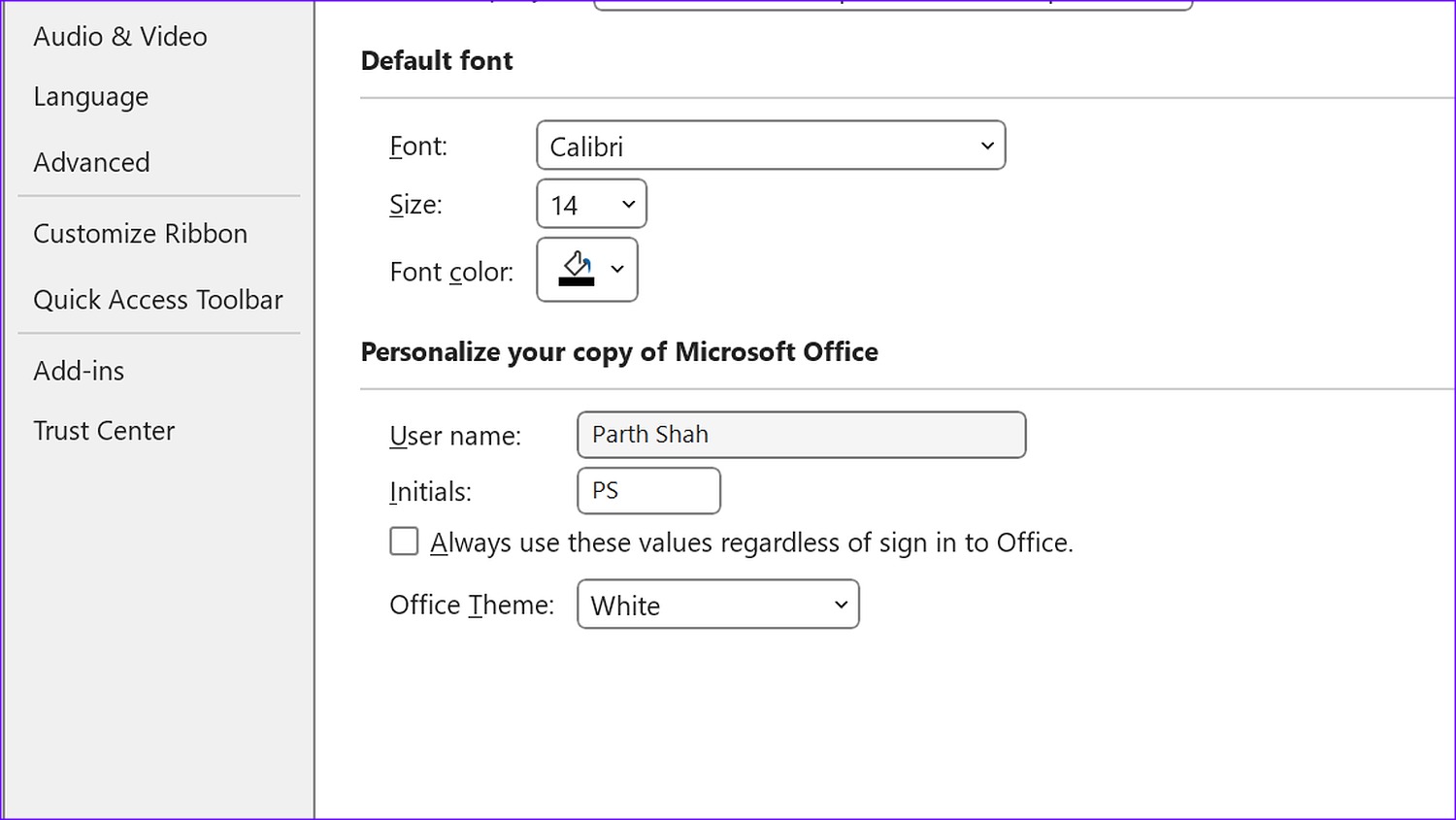
更改只会反映在新页面上,不会弄乱已添加的注释。
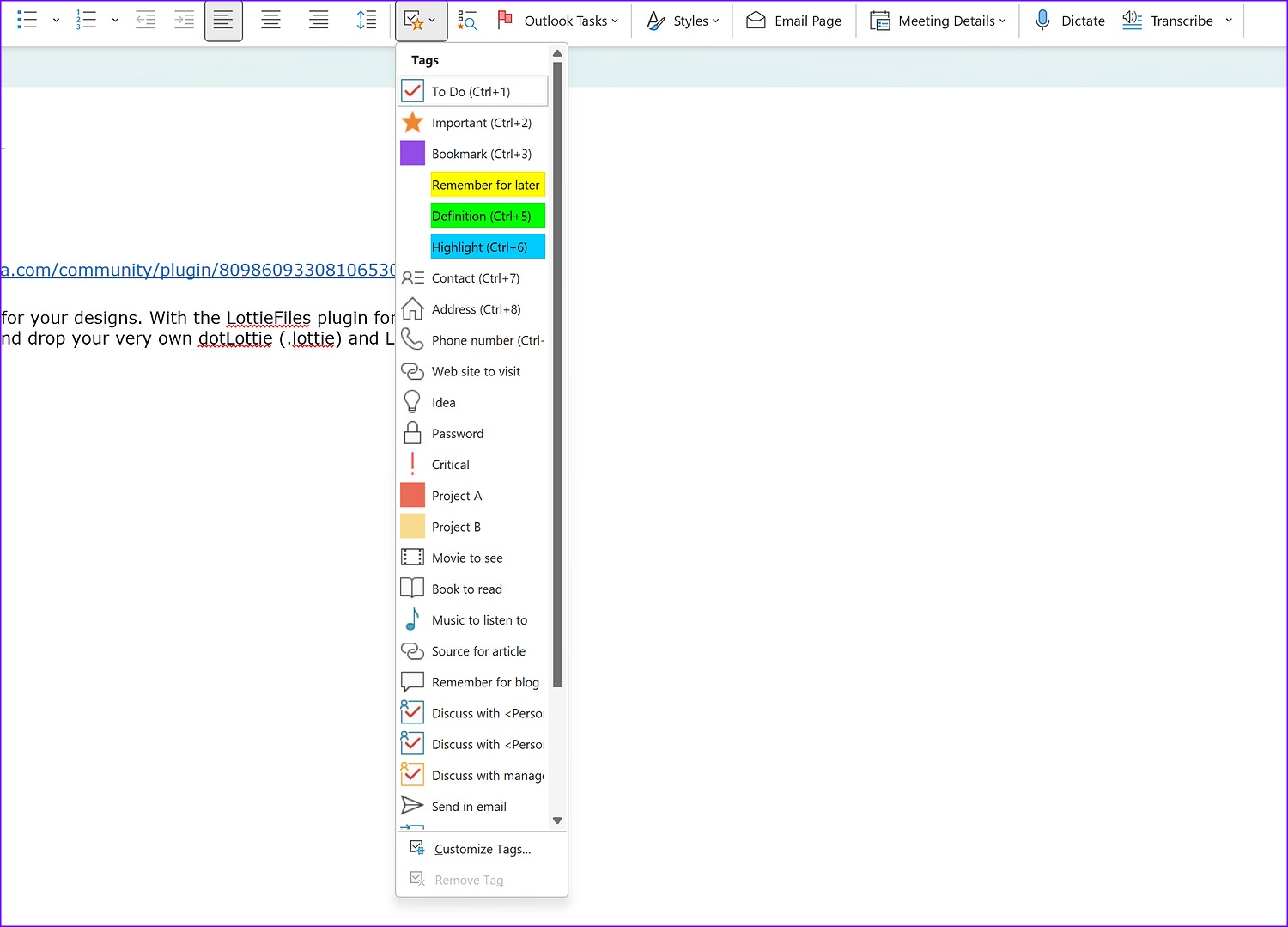
OneNote 有几个标签为了嘘标记、突出显示、添加待办事项等等。您可以单击标签菜单下的家选项卡可查看所有内置标签。
您可以点击定制标签并添加新标签或从 OneNote 中删除不必要的标签。您还可以使用标签快速搜索相关笔记。
您可以查看我们单独的帖子.
提示 14:更改 OneNote Desktop 中的选项卡布局
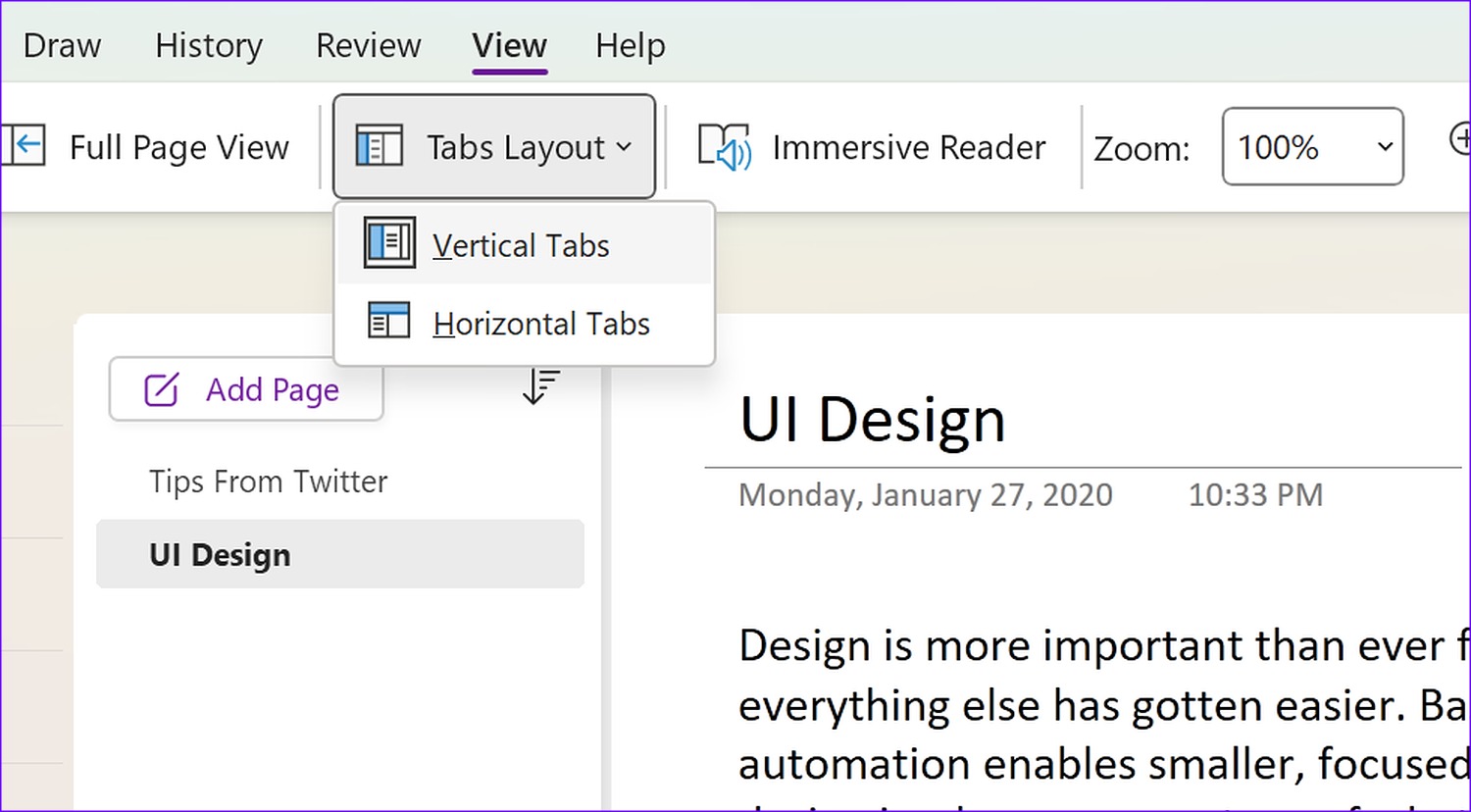
并不是每个人都喜欢旧式的水平制表符。值得庆幸的是,微软添加了一个选项来启用垂直选项卡,这与旧的 OneNote 应用程序非常相似。
您可以单击看法选项卡并展开选项卡布局。选择垂直标签并检查新的导航样式的实际效果。
提示 15:转录音频文件
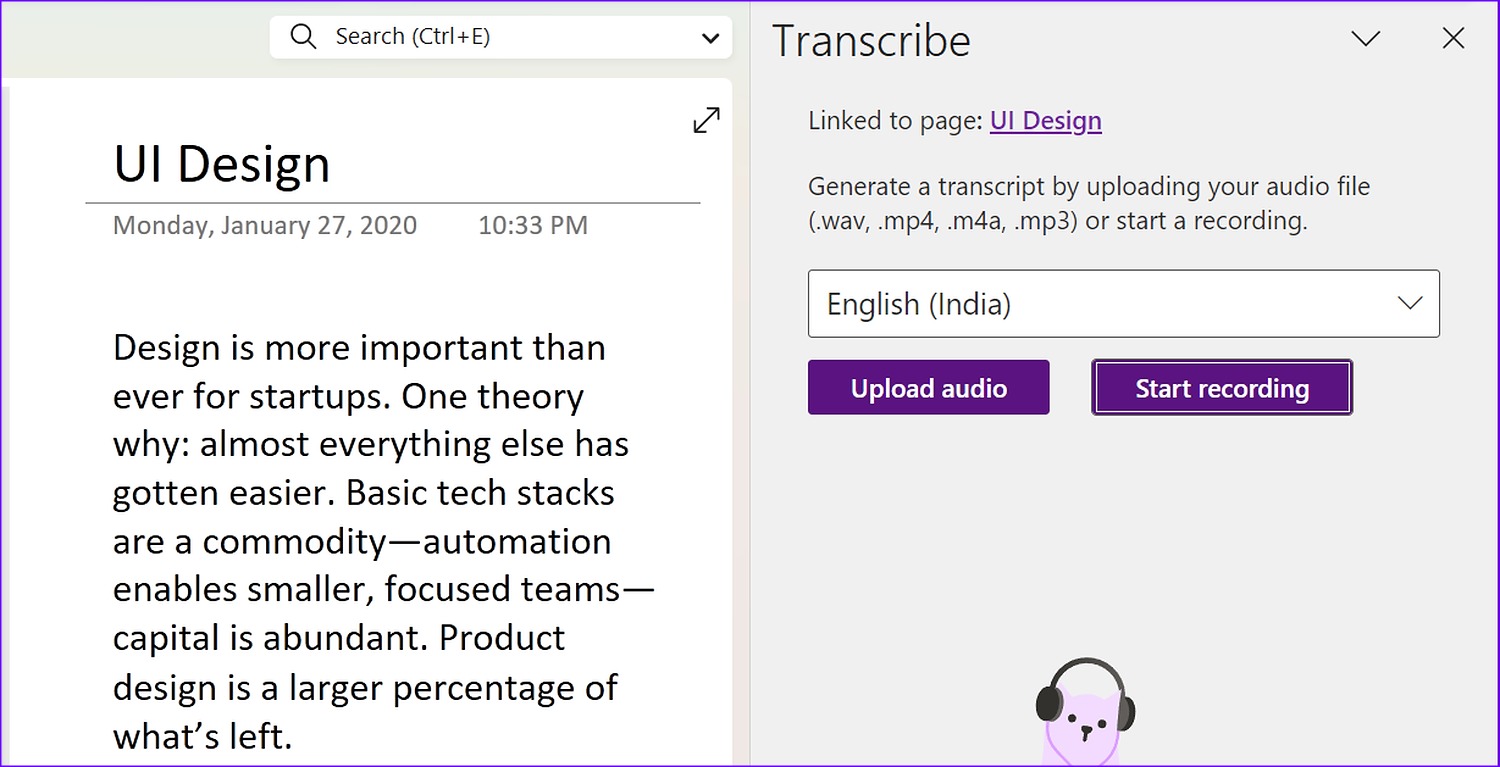
Transcribe 是学生必备的附加组件。从录制菜单中,您可以上传音频文件或开始录制以将音频转换为文本。该软件足够智能,可以将每个扬声器与音频文件分开。
您可以访问录制菜单下的插入>记录部分。
技巧 16:使用便笺集成
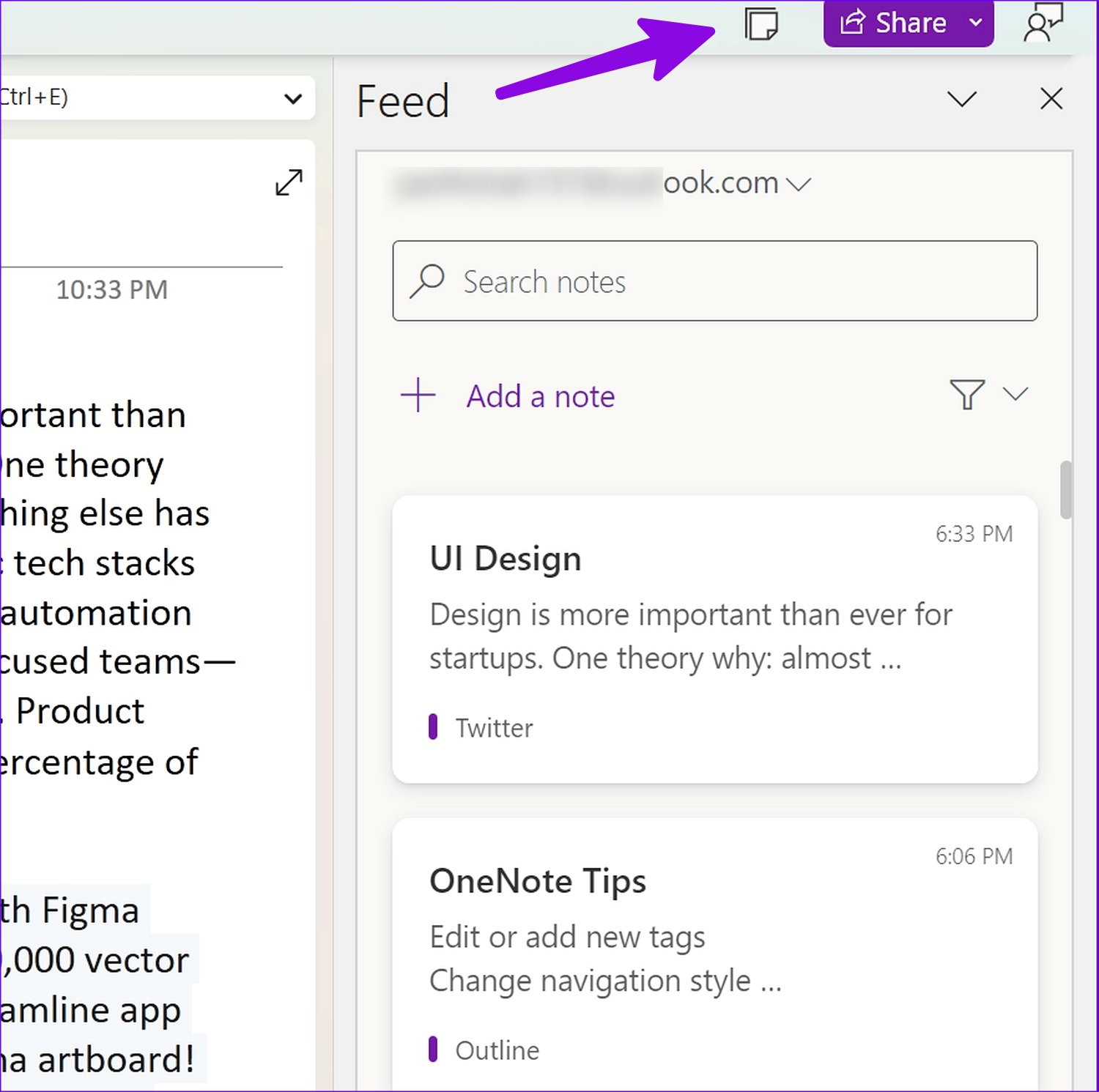
您可以直接从 OneNote 桌面和移动应用程序访问便笺。
您可以单击笔记顶部的图标可访问桌面上的便签。移动用户可以从 OneNote 主页访问相同内容。您甚至可以编辑和删除不相关的便笺。
提示 17:用小节组织 OneNote
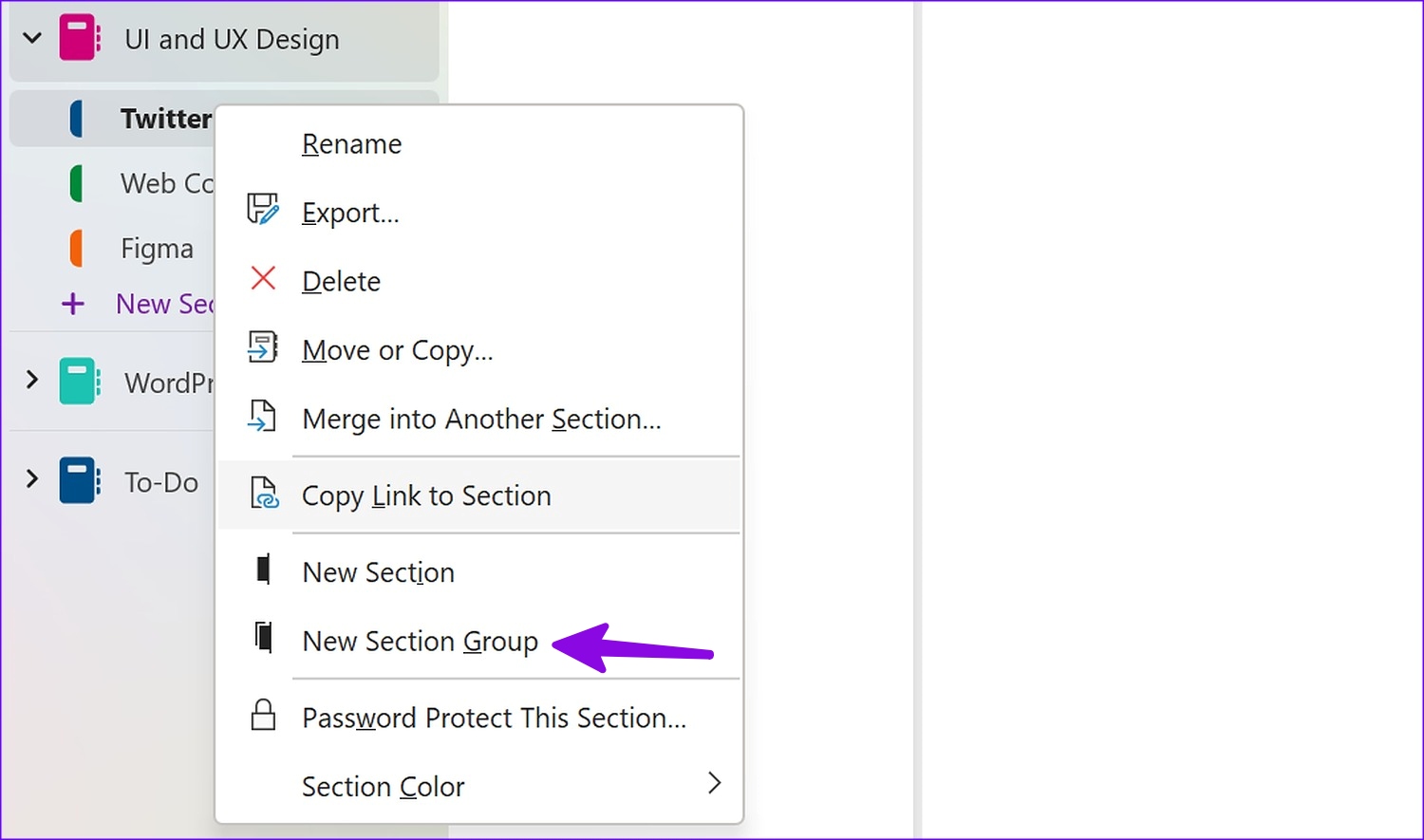
OneNote 允许您创建多个笔记本并将页面添加到相关部分。您还可以创建分区组来整齐地组织所有分区。
右键单击某个部分,然后单击新组,并重命名它。您可以向其中添加几个小节并更好地管理您的笔记。
提示 18:使用数学方程
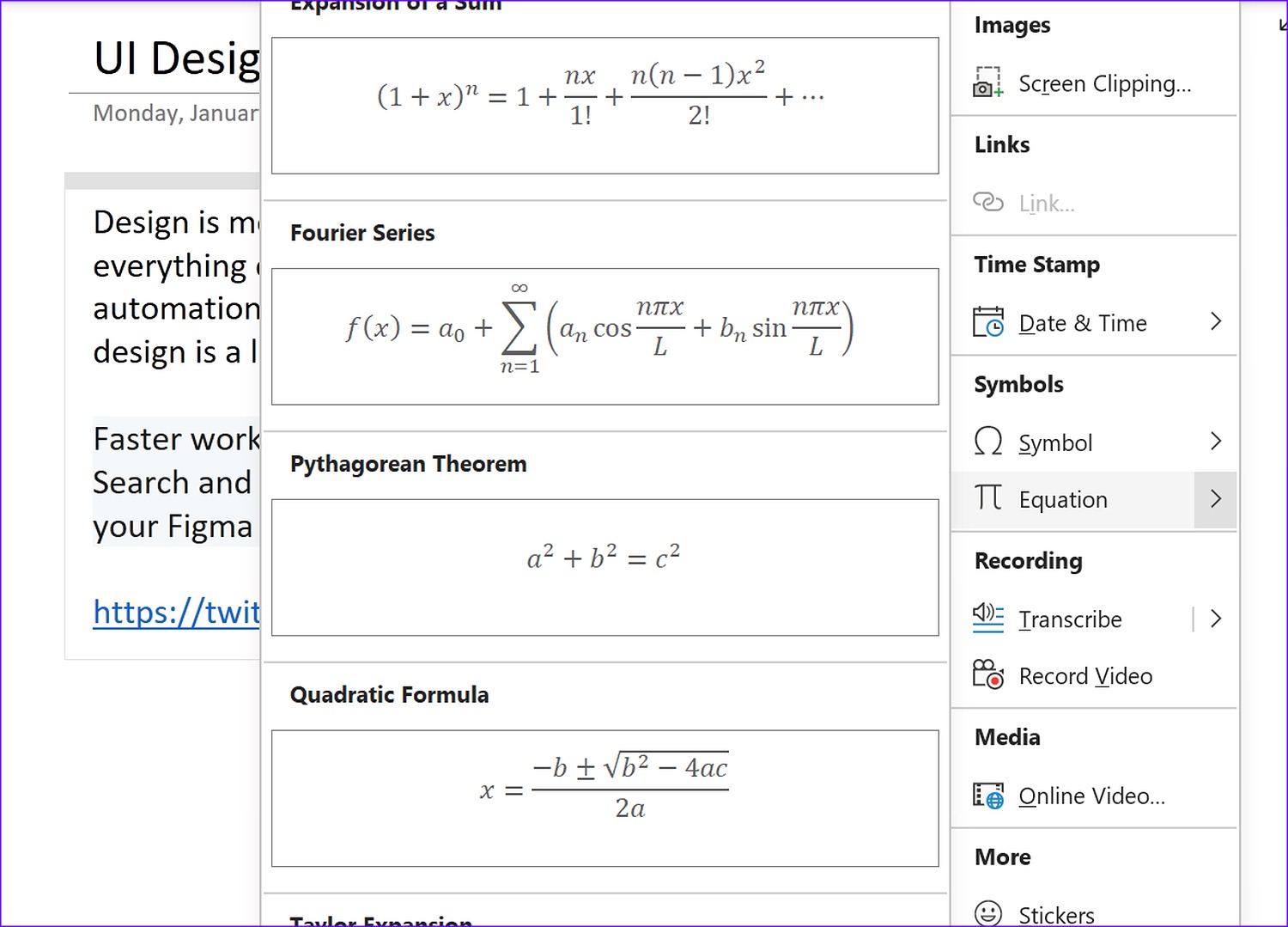
Microsoft OneNote 在教育领域非常受欢迎。很高兴看到微软在应用程序中直接支持数学方程。
您可以选择插入并打开方程选项卡。您可以添加几个内置方程或使用墨水方程式菜单。
提示 19:检查 OneNote 分区历史记录
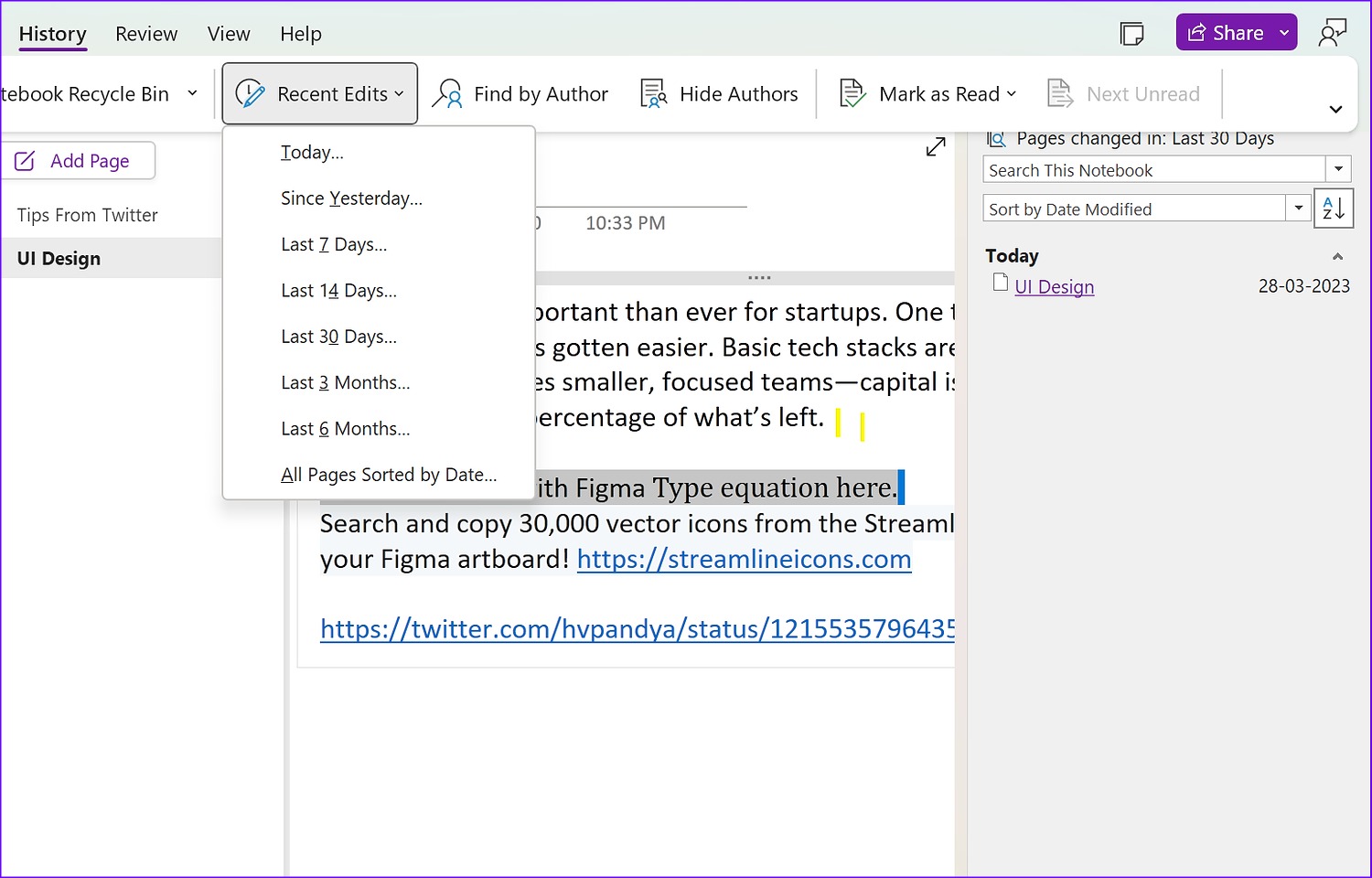
OneNote 允许您检查应用程序中部分的完整历史记录。
为此,请单击历史顶部的选项卡并选择最近编辑。然后,选择相关的时间范围并从侧边栏检查所有页面编辑。
提示 20:将 Samsung Notes 同步到 OneNote
由于 Microsoft 与 Samsung 的合作伙伴关系,您可以将 Samsung 笔记同步到 OneNote。三星笔记可在桌面和移动应用程序的便签部分下使用。
尽管该实现有一些限制,但它仍然是一个方便的解决方法用于在桌面上检查您的三星笔记。您可以阅读我们的专门帖子.
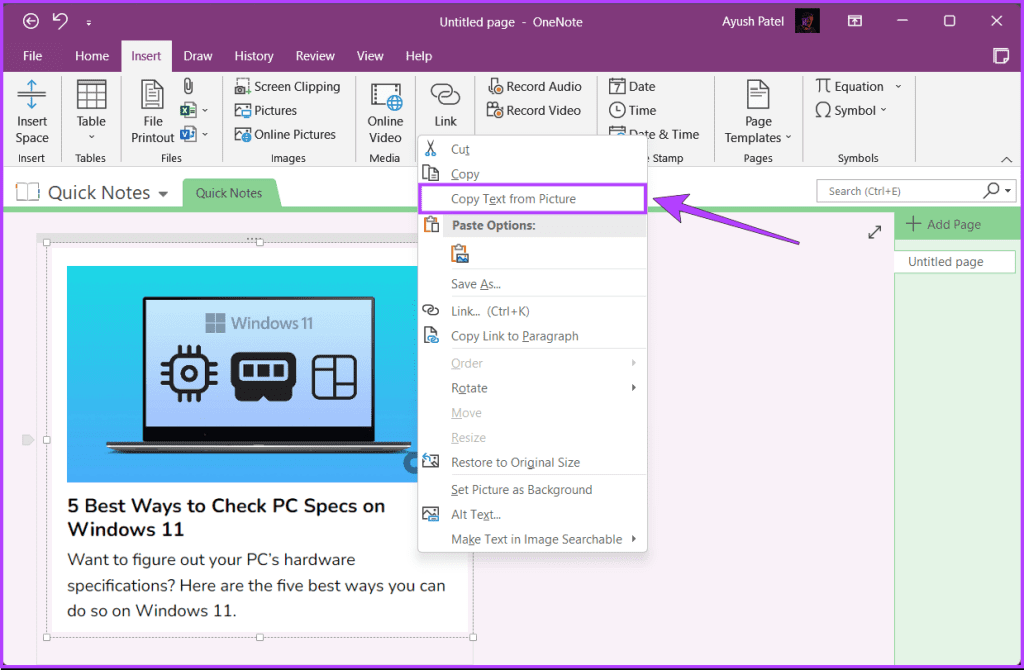
如果您需要的话,OneNote 是一个完美的工具.
您只需上传图片,右键单击它,然后选择从图片复制文本选项。然后,您可以粘贴文本或在其他地方使用它。
提示 22:使用 Onenote 作为任务管理器
虽然它主要是一个数字笔记本,但它也可以用作任务管理器。您可以使用其功能(例如标签、清单、笔记本和部分)来管理任务的整个过程。
使用标签,您可以对任务进行分类,以便于过滤和组织。清单可帮助您在页面内创建待办事项列表,并且您可以将任务标记为已完成。
提示 23:嵌入文件和视频
处理文件和视频通常非常重要。 OneNote 可以轻松嵌入任何文件或视频。您可以嵌入来自多个来源的视频,包括 YouTube。
复制视频地址,点击控制键+V, 和进入;视频会自动嵌入。