方法 1:使用“设置”应用程序清除临时文件
这为您提供 PC 上存储的不同临时文件的完整分类。以下是如何使用它来删除临时文件。
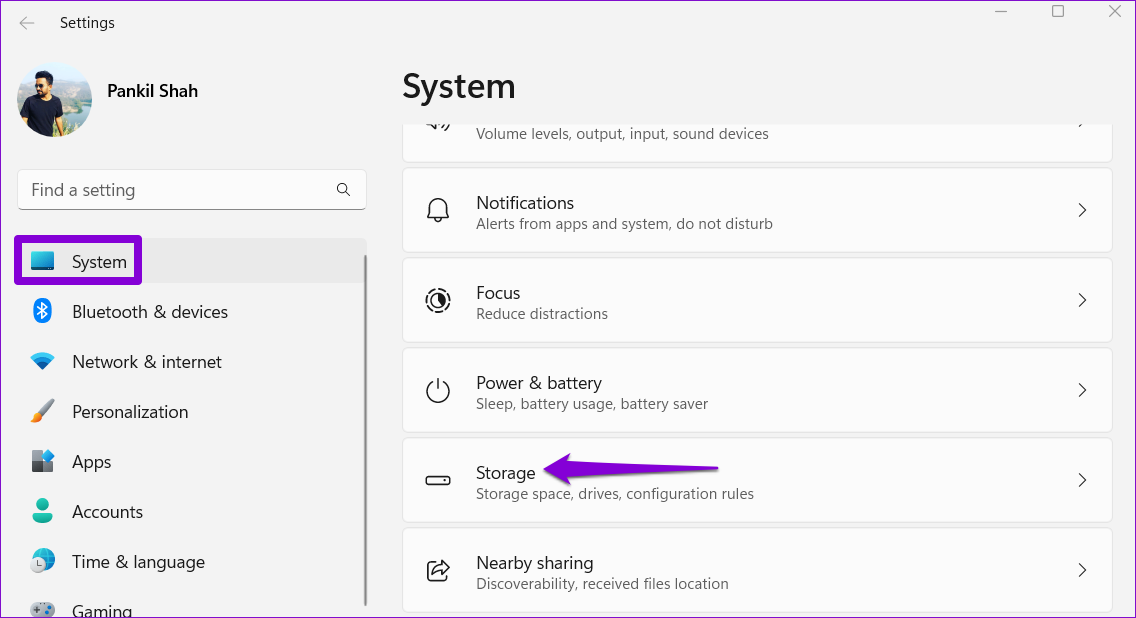
步骤一:按Windows 键 + I打开“设置”应用程序并前往系统 > 存储.
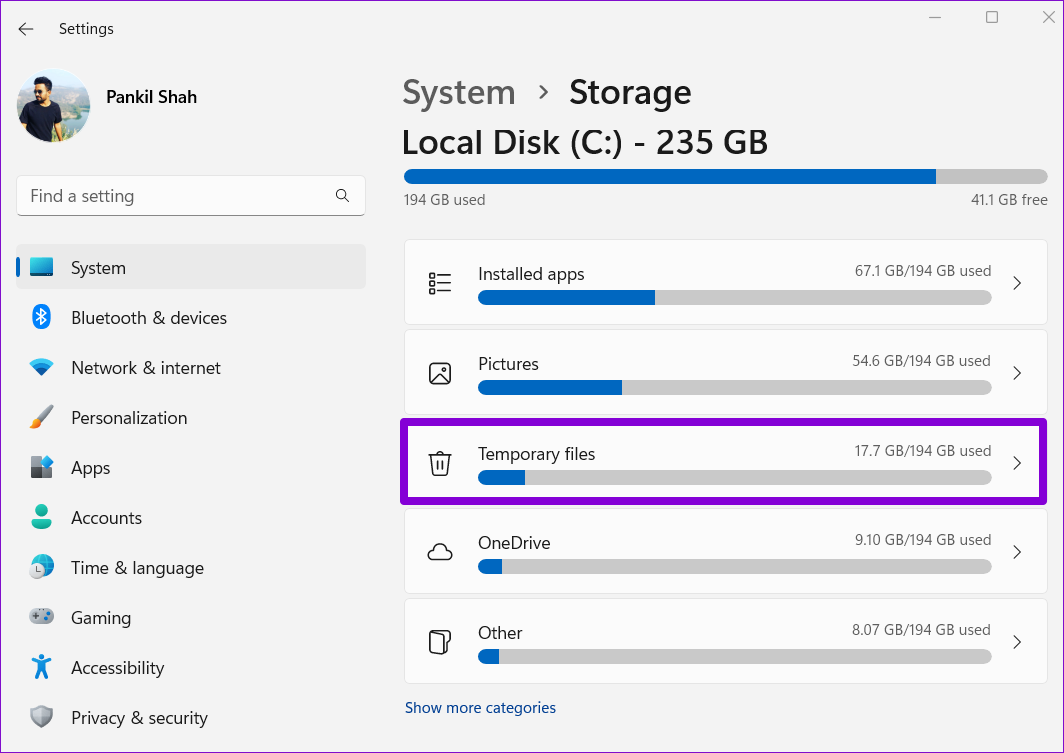
步骤2:点击临时文件.
步骤3:Windows 将向您显示不同临时文件的列表以及占用的存储量。
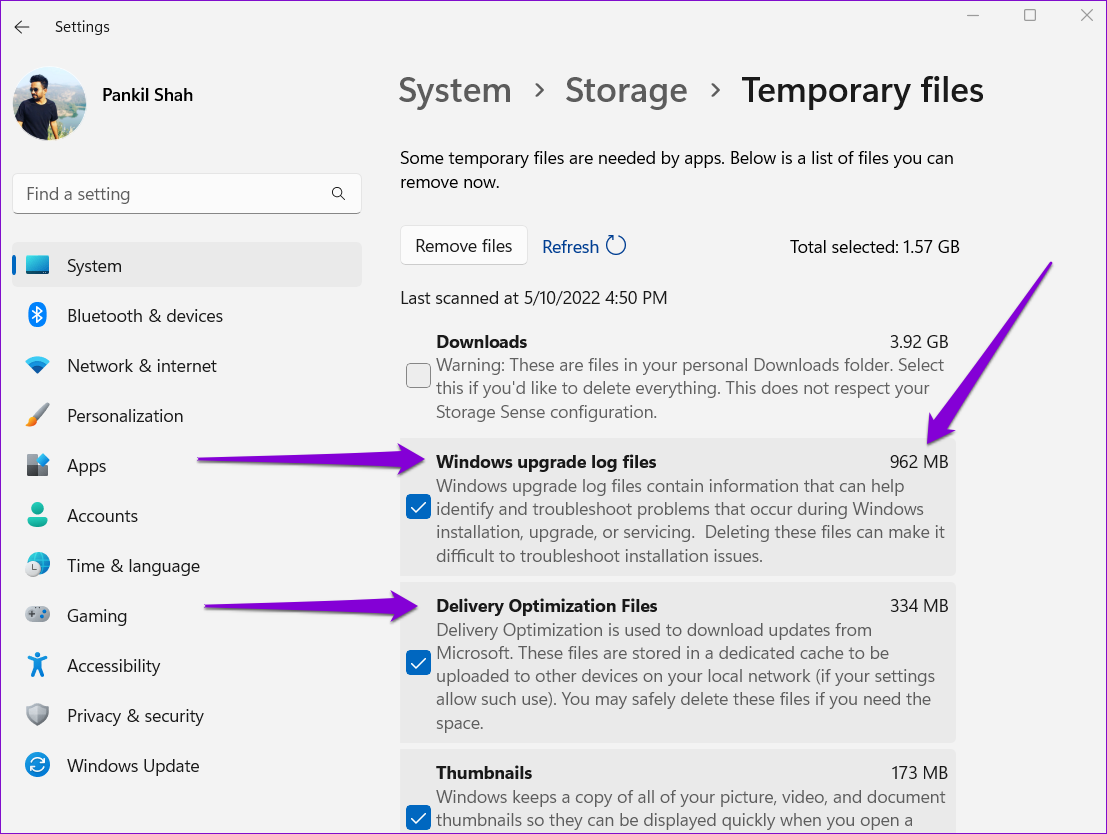
第4步:使用复选框选择要删除的文件。选择后,您将在顶部看到所选文件占用的存储量。
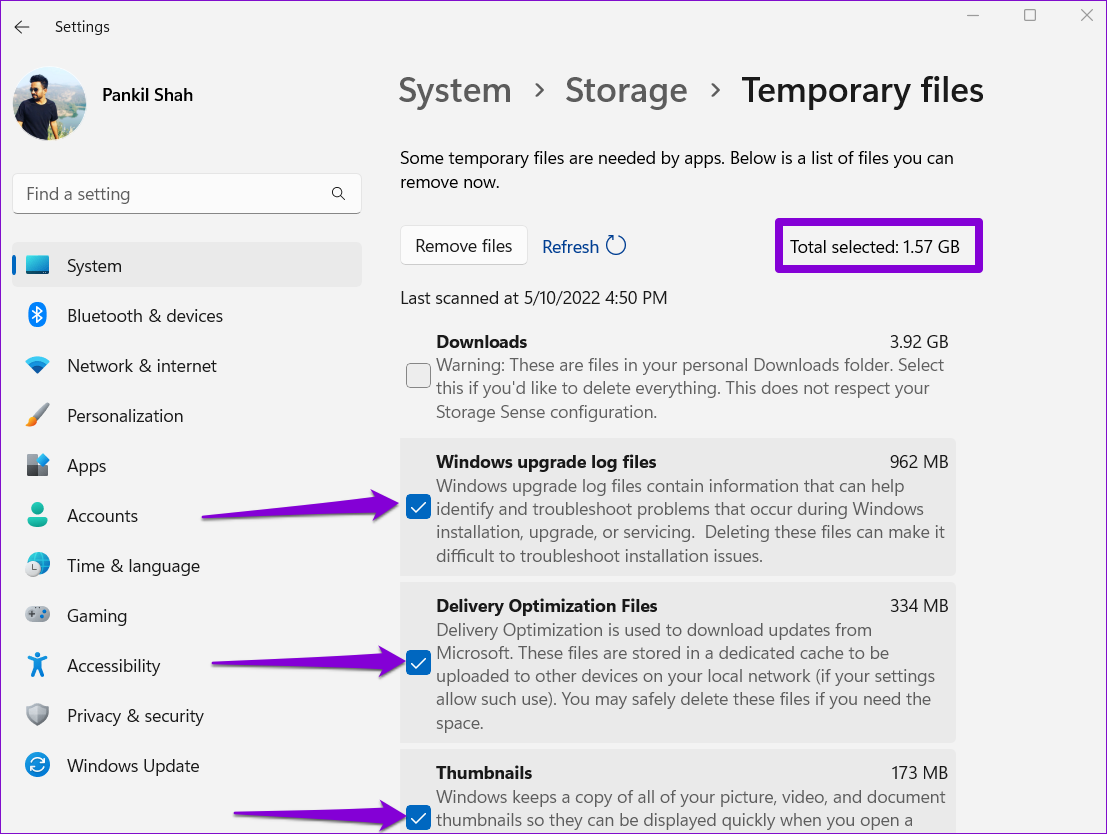
警告:此列表还包括您从互联网下载的文件。如果您想保留这些文件,请确保取消选中下载.
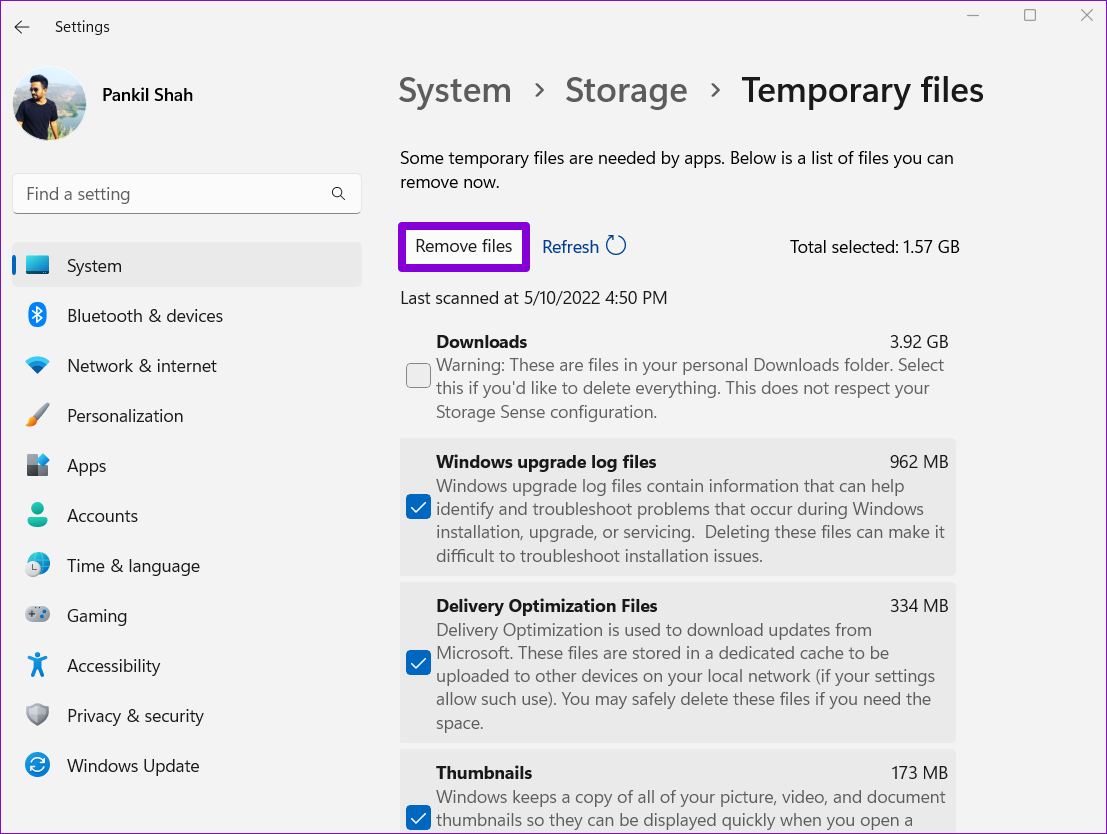
第5步:最后,单击删除文件按钮。
方法2:通过磁盘清理来清除临时文件
在 Windows 上清除临时文件的另一种方法是通过。与“设置”应用程序不同,“磁盘清理”可让您单独清除每个驱动器分区的临时文件。以下是如何使用它。
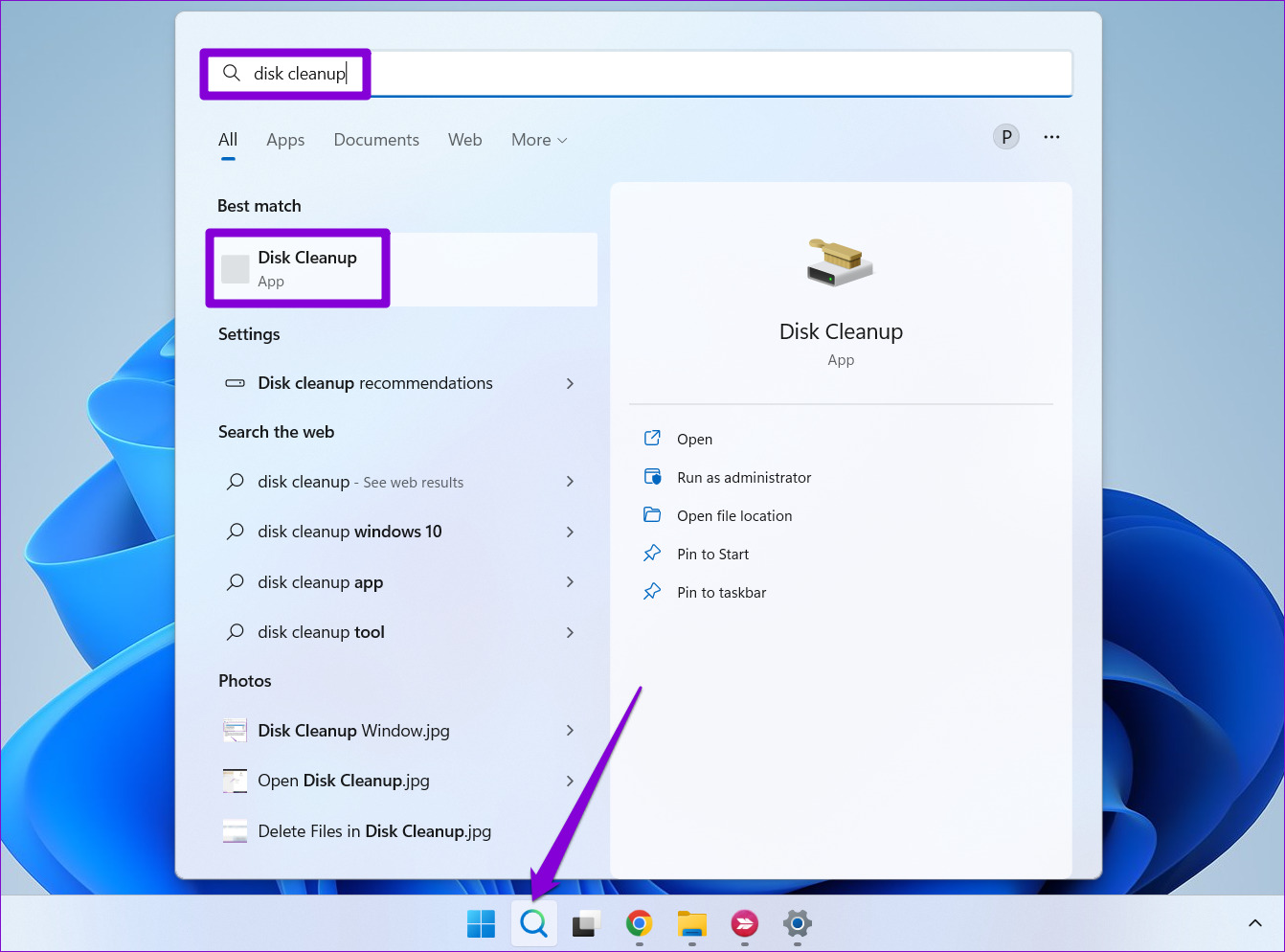
步骤一:单击任务栏上的搜索图标,输入磁盘清理,然后选择出现的第一个结果。
步骤2:使用下拉菜单选择您想要清除临时文件的驱动器。然后,单击好的.
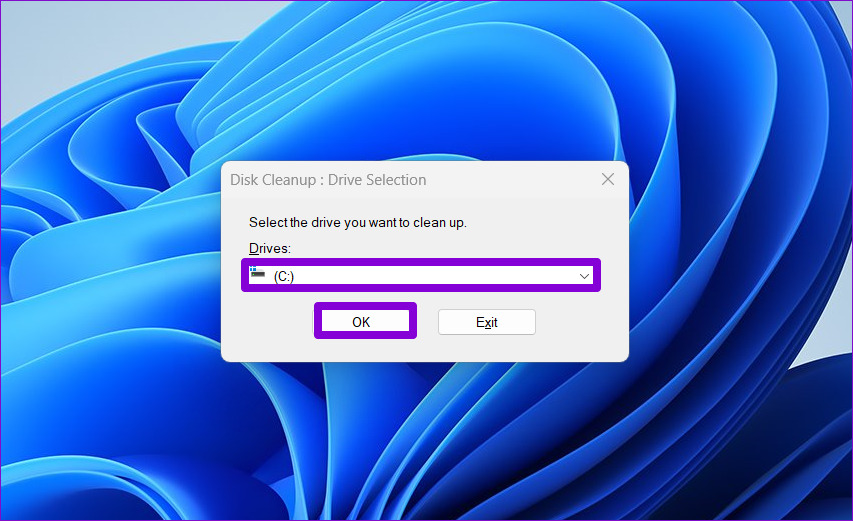
步骤3:在要删除的文件下,使用复选框选择要删除的临时文件。您可以选择文件类型来查看其描述。
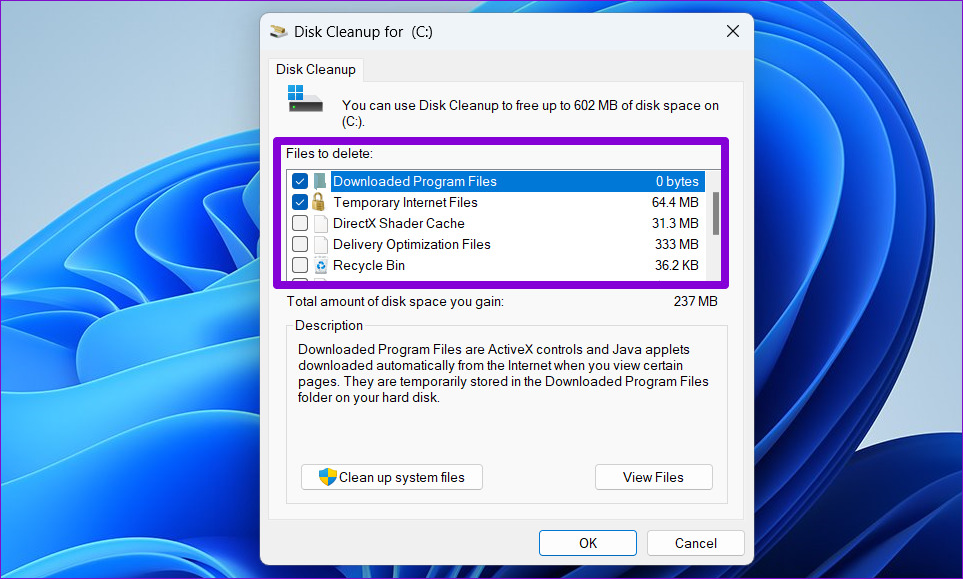
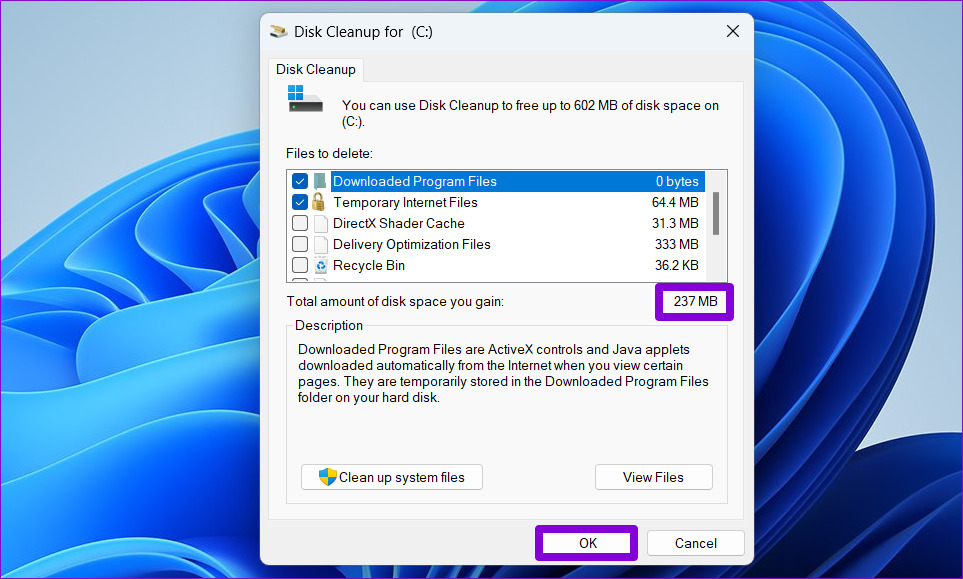
第4步:选择相关选项后,您将看到这些文件占用的总存储空间。然后,单击好的继续。
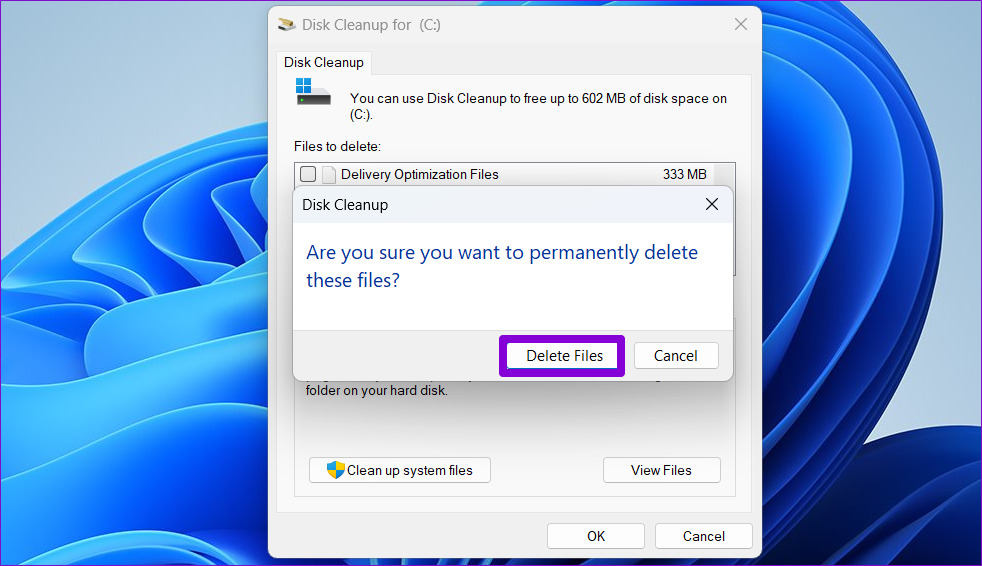
第5步:当出现确认提示时,单击删除文件按钮。
方法 3:从 Temp 文件夹中手动清除临时文件
在 Windows 上,Temp 文件夹用作所有临时文件的存储位置。清空此文件夹是在 Windows 11 上删除临时文件的另一种方法。具体操作方法如下。
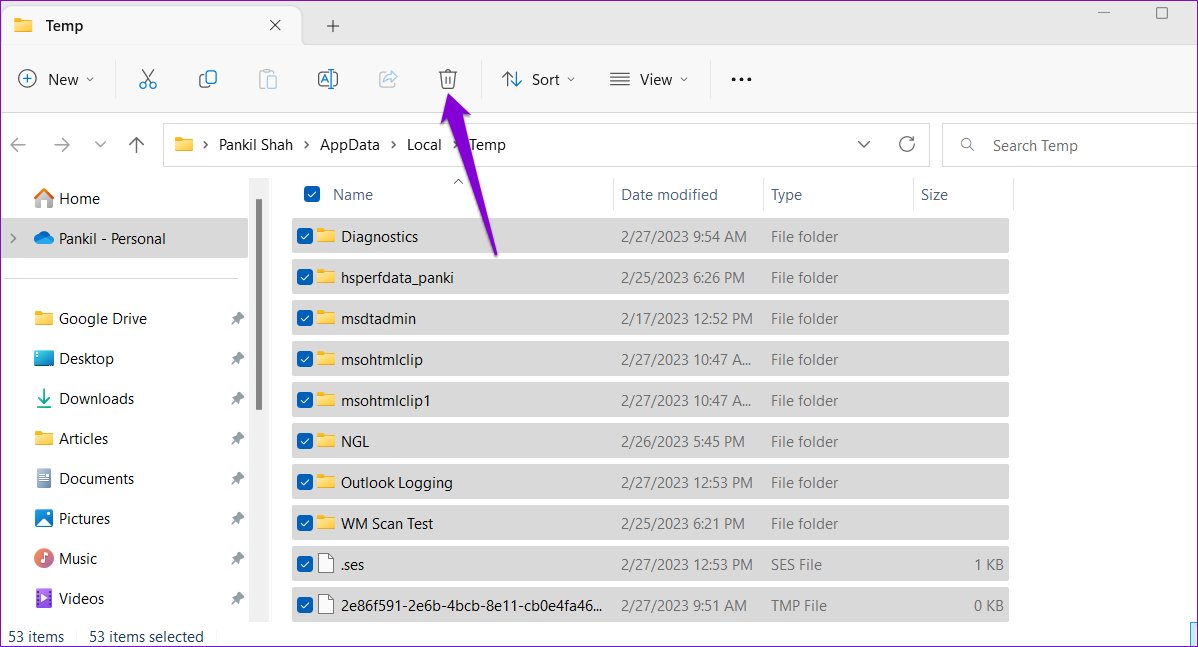
步骤一:按Windows 键 + R打开“运行”对话框。类型%温度%在“打开”字段中,然后按进入.
步骤2:按Ctrl + A选择 Temp 文件夹中的所有文件和文件夹,然后单击垃圾桶图标删除它们。
方法 4:使用命令提示符清除临时文件
如果您是熟悉命令提示符的狂热 Windows 用户,您还可以使用单个命令清除 Windows 上的临时文件。方法如下:
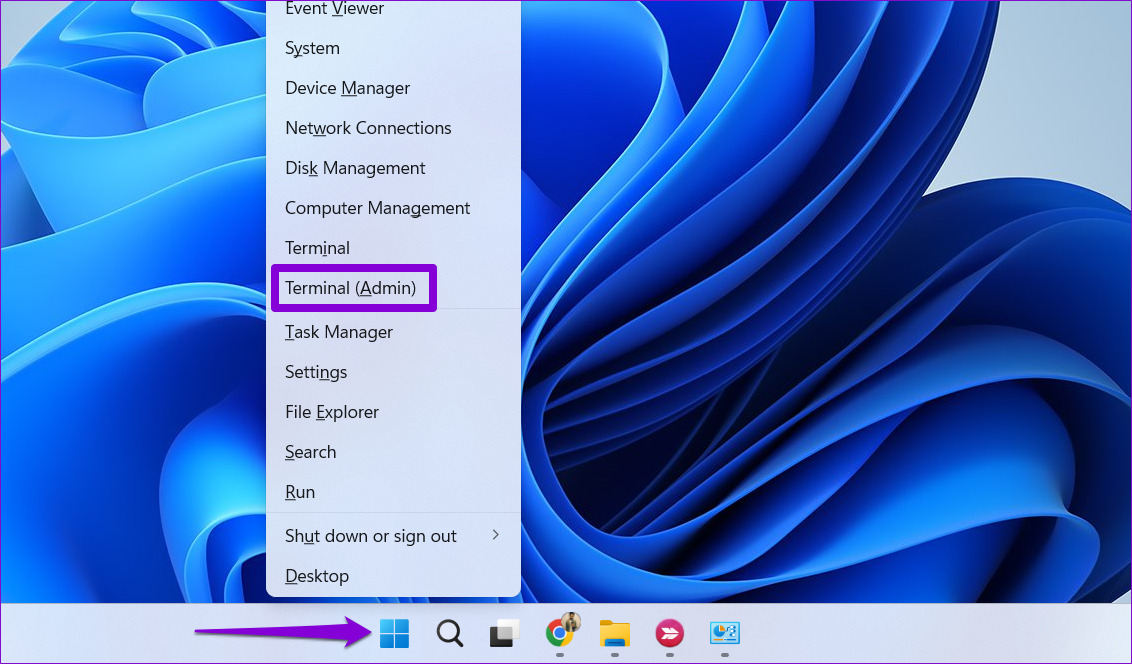
步骤一:右键单击开始图标并选择终端(管理员)从列表中。
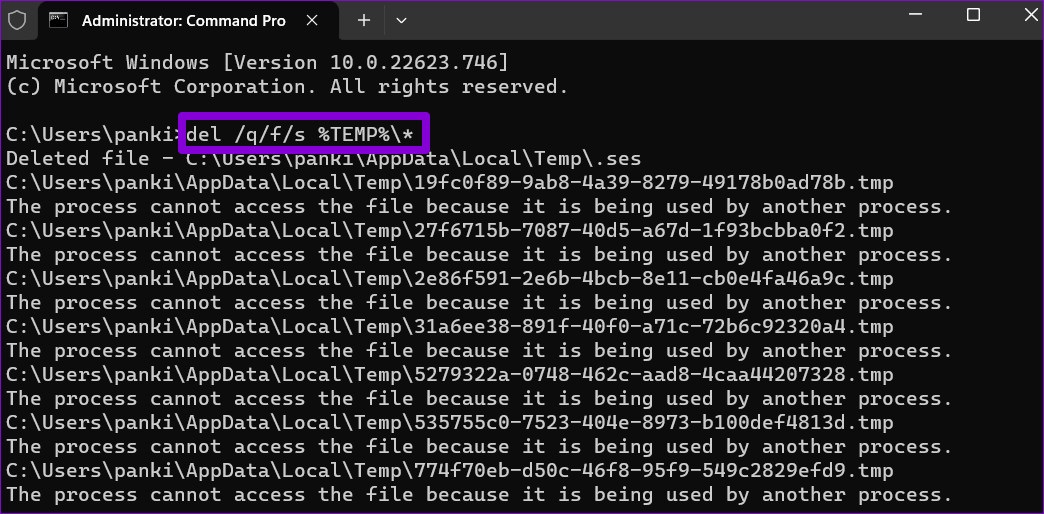
步骤3:将以下命令粘贴到控制台中,然后按进入清除所有临时文件。
del /q/f/s %TEMP%\*
方法5:使用Storage Sense自动清除临时文件
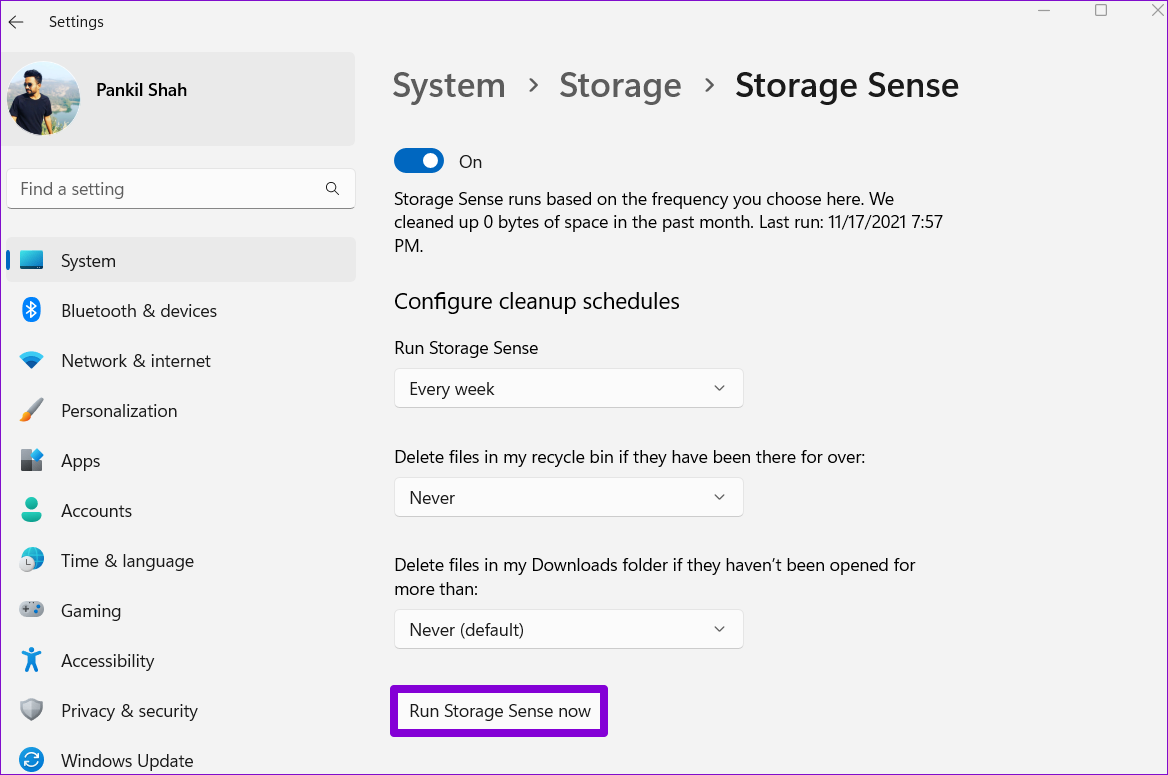
尽管清理临时文件非常容易,但每隔几周手动重复一次此任务可能会很乏味。值得庆幸的是,Windows 11 还允许您使用 Storage Sense 自动执行整个过程。方法如下:
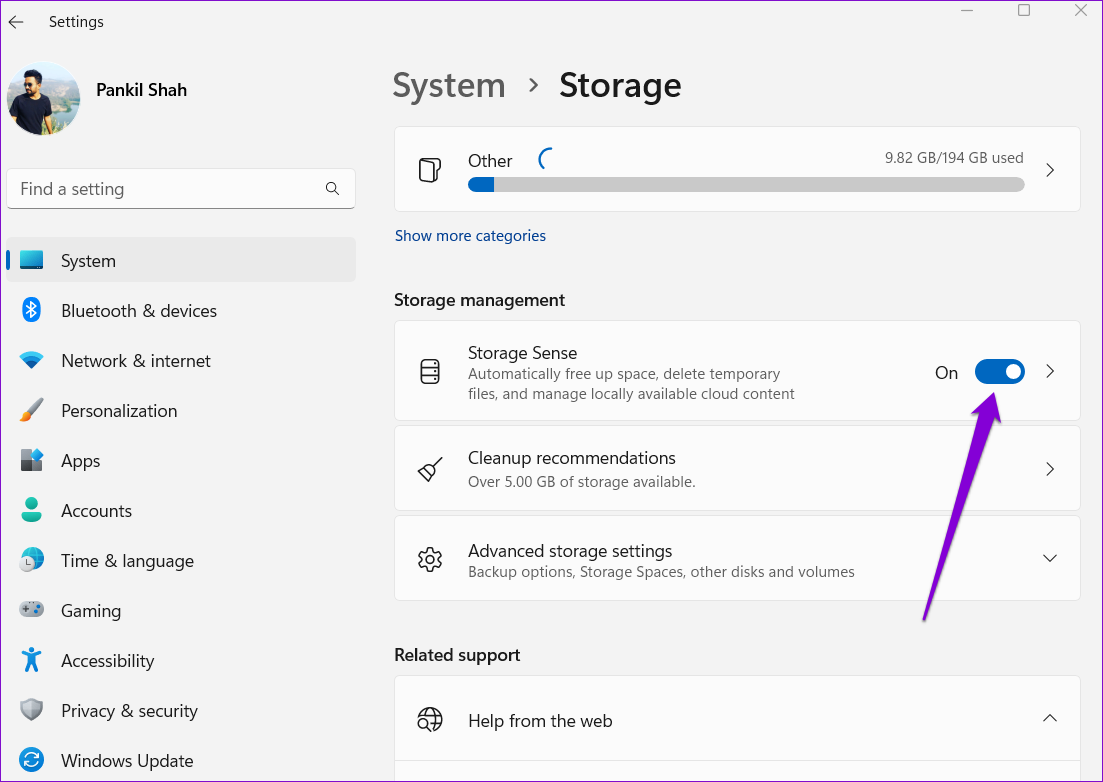
步骤一:按Windows 键 + I打开“设置”应用程序并前往系统 > 存储.
步骤2:在存储管理下,启用旁边的开关存储感.
步骤3:点击存储感查看其他设置。
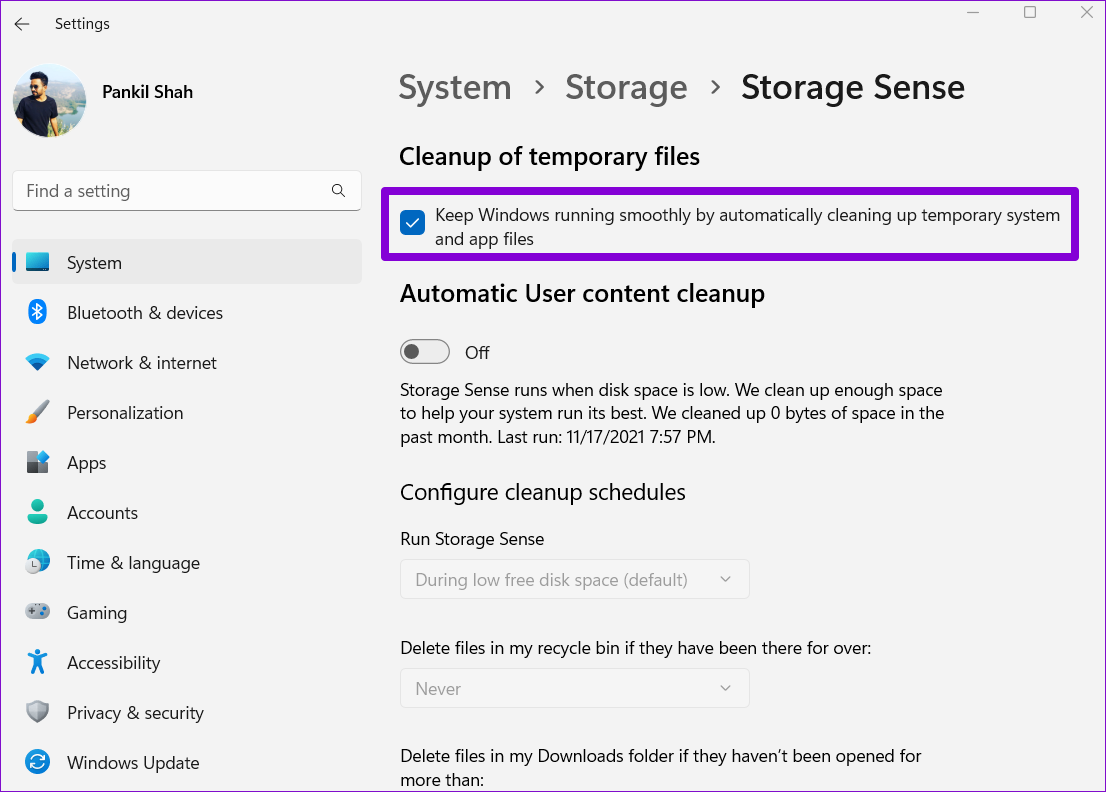
第4步:在清理临时文件下,选中显示为的框通过自动清理临时系统和应用程序文件来保持 Windows 平稳运行.
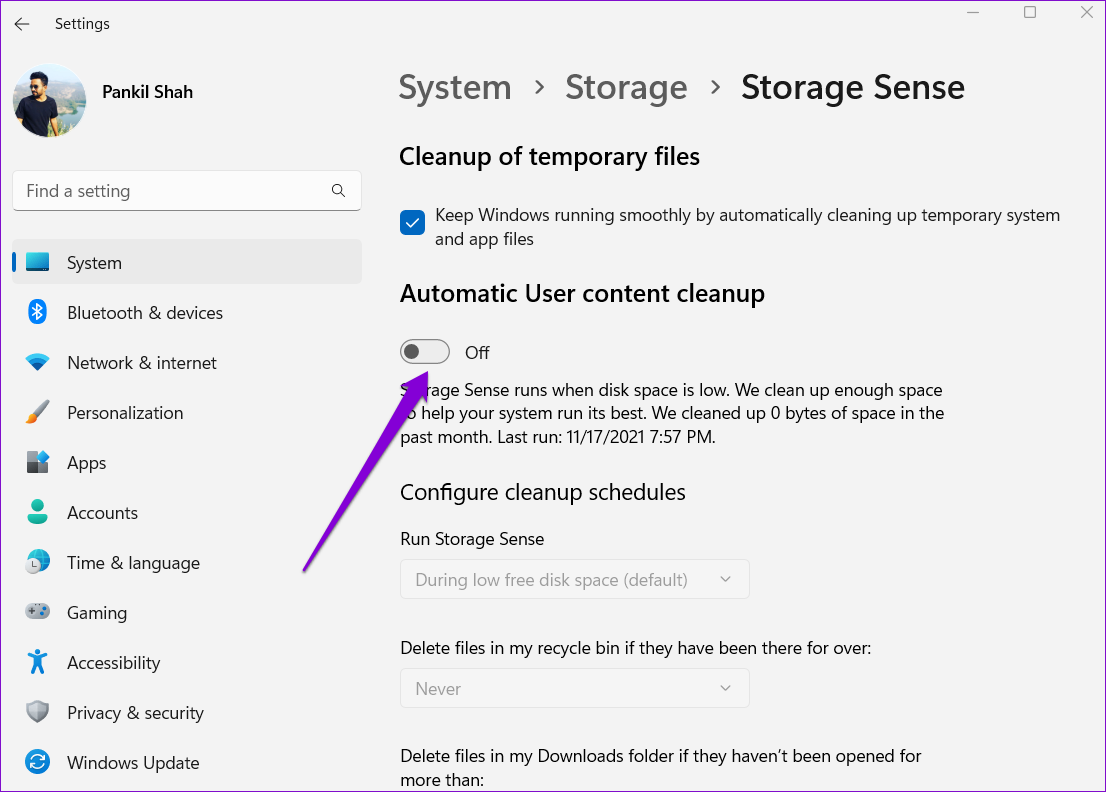
第5步:打开自动用户内容清理配置清理计划的选项。
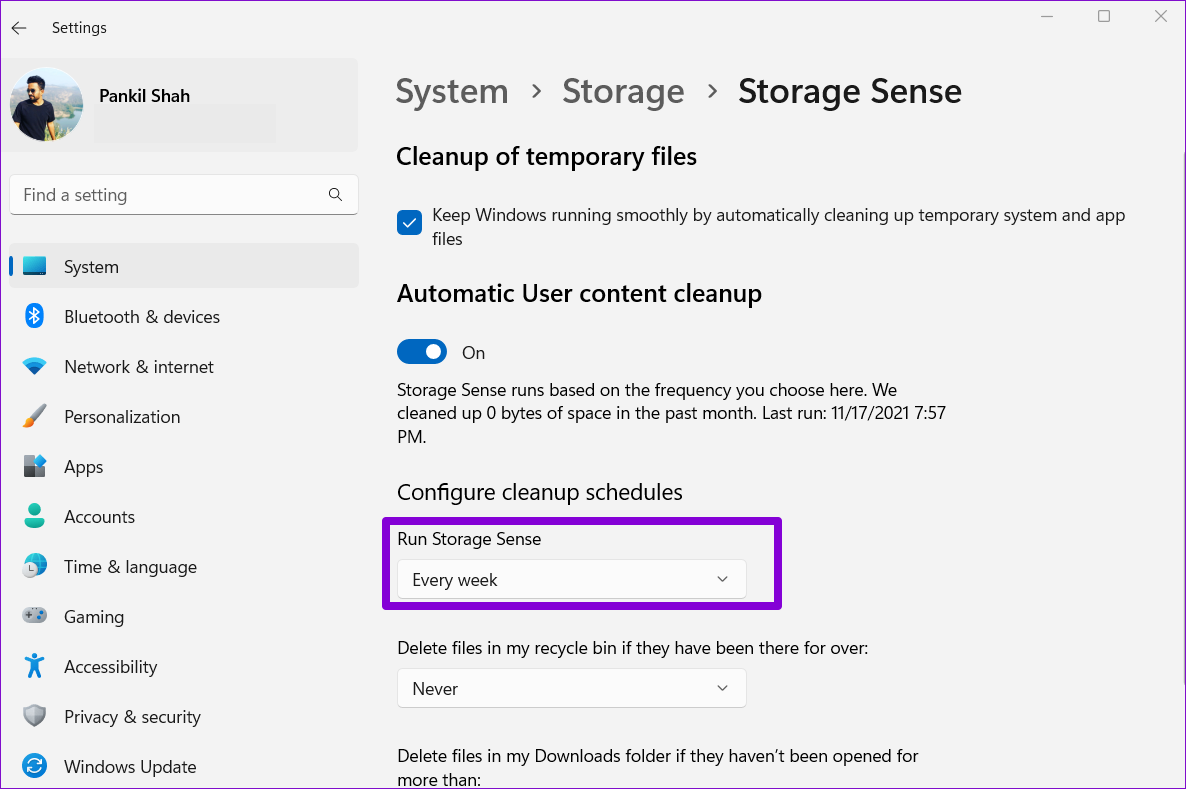
第6步:使用“运行存储感知”下的下拉菜单从可用选项中进行选择:每天,每周,每个月, 或者可用磁盘空间不足时.
您还可以将 Storage Sense 配置为定期从回收站和下载文件夹中删除文件。
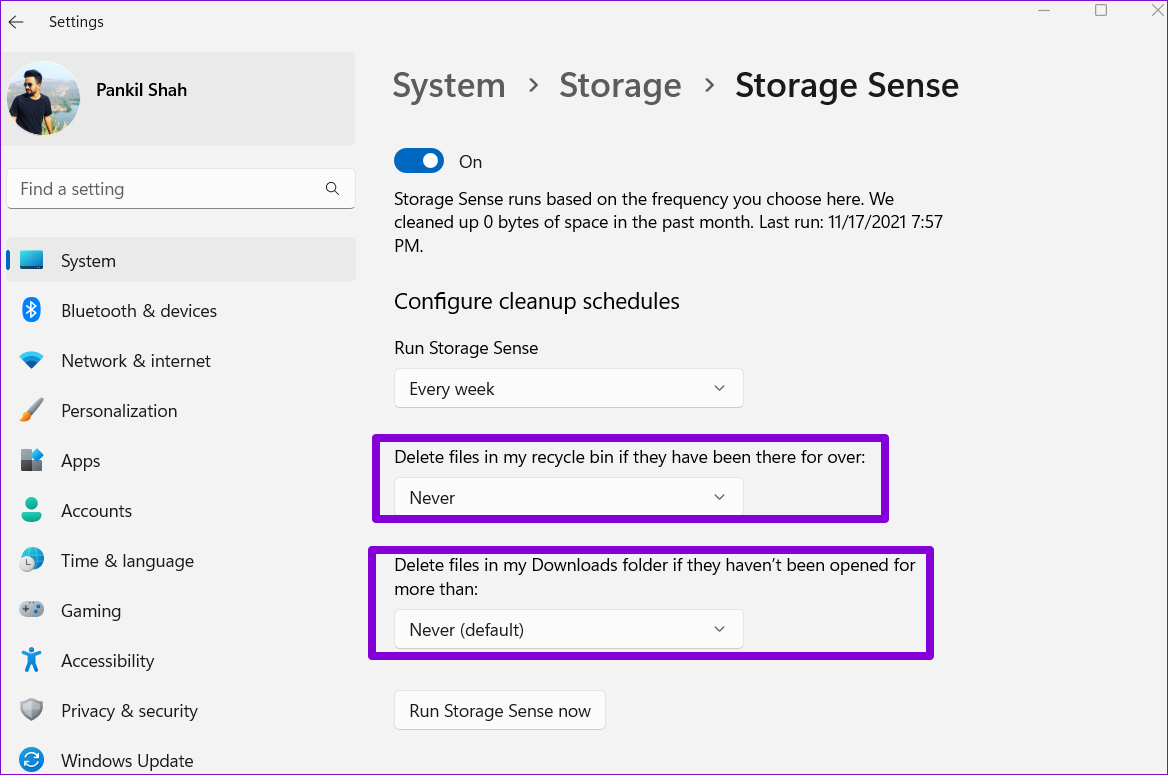
Windows 将根据所选配置自动运行存储感知并从您的电脑中删除临时文件。或者,您可以通过点击手动运行存储感知立即运行存储感知按钮。