
修复 1:更改显示分辨率和比例
Windows 11 屏幕模糊的最常见原因之一是或规模。因此,这是您应该检查的第一件事。
步骤一:按Windows + I 键启动“设置”应用程序并转至系统>展示.
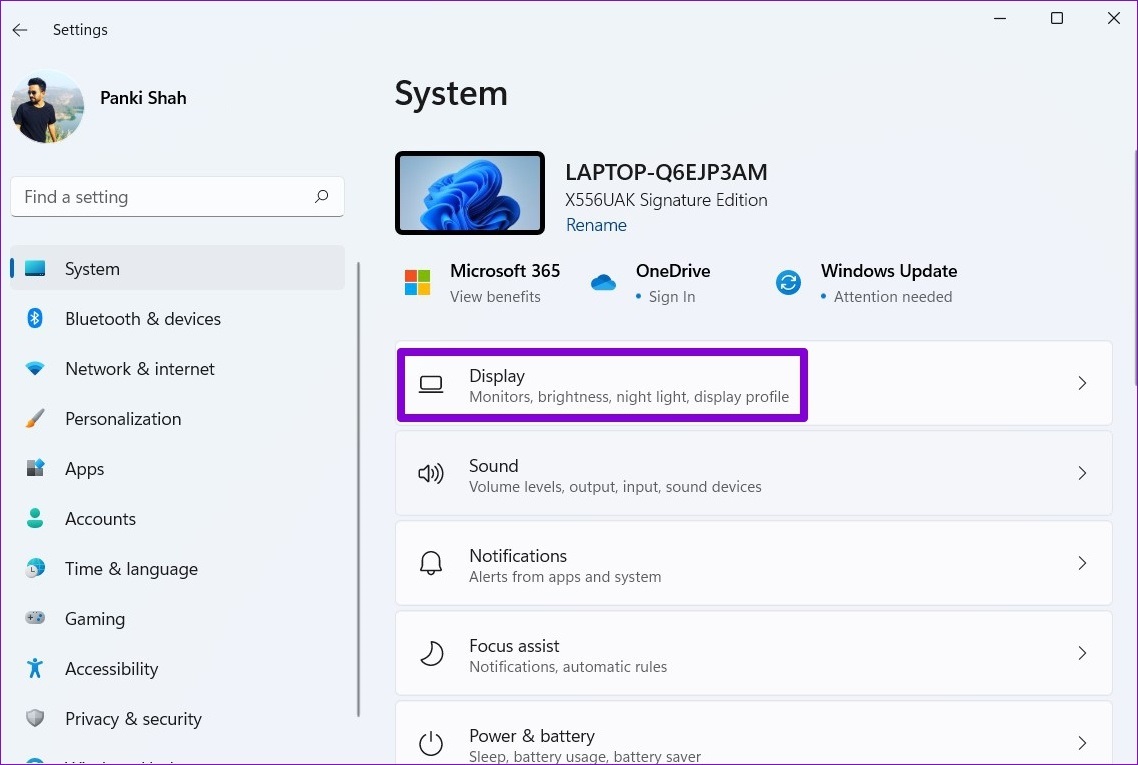
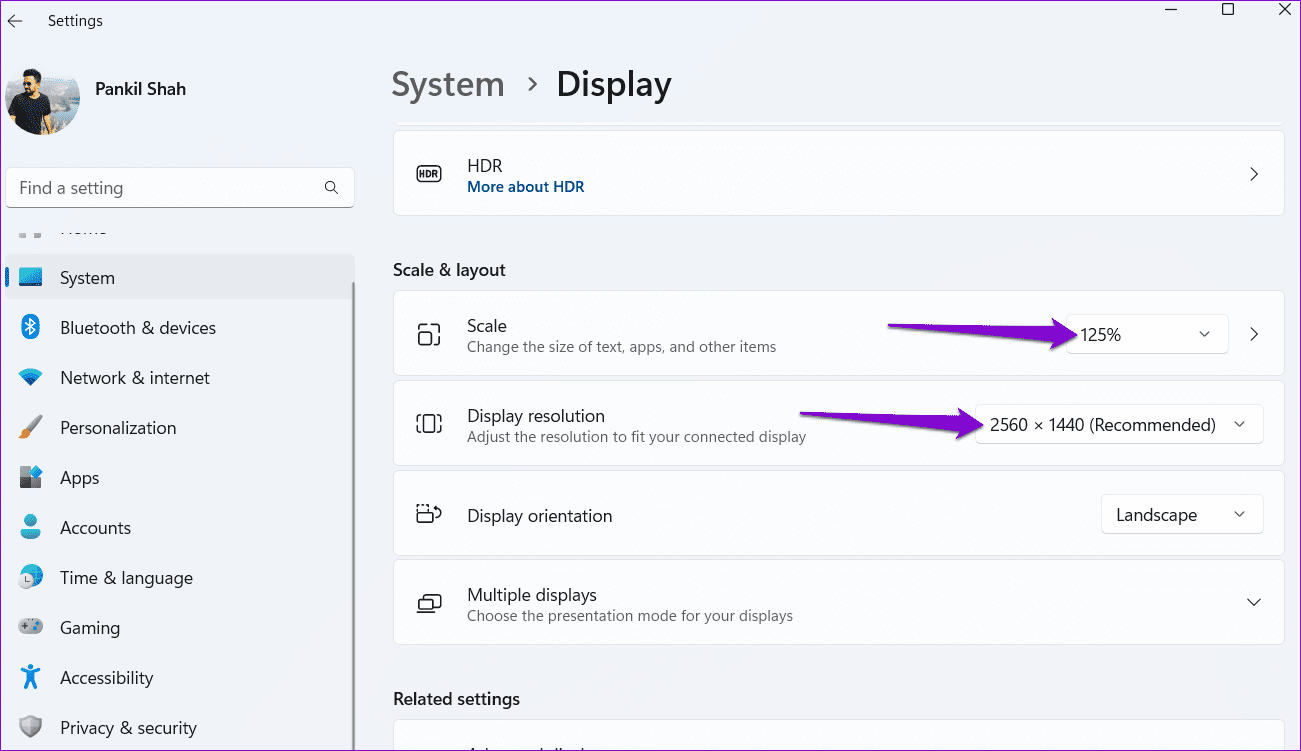
步骤2:在“比例和布局”下,使用旁边的下拉菜单显示分辨率> 选择推荐的选项。
步骤3:使用旁边的下拉菜单规模选择推荐值。
修复 2:打开 ClearType 文本
如果 Windows 11 电脑上的文本仍然显得模糊,您可以使用 Windows 上的 ClearType 文本调谐器使其变得更清晰。方法如下。
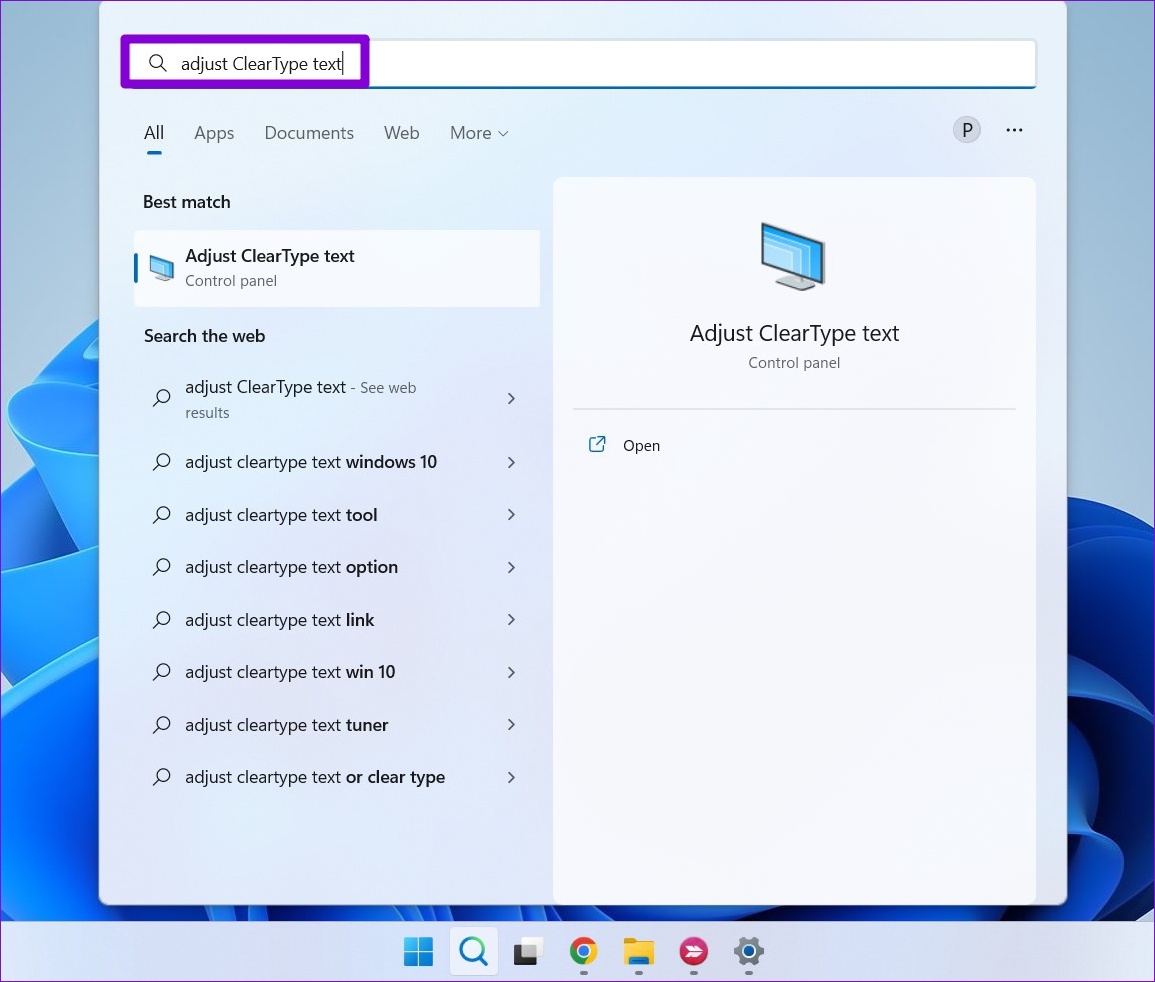
步骤一:按Windows + S 键打开搜索菜单。类型调整cleartype文本放入框中并按进入.
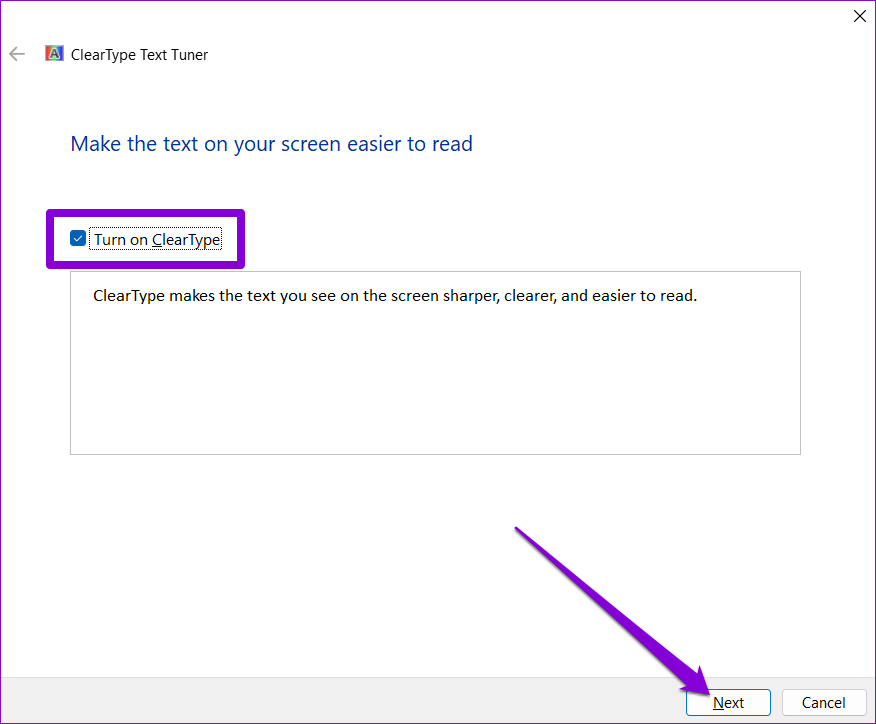
步骤2:选中该框打开 ClearType然后单击下一个.
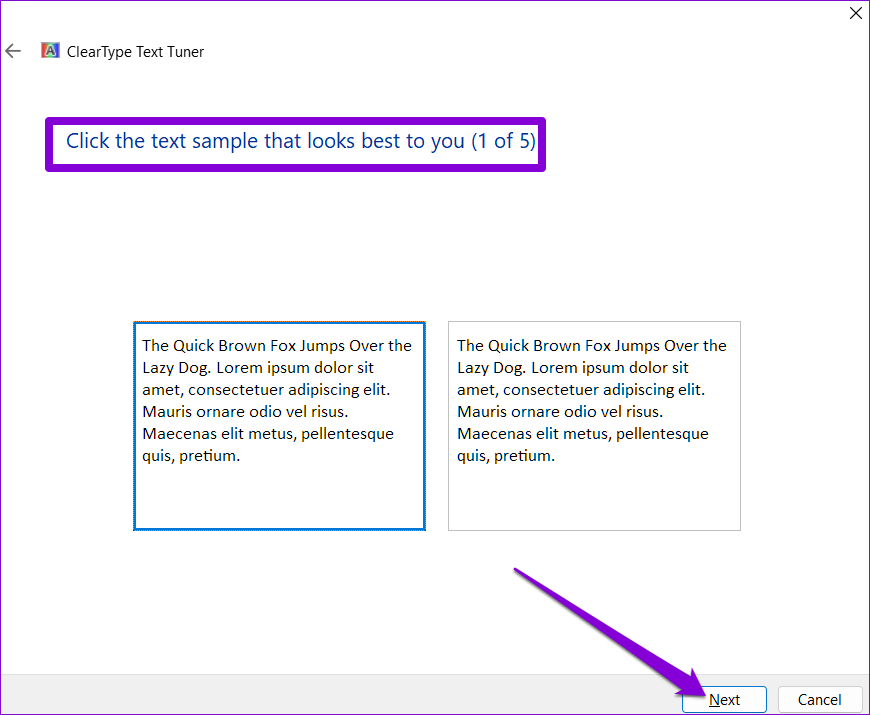
步骤3:您将看到两个文本示例。选择最适合您的一个并点击下一个。您必须针对不同的样本执行此练习五次。
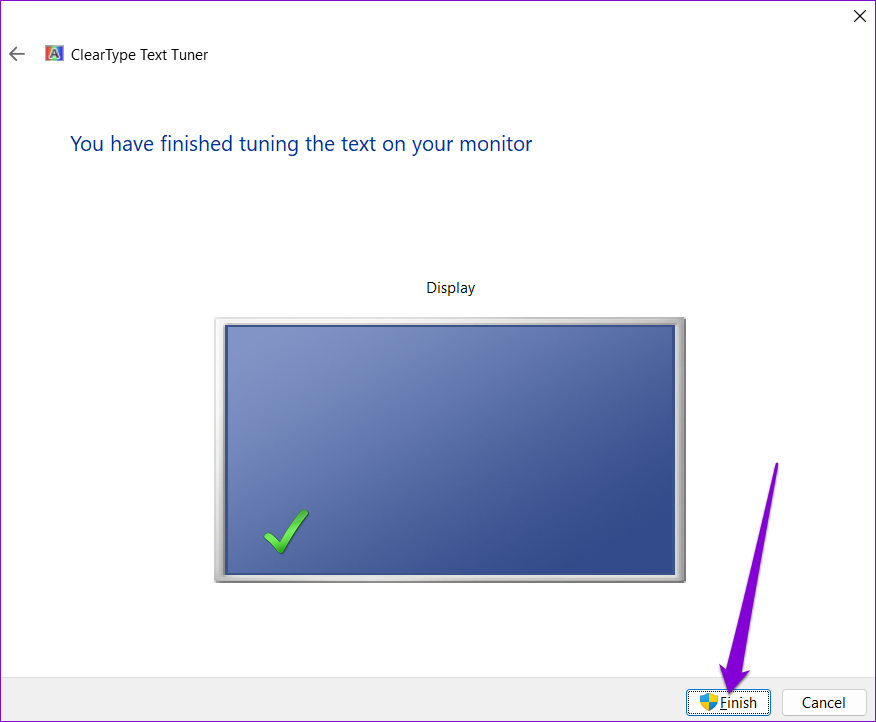
第4步:点击结束应用更改。
修复 3:更改程序的 DPI 设置
如果您在特定程序中遇到屏幕模糊问题,请配置其 DPI 设置并查看是否有帮助。
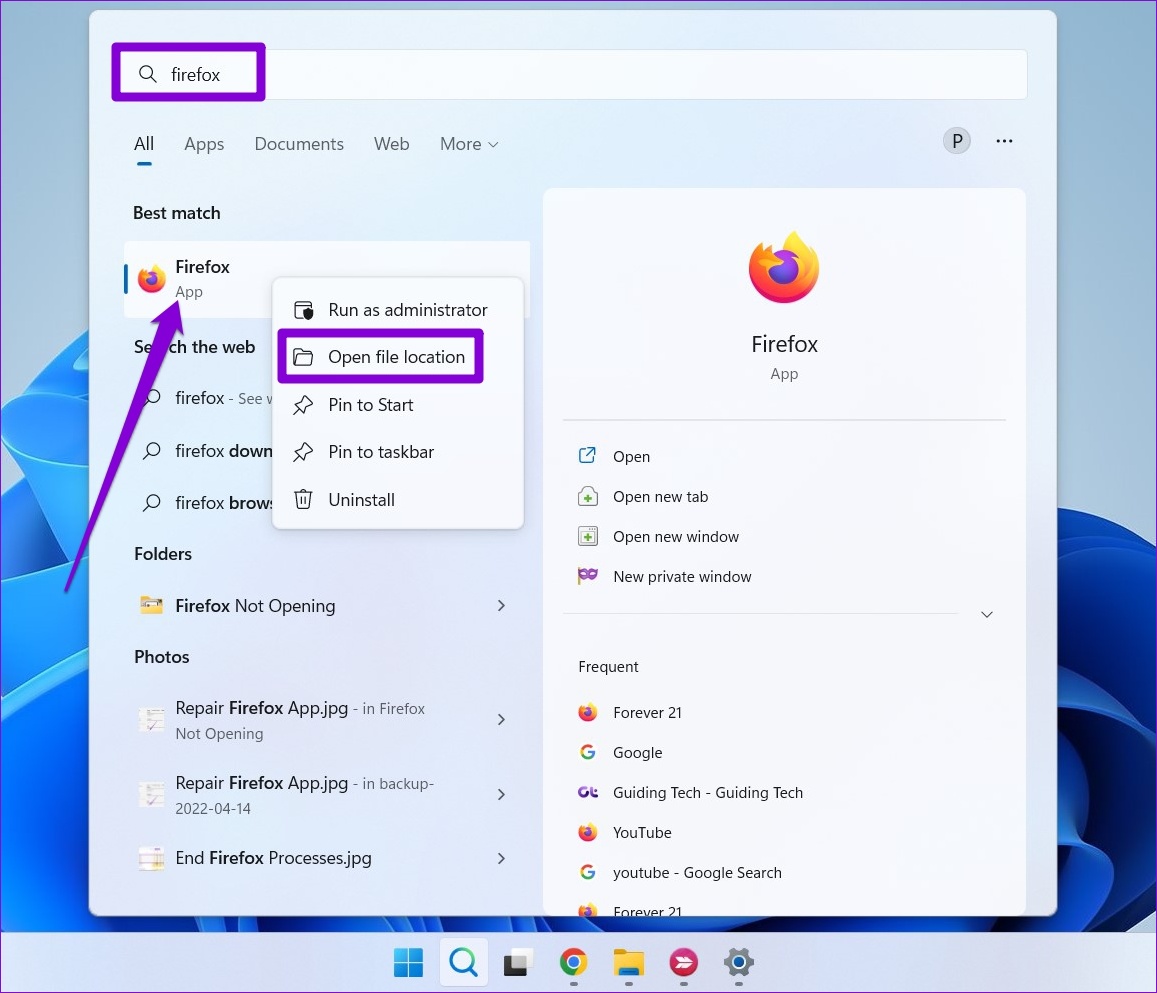
步骤一:按Windows 键 + S打开搜索菜单。输入显示模糊的程序名称。右键单击第一个结果并选择打开文件位置.
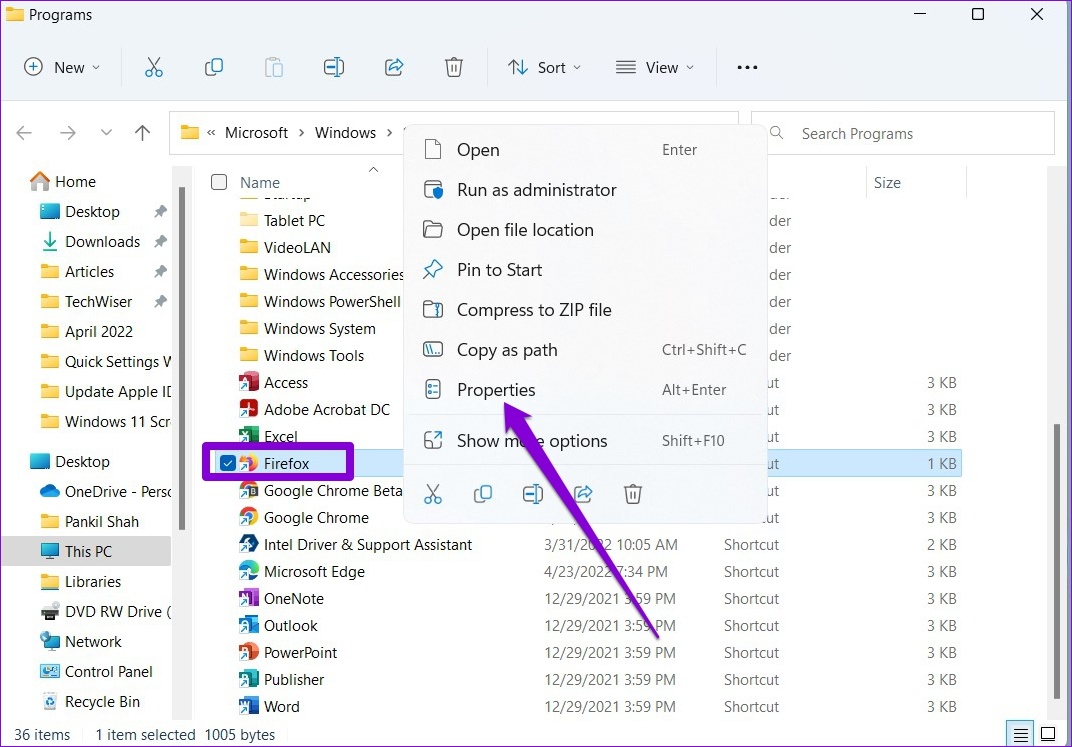
步骤2:在文件资源管理器窗口中,右键单击在程序上并选择特性.
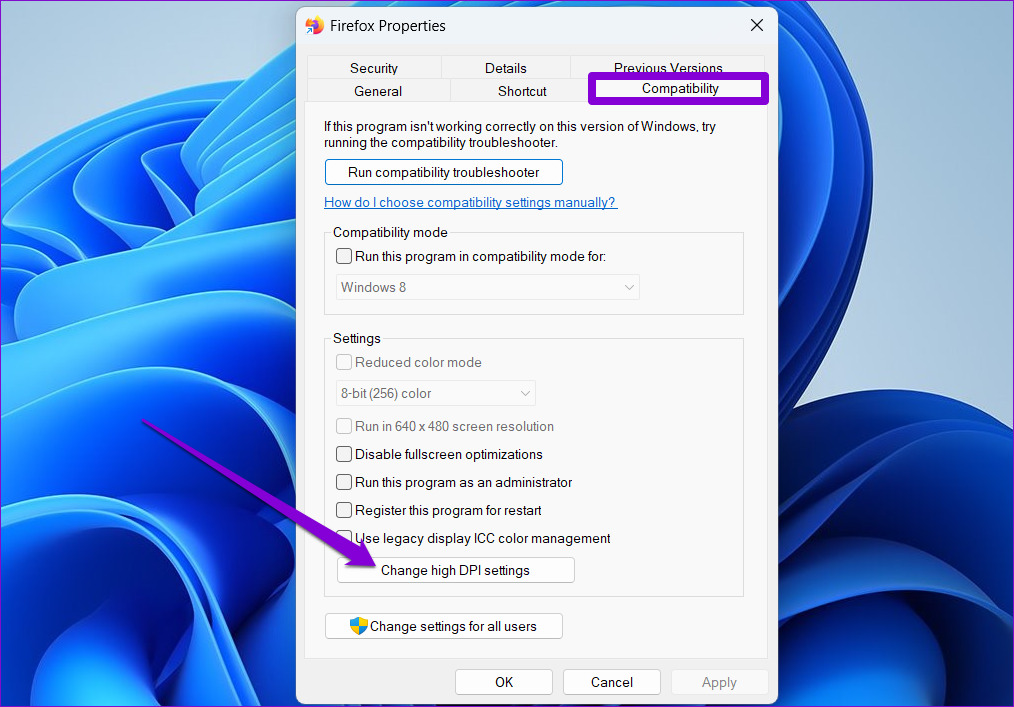
步骤3:在“属性”窗口中,转到兼容性选项卡 > 单击更改高 DPI 设置.
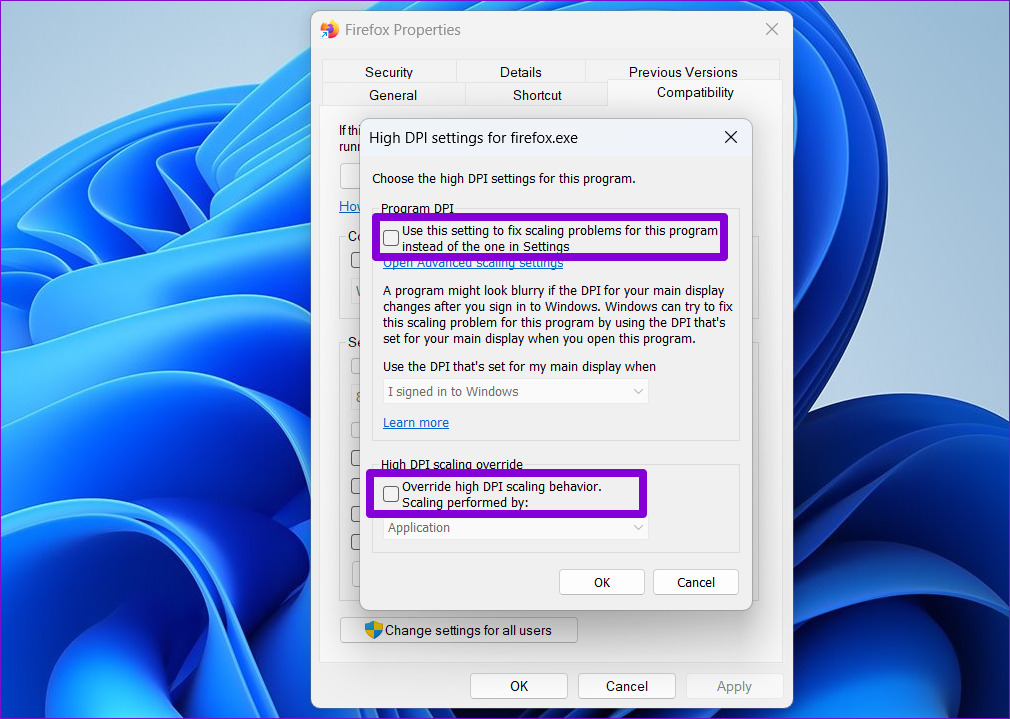
第4步:将方框标记为使用此设置来修复此程序的缩放问题,而不是“设置”中的问题和覆盖高 DPI 缩放行为.
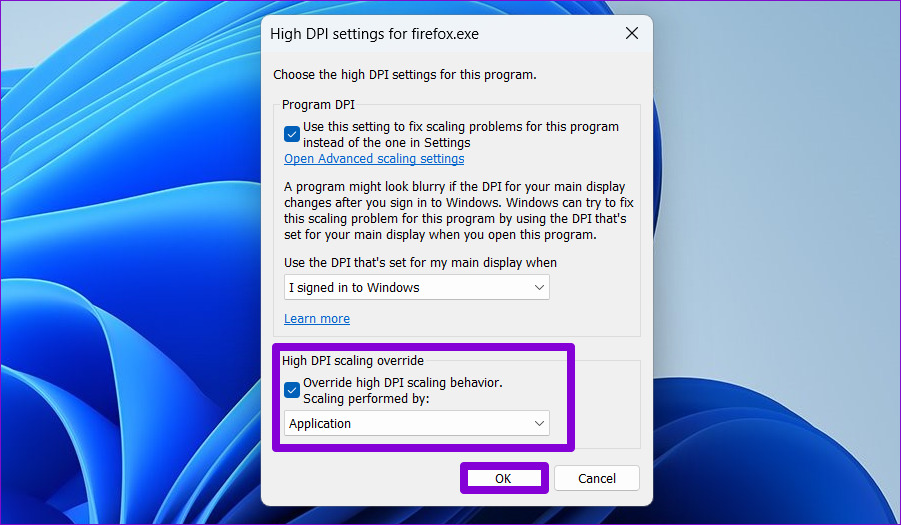
第5步:使用下面的下拉菜单缩放执行者选择应用。然后,单击好的.
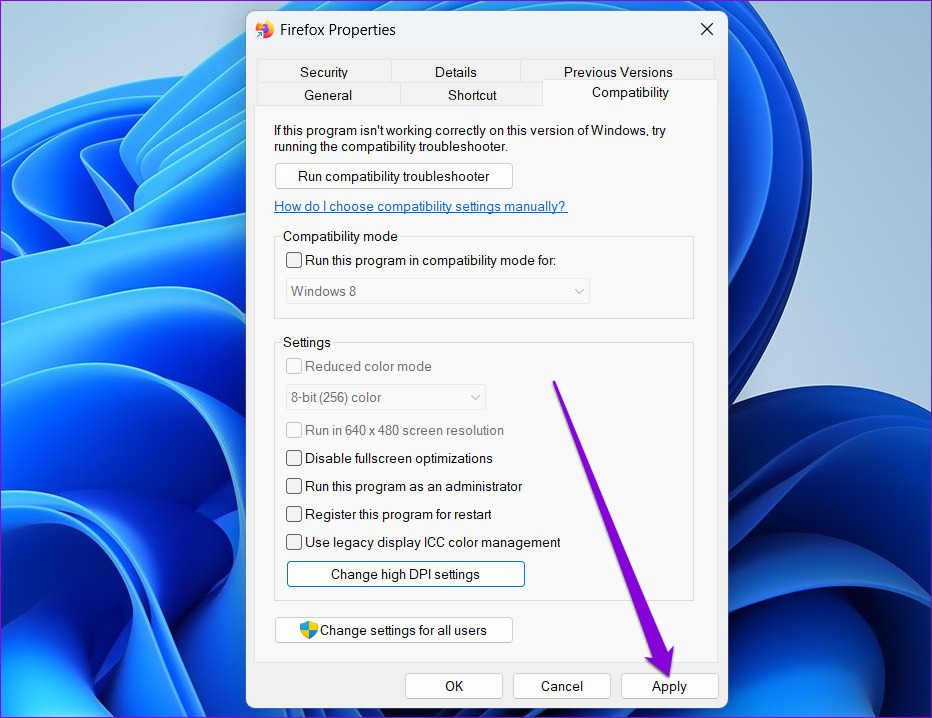
第6步:打申请保存更改。
修复 4:调整性能选项
如果您最近调整了 Windows 性能选项以禁用动画或其他视觉效果,则文本或菜单可能会显得模糊。以下是如何改变这一点。
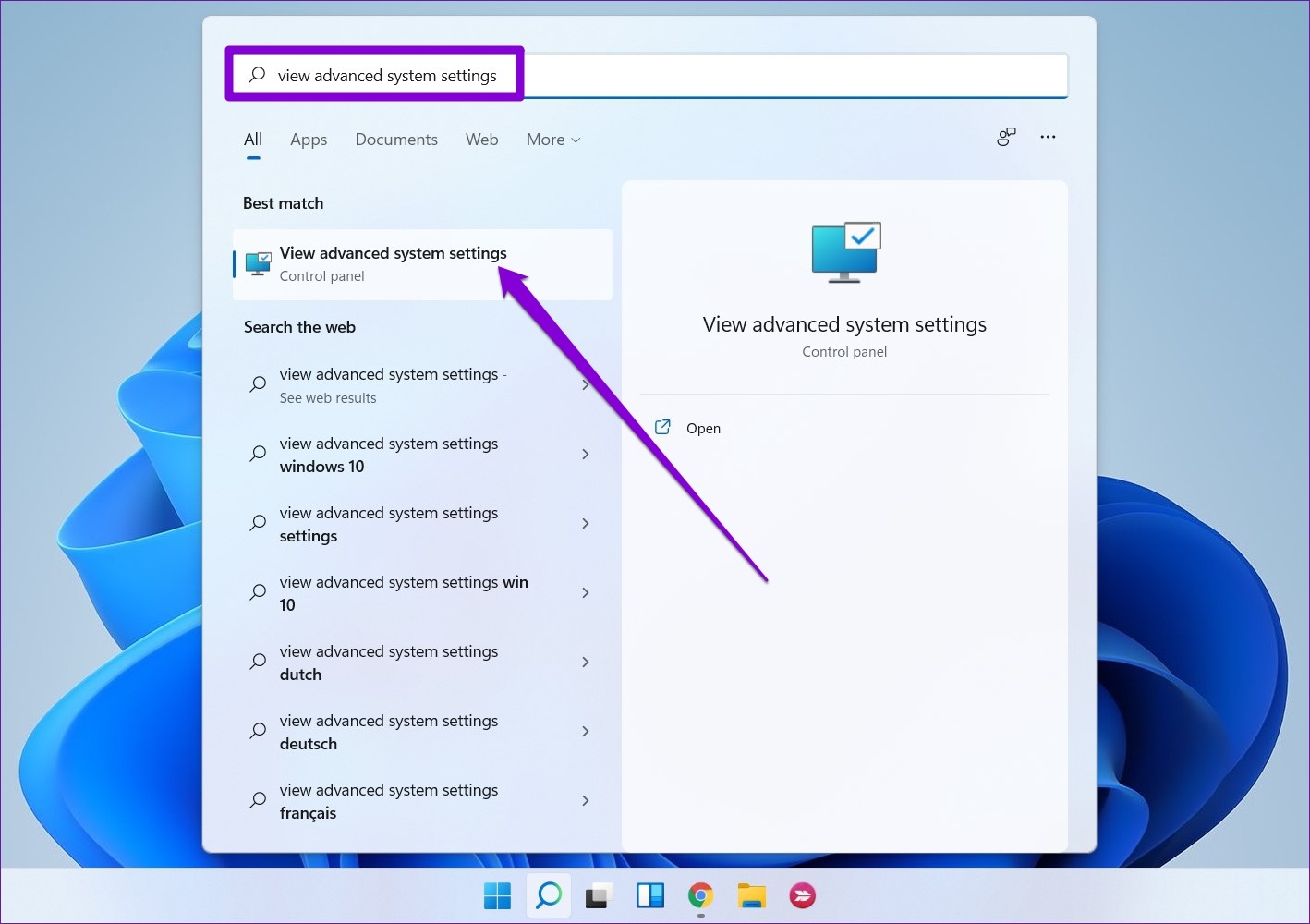
步骤一:打开搜索菜单, 类型查看高级系统设置,然后选择第一个结果。
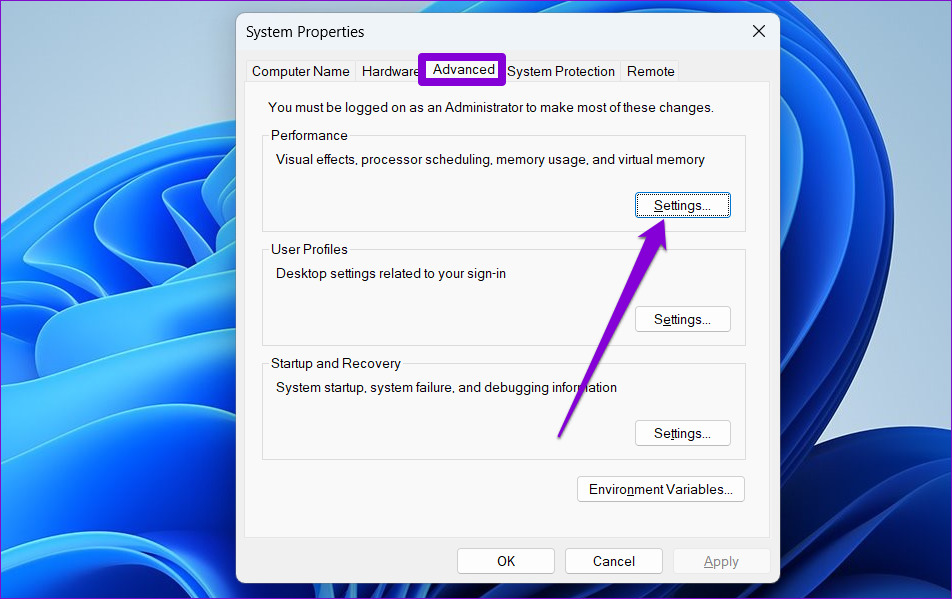
步骤2:在“系统属性”窗口中,切换到高级选项卡并点击设置在性能下。
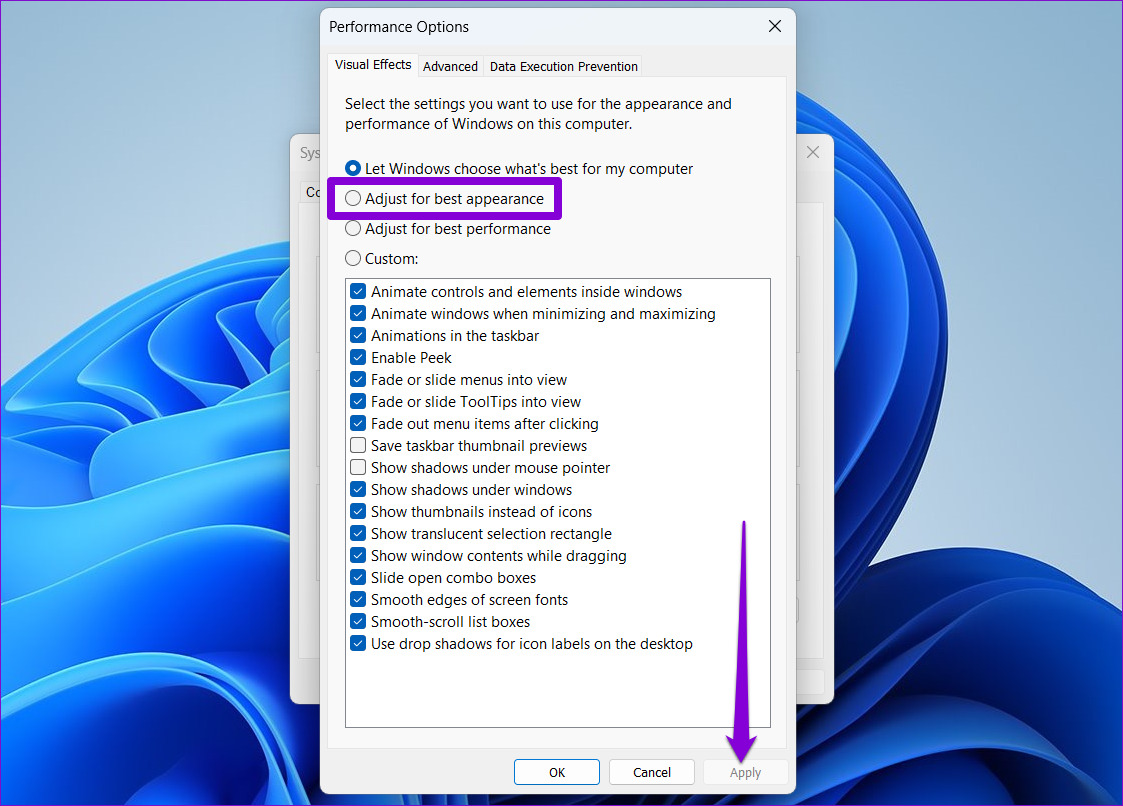
步骤3:选择调整至最佳外观在“视觉效果”选项卡下并点击申请保存更改。
最后,如果在 Windows 11 上屏幕仍然显得模糊,则可能是。在这种情况下,请更新显示驱动程序以解决问题。
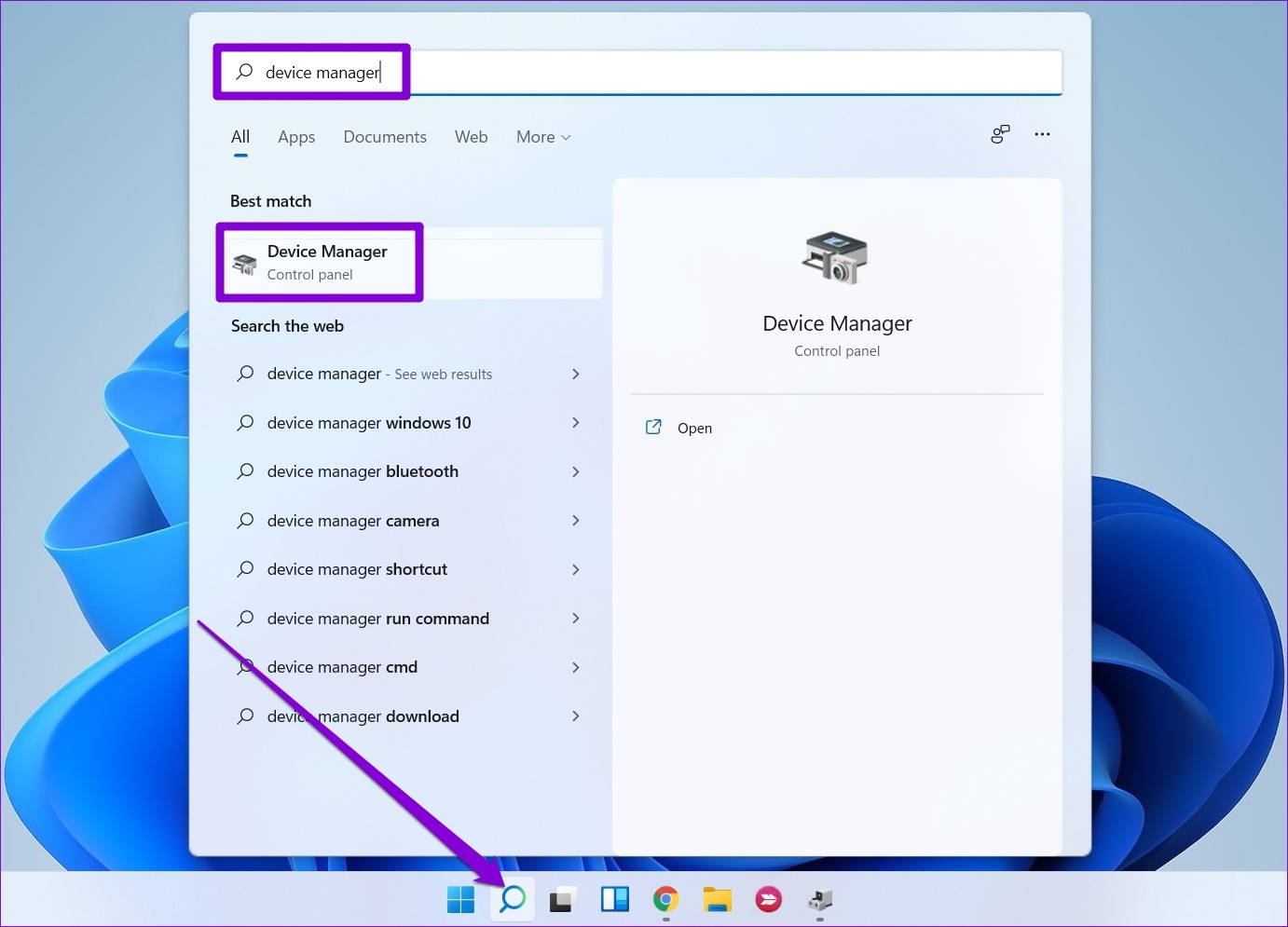
步骤一:按Windows + S 键要打开 Windows 搜索,请键入装置经理,然后按进入.
步骤2:在“设备管理器”窗口中,展开显示适配器> 右键单击您的显卡> 选择更新驱动程序.
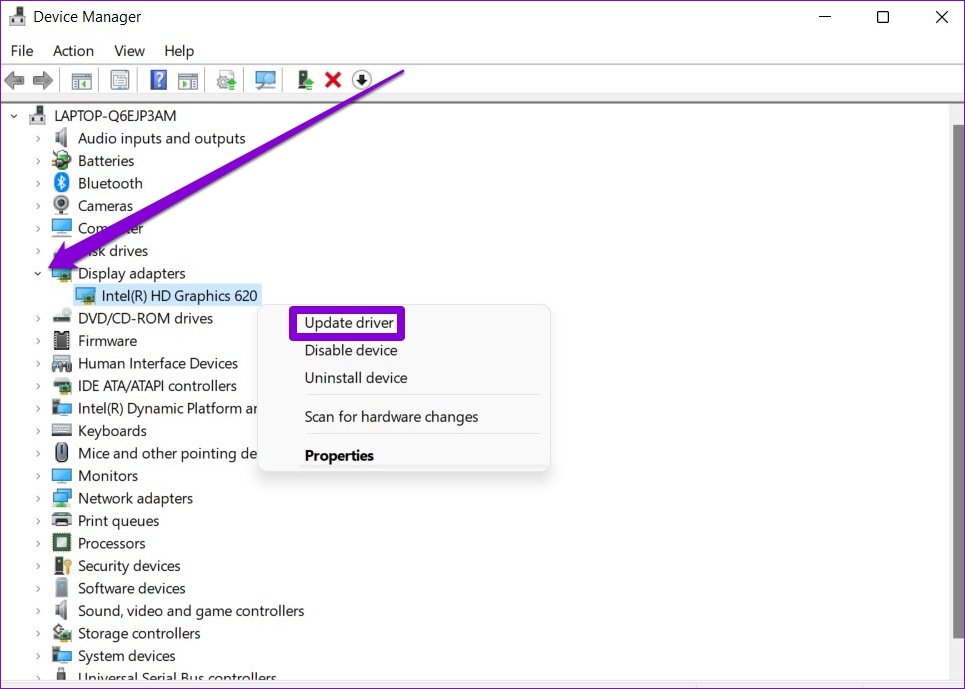
从那里,按照屏幕上的提示完成这些驱动程序的更新。之后,重新启动电脑以查看问题是否解决。