修复 1:配置地理定位服务
地理定位服务是一个小程序,需要在后台运行才能使定位服务发挥作用。理想情况下,该服务应该在每次系统启动时启动。但是,如果没有发生这种情况,位置服务可能会在 Windows 上显示为灰色。您可以采取以下措施来修复它。
步骤一:按Windows 键 + R要打开“运行”对话框,请键入服务.msc,然后按进入.
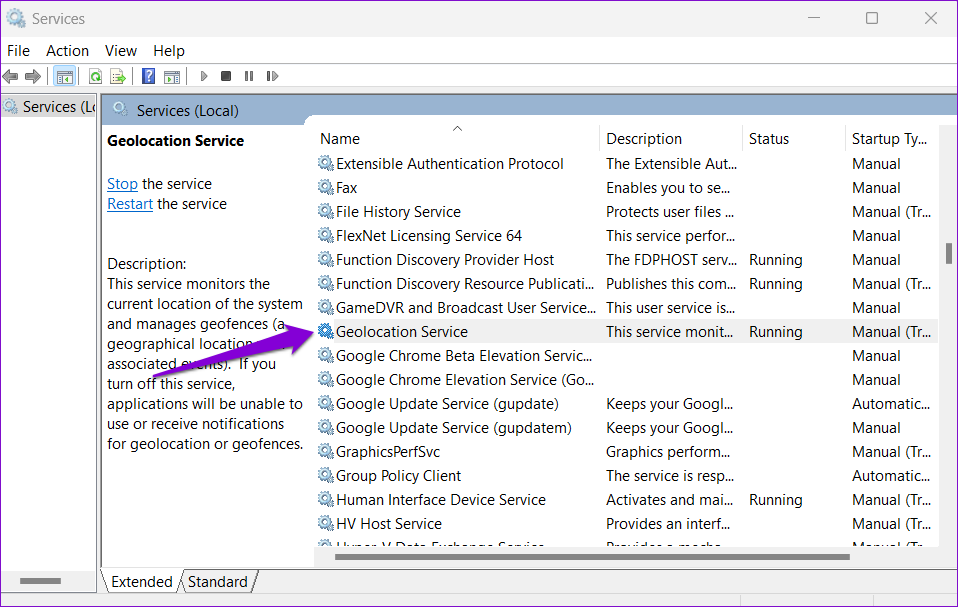
步骤2:找到并双击地理定位服务在名单上。
步骤3:将启动类型更改为自动的并击中申请.
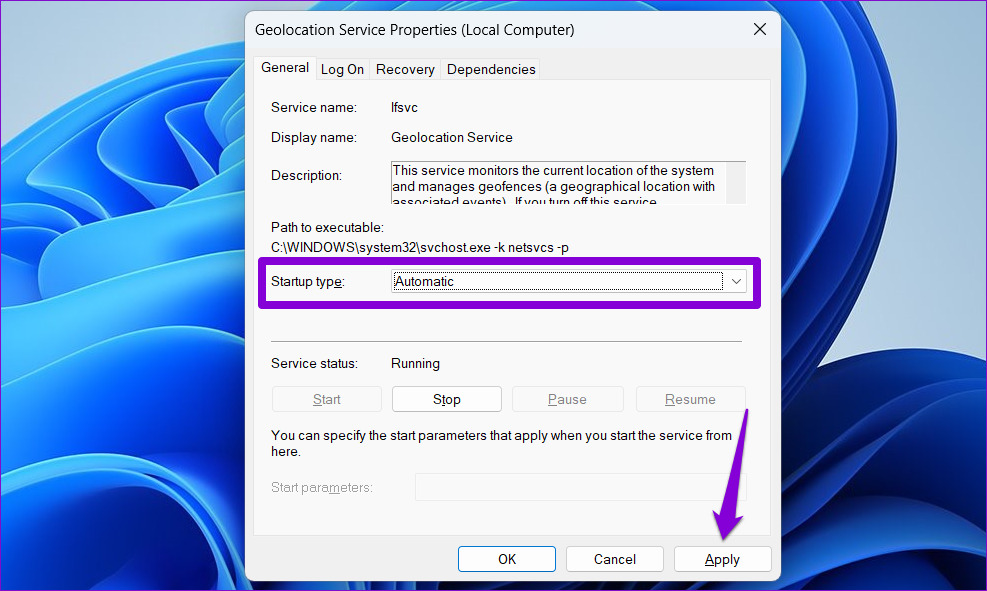
如果该服务未运行,请单击开始按钮。之后,看看您是否可以访问定位服务。

修复 2:调整注册表文件
如果位置服务继续显示为灰色,您可以通过修改某些注册表文件来解决该问题。方法如下:
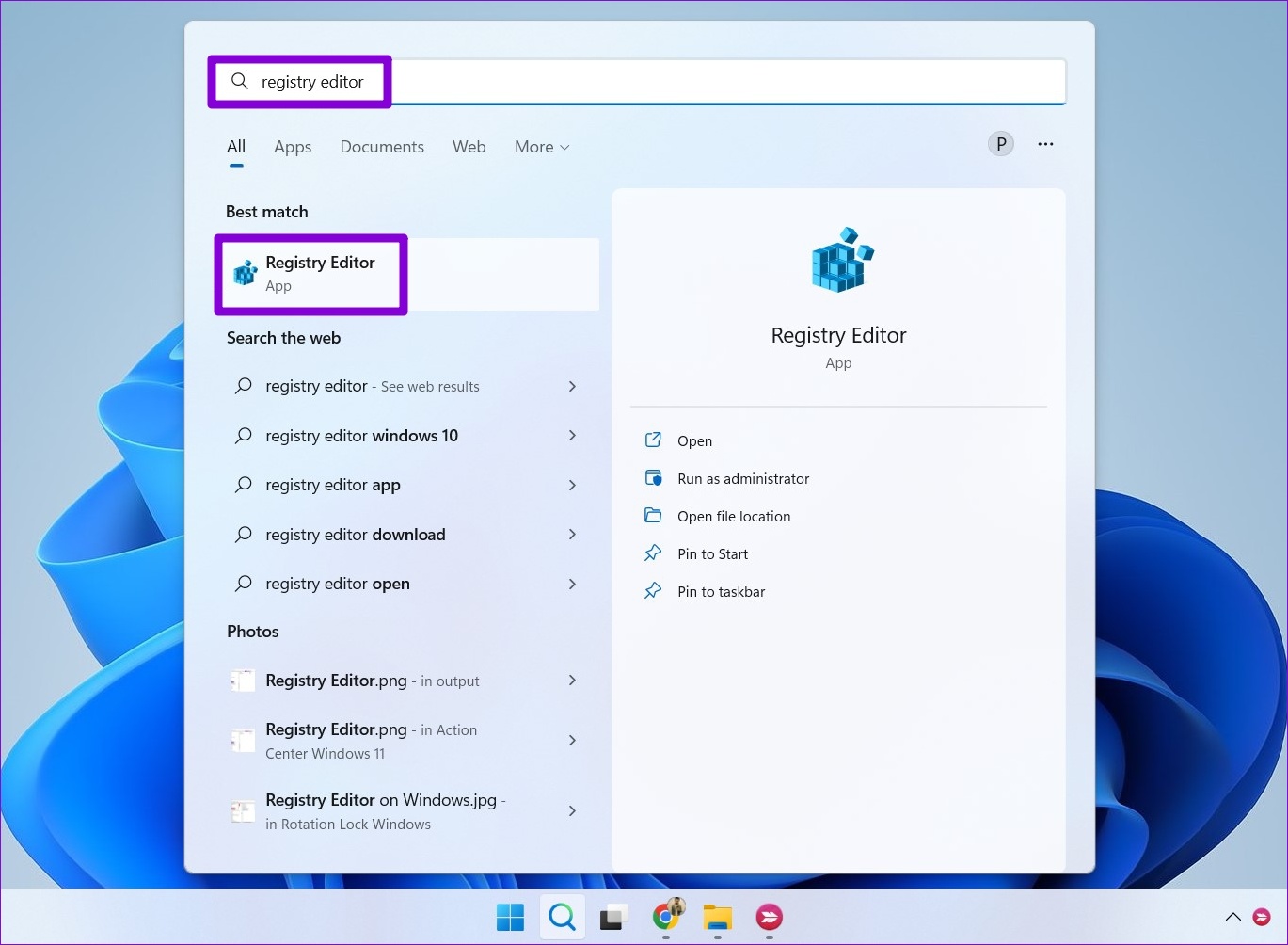
步骤一:按Windows 键 + S打开搜索菜单。类型注册表编辑器框中,然后选择出现的第一个结果。
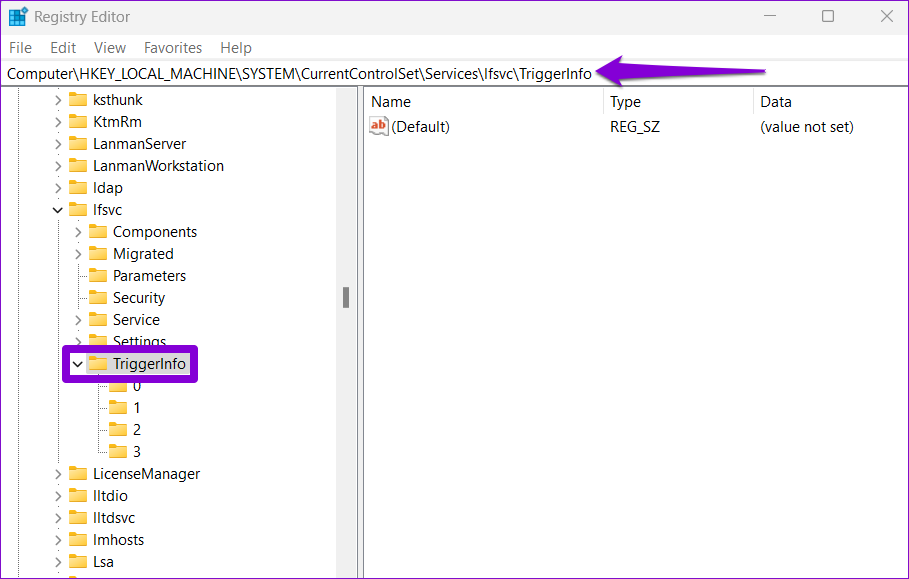
步骤2:在注册表编辑器窗口中,将以下路径粘贴到顶部的地址栏中,然后按进入.
HKEY_LOCAL_MACHINE\SYSTEM\CurrentControlSet\Services\lfsvc\TriggerInfo
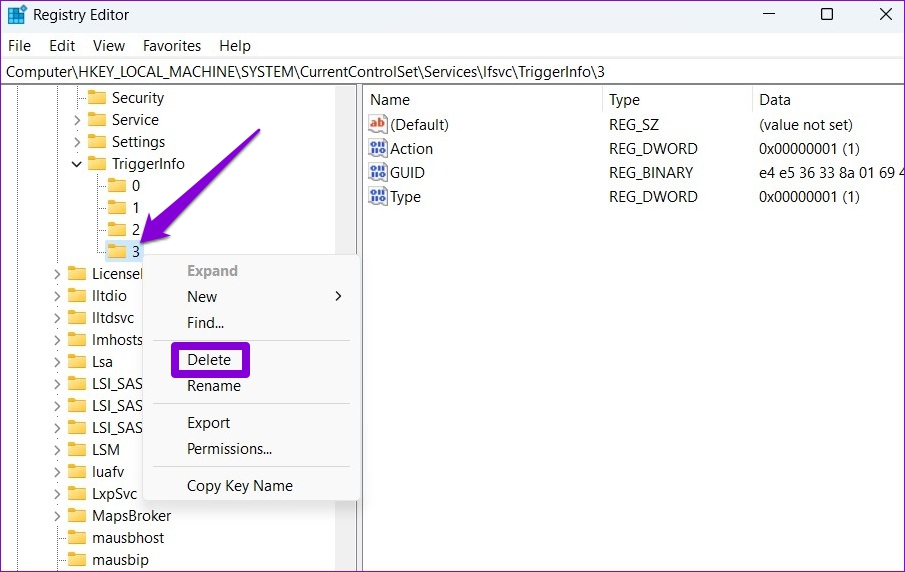
步骤3:右键单击名为3,然后选择删除.
重新启动电脑以使更改生效,并查看问题是否仍然存在。
修复 3:使用本地组策略编辑器
与使用注册表编辑器一样,您还可以通过Windows 上的本地组策略编辑器。为此,您必须运行 Windows 操作系统的专业版、企业版或教育版。如果您使用的是 Windows 11 家庭版,则此方法不适合您。
步骤一:按Windows 键 + R打开“运行”对话框。类型gpedit.msc在“打开”字段中,然后按进入.
步骤2:在本地组策略编辑器窗口中,使用左窗格导航到以下文件夹。
Administrative Templates\Windows Components\Location and Sensors
步骤3:在右侧,您将看到三个策略:关闭位置脚本、关闭位置和关闭传感器。
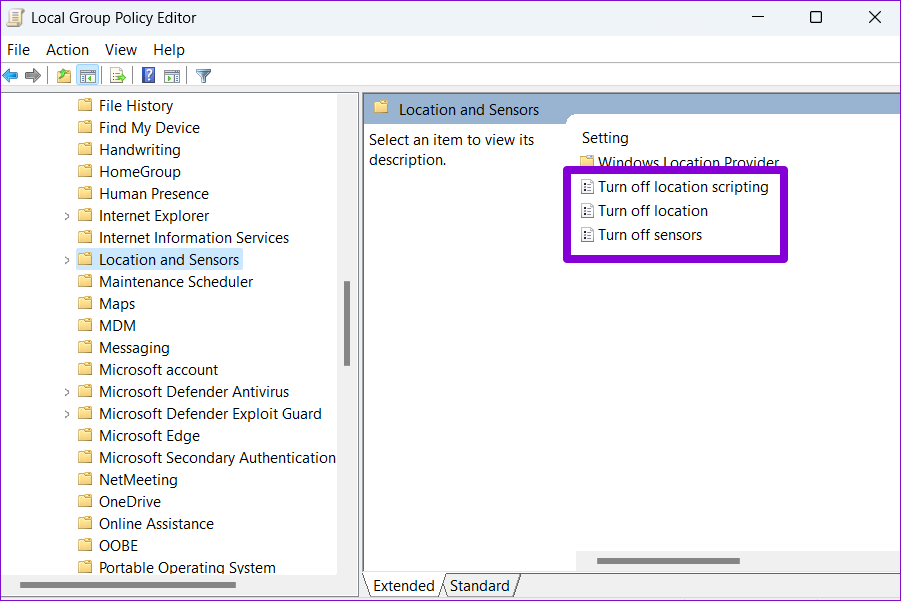
第4步:双击“关闭位置脚本”,选择残疾人,并击中申请.
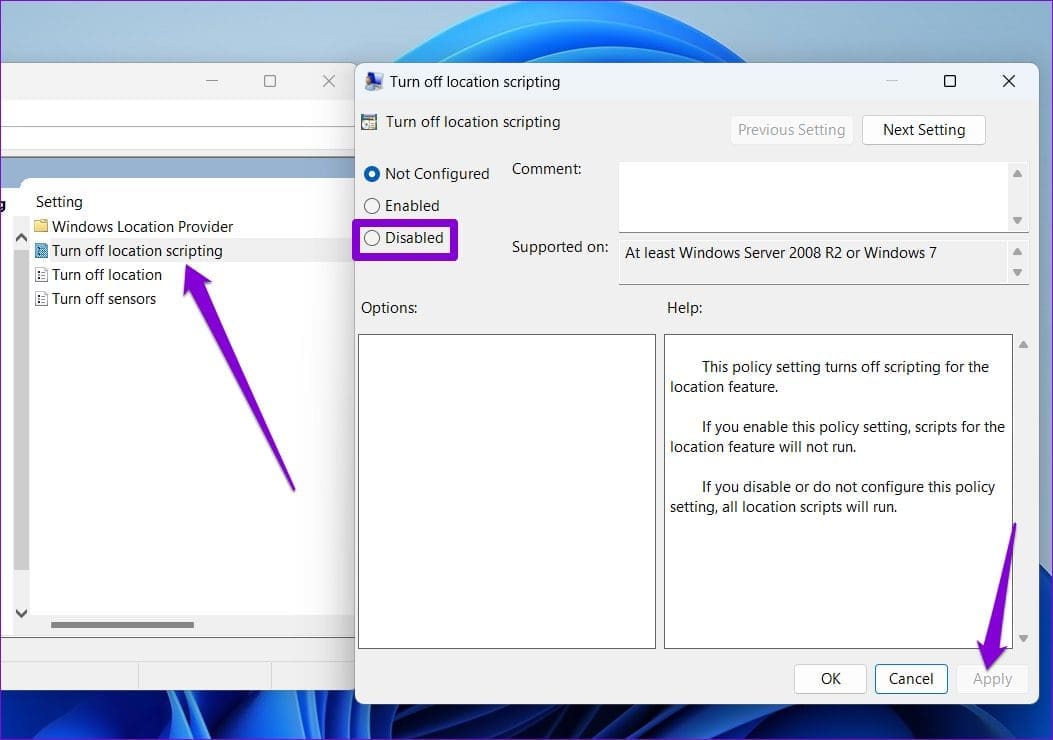
第5步:禁用关闭位置和关闭传感器政策也是如此。
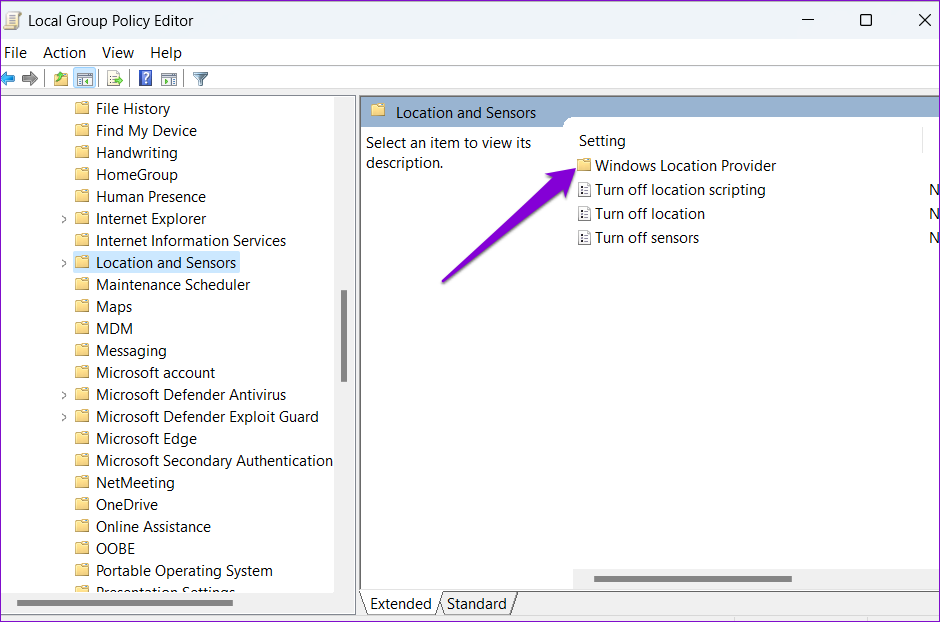
第6步:单击Windows 位置提供程序文件夹。
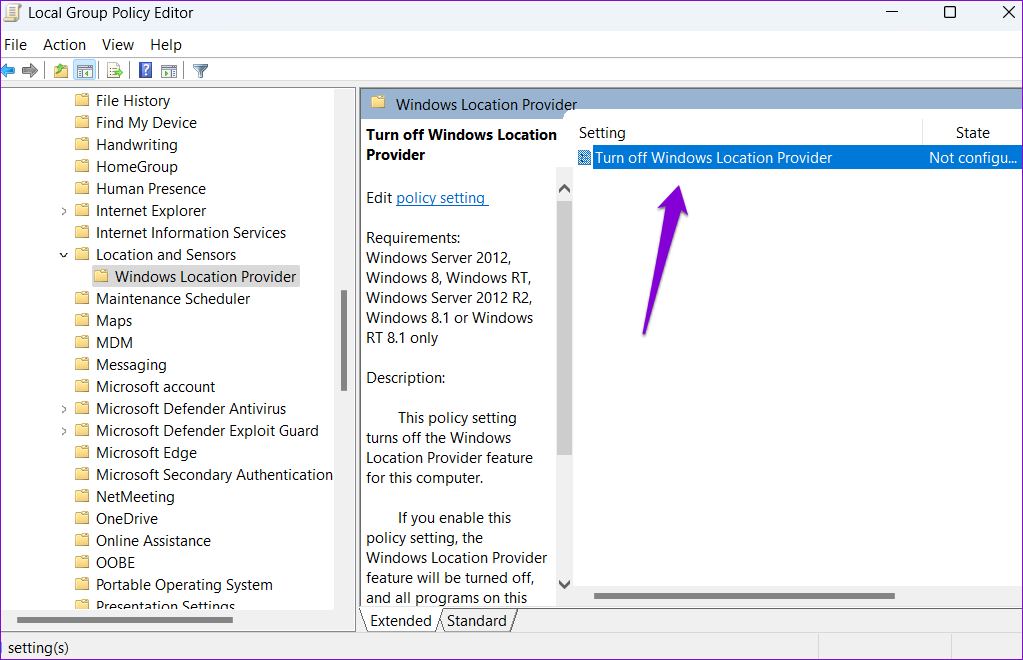
第7步:双击关闭 Windows 位置提供程序.
步骤8:选择残疾人选项并单击申请.
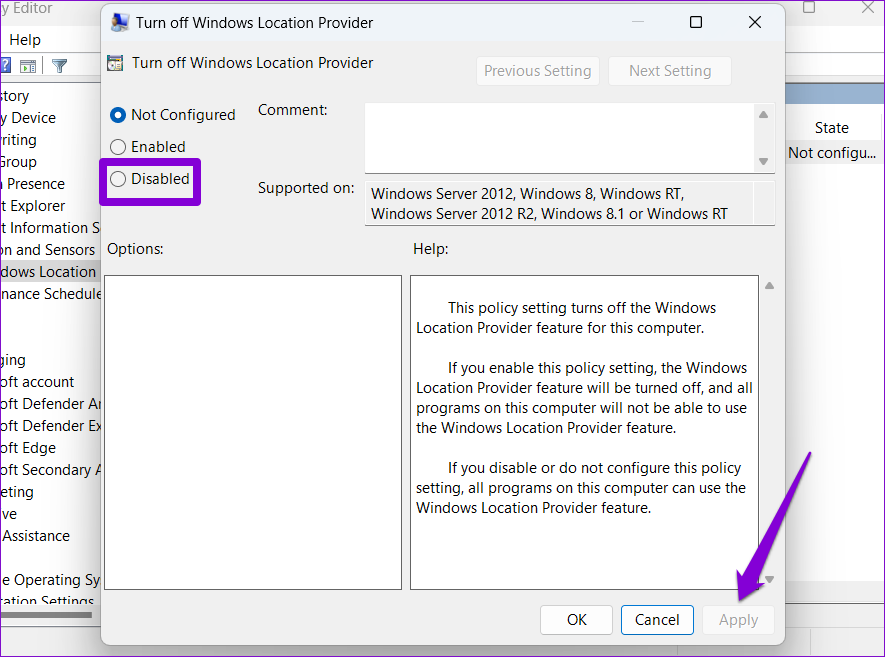
重新启动您的电脑,您应该能够像以前一样访问位置服务。
有时,您的电脑上运行的第三方应用程序和服务也会阻止您访问某些 Windows 功能。要验证这一点,您可以在干净启动状态下启动 PC。
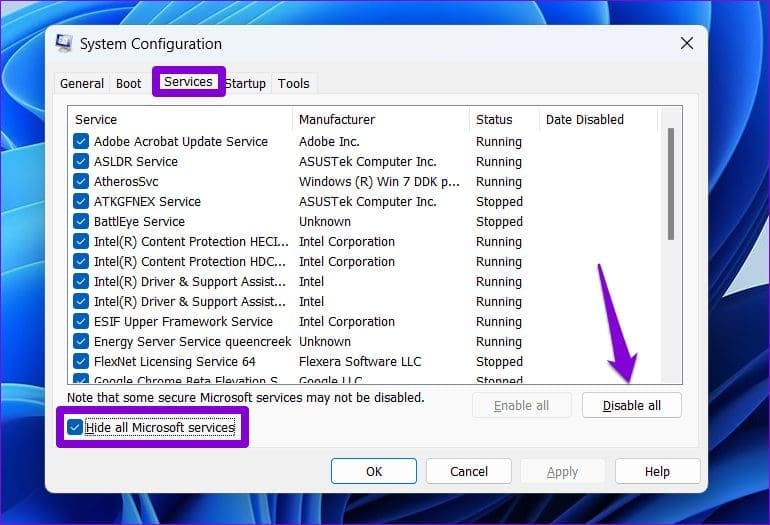
步骤一:按Windows 键 + R要打开“运行”对话框,请键入配置文件,然后按进入.
步骤2:在“服务”选项卡下,标记显示以下内容的框:隐藏所有 Microsoft 服务框并单击全部禁用按钮。
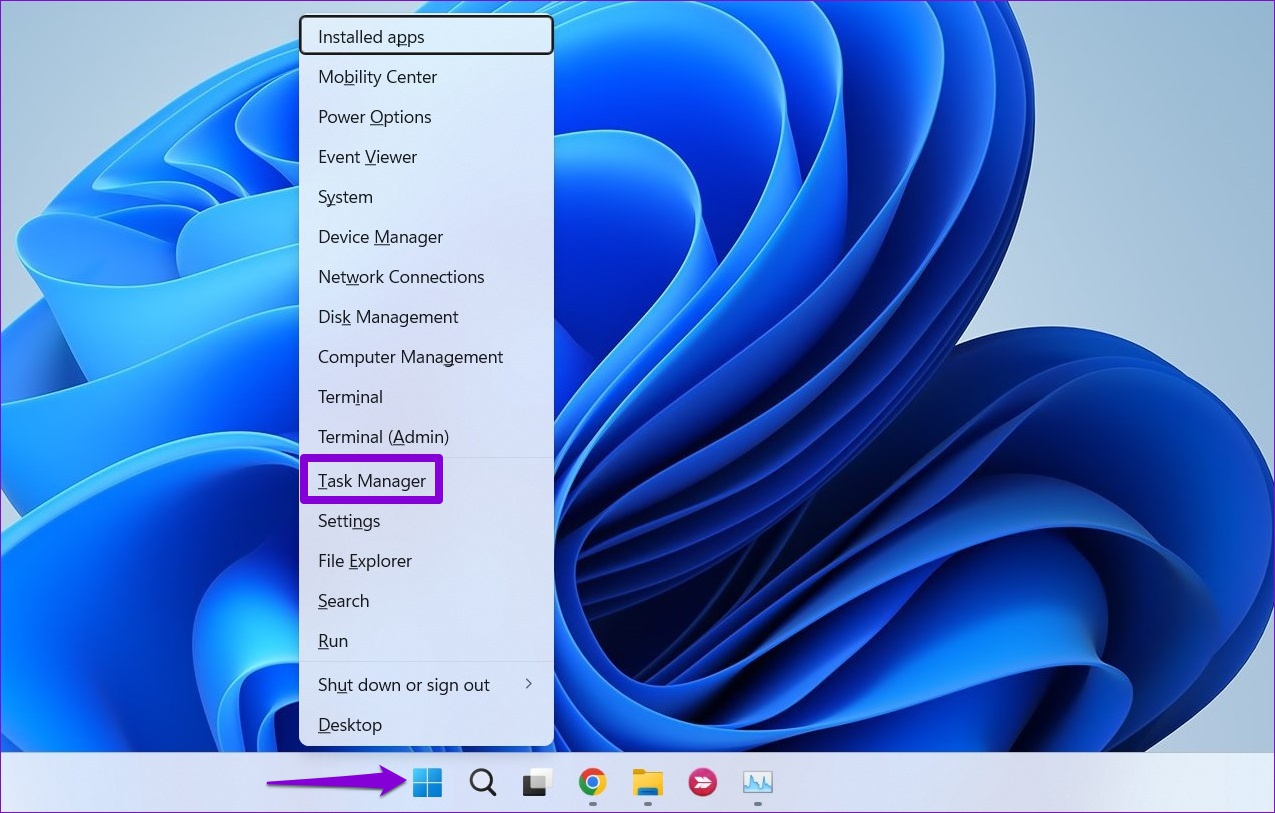
步骤3:切换到启动选项卡并单击打开任务管理器.
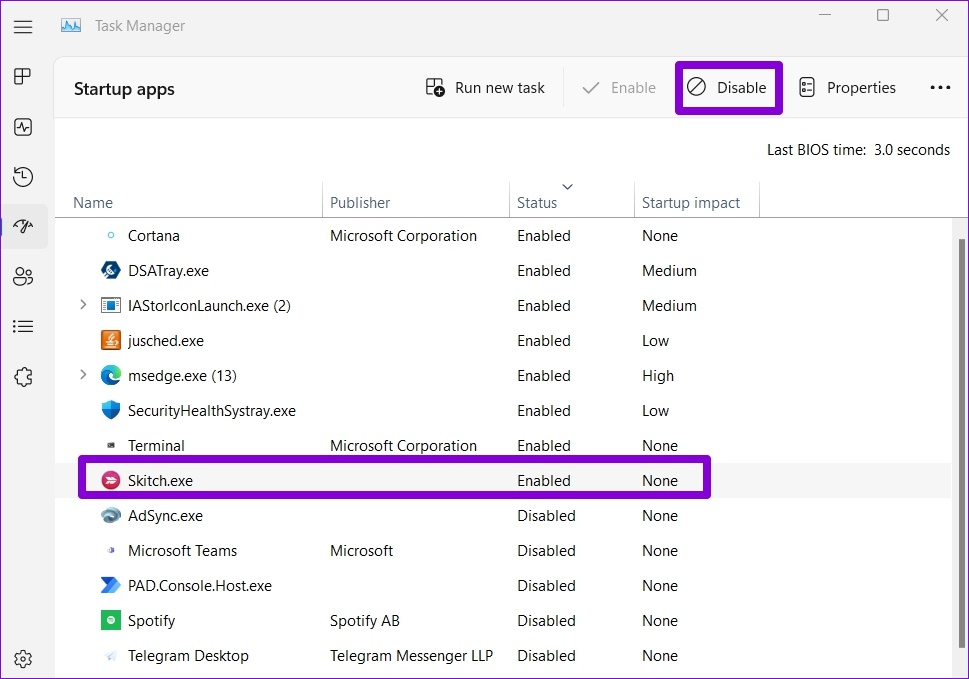
第4步:在“启动”选项卡中,一一禁用所有第三方应用程序。
之后重新启动电脑,进入干净启动状态,看看是否可以访问定位服务。如果这有帮助,您需要查看最近安装的任何应用程序和程序并删除它们。
要再次以正常模式启动,请按照上述步骤启用所有启动应用程序和服务,然后重新启动电脑。