按住控制键键并双击 Outlook 快捷方式以安全模式启动 Outlook。点击是的当出现提示时。如果 Outlook 在安全模式下不要求您输入密码,请考虑禁用所有加载项以确定导致问题的加载项。
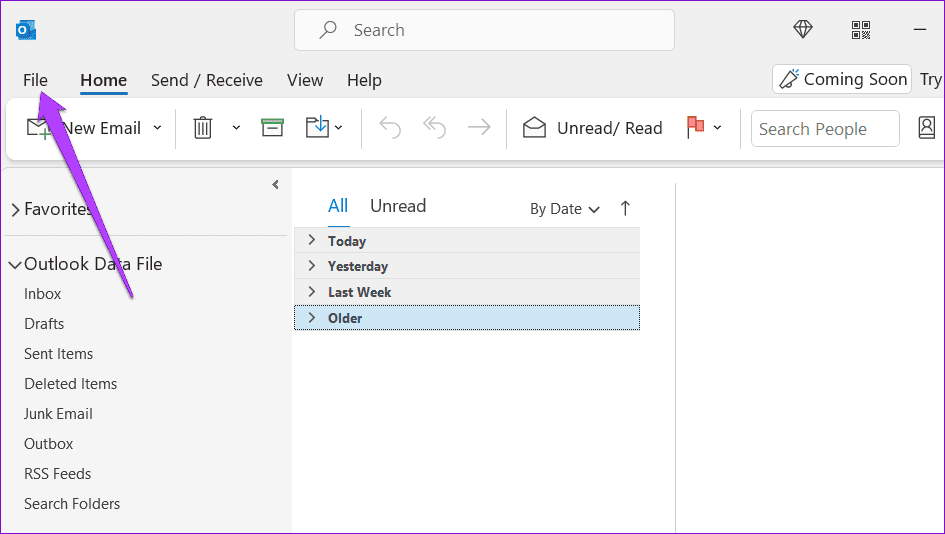
步骤一:在 Outlook 应用程序中,单击文件菜单在顶部。
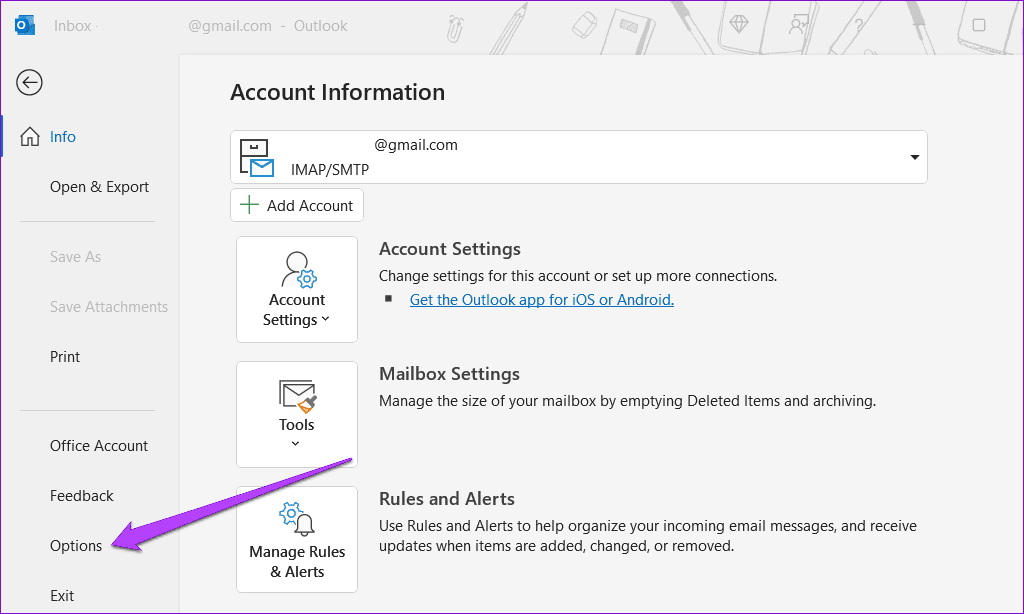
步骤2:选择选项从左窗格中。
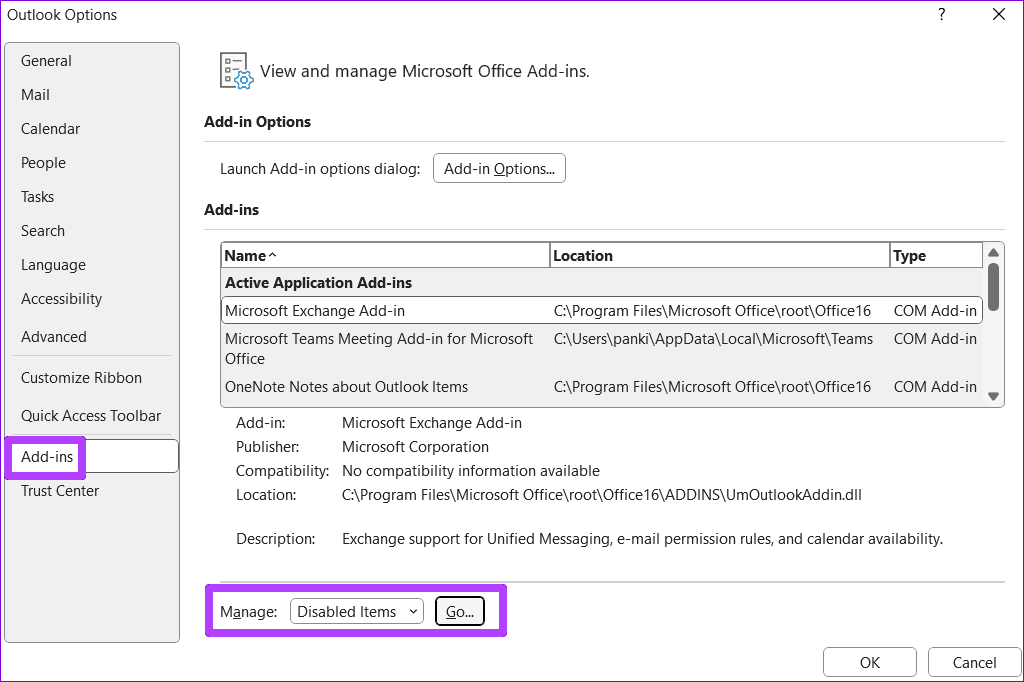
步骤3:在以下窗口中,导航至插件选项卡。然后,使用旁边的下拉菜单管理> 选择COM 插件> 点击去.
第4步:取消选中复选框以禁用加载项,然后单击好的.
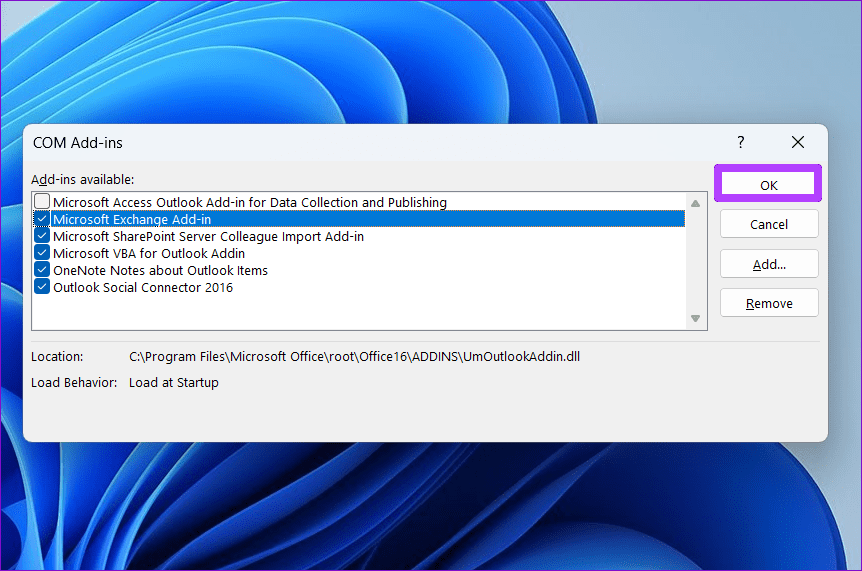
重新启动 Outlook。之后,一次启用一个加载项以查找导致问题的加载项。
修复 2:从凭据管理器中删除 Outlook 密码
步骤一:打开搜索菜单,输入凭证管理器在框中,然后按进入.
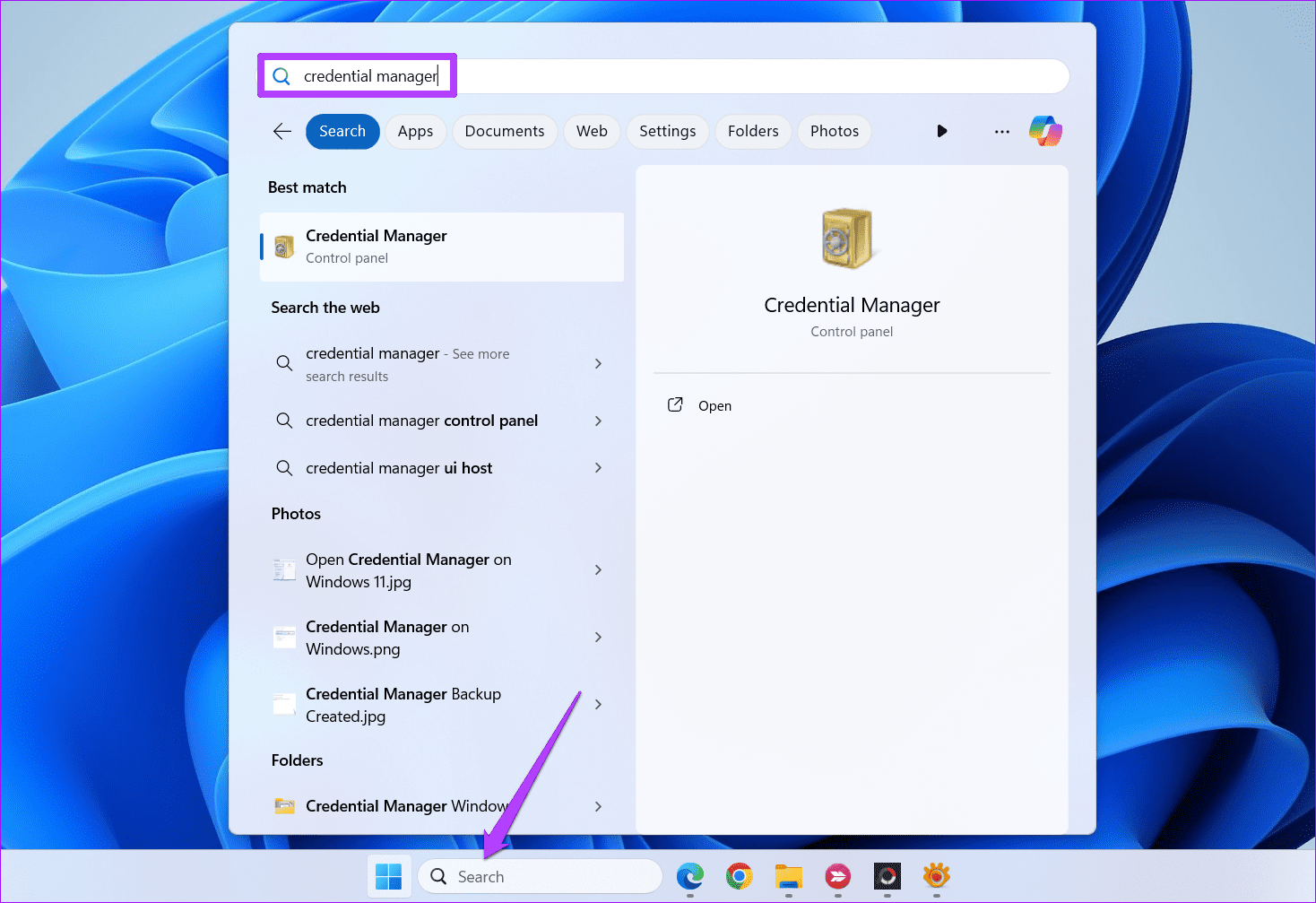
步骤2:点击Windows 凭证,您将在下面找到您的 Outlook 登录密码通用凭证.
步骤3:展开您的 Outlook 登录详细信息并单击消除.
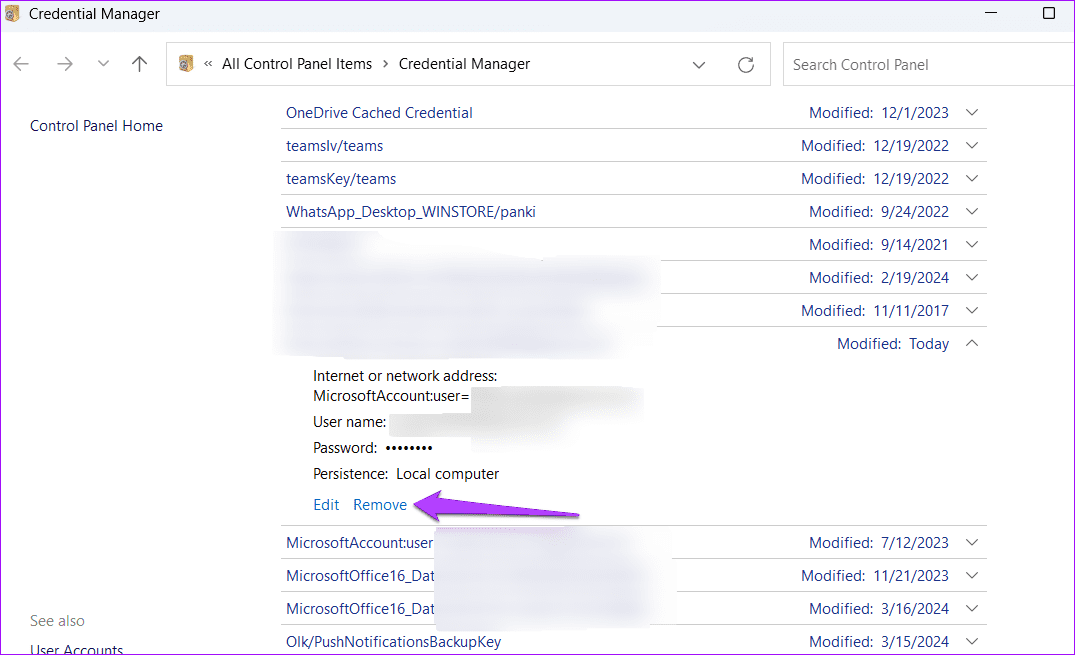
此后登录 Outlook 应用程序并检查问题是否已解决。
修复 3:启用记住密码选项
步骤一:按Windows 键 + R打开“运行”对话框。类型控制放入盒子并击中进入.
步骤2:在“控制面板”窗口中,将视图类型切换为大图标并前往邮件(微软 Outlook).
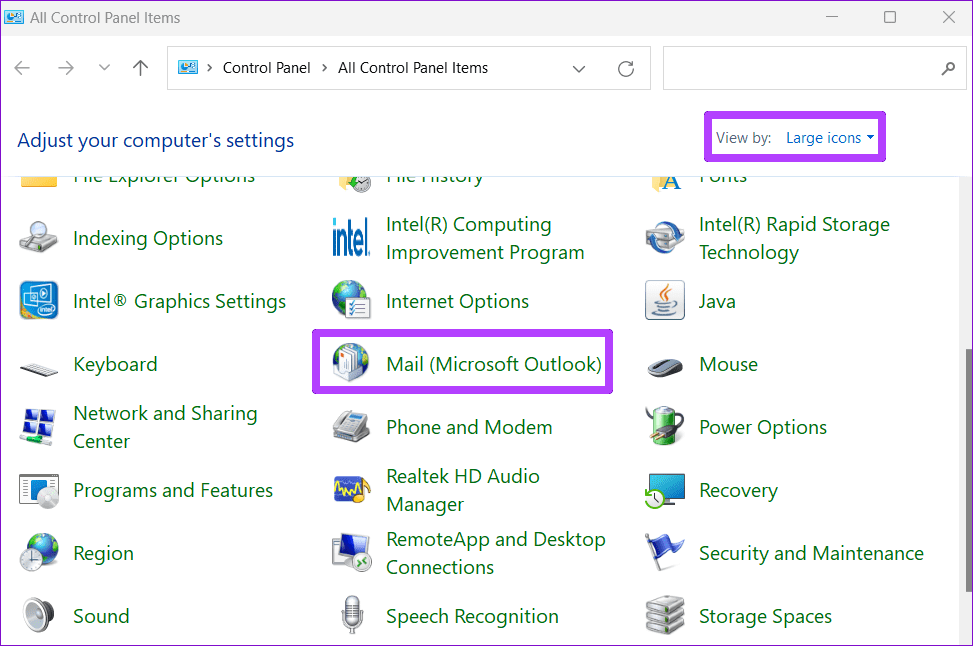
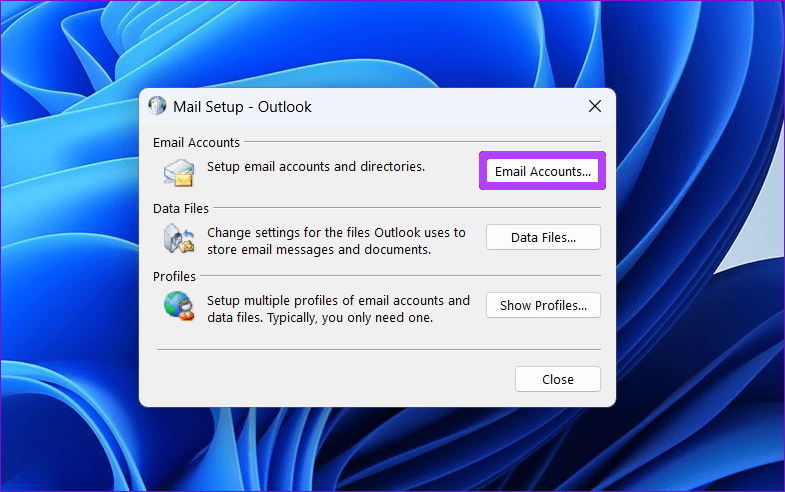
步骤3:在下面的窗口中,单击电子邮件帐户.
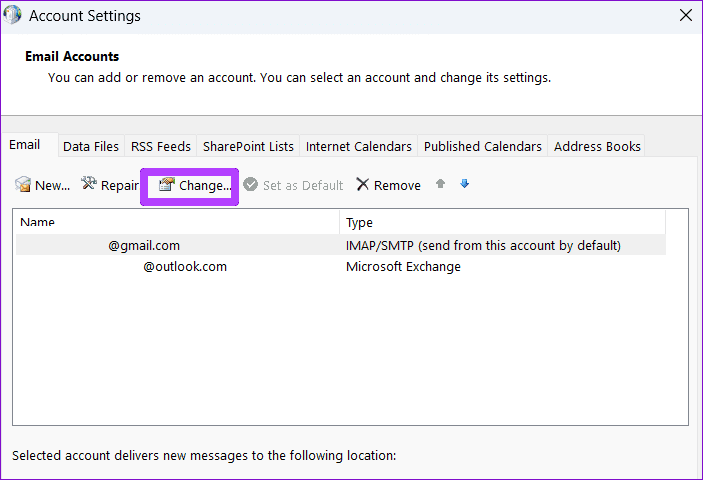
第4步:前往电子邮件选项卡,选择您的展望帐户,然后单击改变.
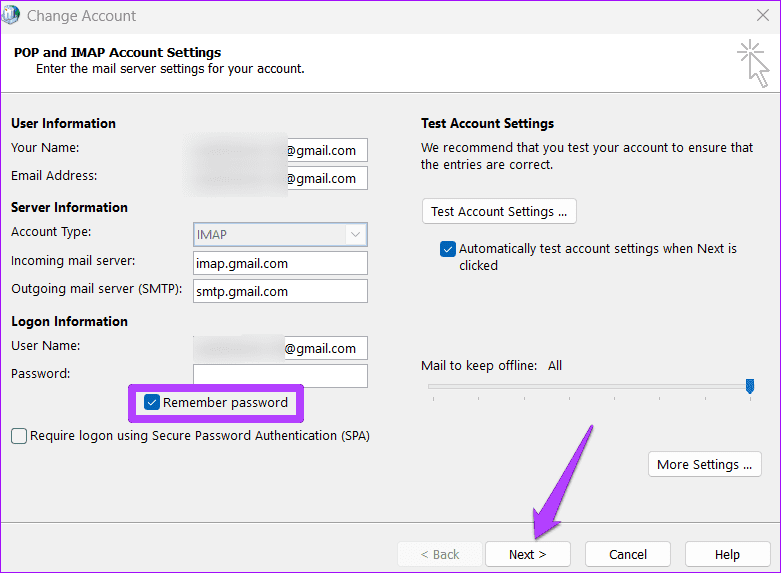
第5步:选中该框记住密码并击中下一个保存更改。
修复 4:禁用 Outlook 中的用户识别要求
步骤一:打开控制面板使用搜索菜单并前往邮件(微软 Outlook)>电子邮件帐户.
步骤2:下电子邮件选项卡,选择您的 Exchange 帐户并单击改变.
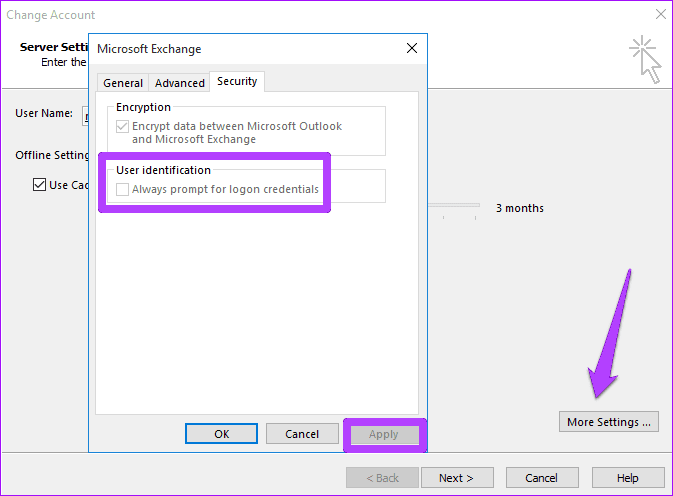
步骤3:单击更多设置按钮,取消选中始终提示输入登录凭据安全选项卡中的选项,然后点击申请.
修复 5:创建新的 Outlook 配置文件
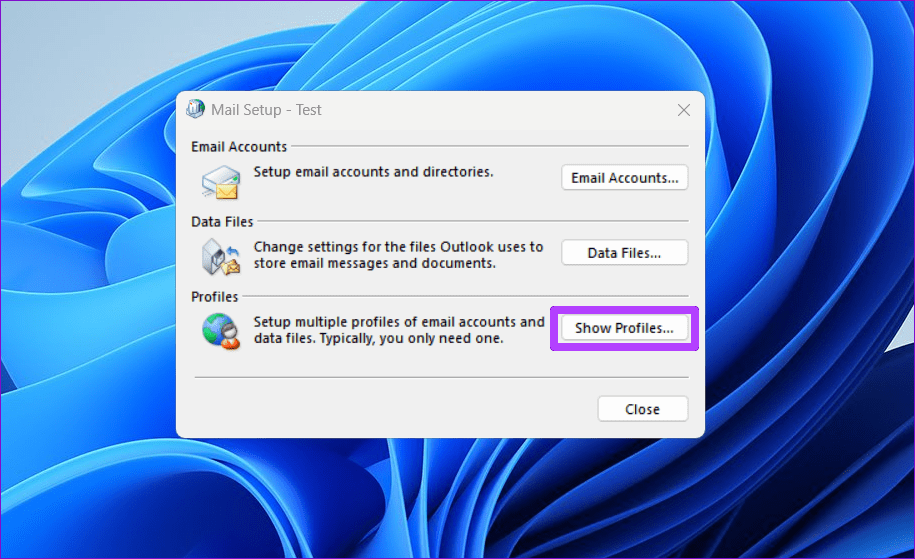
步骤一:打开控制面板使用搜索菜单并前往邮件(微软 Outlook).
步骤2:在配置文件下,选择显示个人资料.
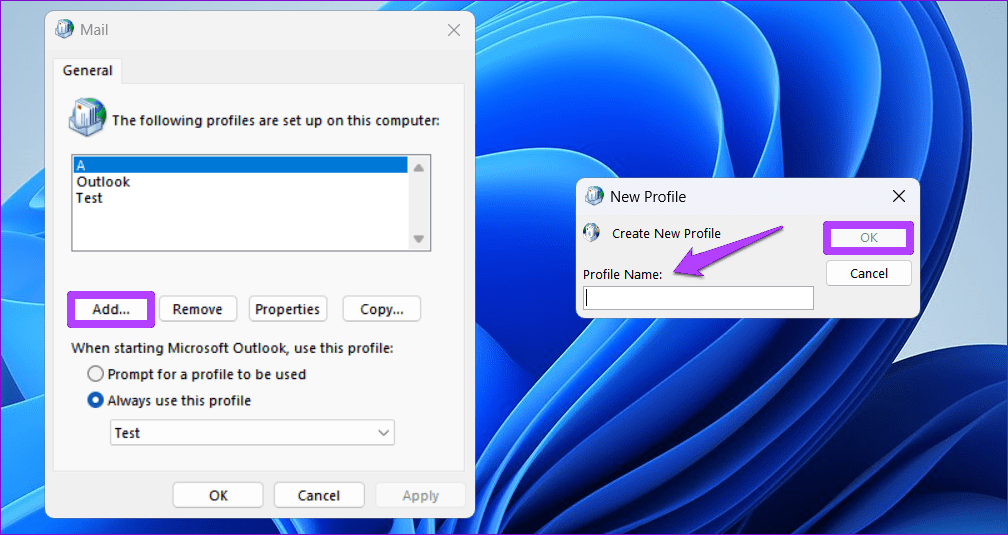
步骤3:点击添加创建一个新的配置文件。输入新配置文件的名称,然后单击好的.
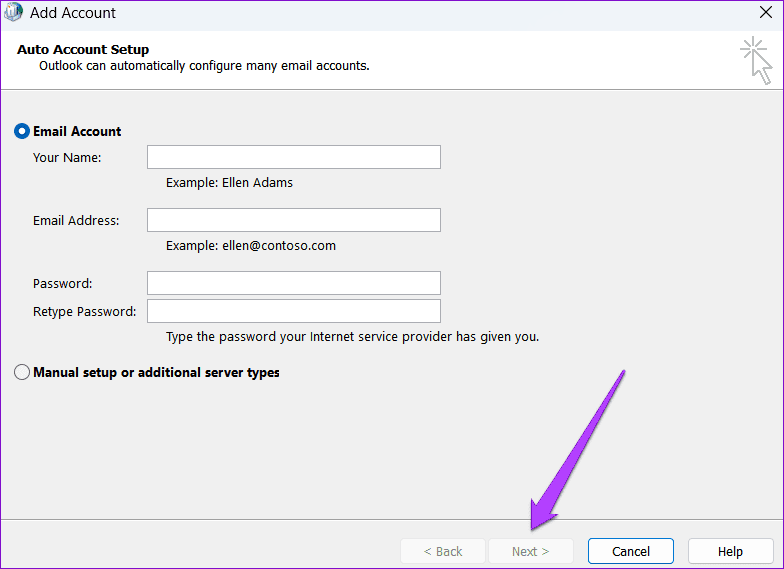
第4步:在“添加帐户”窗口中,输入您的帐户详细信息并点击下一个.
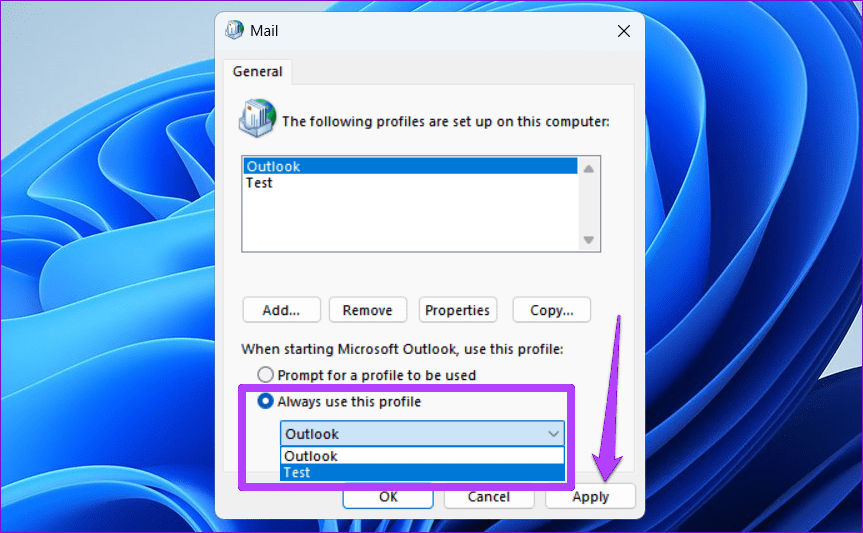
第5步:在下面选择您的新个人资料启动 Microsoft Outlook 时并击中申请.