尝试通过 Outlook 访问邮件时,您可能会收到类似“您的服务器不支持您指定的连接加密类型。请尝试更改加密方法”之类的错误消息。但如果您没有更改任何内容,则可能需要执行一些修复。以下是 Outlook TLS 错误的最常见故障排除提示。
修复 1:如何通过在 SSL 和 TLS 之间切换来修复 Outlook TLS 错误
有时,您在 Outlook 中选择的加密类型与邮件服务器期望的不匹配。如果您选择了 SSL,但您的服务器需要 TLS(反之亦然),您将收到加密错误。在两者之间切换通常可以发挥作用。
步骤1。单击顶部菜单功能区中的“文件”。
步骤2。转到“帐户设置”,然后从下拉菜单中再次选择“帐户设置”。
步骤 3.从列表中选择您的电子邮件帐户,然后单击“更改”。
步骤 4。转到设置窗口顶部的“高级”选项卡。
步骤 5。查找标有“使用以下类型的加密连接”的部分。如果设置为 SSL,请将其更改为 TLS。如果设置为 TLS,请尝试将其更改为 SSL。
步骤 6。单击“确定”保存更改,然后关闭并重新启动 Outlook。
修复 2:在 Windows Internet 选项中启用 TLS 1.2
即使 Outlook 配置正确,Windows 也可能未启用 TLS 1.2。这在从 Windows 7 升级的旧计算机上尤其常见。
步骤1。点击“Win + R”打开“运行”对话框。
步骤2。输入“inetcpl.cpl”并按“Enter”。这将打开“Internet 属性”。
步骤 3.单击窗口顶部的“高级”选项卡。
步骤 4。向下滚动,直到找到带有“安全”或“使用 TLS”的部分。
步骤 5。选中“使用 TLS 1.2”和“使用 TLS 1.3”旁边的复选框。取消选中“使用 SSL 3.0”、“使用 TLS 1.0”和“使用 TLS 1.1”(如果选中)。
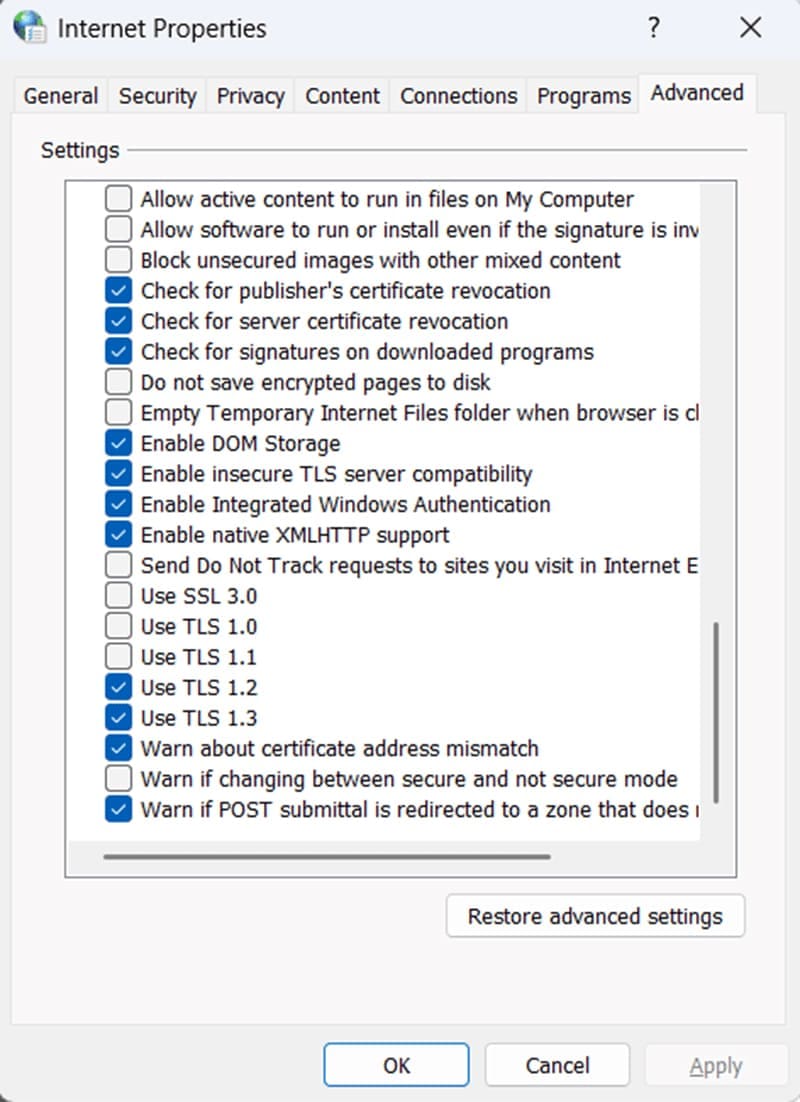
步骤 7。单击“应用”,然后单击“确定”保存更改。
步骤8。重新启动计算机以使更改生效。
修复 3:将 Outlook 更新到最新版本
如果您使用的是较旧版本的 Outlook,它可能无法正确支持 TLS 1.3。 2010 年及更早版本的 Outlook 版本对 TLS 支持有限。
步骤1。打开 Outlook 并从菜单中单击“文件”。
步骤2。查找“Office 更新”或“检查更新”选项。如果可用,请单击它。
步骤 3.如果有可用更新,请按照提示下载并安装它们。这可能需要重新启动。
步骤 4。或者,如果 Outlook 更新不可用,请检查 Windows 更新。
步骤 5。单击检查更新并安装任何可用更新。
步骤 6。重新启动计算机并再次尝试 Outlook。
如果您的 Microsoft Office 附带的 Outlook 版本非常旧,您可能需要升级整个套件。
修复 5:验证邮件服务器设置是否正确
有时,TLS 错误是由不正确的服务器设置引起的。如果您的传入或传出邮件服务器地址错误,或者您使用的端口错误,您将收到连接错误。端口 995 通常用于采用 SSL 的 POP3,而端口 587 用于采用 TLS 的 SMTP。
步骤1。请联系您的电子邮件提供商(Gmail、Outlook.com、您的公司、托管提供商等)并询问正确的传入和传出邮件服务器设置。
步骤2。打开 Outlook 的帐户设置(文件 > 帐户 > 帐户)。
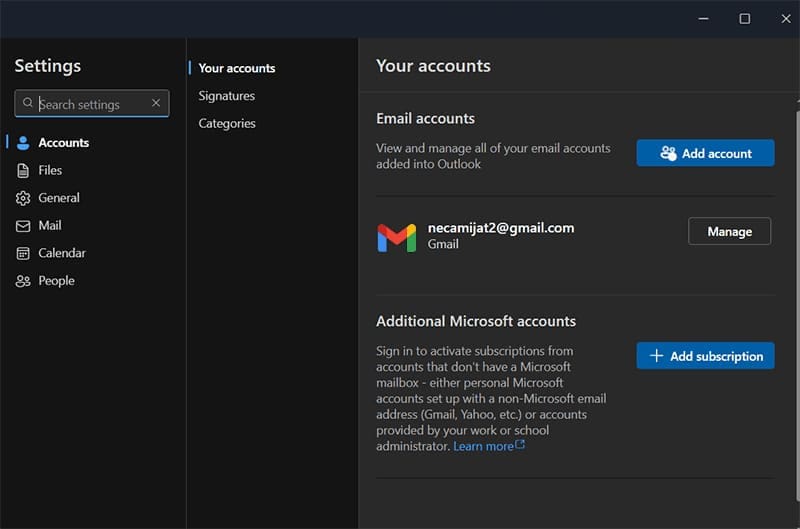
步骤 3.选择您的电子邮件帐户,然后单击“管理”。
步骤 4。转到“高级”选项卡并验证或将值更改为以下内容:
- 接收邮件服务器(POP3 或 IMAP)地址
- 传入服务器端口(对于 POP3 SSL 通常为 995,对于 IMAP SSL 通常为 993)
- 发送邮件服务器 (SMTP) 地址
- 传出服务器端口(对于带有 TLS 的 SMTP,通常为 587)。
步骤 5。重新启动 Outlook 并测试您的电子邮件连接。