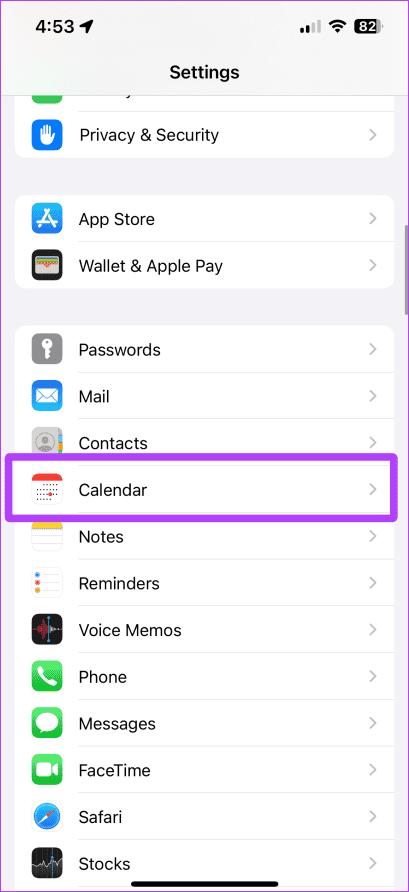
步骤1:启动设置iPhone 上的应用程序并点击日历河
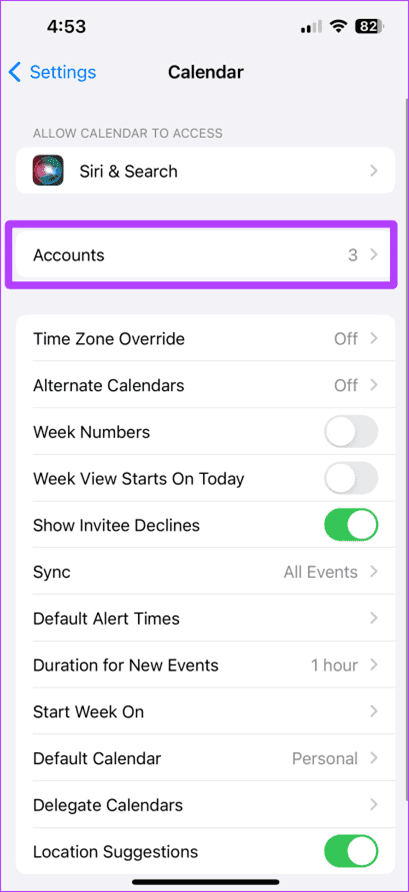
步骤2: 轻敲账户.
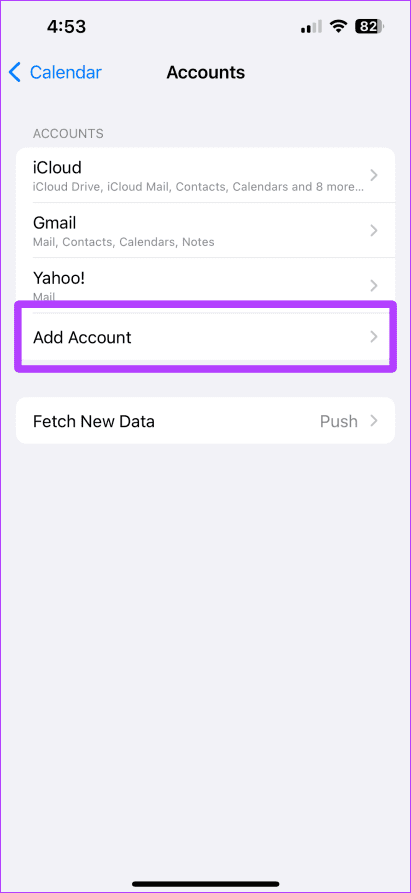
步骤3: 轻敲添加账户.
步骤4:现在,点击谷歌.
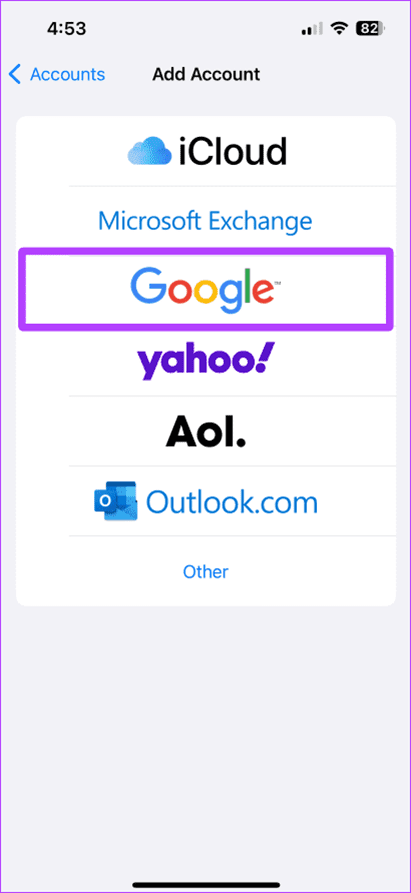
步骤5: 输入您的证书并点击下一个.
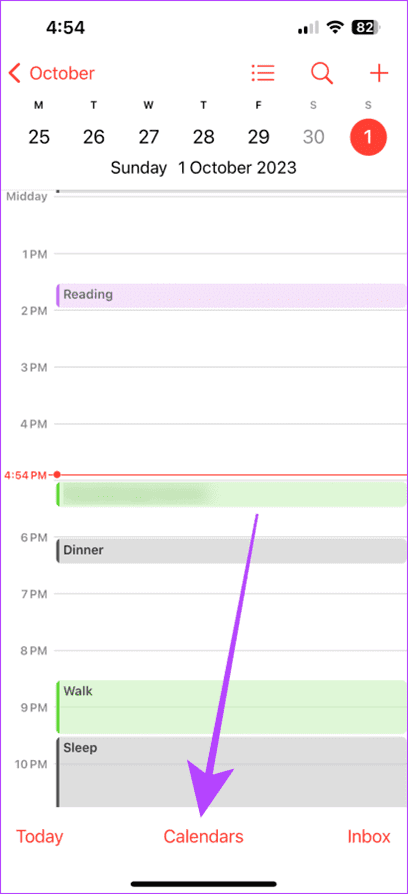
步骤6:登录后,打开 iPhone 上的日历应用程序,然后点按日历在底部。
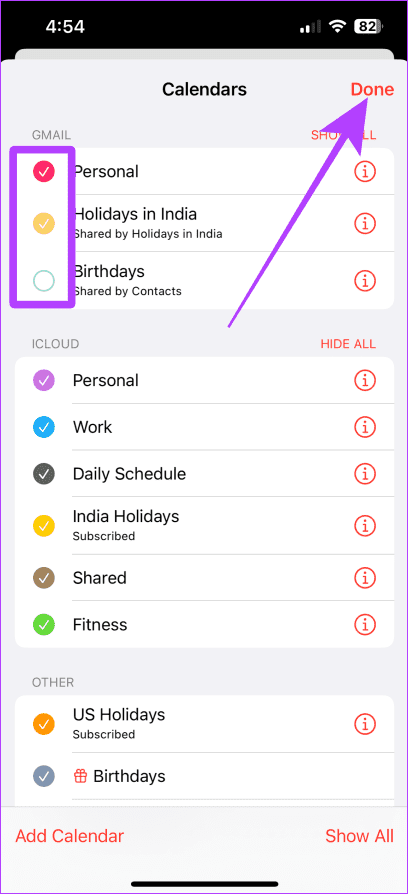
步骤7:要查看您的 Google 日历,请点击并检查 GMAIL 部分下的所有日历,然后选择完毕.
将 Google 日历与 iPhone 同步
将 Google 日历添加到 iPhone 后,它会自动同步。但是,如果您想手动同步,请按照以下步骤操作:
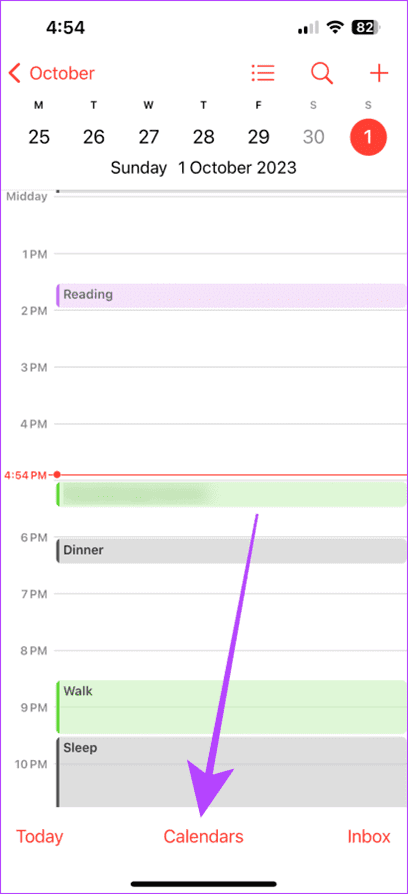
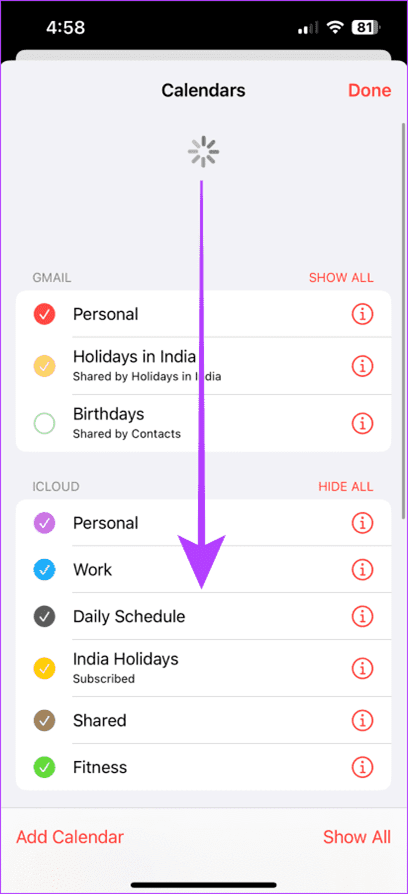
步骤1:启动日历应用程序并点击日历.
步骤2: 做一个PTR(拉动刷新),您的日历将同步。
共享 Google 日历比添加和同步更棘手,因为它需要在计算机上打开日历。但这个过程却毫不费力。以下是将共享的 Google 日历添加到您的 iPhone 的方法:
步骤1:打开Google 日历网络在 Mac 或 PC 浏览器中,然后单击三个点在您想要共享的日历旁边。
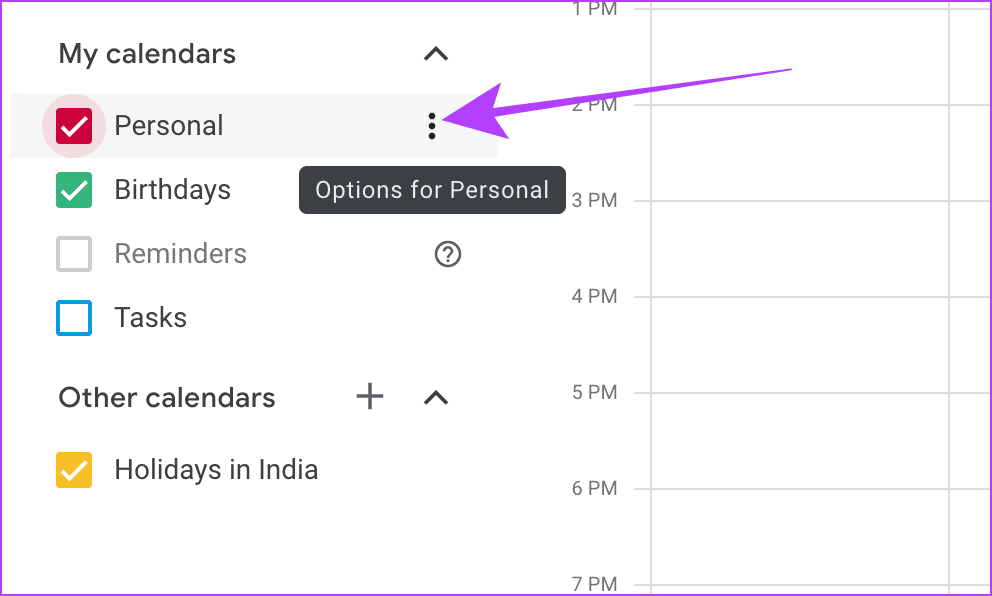
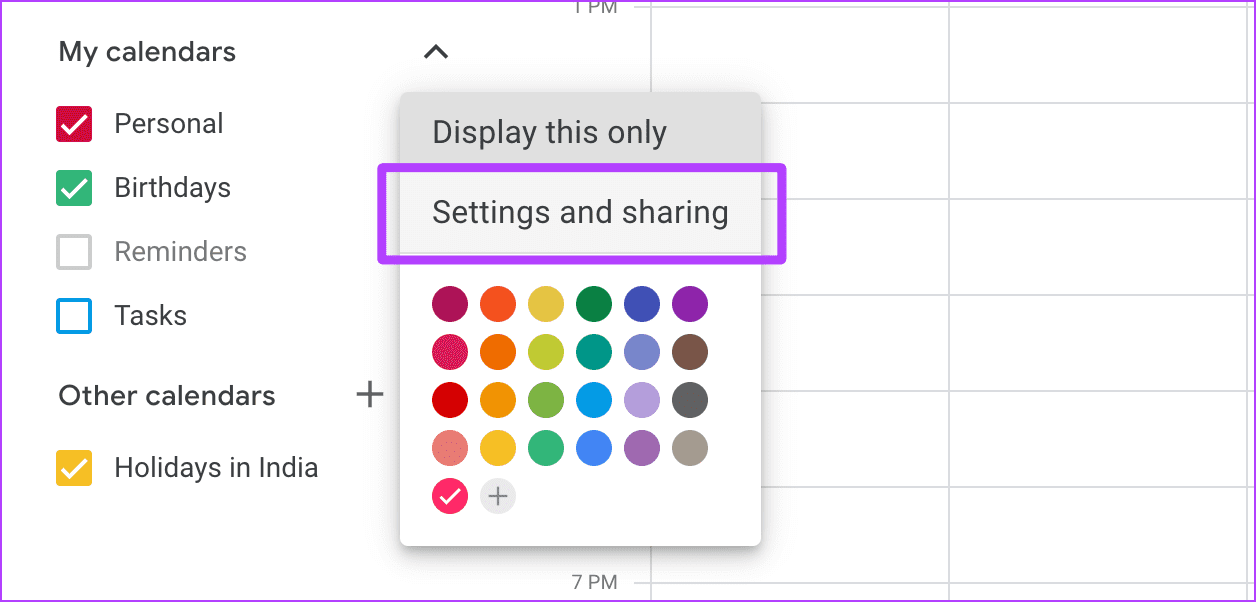
步骤2: 点击设置与分享.
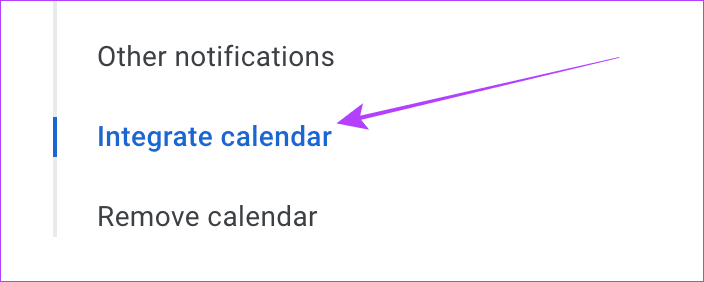
步骤3: 点击整合日历从左侧菜单。
步骤4:向下滚动到iCal 格式的秘密地址并单击复制图标.
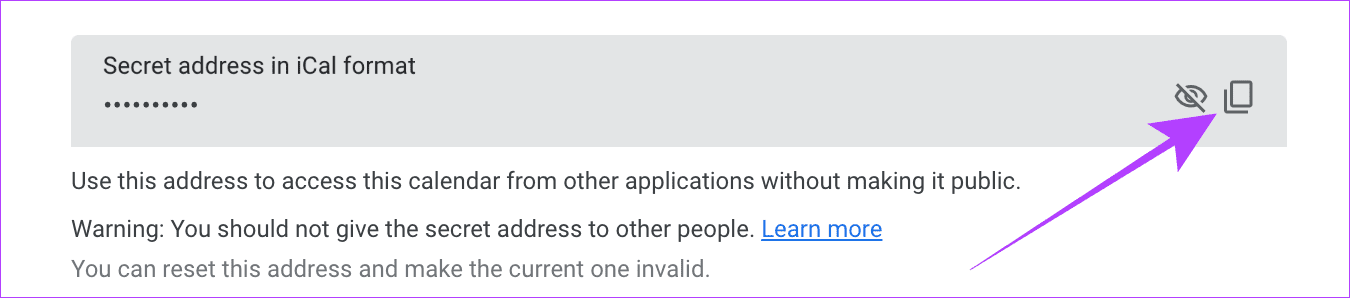
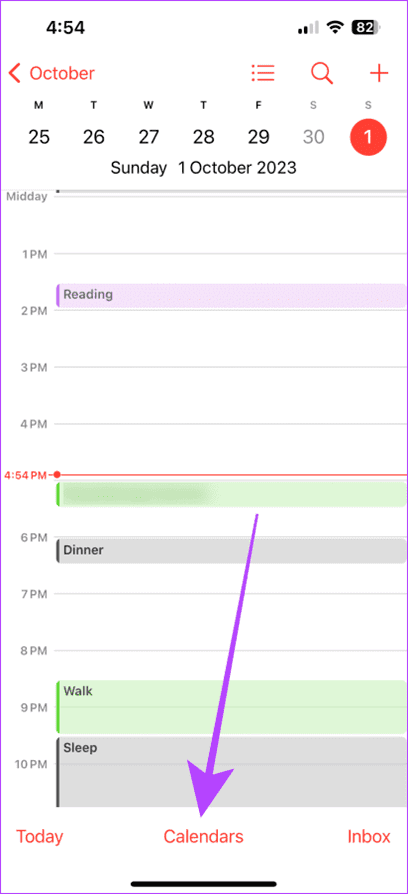
步骤5:现在,打开 iPhone 上的日历应用程序并点击日历在底部。
步骤6: 轻敲添加日历在左下角。
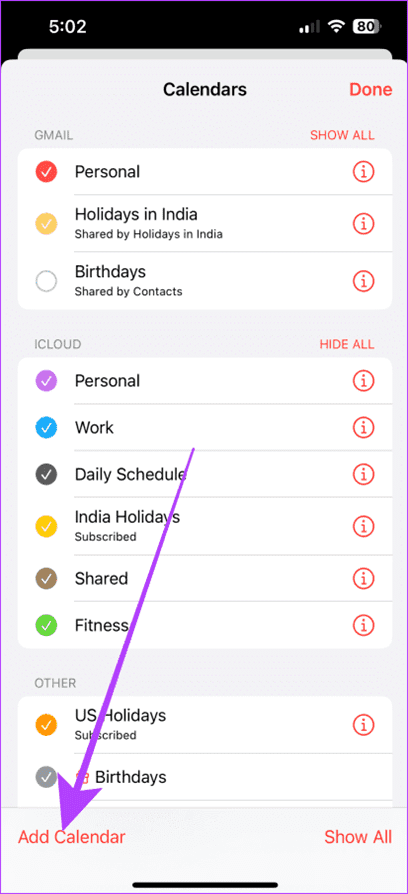
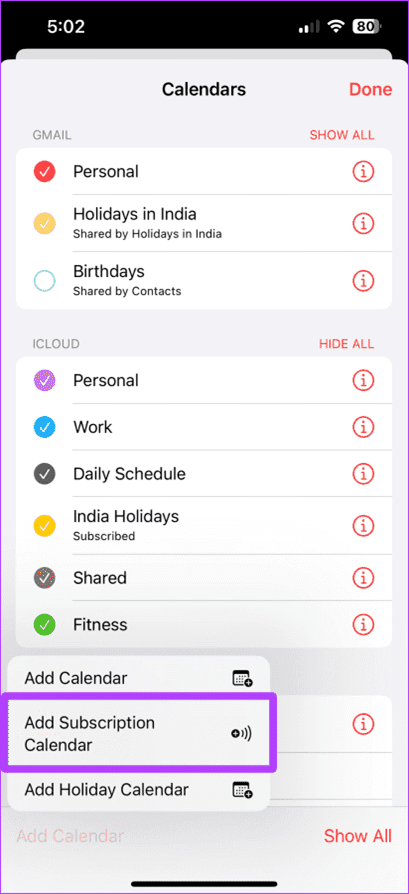
步骤7: 轻敲添加订阅日历.
步骤8: 现在粘贴复制链接从 Google 日历网络并点按订阅.
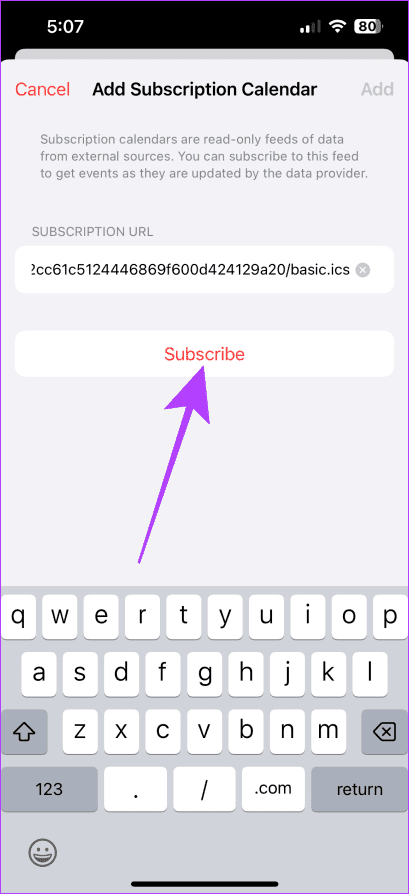
步骤9: 轻敲添加确认添加日历。
另请阅读:如何更改 Google 日历上的颜色
复制或删除重复的日历事件
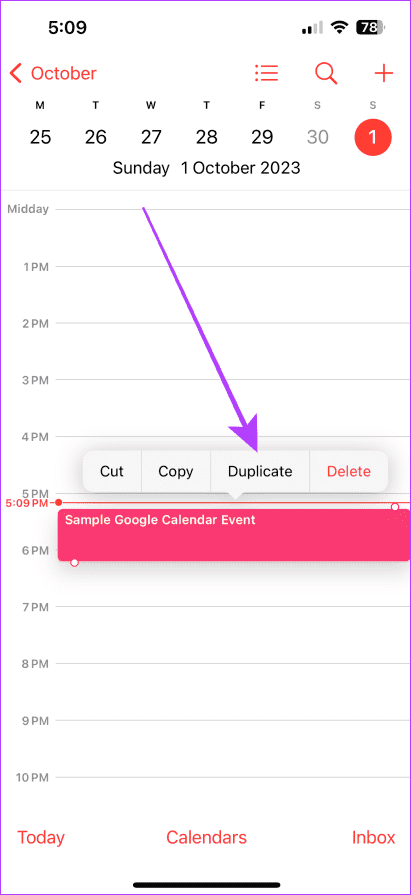
步骤1:打开苹果日历应用程序在您的 iPhone 上,然后按住事件你想要复制。
步骤2: 轻敲复制从选项中。
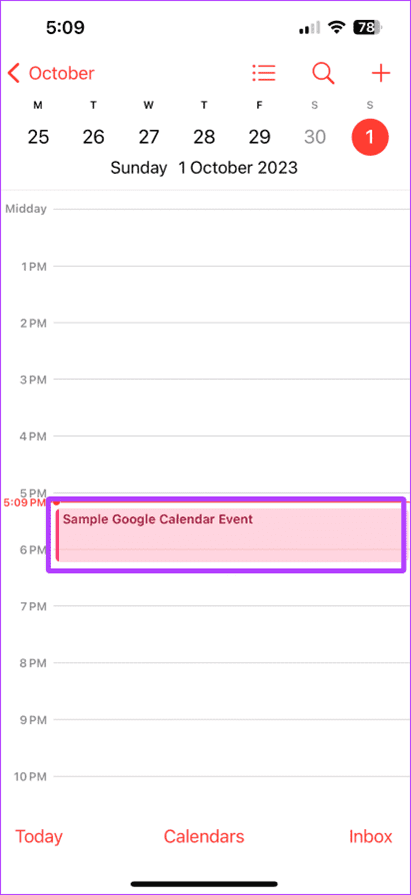
如果您在日历上重复了错误的事件,日历应用程序可以让您撤消它。要撤消或重做 Apple 日历应用程序内的操作,您必须在 iPhone 上启用“摇动撤消”功能。完成此操作后,请按照以下步骤操作。
步骤3:摇打开日历应用程序的 iPhone。
步骤4:屏幕上会出现一个弹出窗口,点击撤消。就是这样。
常见问题解答
1. 您可以在 iPhone 上添加并同步多个 Google 日历吗?
是的,你可以。您可以在 iPhone 上添加任意数量的日历。
2. 为什么共享的 Google 日历没有显示在我的 iPhone 上?
确保共享日历地址采用 iCal 格式,以便它显示在您的 iPhone 上。您还可以打开“日历”应用程序,点击“日历”,然后点击并检查共享日历,以便它显示在您的 iPhone 上。