丢失笔记本电脑可能会让人伤脑筋,尤其是考虑到其中可能包含的宝贵数据和个人信息。但如果您是 Windows 11 用户,有一个功能可以帮助追踪并恢复它:Microsoft 查找我的设备。本文将指导您使用 Microsoft 查找我的设备来跟踪丢失或被盗的笔记本电脑。

“查找我的设备”可以帮助您在地图上找到丢失或被盗的笔记本电脑,远程锁定它,并在屏幕上显示一条消息,以帮助找到它的人将其归还给您。知道您有办法跟踪您的设备可以让您高枕无忧,尤其是当您经常在公共场所旅行或工作时。以下是具体操作方法。
如何在 Windows 11 上启用“查找我的设备”
有多种方法可以在 Windows 11 电脑上启用“查找我的设备”。我们将逐步描述每种方法。让我们从打开此功能的最简单、最常见的方法开始。
方法一:使用设置
在启用“查找我的设备”选项之前,请确保激活您的位置服务。
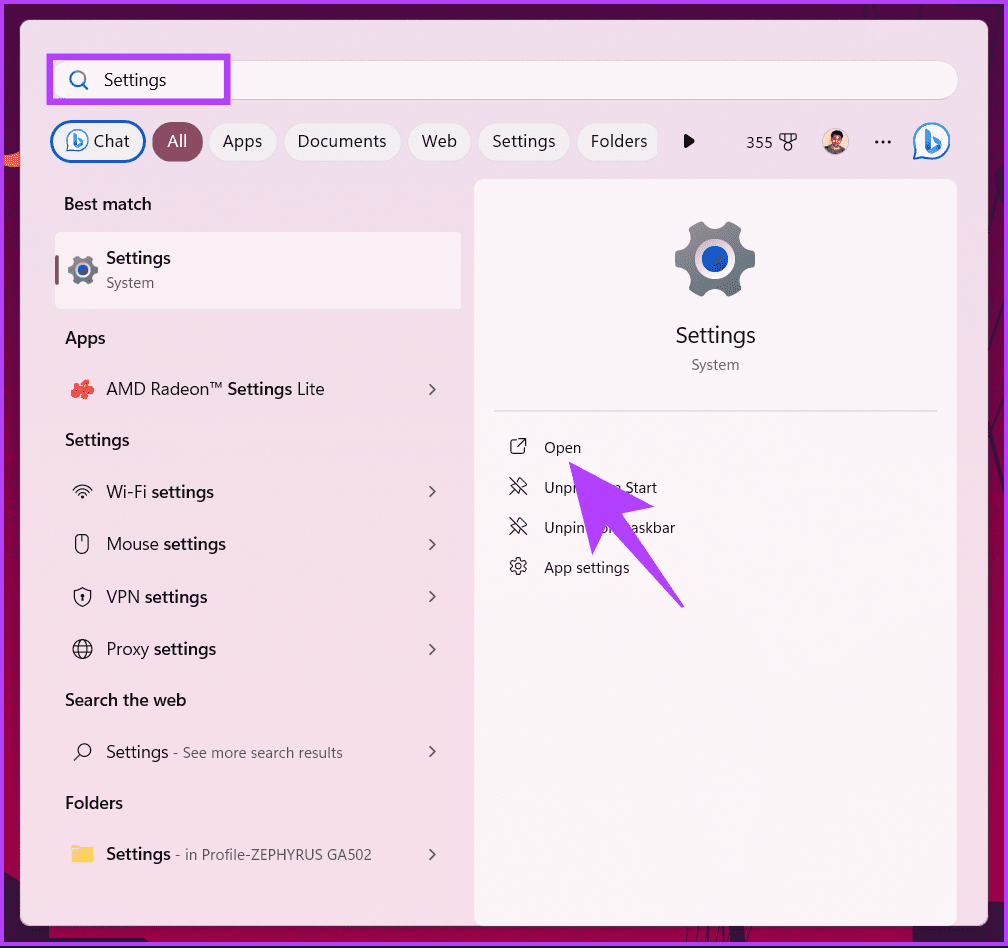
步骤1:按键盘上的 Windows 键,输入设置,然后单击“打开”。
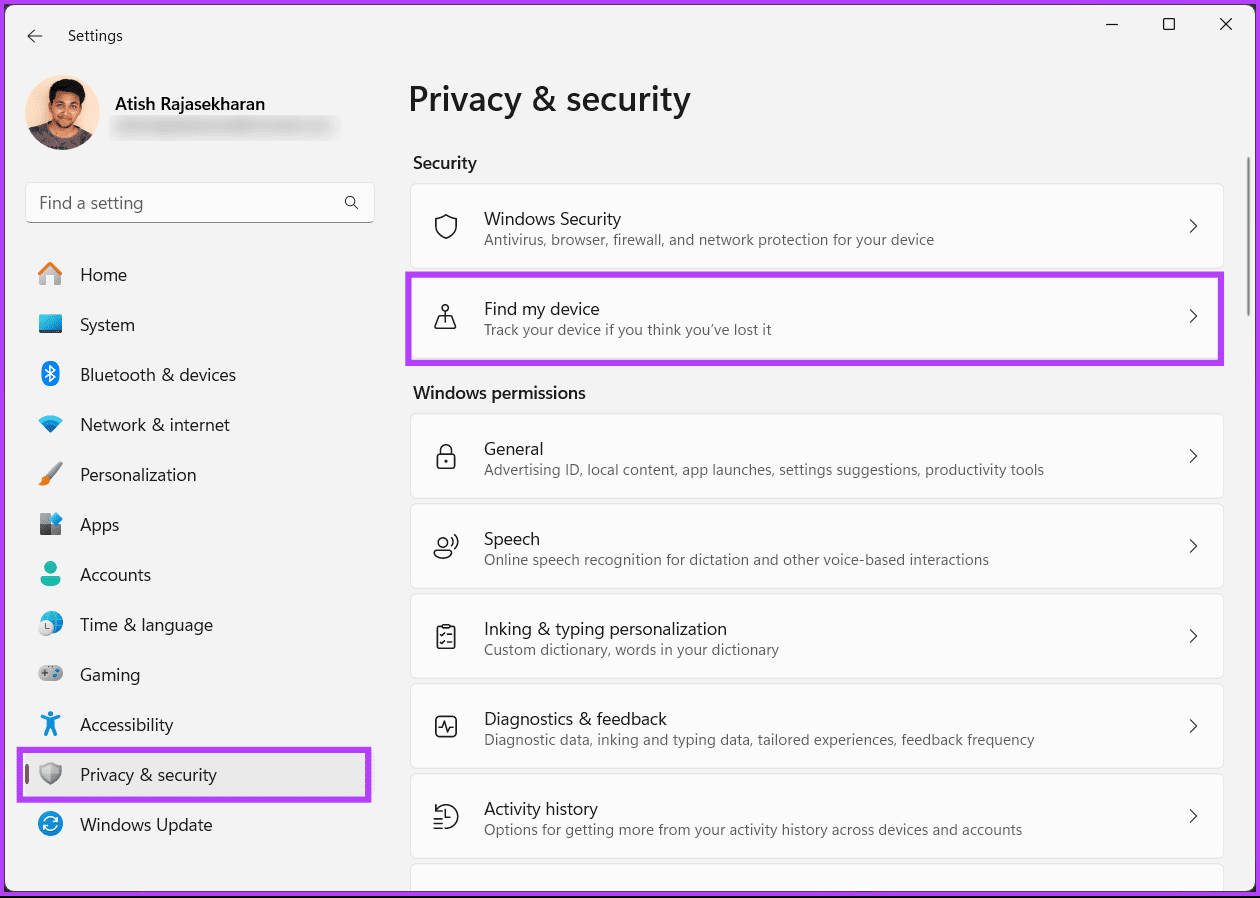
步骤2:导航至“隐私和安全”并选择“查找我的设备”选项。
步骤3:最后,打开“查找我的设备”。
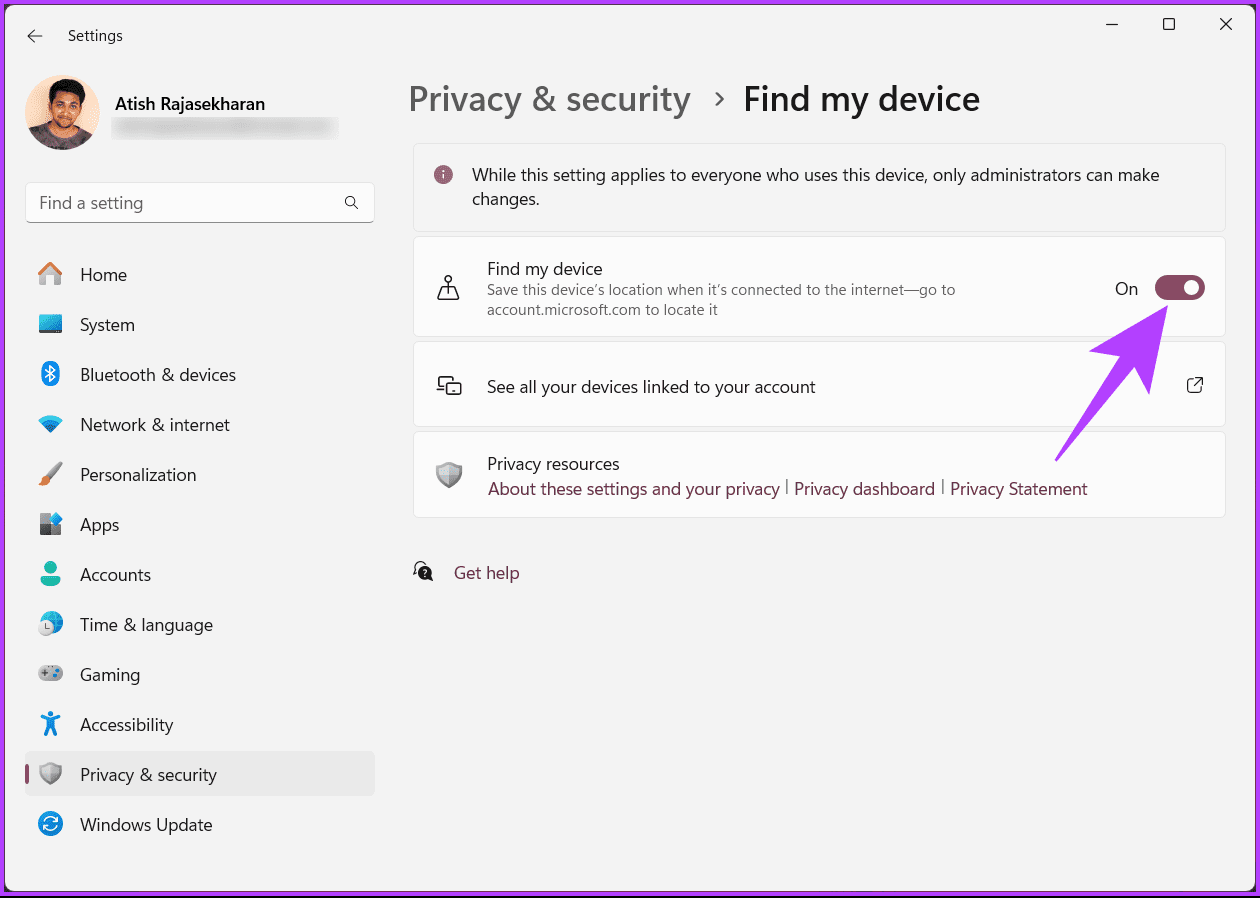
就是这样。您已在 Windows 11 上成功启用“查找我的设备”。如果您想通过其他方式在 Windows PC 上启用此功能,请继续阅读。
另请阅读:如何查看哪些组策略应用于您的 Windows 11
方法2:使用组策略编辑器
本地组策略编辑器可帮助您控制 Windows。因此,您还可以使用它在 Windows 11 上打开“查找我的设备”。请按照以下说明操作。
笔记:组策略编辑器仅适用于Windows 11 专业版和企业版。如果您使用的是 Windows 11 家庭版,则可以跳过此方法。
步骤1:按键盘上的 Windows 键,输入gpedit.msc,然后单击“打开”。
笔记:按“Windows键+R”打开“运行”对话框,输入gpedit.msc,然后单击“确定”。

步骤2:在右侧窗格中的“本地计算机策略”下选择计算机配置。

步骤3:在右窗格中,双击管理模板。
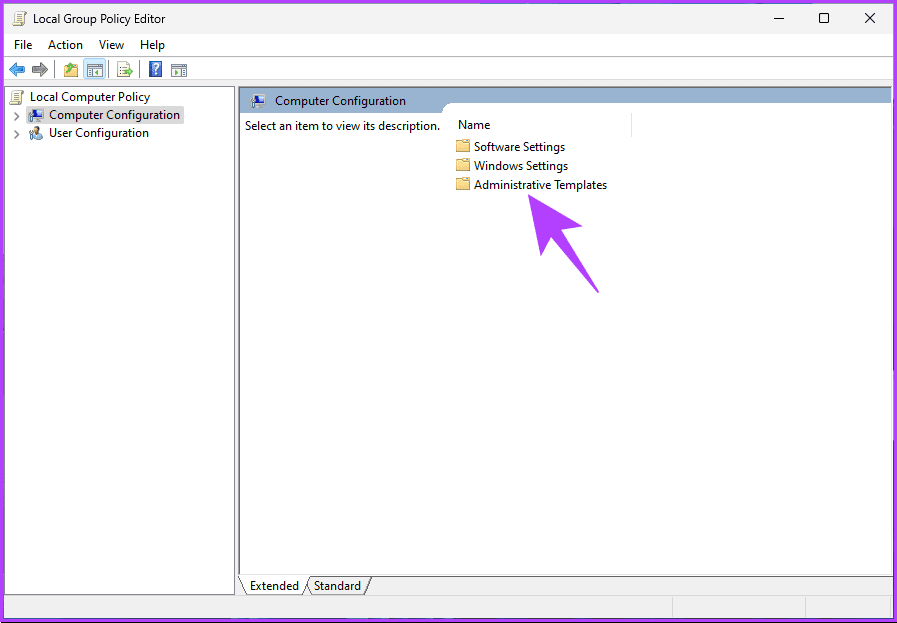
步骤4:选择Windows 组件选项。

步骤5:双击 Windows 组件选项下的“查找我的设备”。

步骤6:现在,选择“打开/关闭查找我的设备”。

步骤7:选择启用选项。最后,单击“应用”,然后单击“确定”。

就这样吧。您已在 Windows 11 电脑上启用“查找我的设备”功能。如果您想禁用此功能,请按照上述步骤操作,然后选择“禁用”而不是“启用”。
现在您已经了解了如何在 Windows 11 上启用或禁用“查找我的设备”,接下来让我们了解如何使用 Windows 11 上的“查找我的设备”功能来查找您的笔记本电脑;继续阅读。
如何在 Windows 11 上跟踪计算机
步骤1:按键盘上的 Windows 键,输入设置,然后单击“打开”。
步骤2:导航至“隐私和安全”并选择“查找我的设备”选项。
步骤3:在“查找我的设备”下,选择“查看与您的帐户关联的所有设备”。
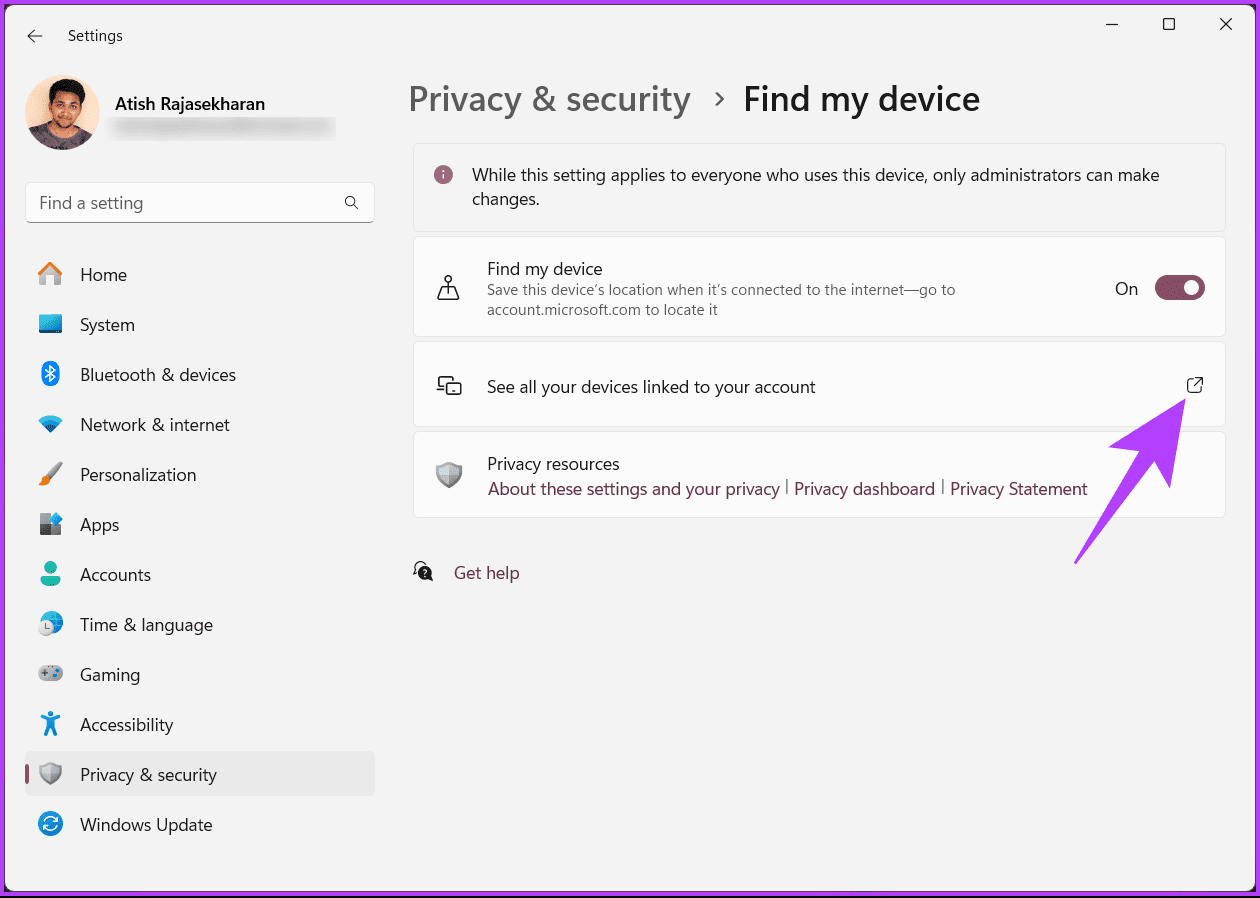
这将提示您进入新的浏览器窗口,并将您带到 Microsoft 帐户的设备页面。如果您已登录 Microsoft 帐户,请使用您的帐户凭据进行身份验证。
步骤4:找到您的设备并点击“查找我的设备”。

在下一个屏幕上,将出现一张地图,显示最近保存的位置以及日期和时间。如果您要跟踪的设备已连接到互联网,请单击“查找”按钮以更新地图。此外,就像在地图上一样,您可以放大和缩小以精确定位设备的位置。

启用“查找我的设备”后,您可以使用 Microsoft 帐户找到被盗的笔记本电脑并远程锁定它;继续阅读以了解如何操作。
如何远程锁定您的 Windows 设备
此方法很有用,特别是当您想要跟踪丢失的笔记本电脑并阻止未经身份验证的访问时。请按照以下步骤操作。
步骤1:从您的首选浏览器访问 Microsoft 网站并使用您的 Microsoft 帐户凭据登录。
步骤2:单击右上角的个人资料图片,然后从下拉菜单中选择“我的 Microsoft 帐户”。

它将带您进入您的 Microsoft 帐户,您可以在其中查看所有订阅详细信息、连接的设备、安全和隐私工具等。
步骤3:在展开的设备部分下,单击“查看所有设备”。

步骤4:您将进入“设备”页面;现在,选择您要查找的设备,然后单击“查找我的设备”。
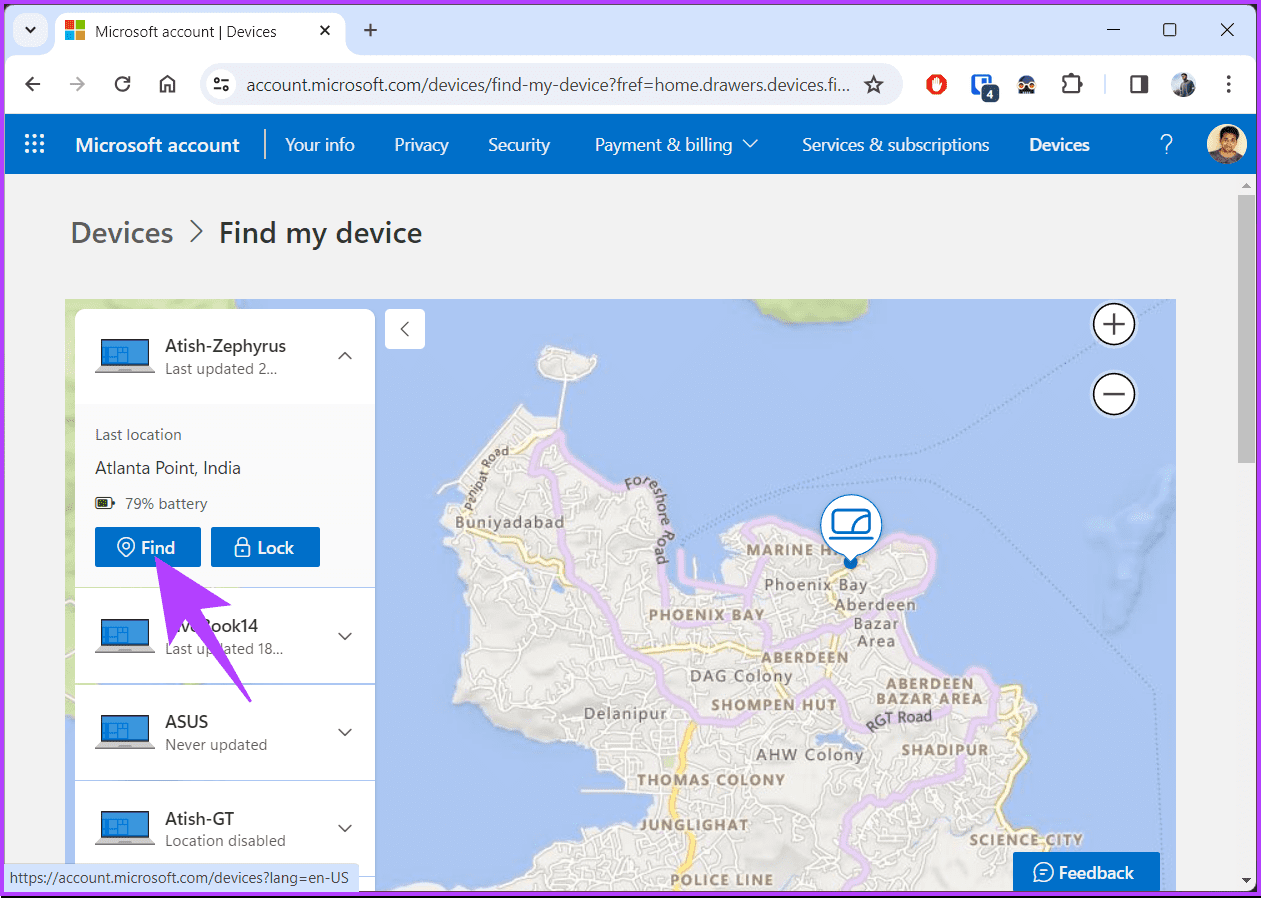
步骤5:在“查找我的设备”页面下,确保所选设备正确,然后单击“锁定”按钮。

步骤6:在锁定设备弹出窗口中,输入要在屏幕上显示的消息,然后按锁定按钮。

就是这样。系统将锁定设备、注销所有活动用户并启用位置跟踪服务。
另请阅读:在 Windows 上“您的位置当前正在使用”是什么意思
不可以,Microsoft 无法在计算机关闭时检测计算机的位置。这是因为 Windows 中的“查找我的设备”等依赖于位置跟踪的功能需要设备开机并连接到互联网。

但是,如果计算机在关闭电源之前启用了“查找我的设备”功能,则它可能仍会保留最后记录的位置。该位置将是断电或互联网访问之前的已知位置。
如果您有任何我们未解决的疑问,请查看下面的常见问题解答部分。
有关启用或禁用 Microsoft 查找我的设备的常见问题解答
1. 如果使用 Microsoft“查找我的设备”找不到我的设备,该怎么办?
确保您的设备有互联网连接并且位置服务已启用。如果问题仍然存在,请检查与该设备关联的 Microsoft 帐户并确保“查找我的设备”已打开。
2. Microsoft“查找我的设备”是否适用于移动设备?
不,Microsoft 专门为 Windows 10 和 Windows 11 PC 和平板电脑设计了“查找我的设备”。
3. 如果没有 Microsoft 帐户,我可以使用 Microsoft 查找我的设备吗?
不可以,您需要在设备上设置 Microsoft 帐户才能使用 Microsoft 查找我的设备。
快速找到您的设备
既然您知道如何使用 Microsoft 查找我的设备,您就有更大的机会找回丢失的笔记本电脑并保护您的数据免遭坏人之手。您可能还想学习如何从 Windows 11 中删除 Microsoft 帐户.