方法 1:使用“设置”应用程序检查所有用户帐户
这设置应用程序可用于创建新的用户帐户并检查计算机上已存在的用户帐户。方法如下。
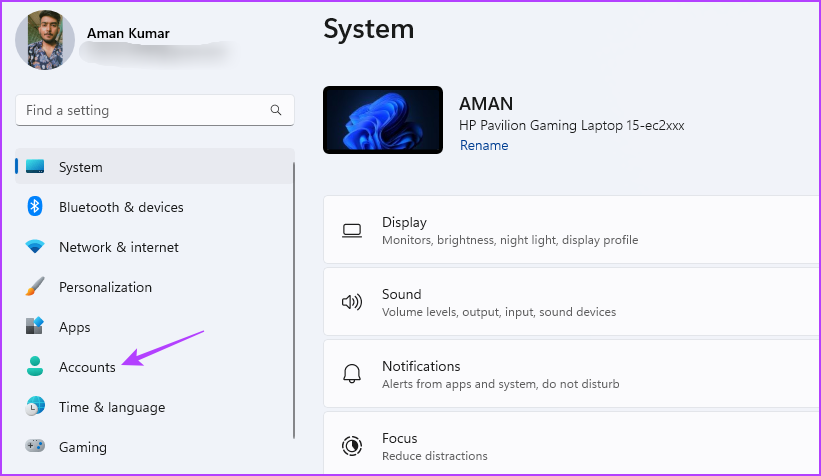
步骤一:按Windows + I 键打开“设置”应用程序。
步骤2:选择账户从左侧边栏。
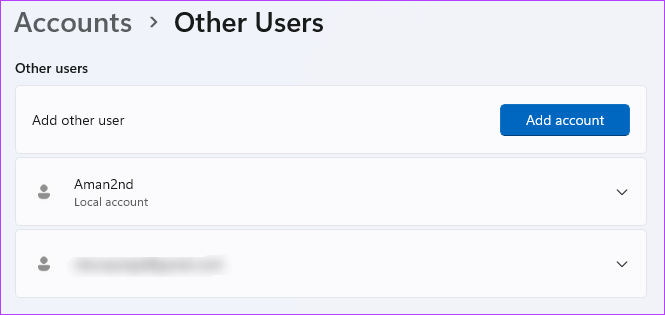
步骤3:单击其他用户右侧窗格中的选项,它应该显示 Windows PC 上的所有用户帐户。
方法 2:使用控制面板检查所有用户帐户
控制面板是另一个 Windows 实用程序,可让您查看 Windows 11 PC 上的所有用户帐户。方法如下:
步骤一:按Windows 键要打开“开始”菜单,请键入控制面板在搜索栏中,然后按进入.
步骤2:选择用户帐户.
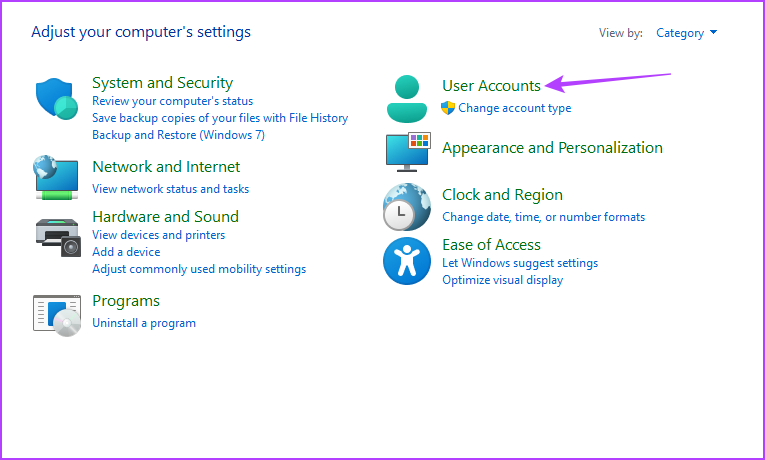
步骤3:单击更改账户类型选项。
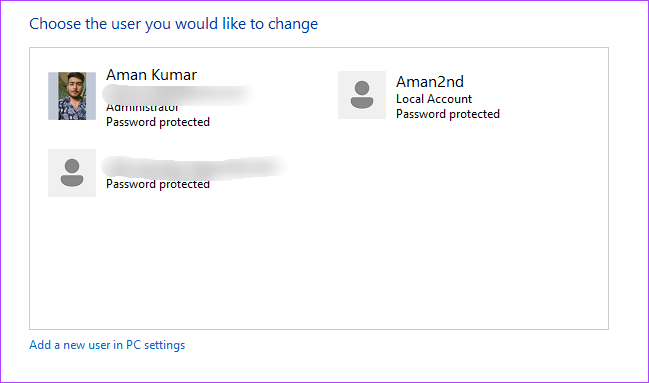
在“管理帐户”窗口中,您将看到计算机上的所有帐户。
您可以使用 Windows PowerShell 和命令提示符执行高级任务,例如摆脱损坏的文件,刷新 DNS 缓存,等等。查看 Windows 11 电脑上的所有用户帐户时,它们也可以派上用场。
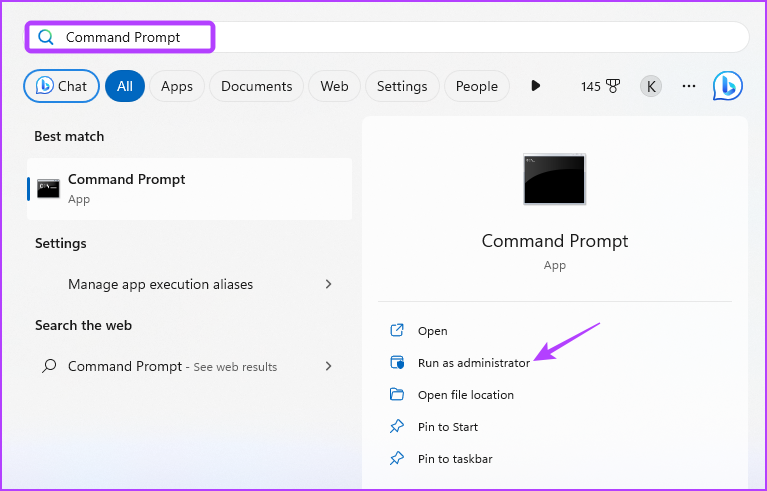
步骤一:单击视窗图标在任务栏上打开“开始”菜单,键入命令提示符在搜索栏中,然后选择以管理员身份运行从右窗格中。
步骤2:键入以下命令并按进入:
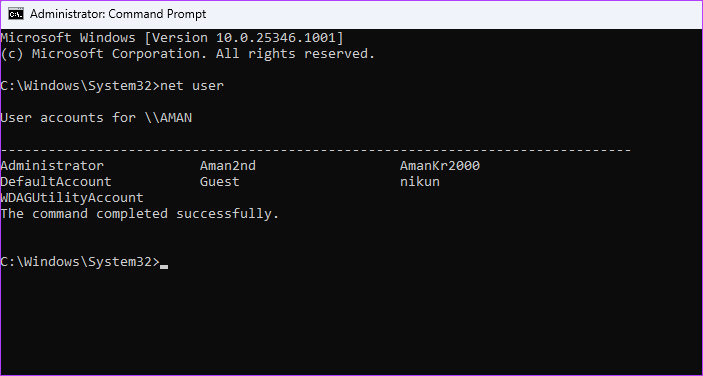
net user
您将在结果中看到您电脑上的所有用户帐户。
如果要使用 Windows PowerShell 检查用户帐户,请按照下列步骤操作:
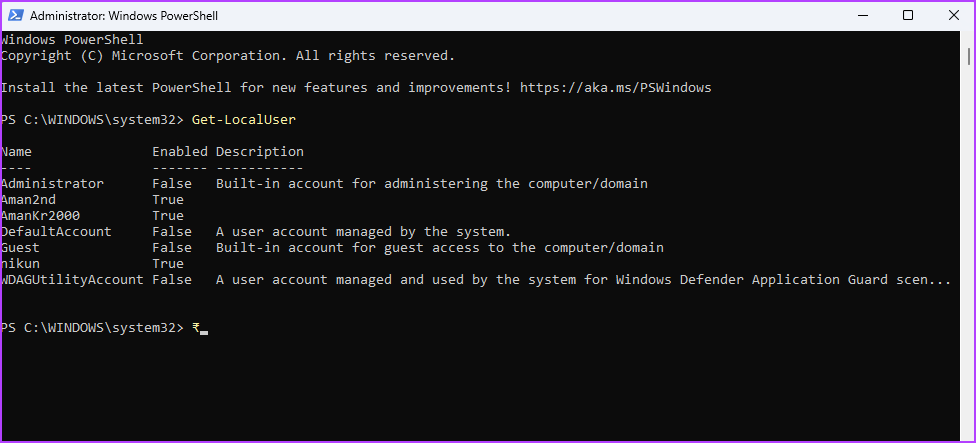
步骤一:按Windows 键要打开“开始”菜单,请键入Windows PowerShell 在搜索栏中,以及 选择以管理员身份运行.
步骤2:在 PowerShell 窗口中键入以下命令,然后按进入.
Get-LocalUser