预计每次调整音量、静音或取消静音时,Windows 11 音量栏都会出现,但如果它在一两秒后拒绝消失,事情很快就会变得烦人。如果您的 Windows 音量栏不断意外弹出或拒绝消失,那么本文适合您。我们将研究一些修复措施。
如果您的音量栏超出了预期范围,我们有一些疑难解答工具可以帮助您解决问题:
重新启动你的机器
一个快速而简单的修复方法就是重新启动您的机器。 Windows 的不稳定行为(例如内存泄漏)可以通过快速重新启动来修复。这应该是您的第一个行动方案。
运行音频疑难解答
Windows 11 疑难解答程序比人们想象的要强大得多。如果您不确定音量条不断弹出的确切原因,Windows 11 有自己的内置解决方案。使用方法如下:
步骤1。打开“设置”(Win + I),然后单击侧栏中的“系统”。
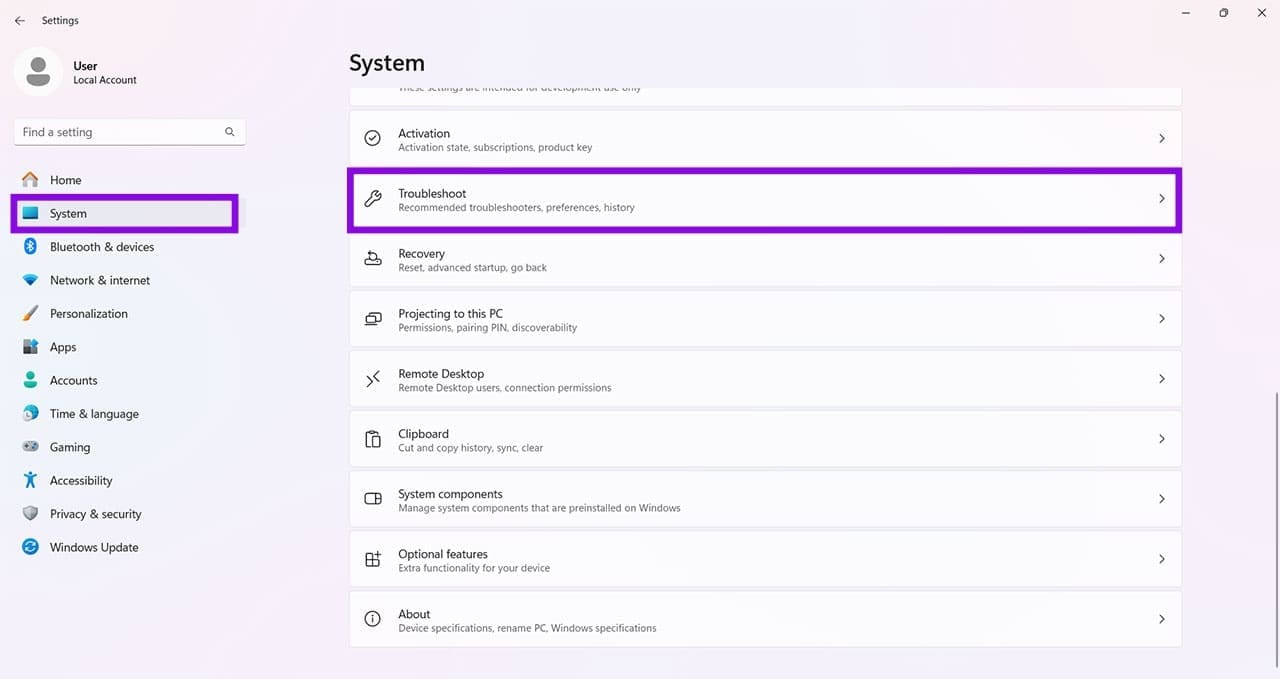
步骤2。向下滚动到“疑难解答”并单击它。
步骤 3.单击“其他疑难解答”。
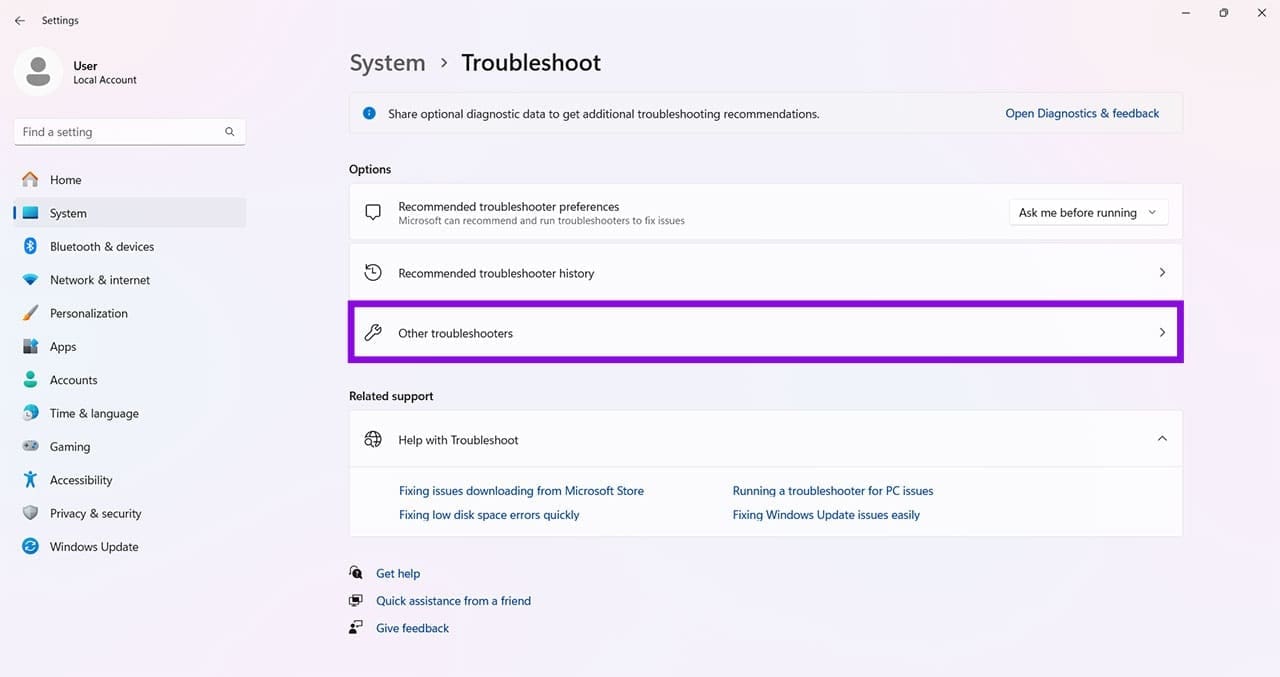
步骤 4。单击“播放音频”旁边的“运行”(如果您的 Windows 版本使用较新的故障排除方法,请按照“获取帮助”应用中的说明进行操作)。
更新您的机器
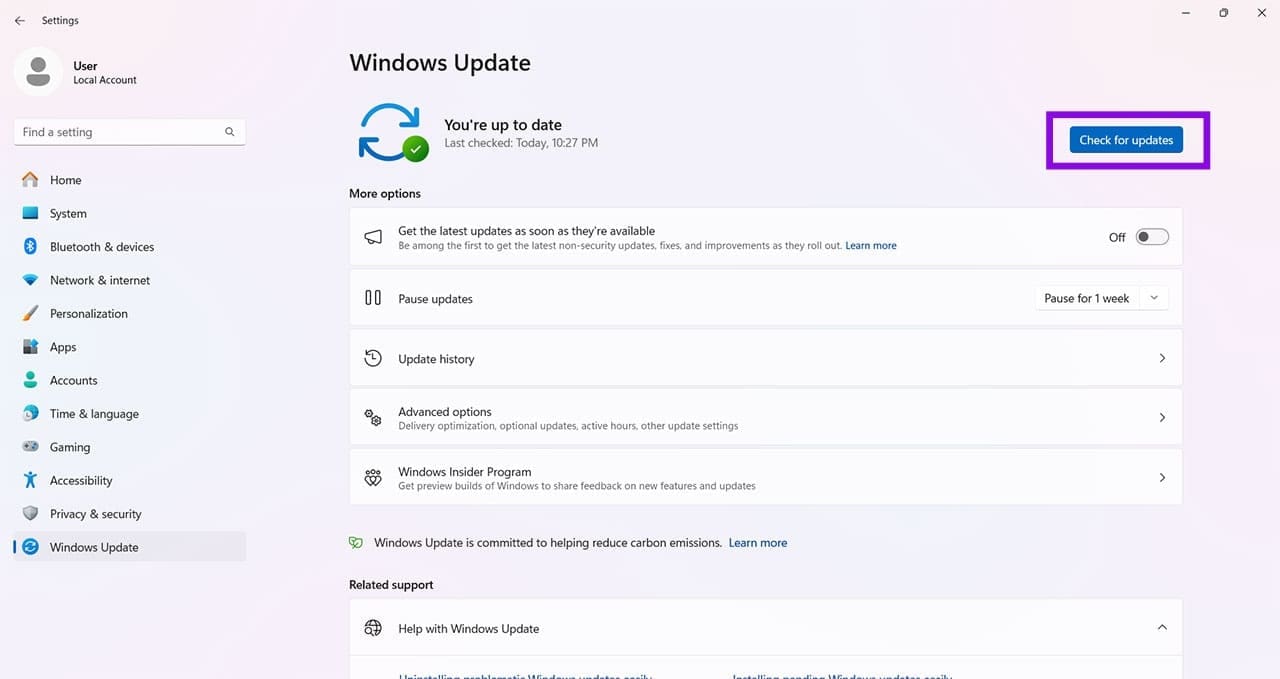
有时,过时的软件可能会与计算机上的硬件或较新的软件发生冲突。由于 Windows 默认处理卷覆盖,因此请确保您的操作系统完全是最新的。您可以在“Windows 更新”下的“设置”中检查更新。安装任何可用的更新并在完成后重新启动计算机。
检查是否有卡住的钥匙
一个非常快速的检查应该是你的键盘。如果任何按键(尤其是控制音量的按键)被卡住或有东西按下,则可能会导致音量栏意外弹出。
拔掉音频设备
有时,耳机、扬声器甚至鼠标等外部设备可能会不断向您的电脑发送信号,导致音量条弹出或永远不会消失。发生这种情况时,您可以执行的另一个快速检查是拔掉尽可能多的外部设备。如果该条消失,则将硬件一一插入,直到找到罪魁祸首。
关闭第三方音频程序
第三方扩展和应用程序可以以奇妙的方式增强您的音频,但也可能与某些 Windows 功能发生冲突。尝试关闭任何第三方音频软件,看看这是否可以解决音量条问题。
以干净启动启动
如果您怀疑其他第三方程序造成了这个恼人的错误,那么以干净启动启动可以通过允许您在启动时禁用其中一些或全部来确认这一点。操作方法如下:
步骤1。打开“运行对话框”(Win + R),然后键入“msconfig”,然后单击“Enter”。
步骤2。单击“服务”选项卡。
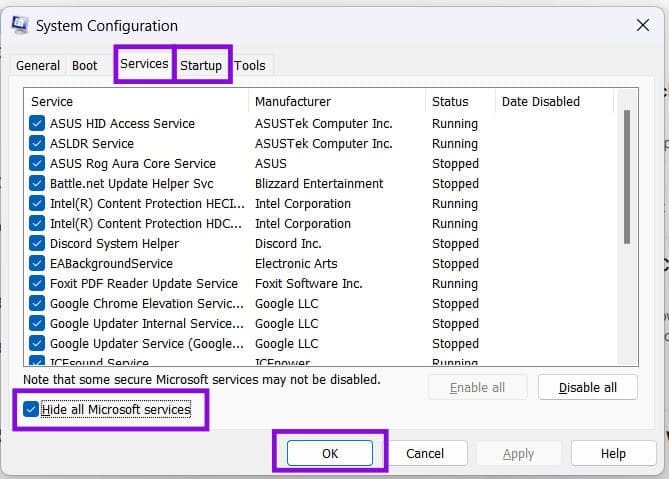
步骤 3.选中“隐藏所有 Microsoft 服务”并禁用您认为干扰的任何第三方服务,尤其是音频服务。如果需要的话,将它们全部禁用。
步骤 4。打开“启动”选项卡,然后单击“打开任务管理器”。
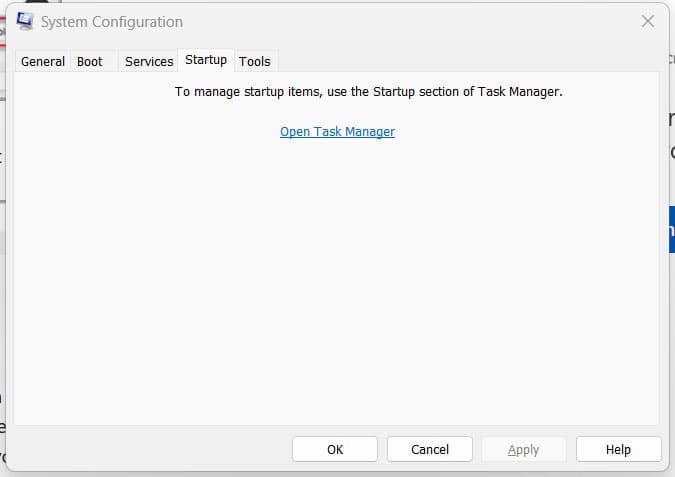
步骤 5。禁用您怀疑可能导致问题的任何启动项。
步骤 6。关闭任务管理器,在系统配置中单击“确定”,然后重新启动电脑。