修复 1:检查文件资源管理器选项
如果快速访问未显示您最近打开的文件和常用文件夹,请检查文件资源管理器的选项以确保启用该功能。以下是具体操作方法。
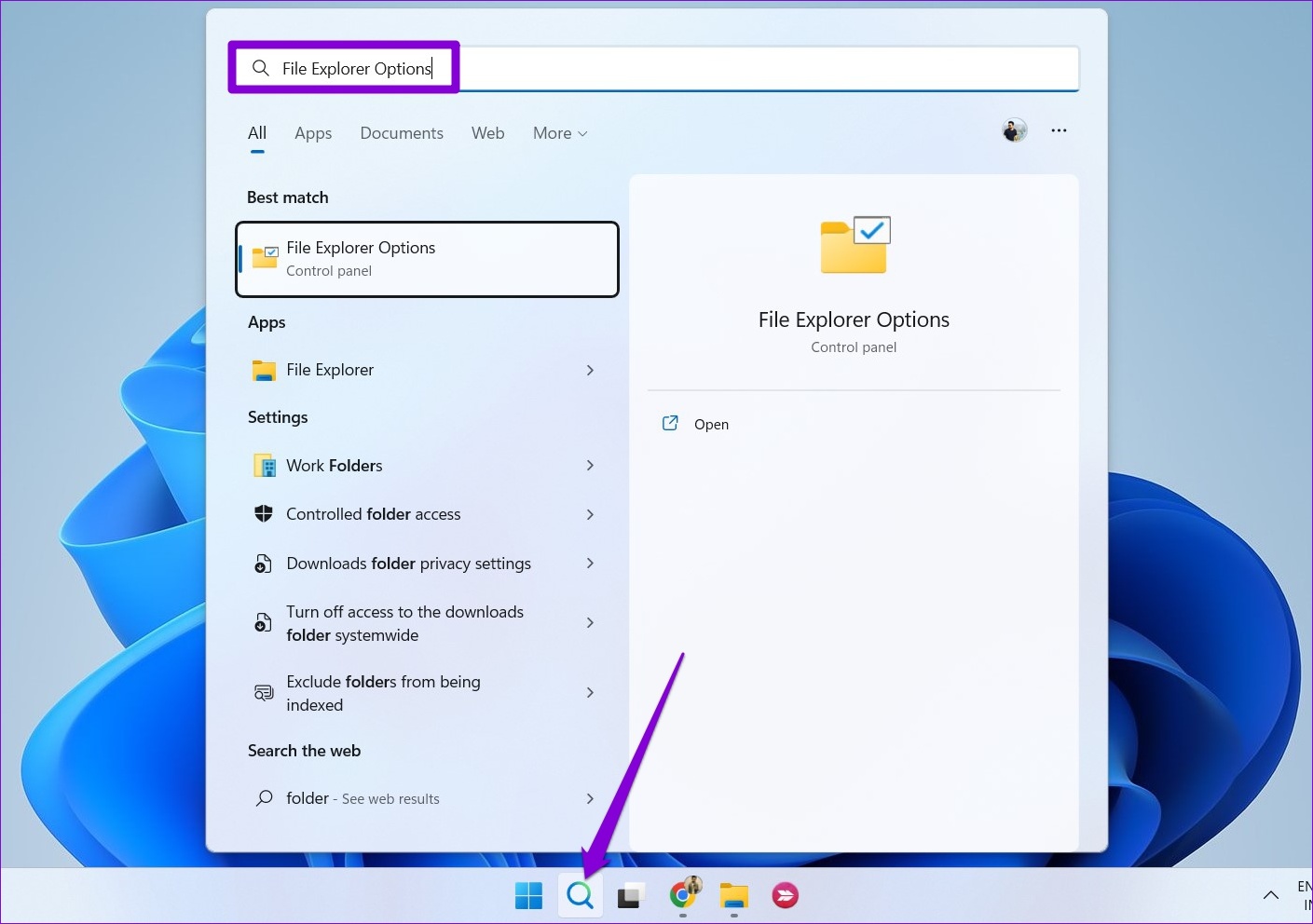
步骤一:单击搜索图标在任务栏上,输入文件浏览器选项在框中,然后按进入.
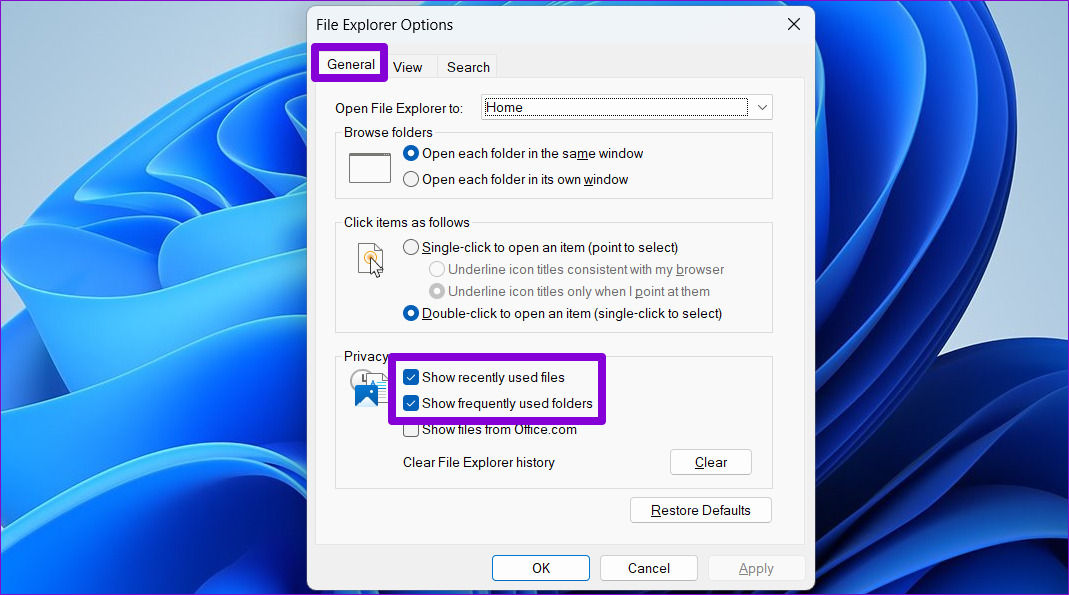
步骤2:下一般的选项卡,选中复选框显示最近使用的文件和显示常用文件夹.
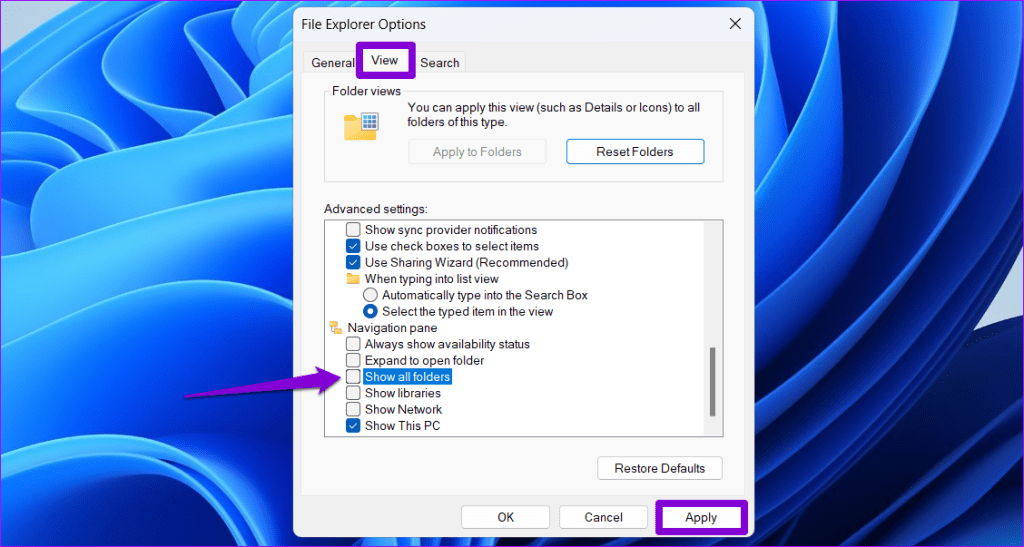
步骤3:切换到看法选项卡 > 取消选中显示所有文件夹选项>点击申请>好的.
打开几个文件并检查它们是否出现在“快速访问”的“最近”部分下。
修复 2:在“开始”、跳转列表和文件资源管理器中启用“最近使用的项目”
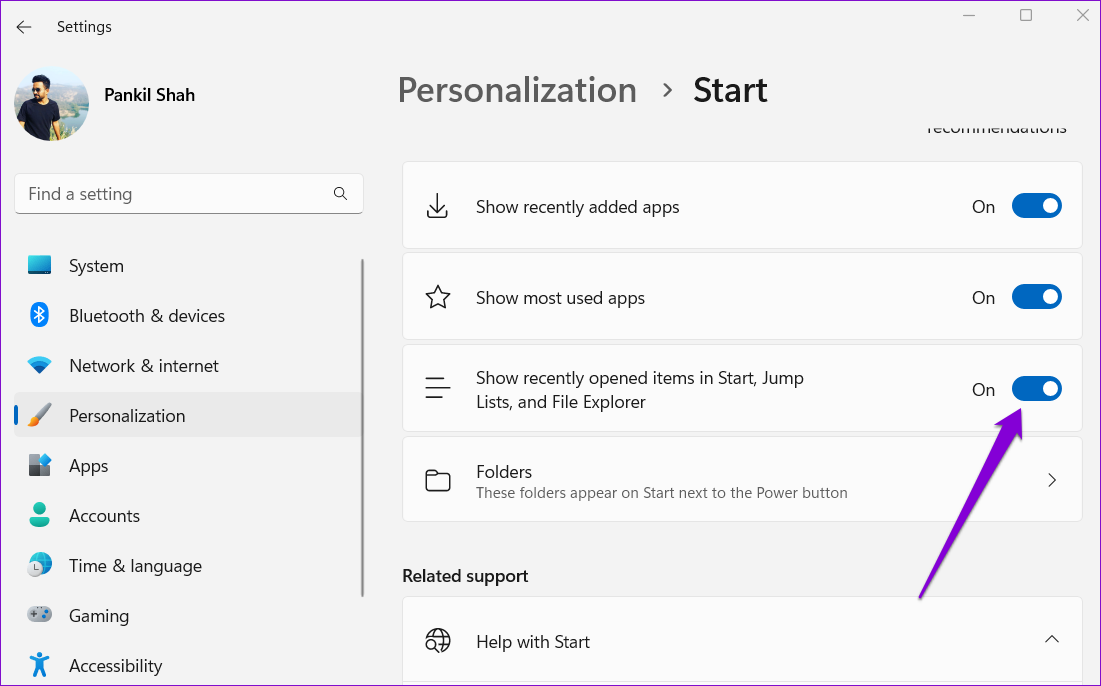
快速访问可能不显示您最近的文件的另一个原因是,如果您禁用了“在开始、跳转列表和文件资源管理器中显示最近打开的项目”选项设置应用程序。以下是启用它的方法。
步骤一:按Windows + I 键打开“设置”应用程序 > 前往个性化>开始.
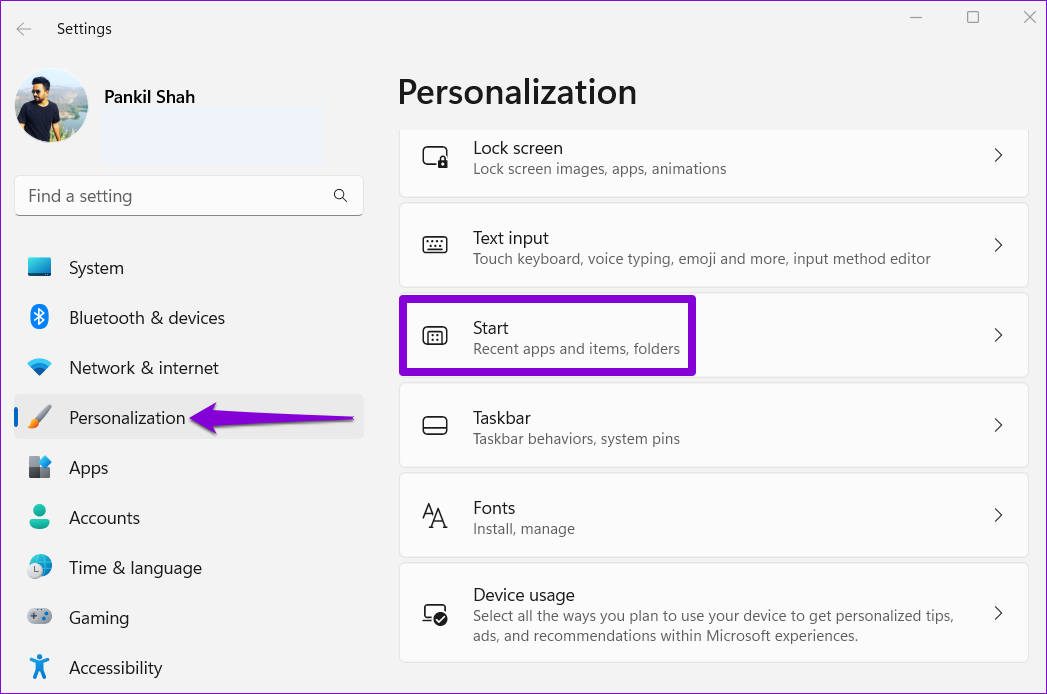
步骤2:打开开关在“开始”中显示最近打开的项目,跳转列表和文件资源管理器.
修复 3:清除快速访问缓存数据
如果快速访问需要很长时间才能加载或根本无法打开,则问题可能出在现有的快速访问缓存数据上。因此,摆脱这些数据可能会让事情再次发生。以下是具体操作方法。
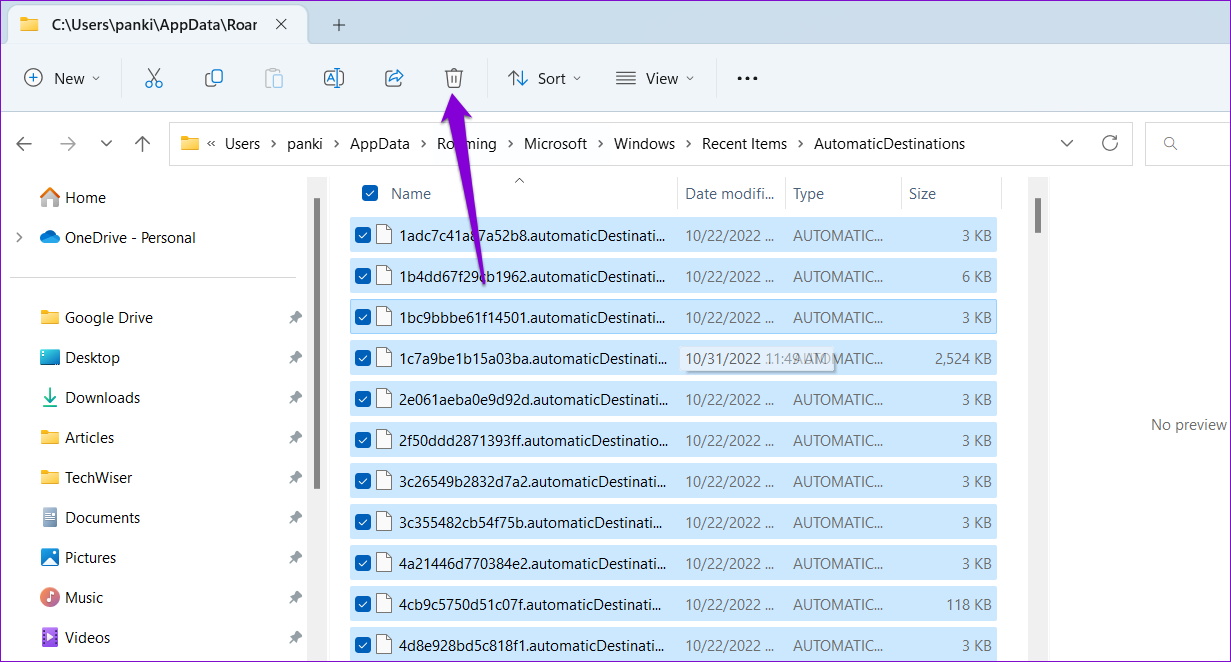
步骤一:按Windows + E 键打开文件资源管理器。将以下路径粘贴到顶部地址栏中,然后按进入.
%AppData%\Microsoft\Windows\Recent\AutomaticDestinations
步骤2:按Ctrl + A选择所有文件并单击垃圾桶图标删除它们。
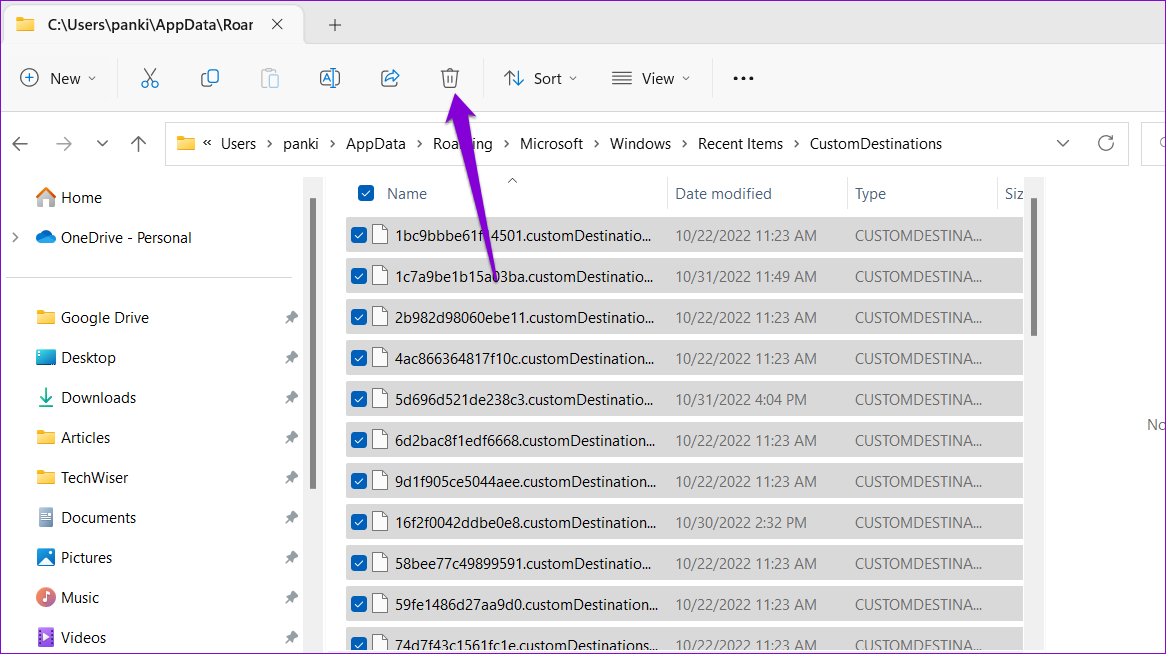
步骤3:导航到以下文件夹:
%AppData%\Microsoft\Windows\Recent\CustomDestinations
第4步: 删除文件夹内的所有文件。
修复 4:恢复文件夹选项
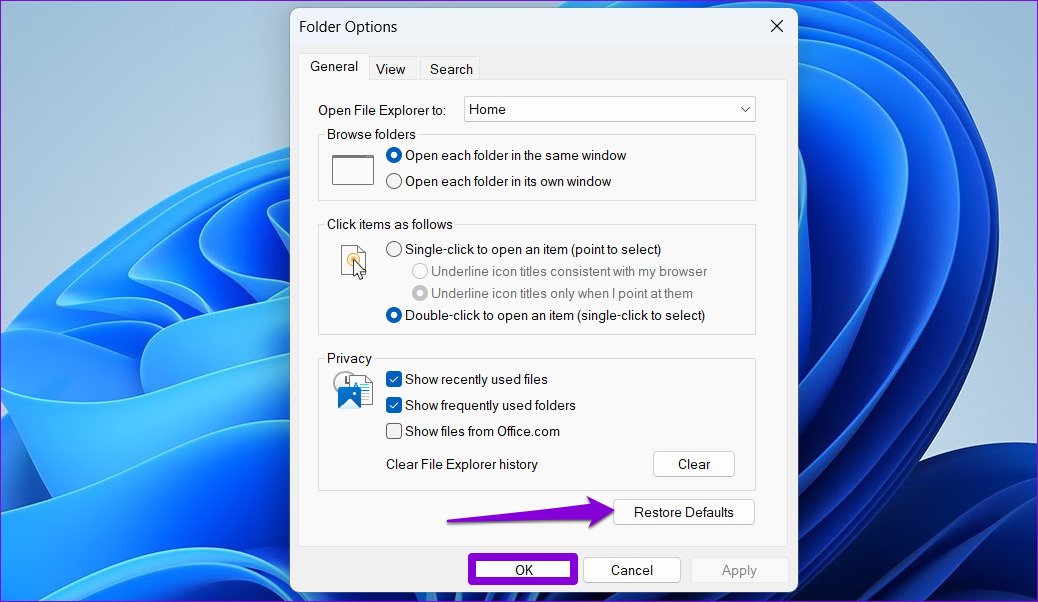
如果清除快速访问缓存数据没有帮助,请按照以下步骤重置 Windows 中的文件夹选项:
步骤一:按Windows 键 + E启动文件资源管理器。单击三点菜单图标在顶部 > 选择选项.
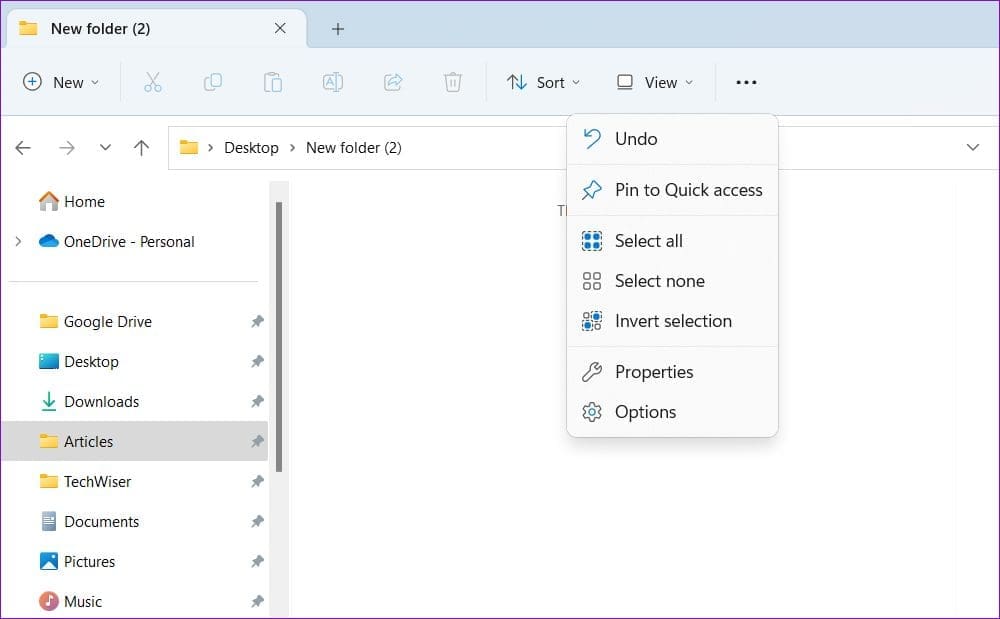
步骤2:在“文件夹选项”窗口中,单击恢复默认设置按钮 >好的.
如果其他方法均不起作用,请考虑通过 Windows 上的注册表编辑器重置快速访问功能。方法如下:
步骤一:按Windows 键 + R打开“运行”对话框 > 输入注册表编辑器> 按进入.
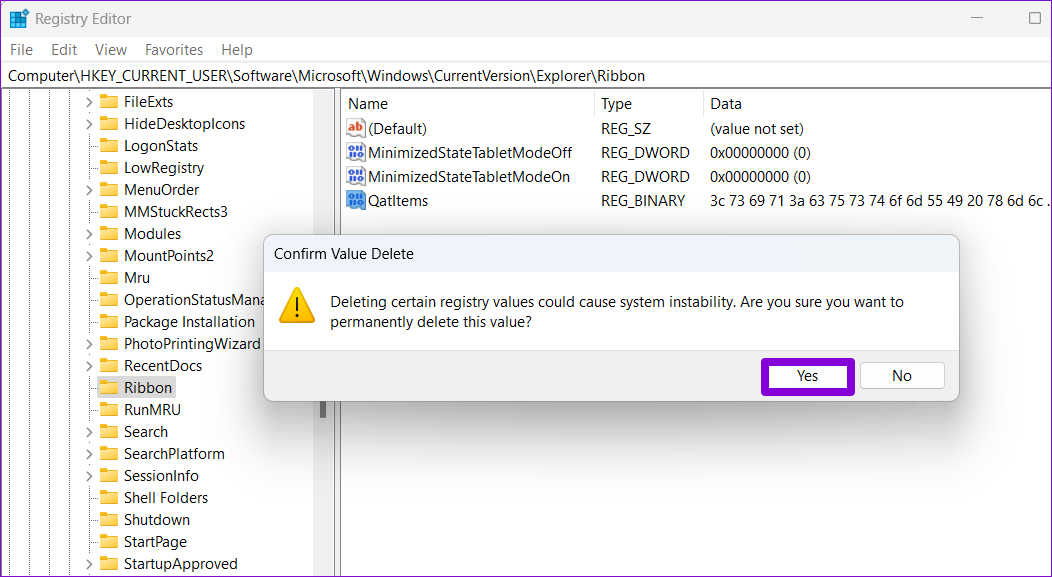
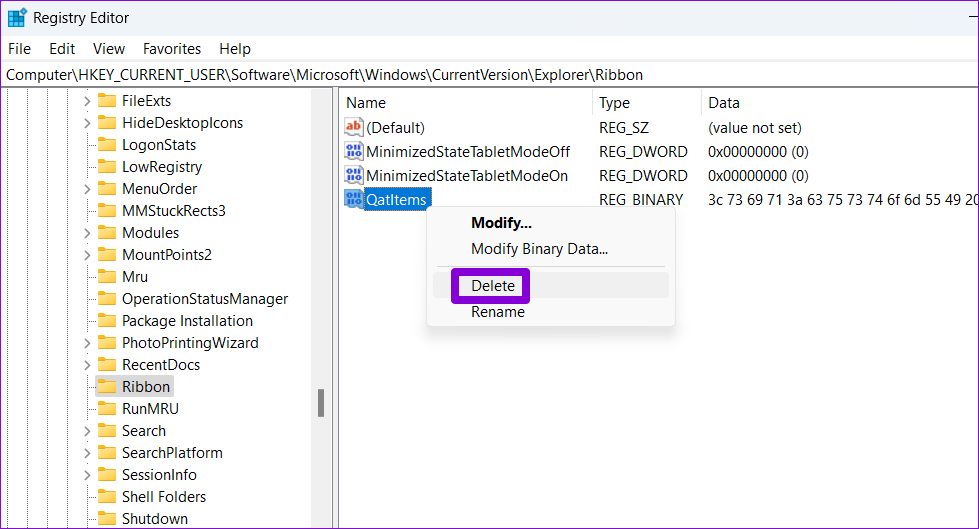
步骤2:将以下路径粘贴到顶部地址栏中,然后按进入导航至功能区键。
HKEY_CURRENT_USER\Software\Microsoft\Windows\CurrentVersion\Explorer\Ribbon
步骤3:找到图层项目右侧窗格中的条目。右键单击它 > 选择删除从上下文菜单中。
第4步:选择是的确认。重新启动您的电脑并检查快速访问是否有效。