方法 1:从控制面板运行磁盘清理实用程序
这包含大部分关键的系统工具和 Windows 设置。因此,您可以打开它来运行磁盘清理实用程序。
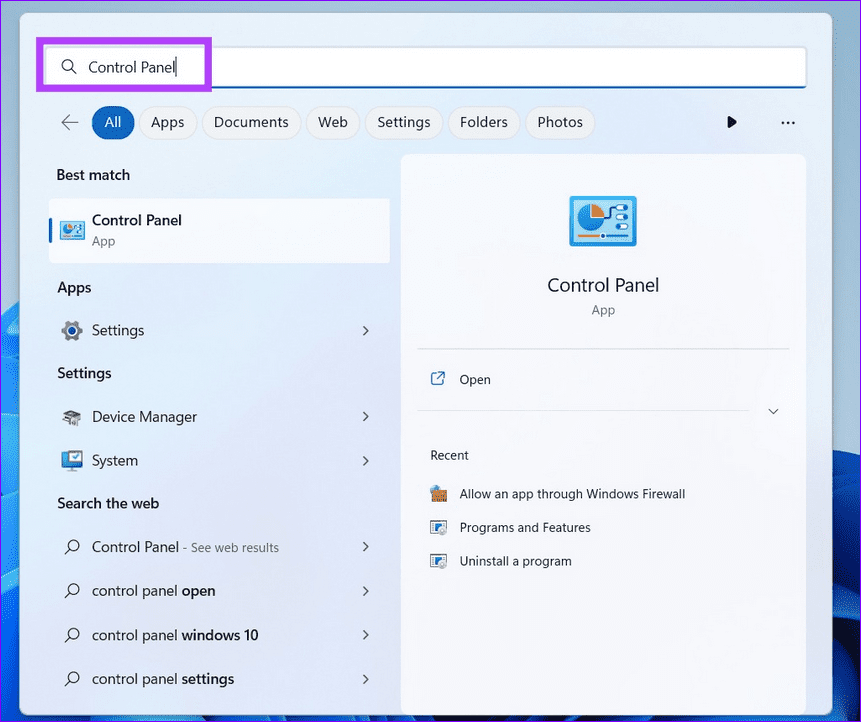
步骤一:按Windows 键, 搜索控制面板,然后单击将其打开。
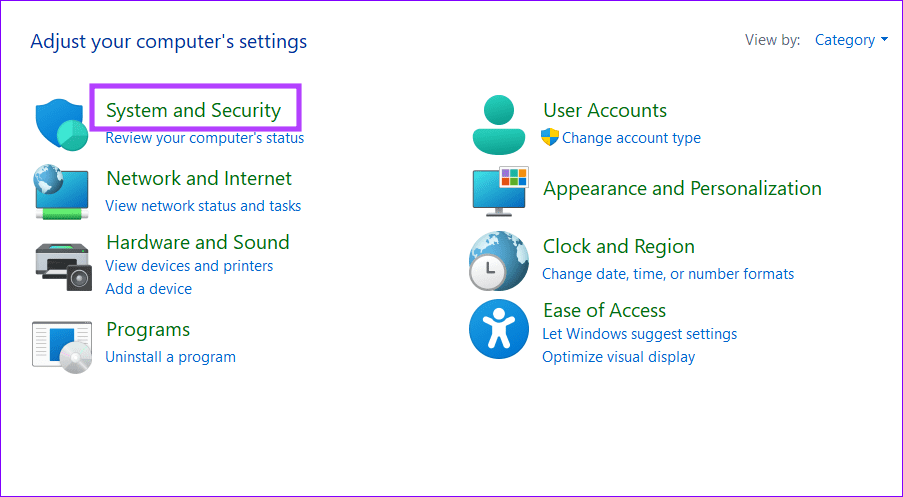
步骤2:将视图切换至类别并选择系统与安全.
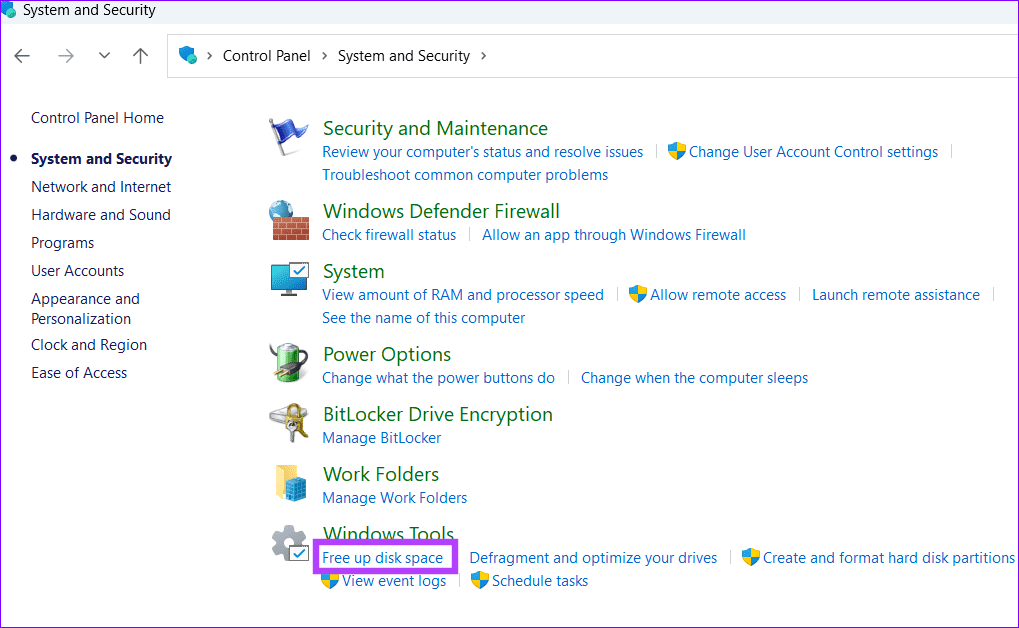
步骤3:定位Windows工具并点击释放磁盘空间在 Windows 11 上运行磁盘清理。
如果您喜欢从命令行启动应用程序,请使用命令提示符运行磁盘清理实用工具。
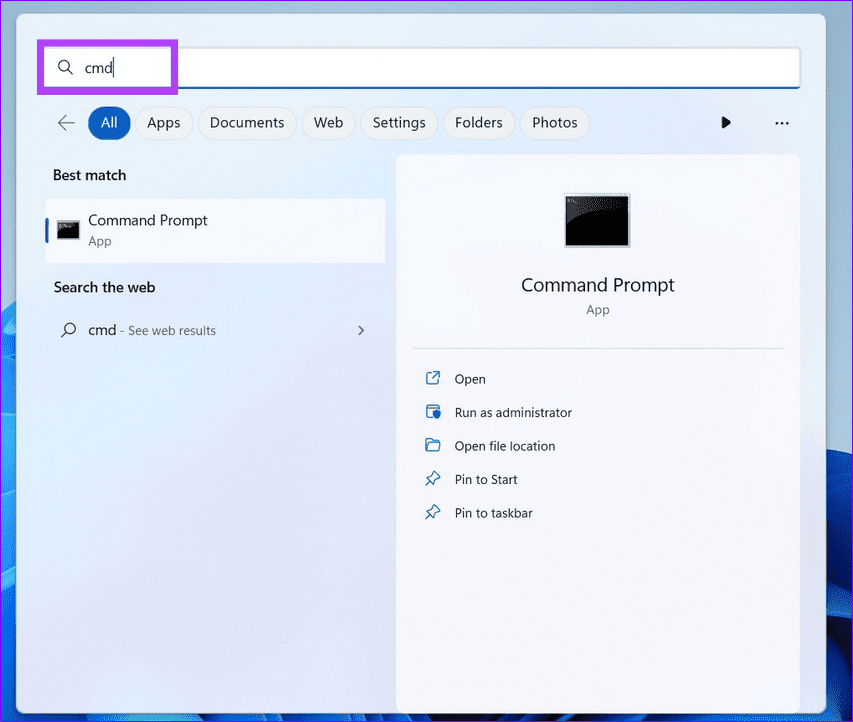
步骤一:按Windows 键> 搜索指令管理指令> 选择以管理员身份运行.
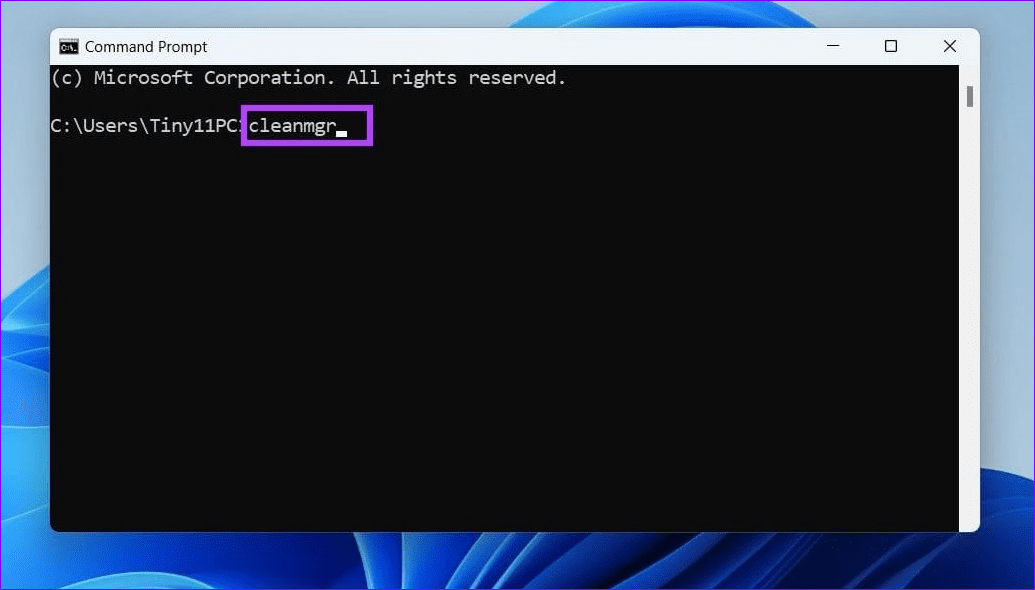
步骤2:类型清洁管理器在控制台窗口中并按进入运行磁盘清理。
方法 3:从文件资源管理器中打开磁盘清理
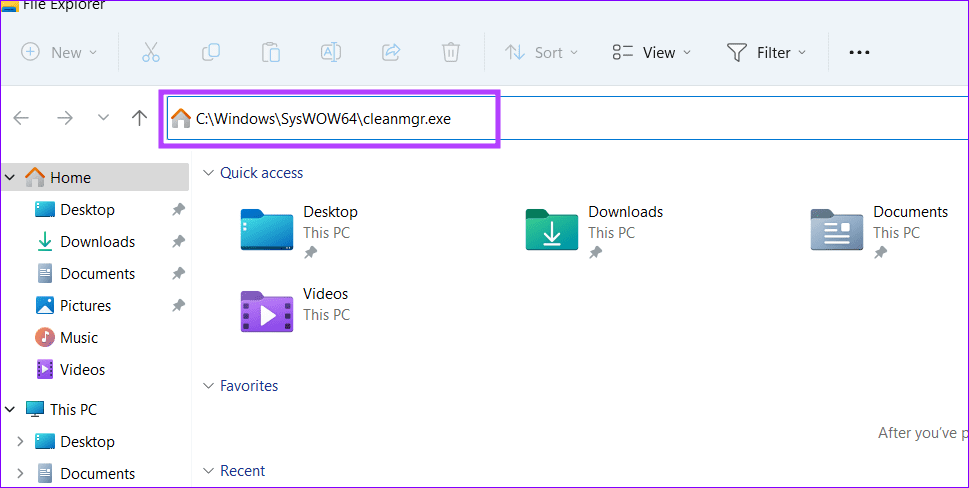
磁盘清理应用程序位于 Windows 11 系统驱动器的 SysWOW64 文件夹中。您可以使用文件资源管理器应用程序访问它并使用其可执行文件运行它。
按Windows + E 快捷方式打开文件资源管理器 > 将以下路径粘贴到地址栏中 > 按进入运行磁盘清理。
C:\Windows\SysWOW64\cleanmgr.exe
方法4:使用任务管理器运行磁盘清理
除了管理系统进程和,任务管理器可以帮助您运行磁盘清理实用程序。
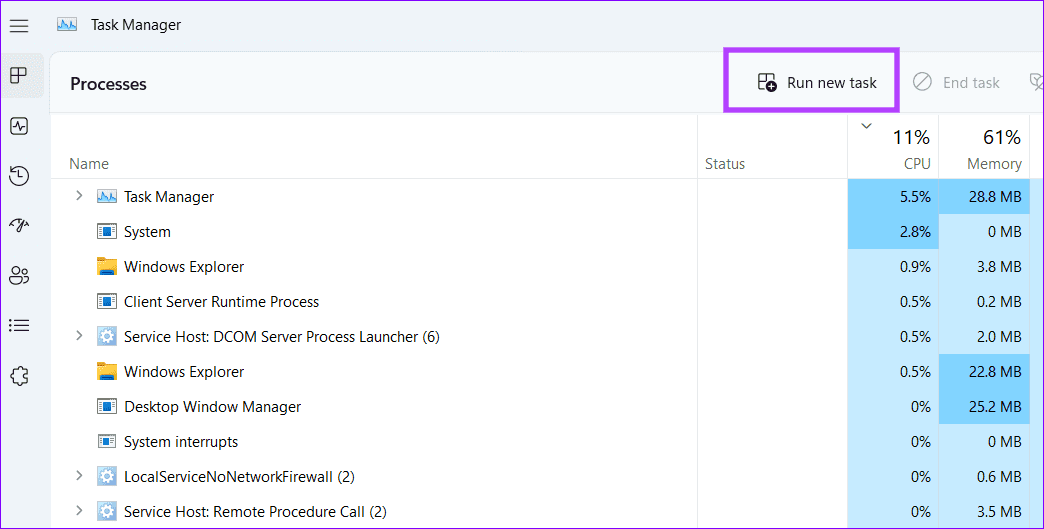
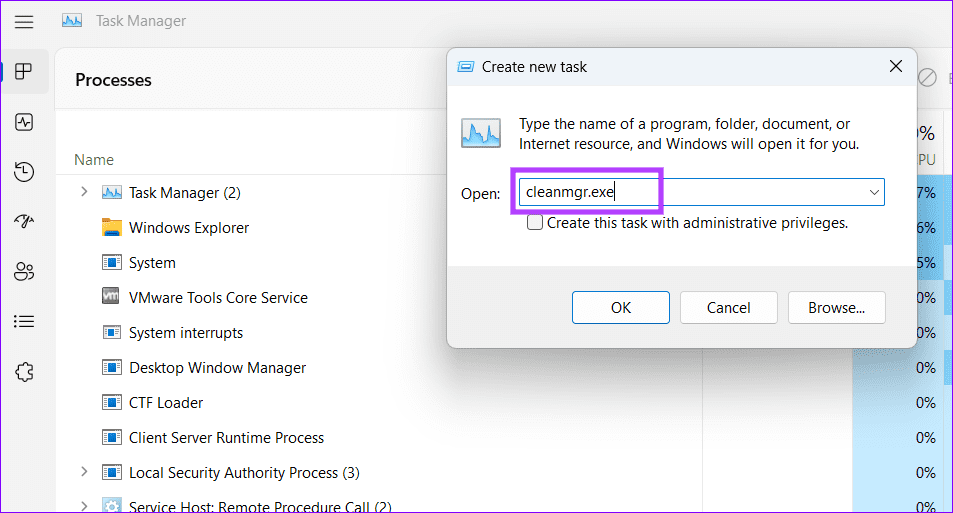
步骤一:使用打开任务管理器Ctrl + Shift + Esc快捷方式 > 选择流程从左侧边栏 > 单击运行新任务.
步骤2:类型清理管理器在文本输入中,然后按 Enter。
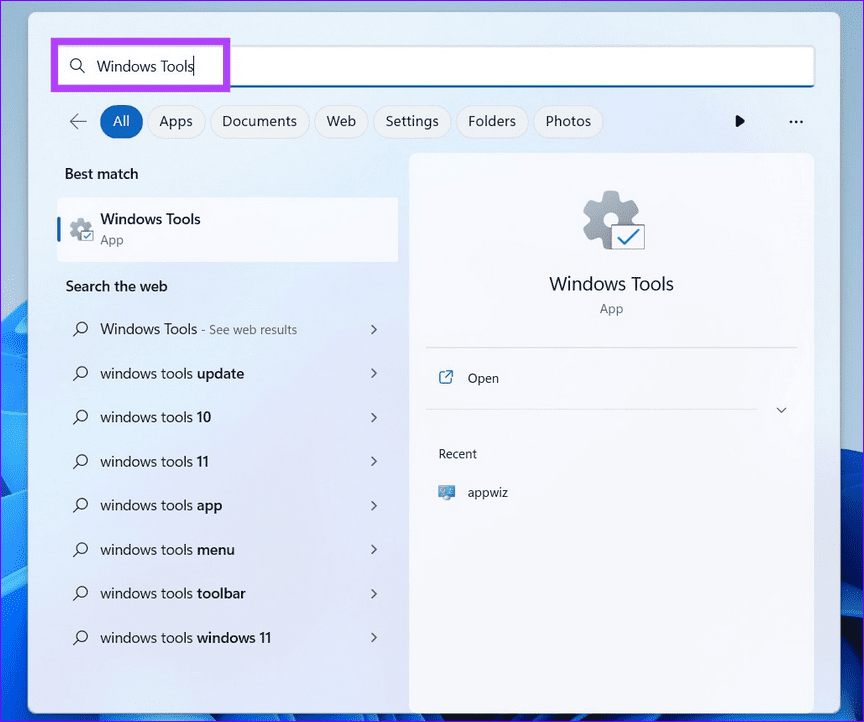
Windows 工具包含处理操作系统核心部分的所有重要工具。您可以在 Windows 11 上使用它直接启动磁盘清理。
步骤一:按Windows 键> 搜索Windows工具> 并单击将其打开。
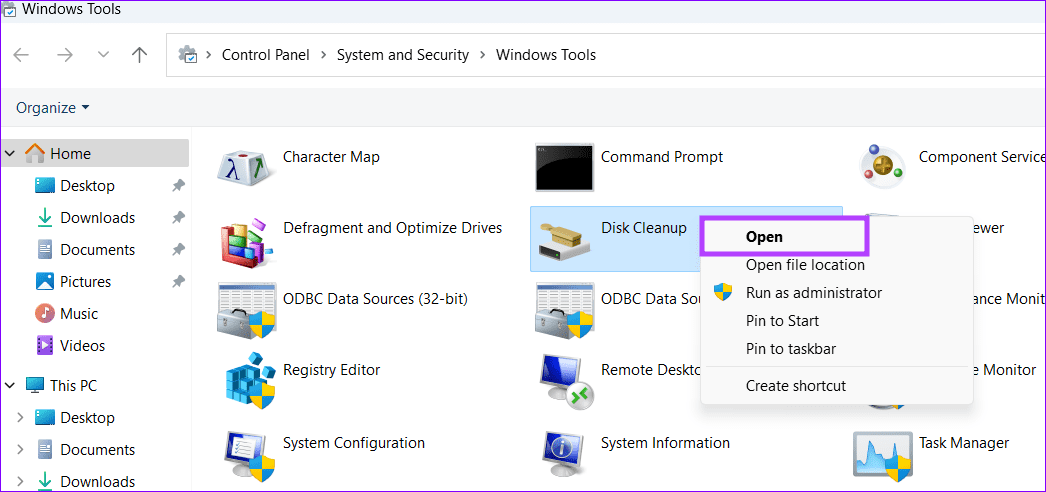
步骤2:定位磁盘清理在列表中,右键单击其图标,然后选择打开启动它。
方法 6:创建运行磁盘清理的快捷方式
如果您经常使用磁盘清理,您可以以方便地访问它。
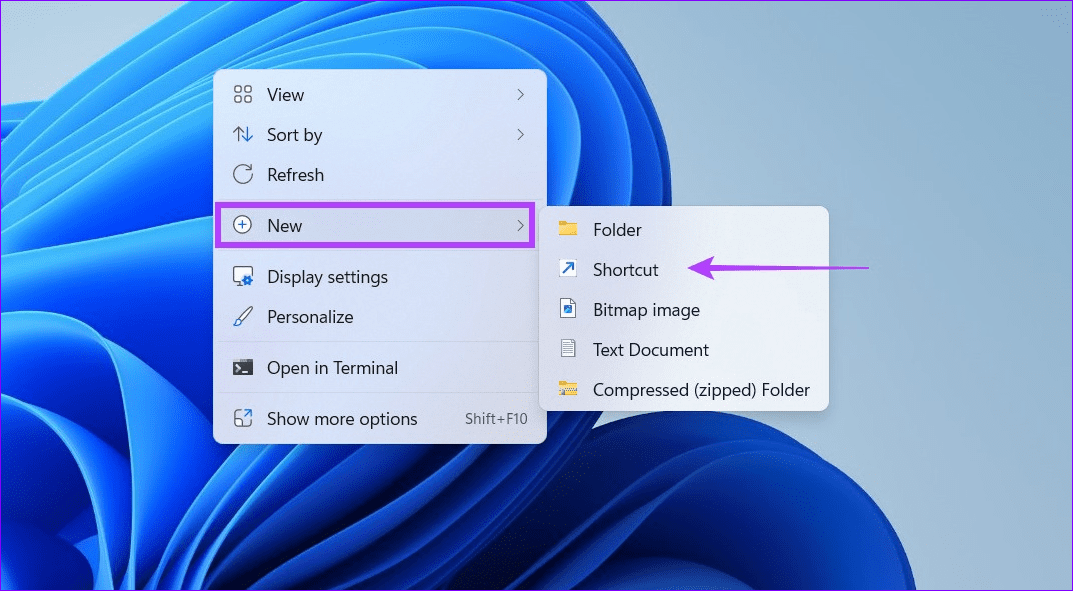
步骤一:右键单击桌面空白区域的任意位置,然后选择新的>捷径.
步骤2:将以下路径复制粘贴到文本框中,然后单击下一个.
C:\WINDOWS\system32\cleanmgr.exe
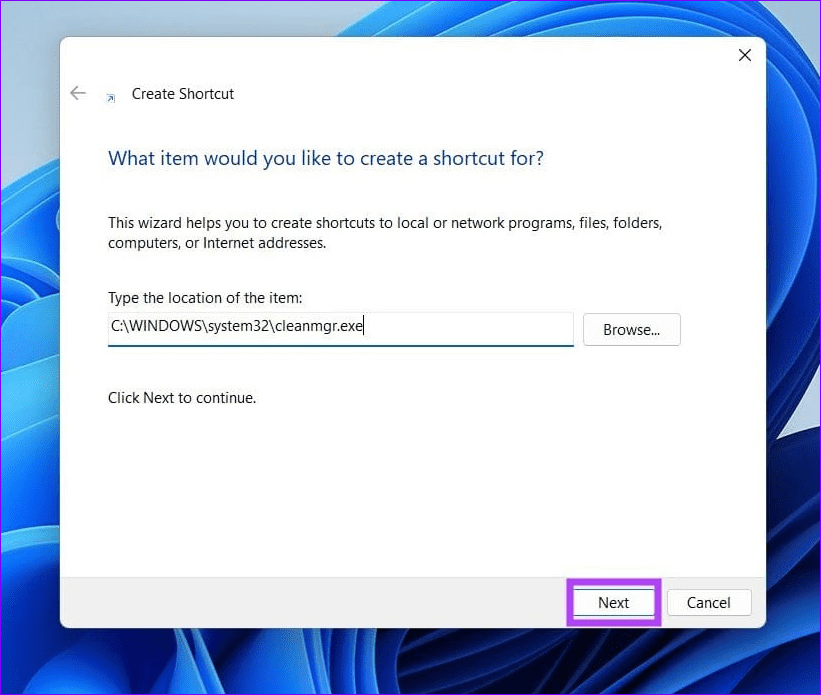
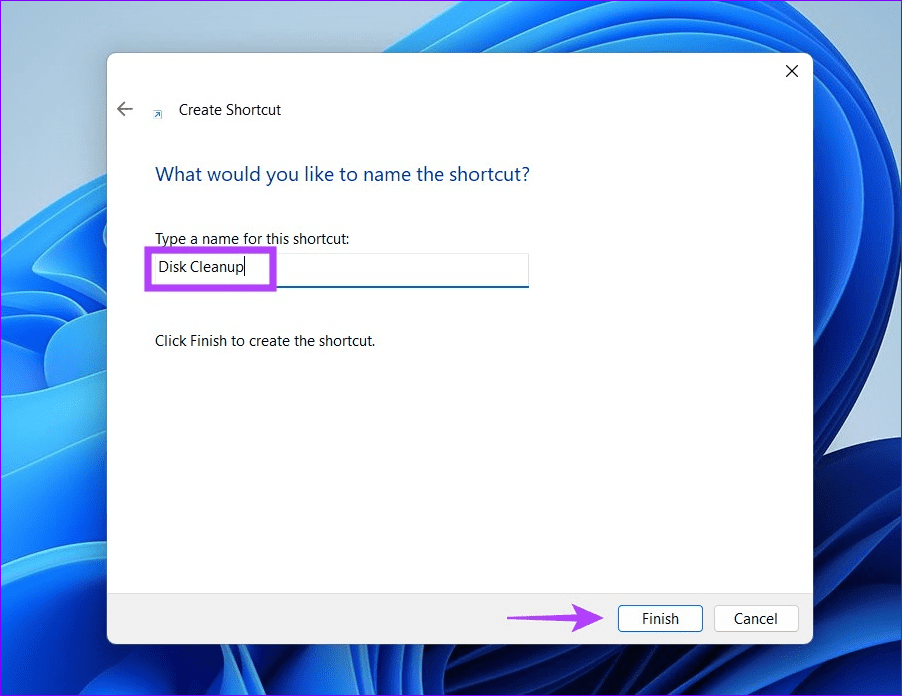
步骤3:类型磁盘清理作为快捷方式名称并选择结束。双击创建的快捷方式在 Windows 11 上运行磁盘清理。