如果您最近打开 Microsoft Edge 并发现收藏夹(用于将页面、图像和注释剪切到整洁的视觉板中的面板)完全消失了,您就无法想象它。那么 Edge 中的 Collections 发生了什么?微软将其作为更广泛的浏览器重新设计的一部分删除。但是,有一种非官方的解决方法可以将其恢复,并且有几种方法可以在您保存的内容永久消失之前对其进行挽救。
微软确认,从 2026 年 6 月 4 日首次发布的 Microsoft Edge 版本 149 开始,集合将不再可用。主要原因是微软推动围绕 Copilot 重建 Edge。值得赞扬的是,微软几个月来一直在警告用户有关这一变化,并在“集合”窗格内发出通知,告诉用户该功能即将停用。
问题是,如果您直接更新到该版本的 Edge 而不备份任何内容,您保存的收藏集将无法访问,尽管某些用户仍然可以通过 Bing Saves 恢复同步内容。因此,以下步骤首先侧重于暂时恢复该功能,然后在您还可以的时候保存您的内容。
选项 1 – 更新后如何访问 Edge 中的集合的解决方法
尽管 Microsoft 退休了 Collections,但底层功能仍然存在于代码中。您可以使用命令行告诉 Edge 忽略停用并再次显示该功能。请注意,这是非官方的;它并不适用于每台机器(微软似乎正在分阶段推出永久阻止),并且微软可以随时完全消除该漏洞。
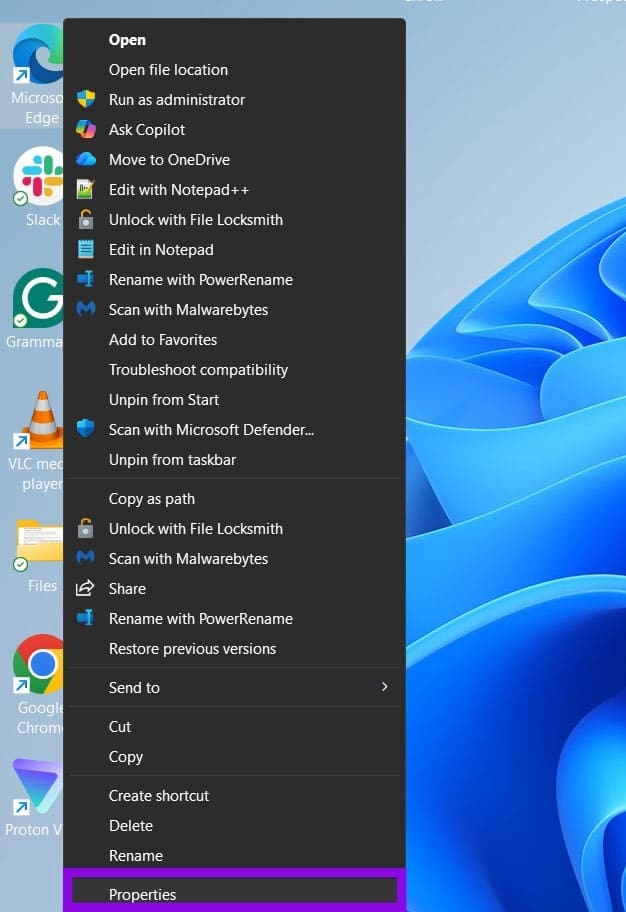
步骤1。完全关闭 Edge,然后右键单击 Microsoft Edge 桌面快捷方式并选择“属性”。
步骤2。转到“快捷方式”选项卡,然后单击“目标”字段。
步骤 3.将光标移至现有文本的最末尾,添加一个空格,然后完全按照所写内容粘贴此标志:–disable-features=msEdgeCollectionsUnship。
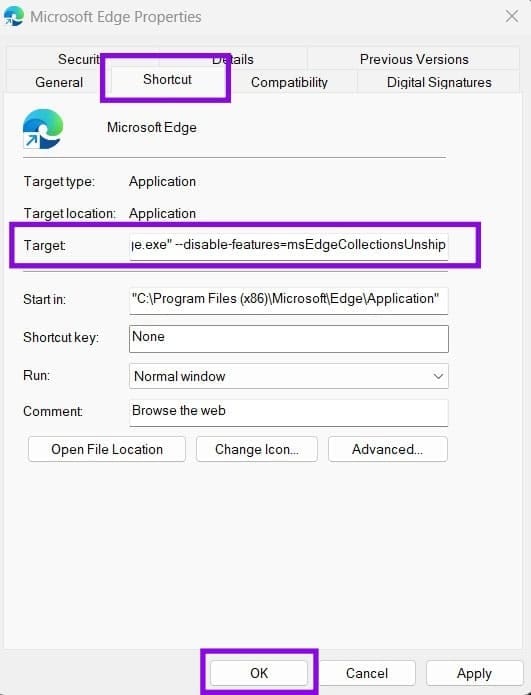
步骤 4。单击“应用”,然后单击“确定”。
步骤 5。使用该快捷方式重新启动 Edge。如果有效,“收藏夹”按钮应该会重新出现。
要同时恢复侧边栏应用程序列表,请使用以下参数:–disable-features=msHubAppsSidebarRetirement,msEdgeCollectionsUnship。
选项 2 – 在您的馆藏数据消失之前获取它
如果您尚未更新到 Edge 149,或者因为解决方法暂时将其恢复,请确保尽快导出保存的内容。导出到 OneNote 或 Office 可以保留最详细的信息;其他选择则以丰富性换取便利。
步骤1。使用“Ctrl + Shift + Y”(或工具栏按钮,如果显示)打开收藏夹。
步骤2。选择一个集合,单击“共享及更多”(...) 菜单,然后选择“发送到 OneNote”、“发送到 Word”或“发送到 Excel”选项之一。这会生成一个可编辑的副本,比普通导出更好地保留您的页面、图像和注释。
步骤 3.您还可以使用“导出数据”将 CSV 文件保存到“文档”文件夹中。
步骤 4。使用“移至收藏夹”作为后备。这会将内容移至收藏夹文件夹,但仅保留链接。
选项 3 – 设置集合的替代方案
由于 Collections 尚未正式回归,因此值得将您的工作流程转移到稳定的地方。
对于简单的链接保存,请使用 Edge 的内置收藏夹(“Ctrl + D”添加,“Ctrl + Shift + O”管理)。它速度快,可以跨设备同步,但它只是链接。
要获得与旧版集合体验最接近的体验,您可以使用 OneNote。它可以处理自由格式笔记本中的页面、图像和笔记,并与您的 Microsoft 帐户相关联。
对于专门的研究和稍后阅读的工作流程,请考虑第三方工具,但请确保事先研究它们。