
顾名思义,屏幕镜像允许您将 iPhone 屏幕的内容镜像到其他设备上。此外,您还可以将音频从 iPhone 无线发送到电视、智能扬声器和其他兼容设备并播放。所以,它更像是二合一功能——视觉+音频。
玩游戏时,您可以使用 iPhone 的屏幕镜像功能将游戏无线投影到电视上,以获得更大(更好)的视图。如果您正在看电影,您可以投影到电视上,以便其他人可以加入或在更大的显示屏上欣赏电影。

iPhone 上的屏幕镜像由底层连接技术 AirPlay 提供支持。因此,要无线镜像内容并将内容发送到电视(或其他设备),两个设备都必须是兼容 AirPlay.
支持的设备和平台

屏幕镜像适用于 iPhone、iPad、iPod touch、Mac 和 Apple TV(4K 和高清)。几乎所有 Apple 设备都默认支持 AirPlay。
笔记:您只能通过 AirPlay/流式传输音频从 Apple TV 到其他设备。
回到 iPhone,您可以使用屏幕镜像将视频和音频流式传输到 Apple TV、HomePod 以及支持 AirPlay 的智能电视/扬声器。只需留意其包装或说明手册上的“Works with Apple Airplay”字样即可。
如何在 iPhone 上使用屏幕镜像
使用 AirPlay 兼容设备
支持屏幕镜像功能的 Airplay 协议需要 Wi-Fi 才能运行。要镜像屏幕,请将 iPhone 连接到与 Apple TV、智能电视或其他 AirPlay 兼容设备相同的 Wi-Fi 网络。完成此操作后,请按照以下步骤操作。
步骤一:从手机屏幕右上角向下滑动即可打开这控制中心。在这里,点击屏幕镜像。然后,选择设备您想要将手机屏幕镜像到的位置。
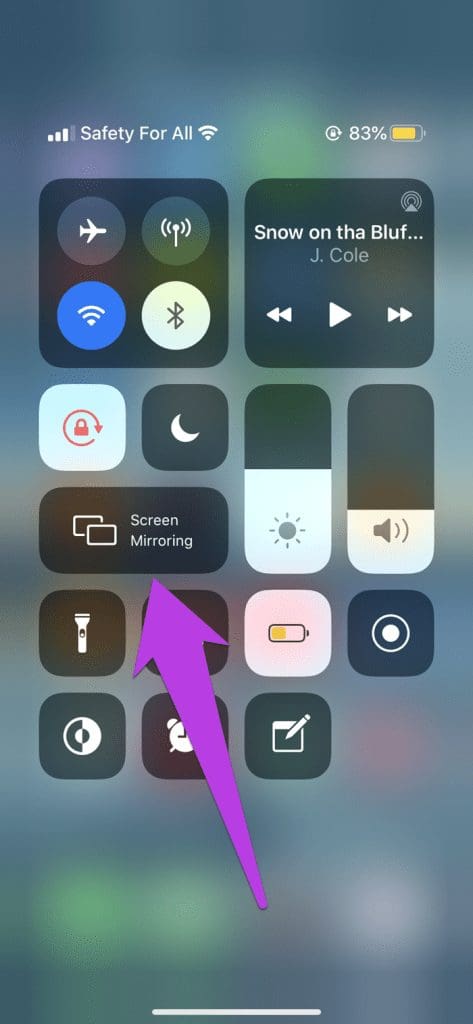
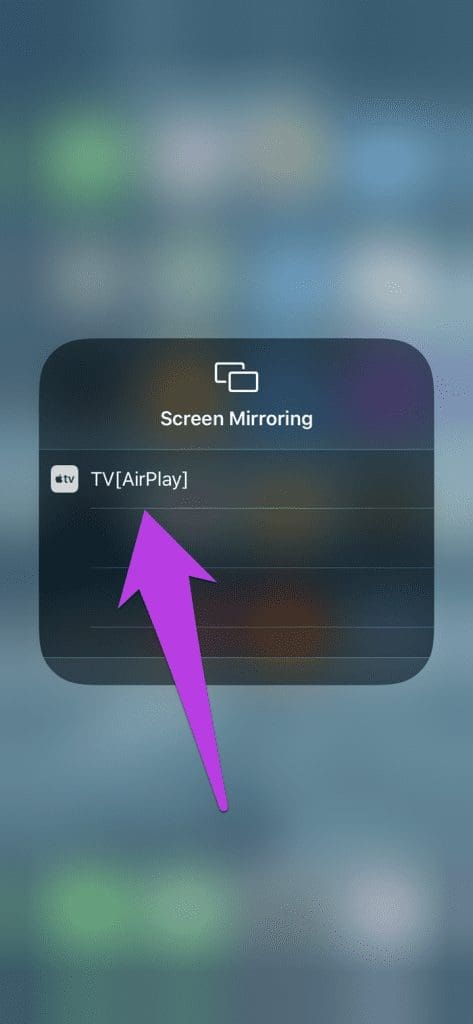
这应该会立即启动您的 iPhone 和设备之间的连接。您现在应该能够在电视屏幕上看到 iPhone 显示屏上的内容。
步骤2:同样,要停止屏幕镜像,请打开控制中心,点击名称您正在镜像的设备到,然后点击停止镜像.
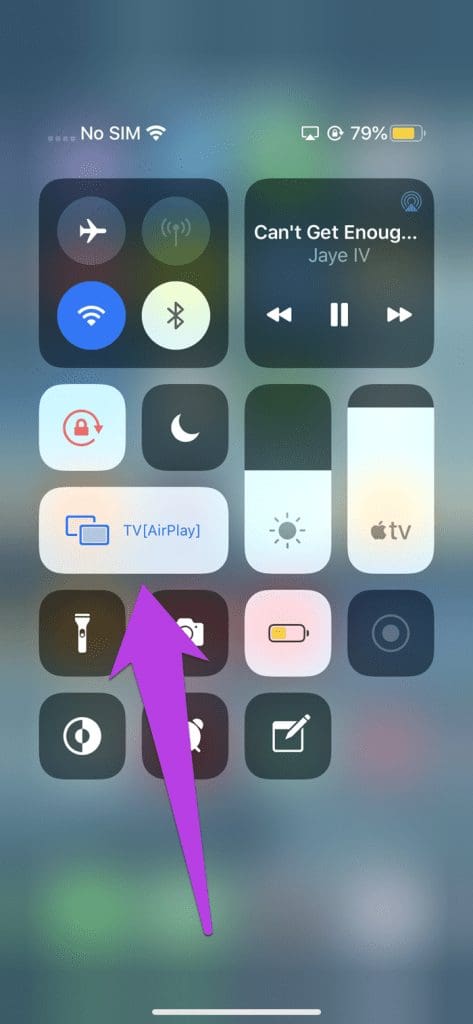
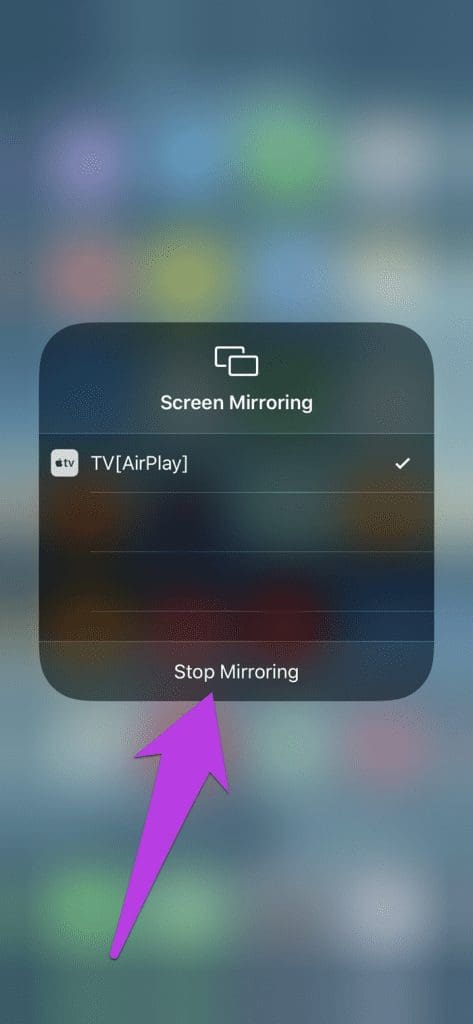
没有隔空播放
如果您的电视没有原生 AirPlay 支持,一些解决方法可以帮助您利用屏幕镜像功能从 iPhone 无线传输内容,而无需购买 Apple TV 盒子。
好吧,你可能需要(购买和)使用一些其他设备来完成此任务,但是嘿,它们比 Apple TV 盒子便宜得多。

使用 Google Chromecast 上的某些应用程序,您可以通过屏幕镜像功能将内容无线传输到电视。从 iPhone 到电视的屏幕镜像也是或流媒体设备。 Windows PC 和笔记本电脑的用户也无需购买 Mac 即可在 iPhone 上使用屏幕镜像功能。有大量软件可以让您免费将 iPhone 镜像到 Windows PC。
配备MacBook
和,Apple 提供了一种将 iPhone 镜像到 MacBook 上甚至无缝控制它的新方法。它通过 iPhone 上的 iOS 18 提升了 iPhone 镜像功能,提供了一个流畅的生态系统。我们将更新我们的指南以反映这一点,因此请务必尽快回来查看。