
Apple 的原生预览应用程序运行良好在 macOS 上。然而,它仍然有其相当多的缺点。首先,它不提供 GIF 播放选项。作为一名 Mac 用户,这让我开始寻找适用于我的 MacBook Air 的 Preview 替代品。我寻求轻量级、快速且简单的选项,例如.

对于经验丰富的 Mac 用户来说,预览是默认选项,但对于刚刚从 Windows 转向的用户来说,常常会感到窒息和沮丧。考虑到这一点,我的目标是与入围的应用程序取得平衡。另外,我不会推荐那些在您启动应用程序后立即出现“购买专业计划”提示而让您烦恼的应用程序。如果这让我烦恼,我只能想象它会让你有多烦恼。那么让我们看看这些选项。
要将任何选项用作默认查看器,您必须选择不同的图像文件(PNG、JPG、BMP 等)。右键单击它们并选择获取信息。在信息窗口中,您需要单击“打开方式”下方的下拉菜单,然后从列表中选择相关应用程序。之后,单击“全部更改”将调整应用于整个系统的相关文件。
那么让我们来看看 Mac 上最热门的图像查看器应用程序。
1. 发烧
Phiewer 的免费版本可让您一次查看一张图像。当您打开照片时,它会在左侧显示主图像和一组缩略图。虽然 Phiewer 是打开照片最快的图像查看器之一,但它在左侧显示缩略图,并提供直接开始幻灯片放映的选项。然而,背景的模糊效果可能会暂时吸引你的注意力。
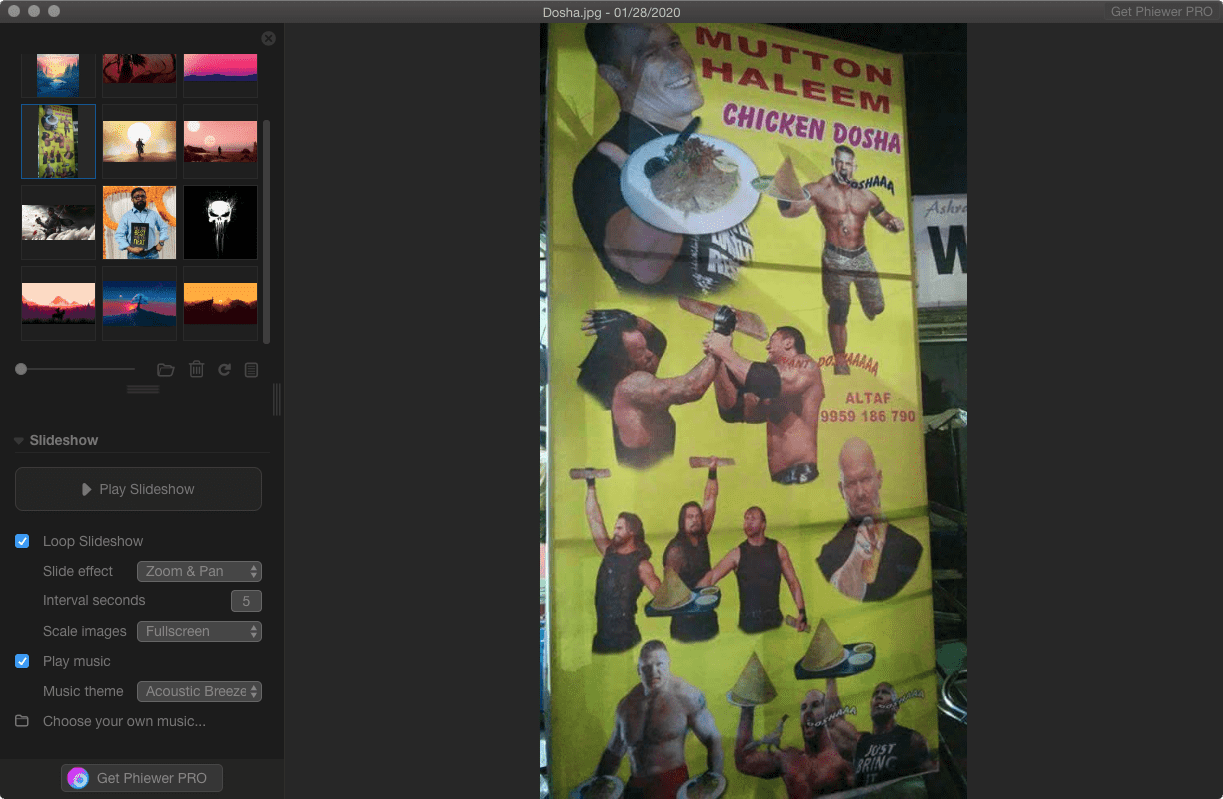
Phiewer 通过在其界面上清晰地显示照片的基本细节而脱颖而出。除了照片之外,它还支持多种媒体格式。一旦您将媒体文件夹与应用程序同步,这一点就会变得显而易见。您可能会喜欢现成的选项,例如在照片上尝试不同的效果。您可以付费购买专业版来解锁对齐、裁剪控制、应用滤镜、调整粒度等功能。
您可以将其称为 XnView MP 的简单版本并相应地使用它。
2. 谢
Xee 是 Preview 的直接替代品。尽管有相似之处,Xee 还是凭借一些独特的功能领先一步。正如预期的那样,用于浏览图像的“预览”和“下一步”按钮位于左上角。其他选项整齐地排列在顶部的旁边。
Xee 的状态栏显示有关图像的其他详细信息,例如尺寸、文件类型、文件大小、颜色详细信息等。我唯一觉得奇怪的是,Xee 没有选择我 macOS 的深色模式。我必须导航到 Xee 的“首选项”>“样式”,然后选择“黑色”。
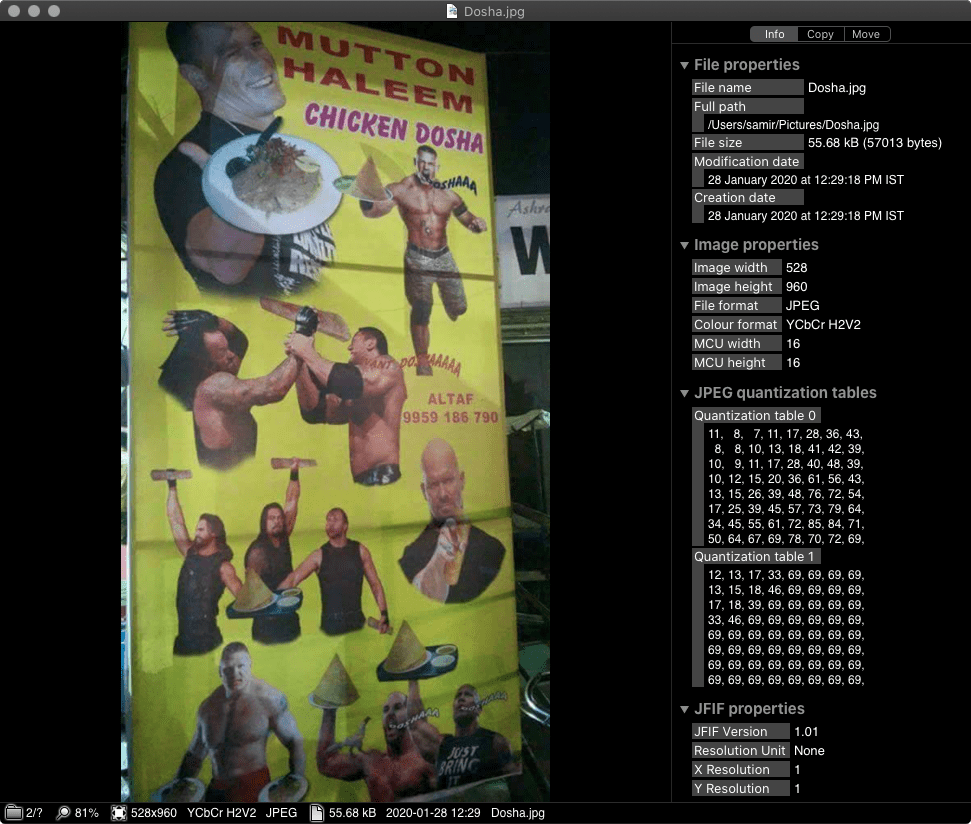
Xee 只是一个图像查看器。这意味着,如果您正在寻找具有编辑选项的图像查看器,那么您就不走运了。这个应用程序精简、快速且反应灵敏。
不幸的是,Xee 不是免费的,你需要支付 3.99 美元才能从 Mac 上的 App Store 购买它。
3.XnView MP
XnView 不仅仅是一个图像查看器。它是一款流行的跨平台媒体管理软件,Windows用户非常喜欢它,很多人都想设置。凭借对 500 多种图像格式的支持,开发人员在付费墙后面锁定了相当多方便的功能。但是,该应用程序允许您自定义应用程序的布局。
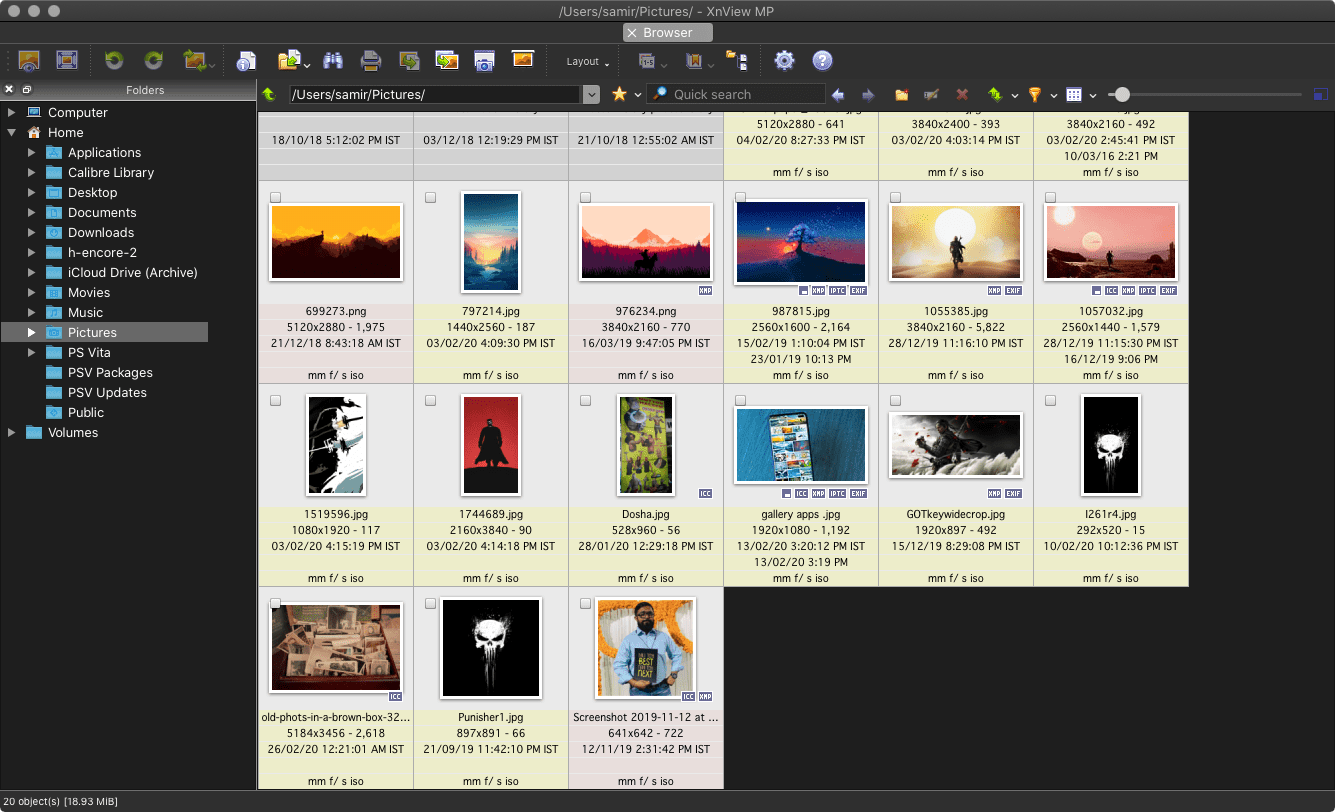
打开应用程序后,导航至“视图”>“布局”,然后从随后的菜单中选择“自由”。之后,您可以点击无关窗口的x形图标。简而言之,您可以获得足够的查看和排序模式,可以在它们之间不断更改以满足您的要求。该应用程序的性能设置可让您最大限度地发挥板载 GPU 芯片的性能。这意味着,增强型 MacBook Pro 上的处理和缓存速度将会更快。
4.林恩
Lyn 就像是内置图像查看器功能的照片应用程序的适当替代品。 Lyn应用程序的界面非常熟悉,因此您不会感到格格不入。当您最初启动它时,您会注意到顶部的基本调整选项 - 它们会提醒您预览。
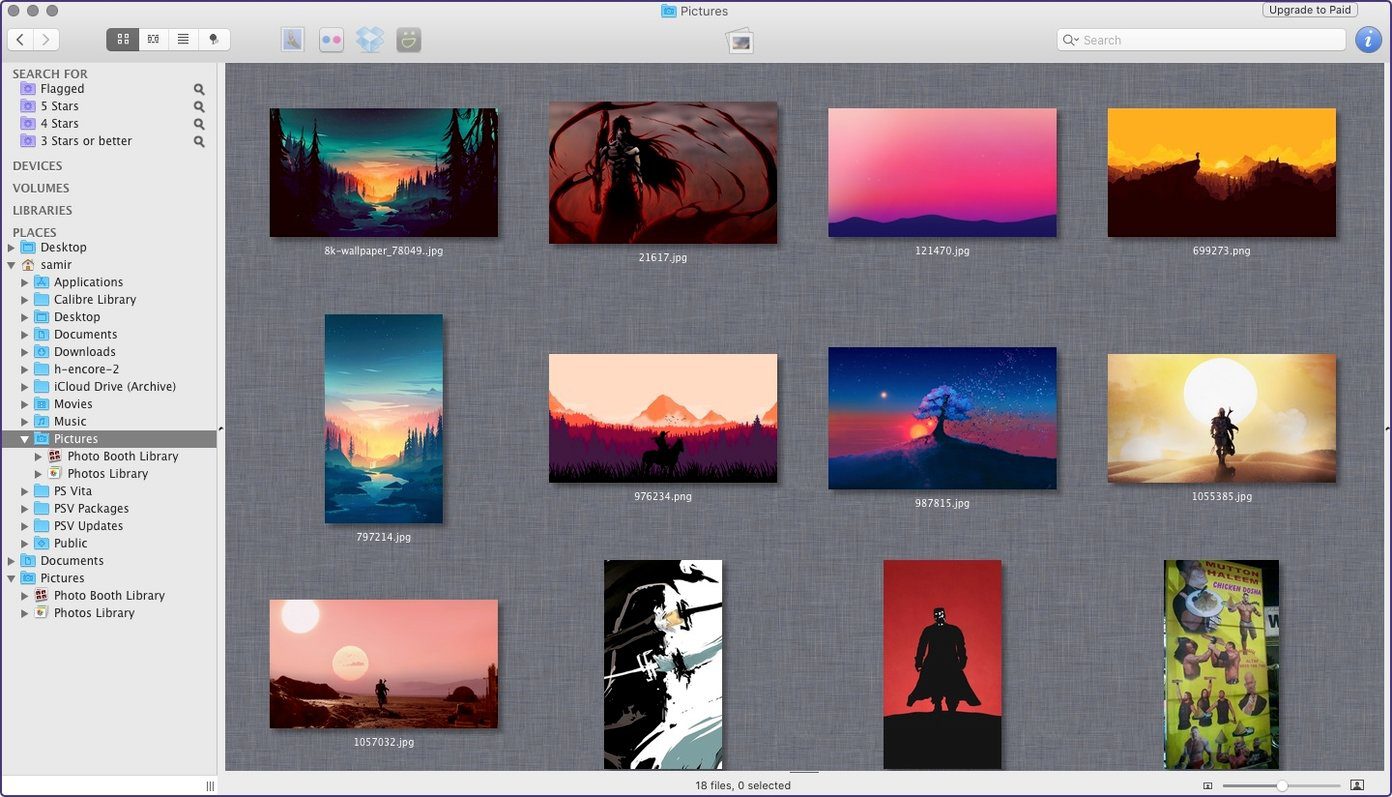
除了查看选项外,您还可以链接例如 Flickr、Facebook、Dropbox 等。 i 形按钮是隐藏的信息面板,它将向您展示从分辨率到测光模式的图像详细信息。如果您检查使用数码相机、DSLR 或无反光镜点击的照片,那么 Lyn 是一个合适的图像查看器应用程序。当然,您始终可以根据首选项自定义布局,以便快速访问常用文件夹。 Lyn 支持多种图片格式,您可以通过电子邮件、Flickr 甚至 Smugmug 快速与朋友分享照片。基础版有15天的试用期,可以尝试一下。否则,您将不得不一次性支付 20 美元来摆脱试用期限制。
5.qView
如果您正在为所有照片和屏幕截图寻找一个实用的图像查看器,那么这是最好的选择。毫不夸张地说,qView 是一款简约的照片查看器,在 macOS 上的深色主题下看起来令人惊叹。
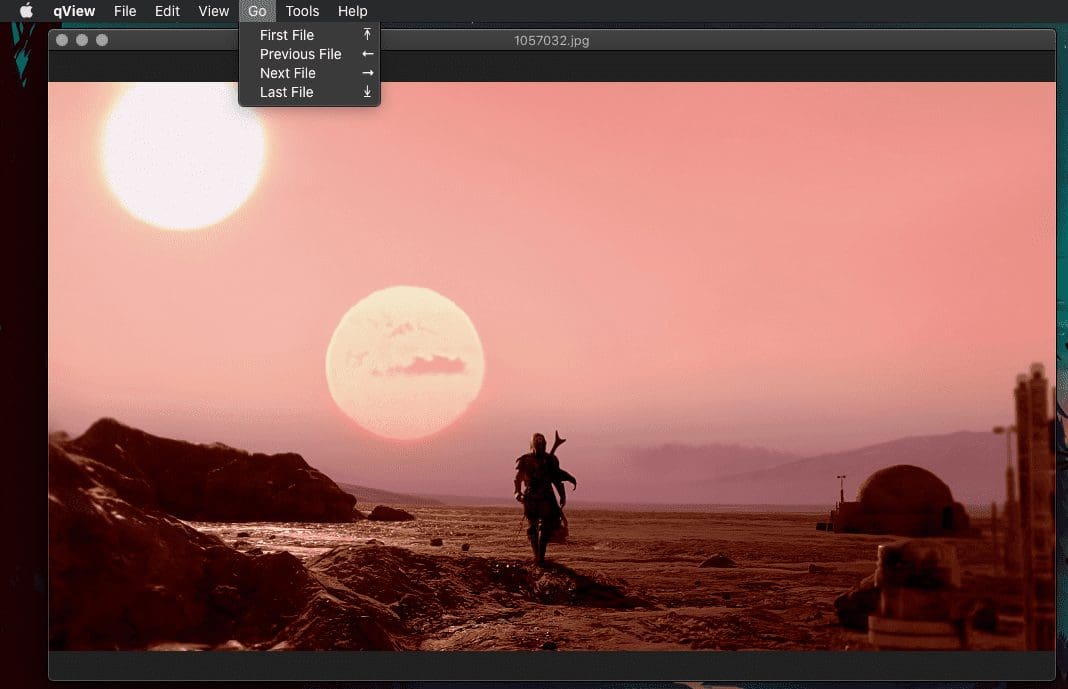
qView 也可在 Windows 上使用,这使其成为在两个平台上查看照片的完美跨平台工具。它最适合作为 Mac 上实用的照片查看器。当然,它不提供编辑或调整选项。
6.阿波罗一号
ApolloOne 是少数利用 Core Image 图形和多线程等硬件功能来提供最佳照片库和组织体验的应用程序之一。
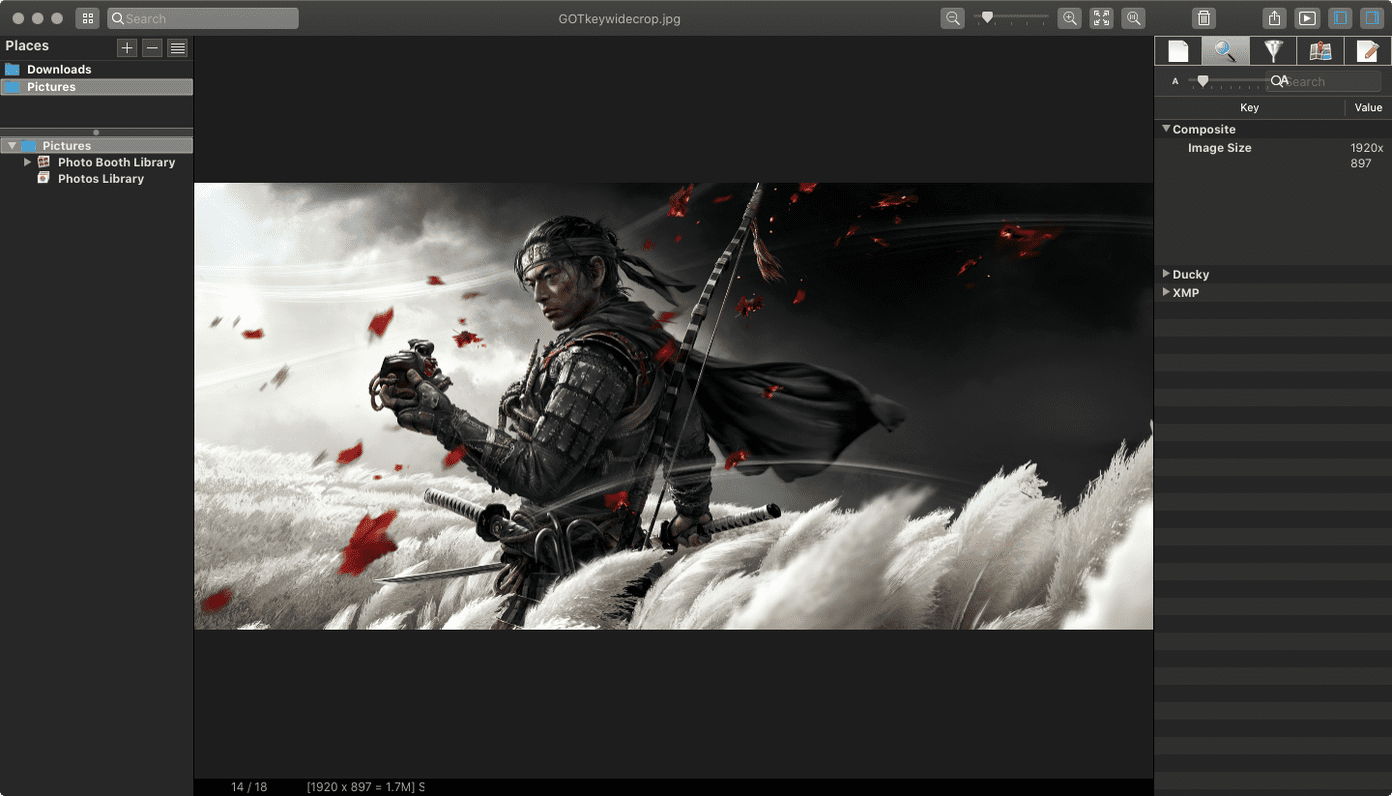
它还可以处理 RAW 照片并支持 1000 多种数码相机。此外,它还可以让您修改 EXIF 详细信息。您可以随时尝试其幻灯片来查看一系列照片。购买这款功能丰富的图像查看器即可解锁支持和其他有用的设置。
对于喜欢简约界面和多种图像格式支持的人们来说,Pixea 是一款完美的 macOS 照片查看器应用程序。 Pixea 为喜欢检查更多细节的人们提供直方图、EXIF 数据、照片旋转、图像翻转等。其令人惊叹的功能之一是 Pixea 可以显示 ZIP 或 RAR 档案的图像,而无需您打开它们。这对于检查备份数据或新档案来说非常有用。
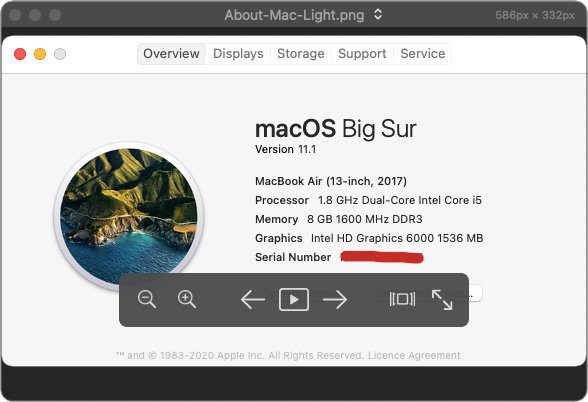
Pixea for macOS 支持让您轻松查看多种图像格式,包括 JPG、PNG、GIF、TIFF、PSD、BMP、WebP 等。它甚至支持查看相机特定的 RAW 图像,例如 Leica DNG 和 RAW、Sony ARW、Olympus ORF、Minolta MRW、Nikon NEF、Fuji RAF、Canon CR2 和 CRW 以及 Hasselblad 3FR。但是,您应该注意,如果您进行任何更改,Pixea 只允许您以 JPEG、JPEG-2000、PNG、BMP 和 TIFF 格式导出最终图像。这应该足以编辑您的照片并与大家分享。这个令人惊叹的应用程序最好的部分是键盘快捷键支持。花费一两个小时后,您就可以掌握它们并轻松地在图像之间浏览。 Pixea 可以免费使用,没有任何附加条件。
改变是好的
虽然苹果的预览版完成了基本的工作,但它确实还有很多不足之处。特别适合从 macOS 迁移到 Windows 10 或同时使用 macOS 和 Windows 10 的用户。我最喜欢的是 ApolloOne,因为它支持直接导入图像的各种相机,而且我经常使用 qView 在 Mac 上浏览照片。那么你会选择哪一个呢?