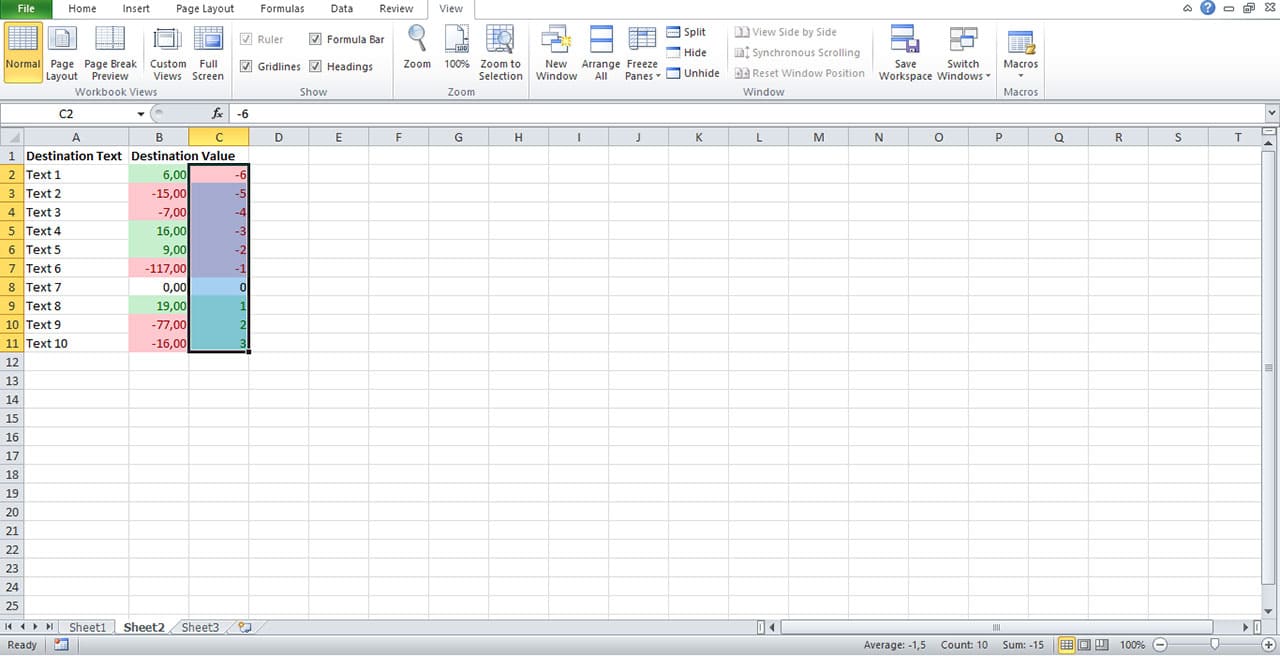
如果您想知道为什么无法自动将条件格式从 Excel 工作表中的一张工作表复制到其他工作表,这里有一个简单的解释。在 Excel 2010 以来的所有 Excel 版本中,不可能使条件格式应用于所有工作表。
相反,您必须在一张纸中设置条件格式,然后将其复制到其他您想要应用的位置。因此,当涉及到 Excel 条件格式设置时,请使用以下方法之一应用于所有工作表。
复制粘贴
步骤1。选择具有您希望应用于工作表中所有工作表的条件格式的工作表。
步骤2。复制包含要复制的格式的单元格(通过按 CTRL + C 或右键单击并从上下文菜单中选择“复制”)。
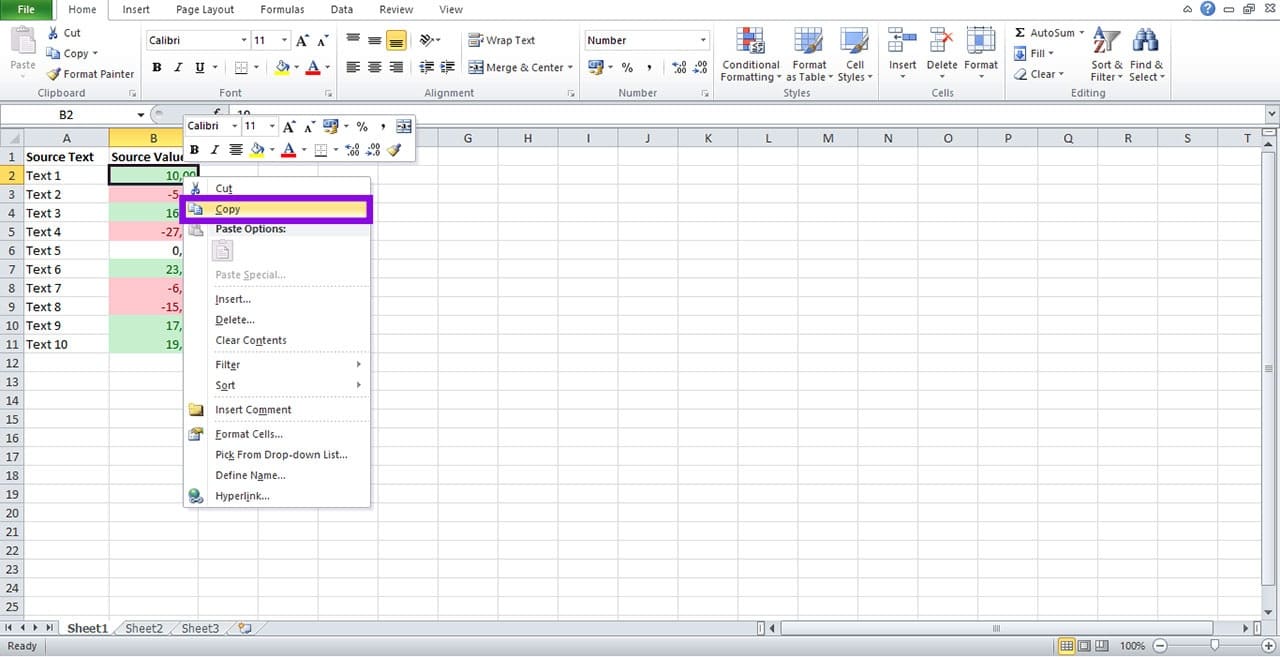
步骤 3.选择要粘贴格式的目标工作表。
步骤 4。选择要将格式粘贴到的单元格。
步骤 5。右键单击突出显示的单元格,然后选择选择性粘贴 > 粘贴格式。
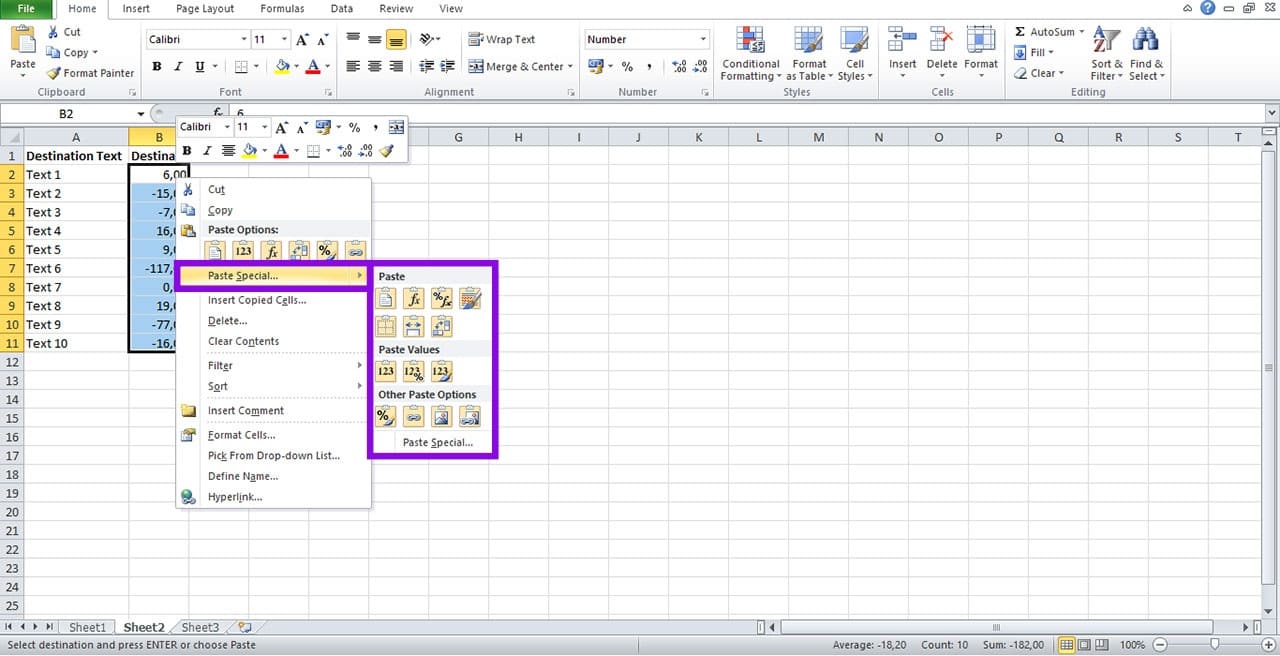
步骤 6。对所需的每张附加纸重复此操作。
使用格式刷
步骤1。选择包含要复制到所有工作表的条件格式的单元格。
步骤2。在功能区的“主页”选项卡中,选择“剪贴板”部分中的“格式刷”。
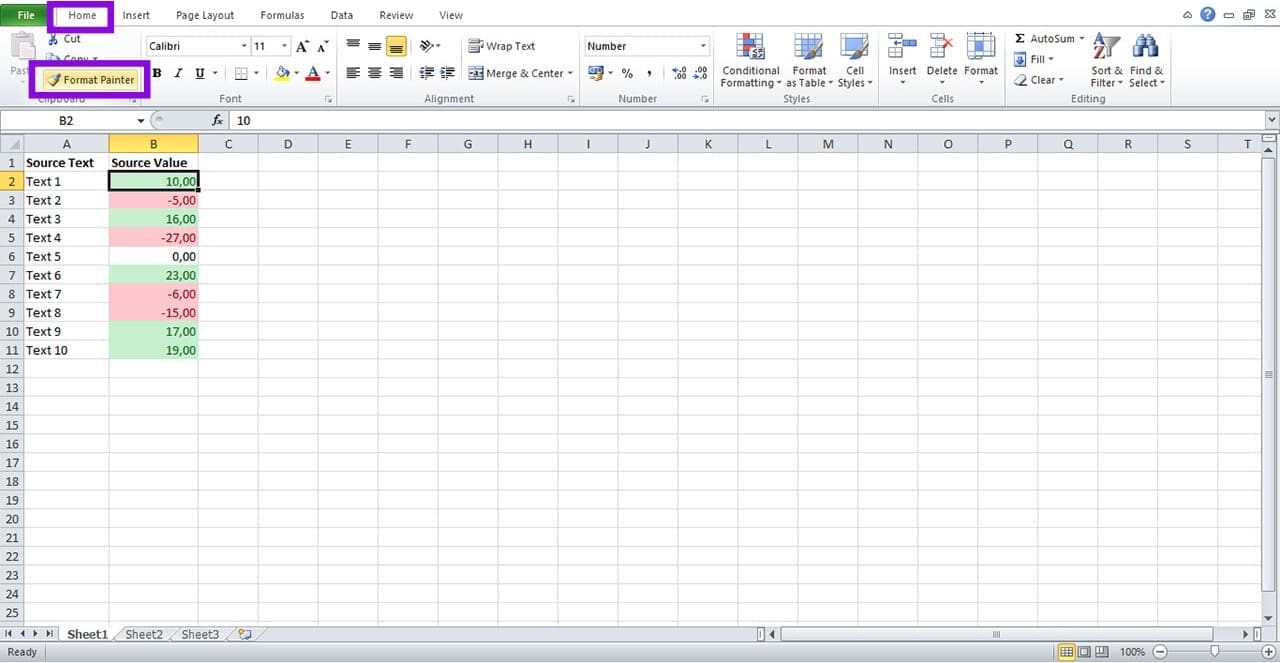
步骤 3.切换到要应用格式设置的目标工作表。
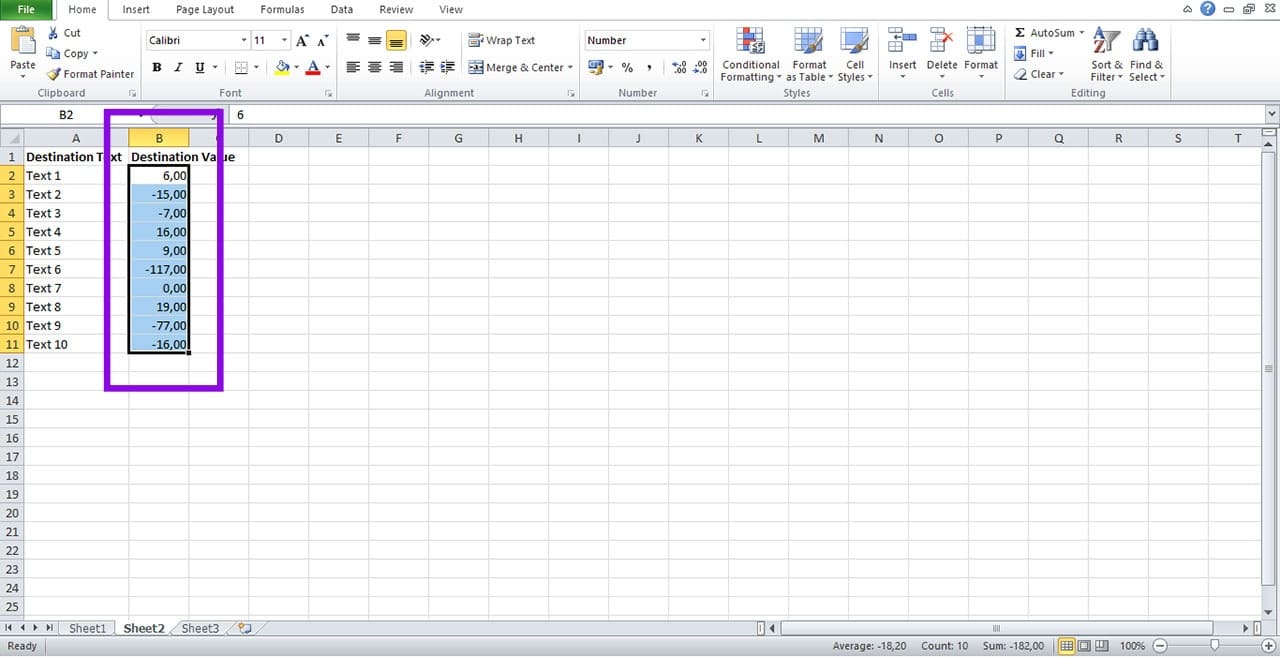
步骤 4。单击要设置格式的区域中的第一个单元格,然后将光标拖动到整个区域。
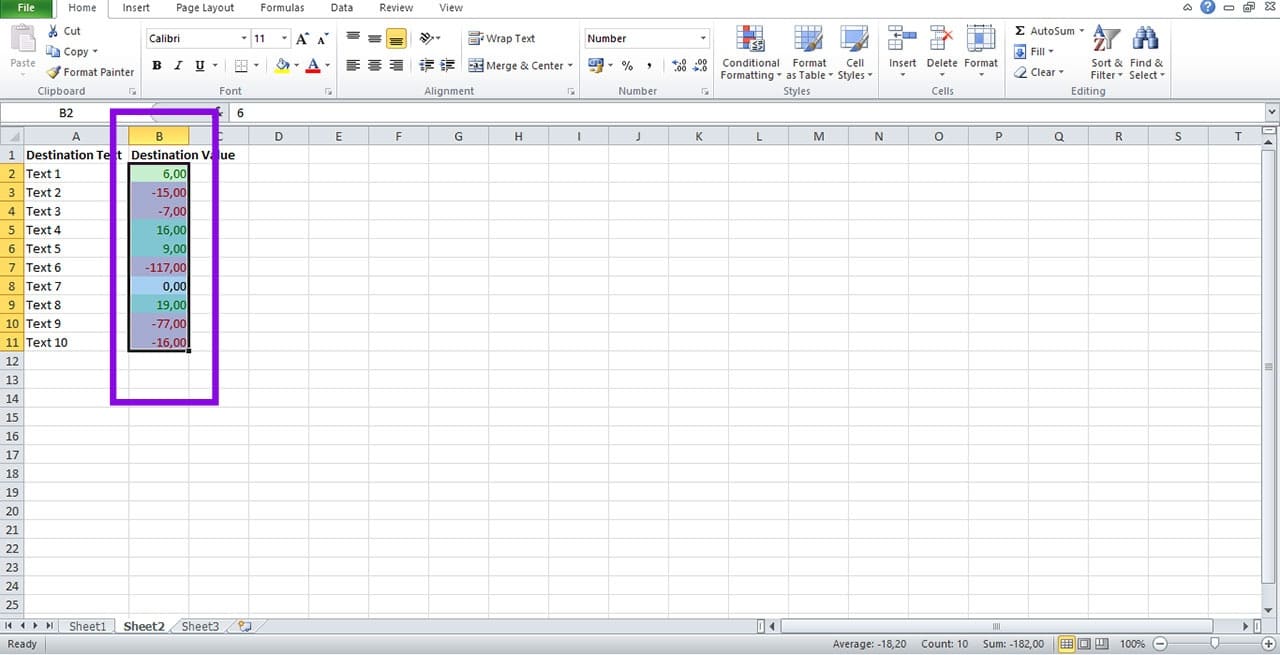
步骤 5。条件格式将自动应用到选定的单元格中。
创建宏
要获得更自动化的解决方法,您可以录制一个宏来模仿您用于应用原始条件格式的过程。然后,您可以在要应用格式的每个附加工作表上运行宏。
此方法的设置时间较长,但如果您需要对许多工作表应用条件格式,则可以显着加快该过程。如果您有编码技能,您可以自己编写一个宏,然后保存并运行它。
或者,您可以手动录制宏。操作方法如下:
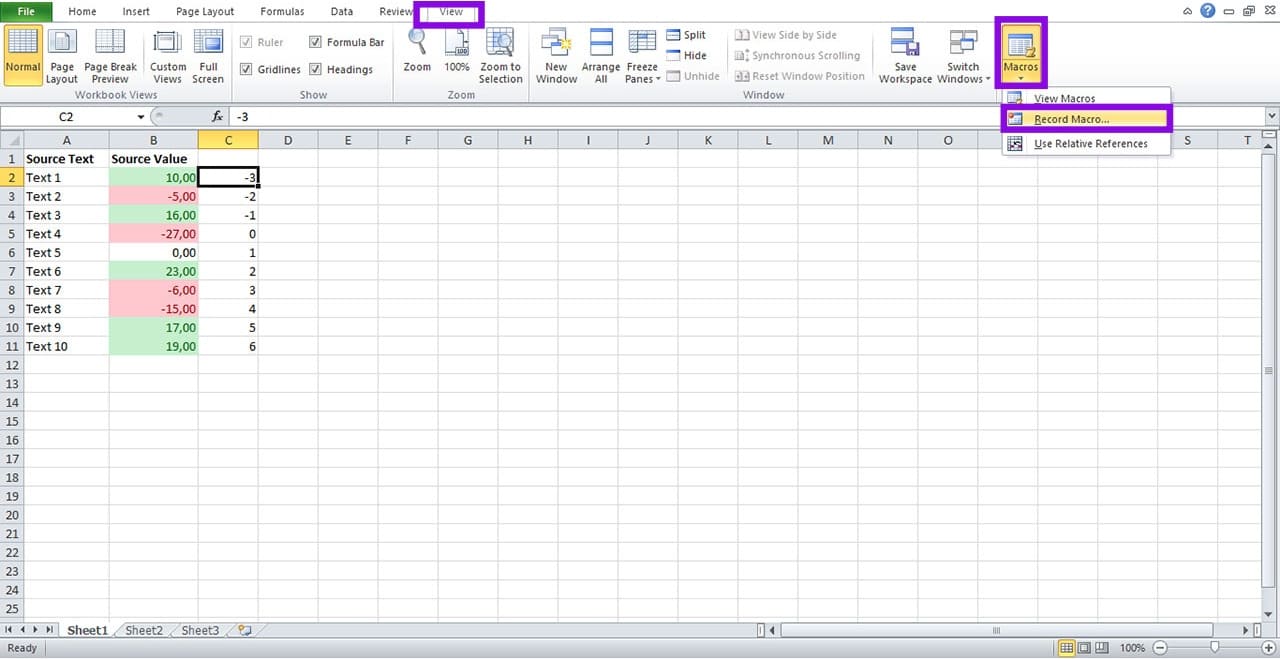
步骤1。在“视图”选项卡中,选择“宏”,然后选择“记录宏”。
步骤2。在“记录宏”对话框中,输入宏的名称。
步骤 3.从下拉列表中选择“个人宏工作簿”。
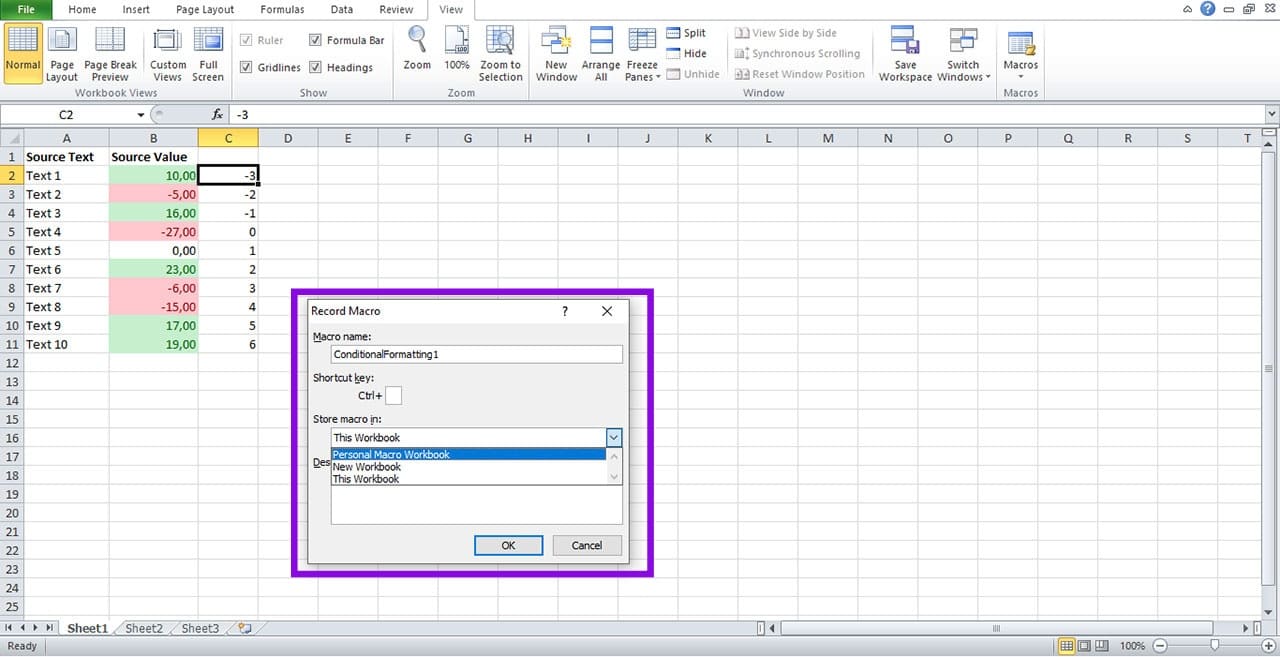
步骤 4。单击“确定”开始录制。
步骤 5。按照步骤创建您需要的条件格式规则。
步骤 6。完成后,单击屏幕底部的停止按钮即可完成宏的录制。
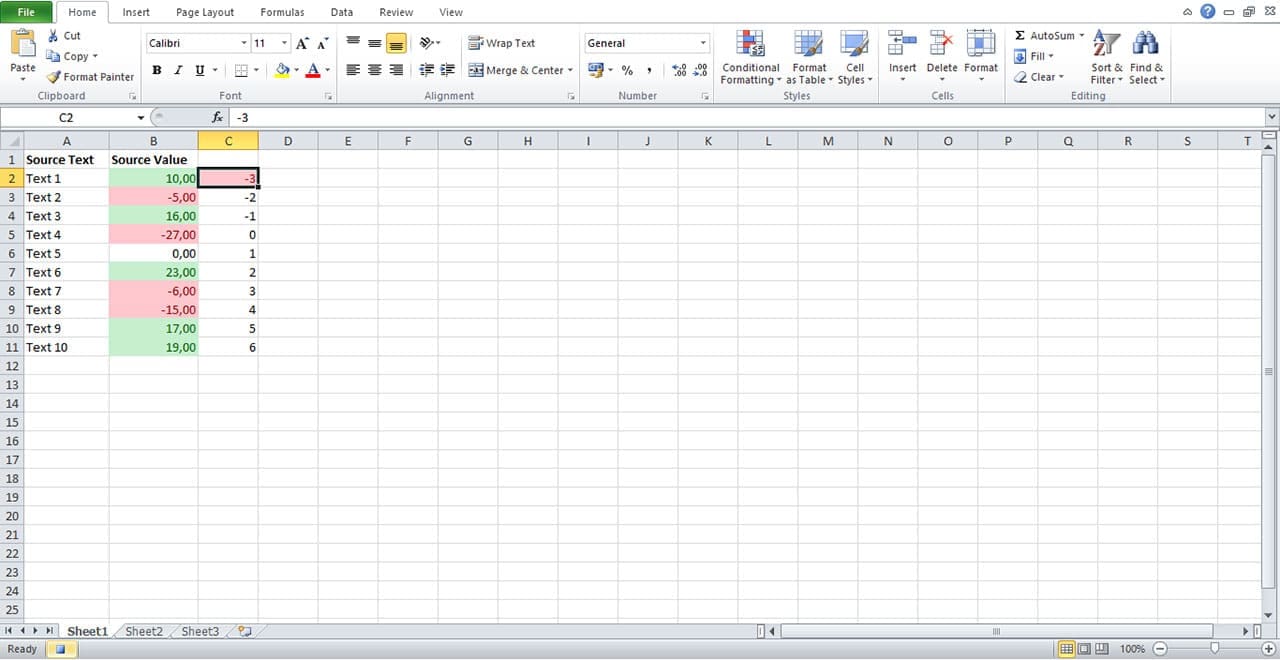
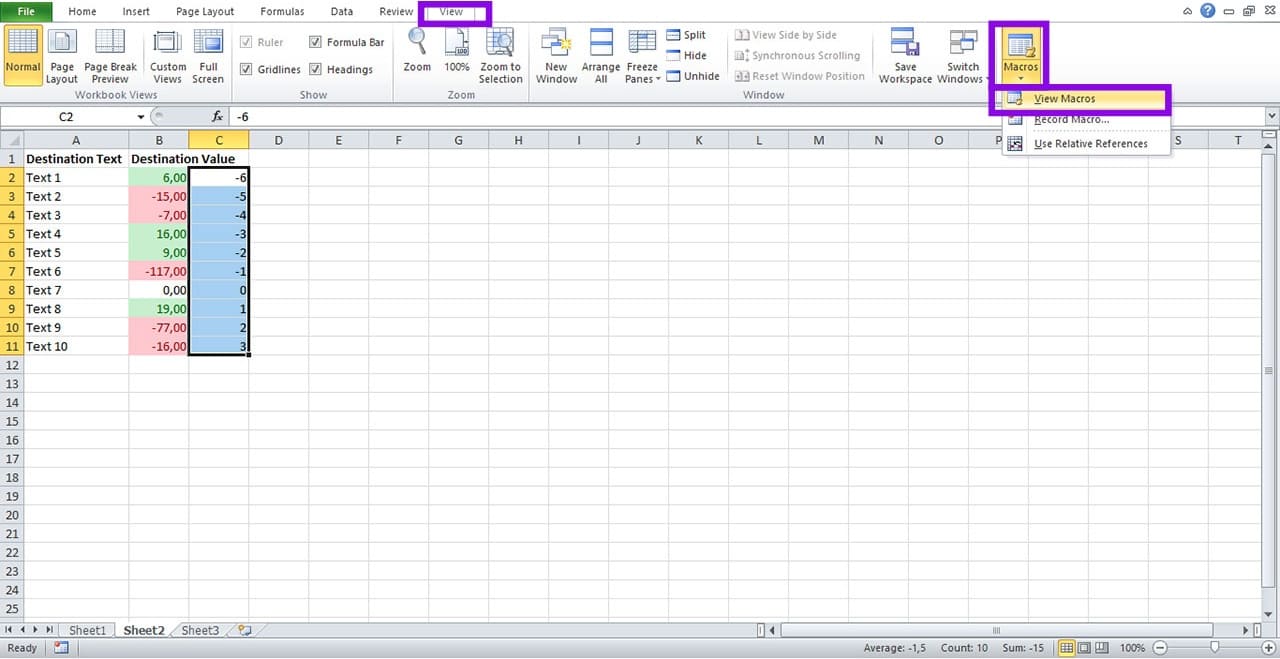
步骤 7。切换到目标工作表并选择要设置格式的单元格。
步骤8。在功能区的“查看”选项卡中,选择“宏”,然后选择“查看宏”。
步骤 9.单击“宏名称”列表中刚刚录制的宏,然后选择“运行”。
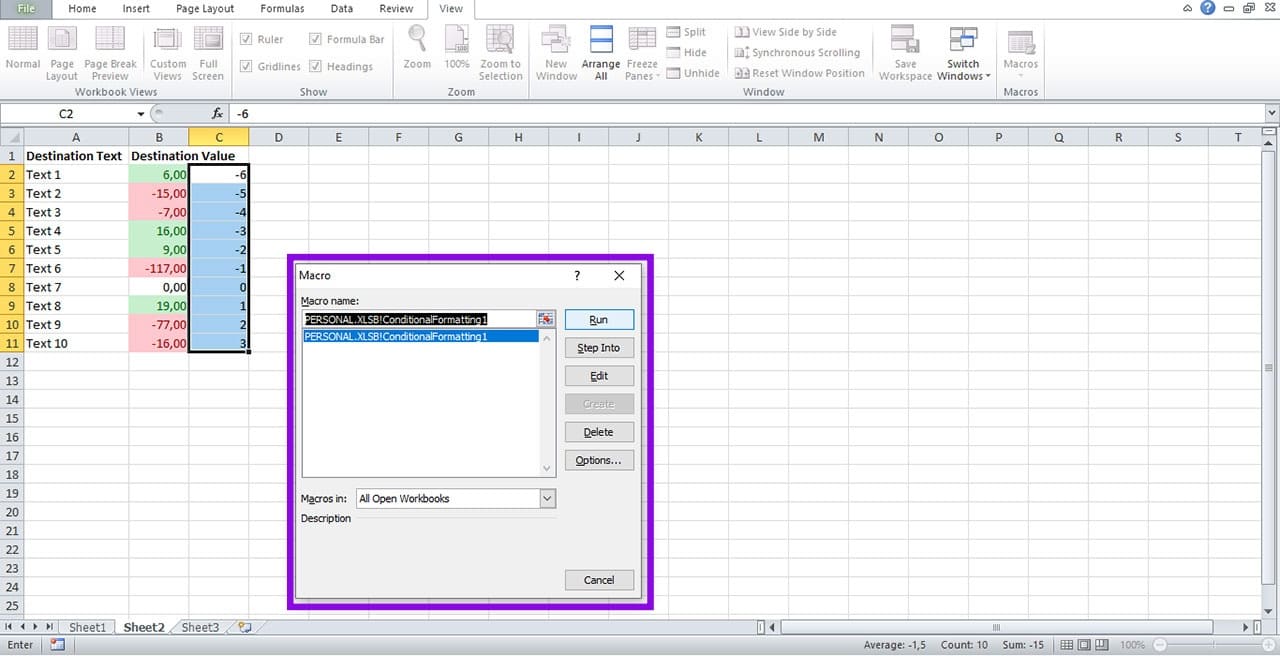
步骤10。在所需的每张工作表上重复该过程(突出显示要格式化的单元格,然后运行宏)。