运行虚拟机时有很多事情需要考虑和跟踪。事情总是有可能进展不顺利或根本没有进展。如果您尝试在虚拟桌面上运行 Teams 并收到一条说明未优化的信息,那么本文适合您。当 Teams 无法优化时,我们将尝试修复。
当团队不优化时会发生什么
如果 Teams 未在虚拟机上进行优化,您不仅会在应用程序窗口顶部收到错误横幅,而且还可能会遇到其他错误通知,例如“错误代码 2000”。

这对于体验意味着什么?嗯,所有让 Teams 提供流畅、无忧通信体验的功能都受到了影响,并且由于缺乏媒体优化,您会遇到断断续续的音频和高 CPU 使用率。
如何解决优化问题
优化可帮助 Azure 虚拟桌面或 Citrix 等虚拟机正常运行 Teams。如果您想知道如何优化 Microsoft Team 的性能,我们提供了以下一些修复程序供您尝试让事情正常运行:
重启团队
最简单的修复和您的第一个调用应该是在虚拟机中重新启动应用程序。如果您看到“未优化”横幅,请单击其旁边的三个点,然后从下拉菜单中选择“重新启动 Teams 以优化”。如果横幅在重新启动时消失,那么您应该可以继续了。
安装 Citrix 插件
缺少软件可能是 Teams 无法正常工作的原因。如果您收到错误代码 2000,则说明您缺少重要的软件,并且很可能缺少所需的插件。对于 Citrix,微软有一个插件供您安装在主 PC 上,而不是安装在虚拟机上,这将有助于优化您的团队。安装此程序并尝试再次运行 Teams。
更新您的软件
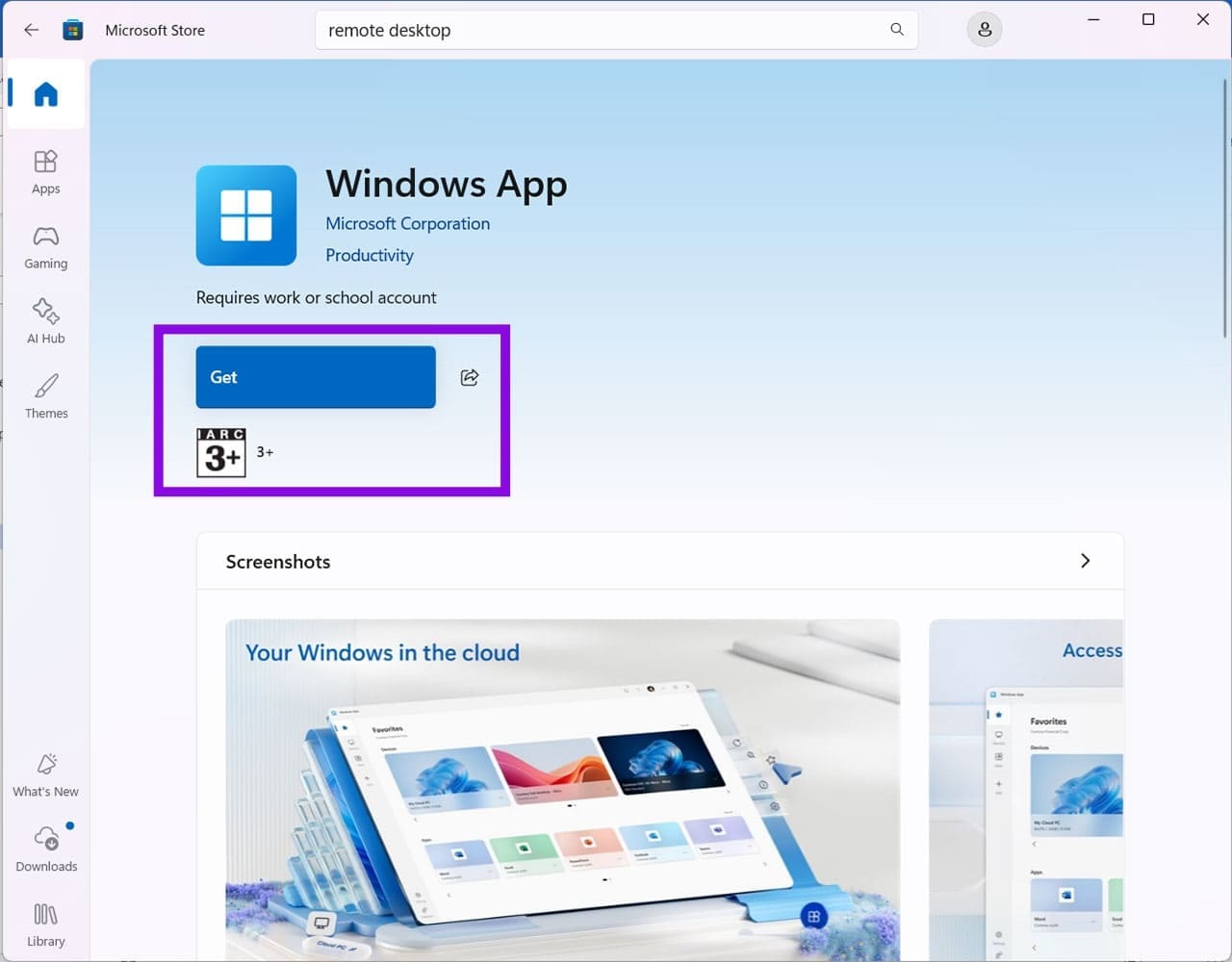
如果您使用的是 Azure 虚拟桌面或 Windows 365,请确保您使用的是最新的 Windows 应用程序(或支持的远程桌面客户端(如果适用))。您可以轻松地从 Microsoft Store 下载最新版本。
此外,确保 Windows 11 本身定期保持最新也同样重要。
允许团队访问您的硬件
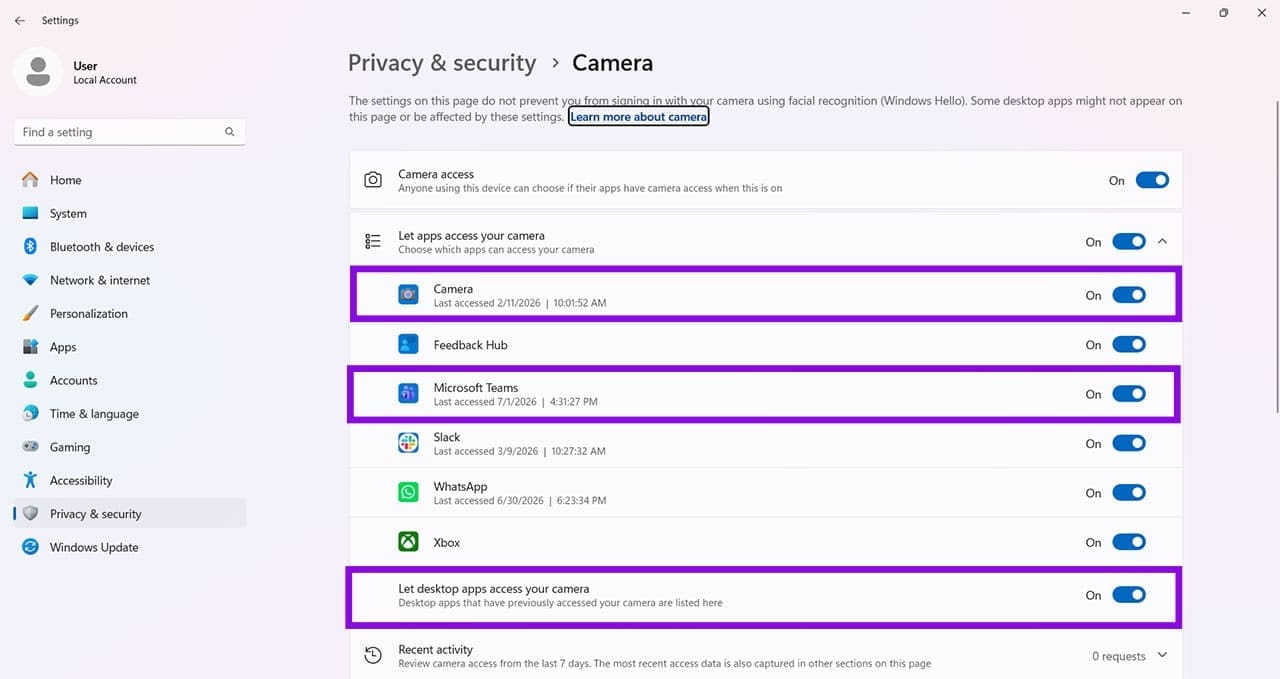
虚拟机可能无法自动访问重要的 Teams 硬件(例如麦克风和摄像头)以进行正常通信。如果您没有收到任何输入,请尝试授予在实际桌面而不是虚拟机上使用的权限。操作方法如下:
步骤1。打开“设置”(Win + I),然后从侧边栏中选择“隐私和安全”。
步骤2。单击“应用程序权限”部分中的“麦克风”。
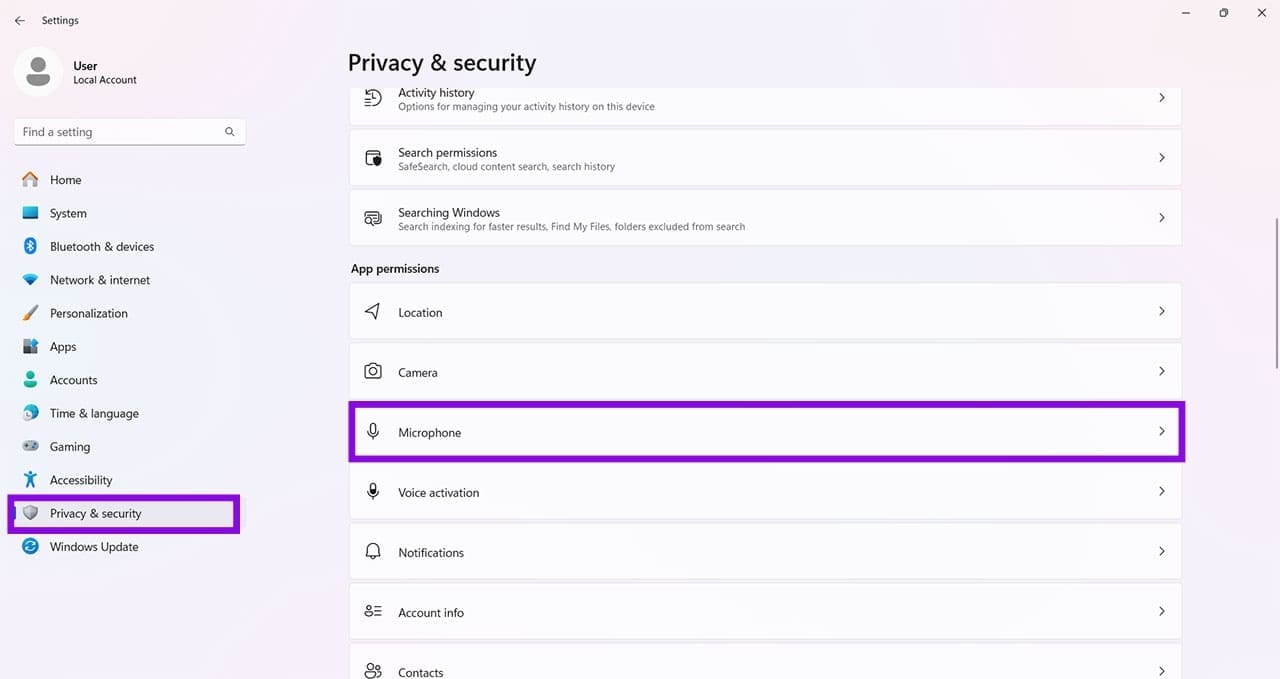
步骤 3.将“让桌面应用程序访问您的麦克风”切换为“打开”,并确保“Microsoft Teams VDI”也正确列出和切换。
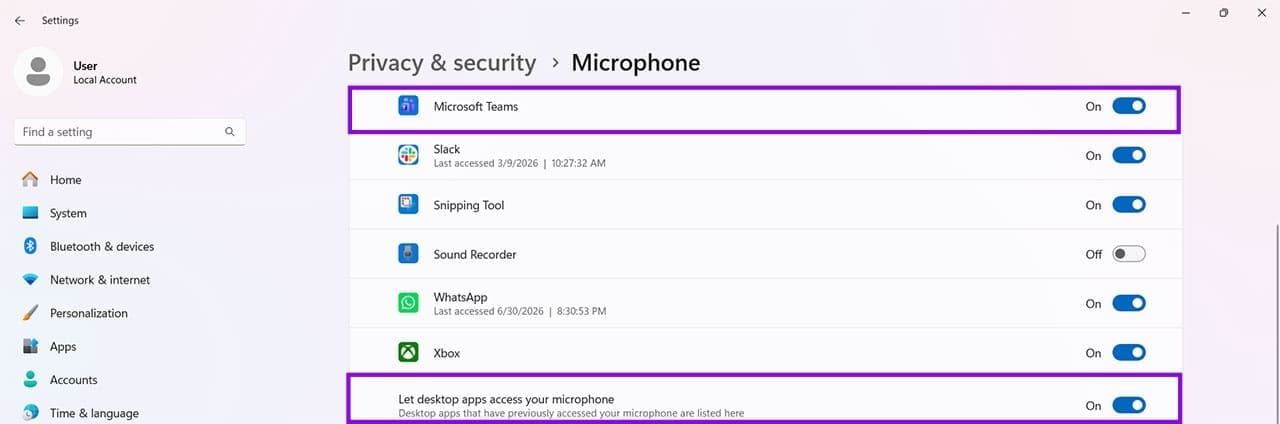
步骤 4。完成此操作后,退出并以相同的方式切换相机。