提示 1:创建状态
Android 和 iOS 设备的创建状态的过程有所不同。我们在下面向您展示如何操作。
iOS系统
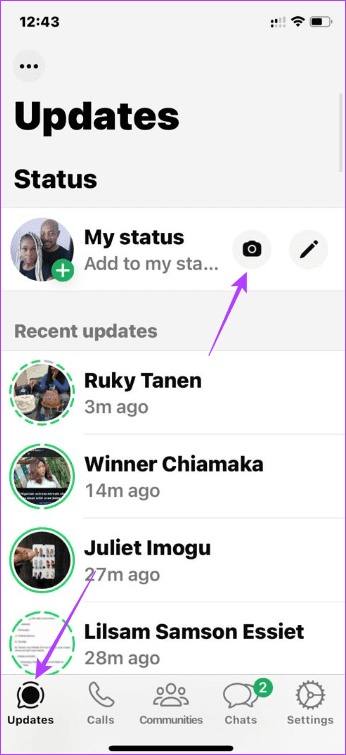
步骤一:启动 WhatsApp。
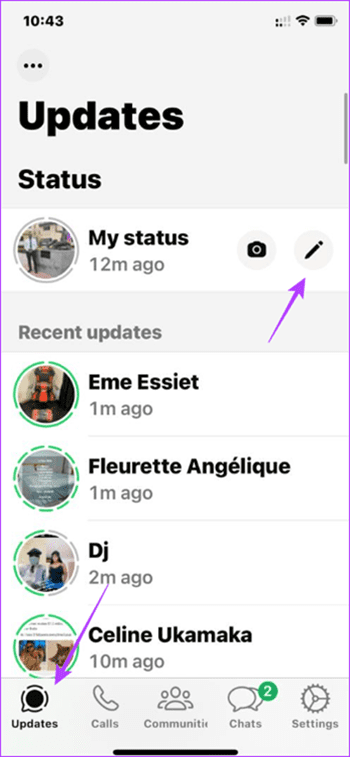
步骤2:轻敲更新,然后点击铅笔图标以创建文本状态或点击相机图标以创建图像或视频状态。
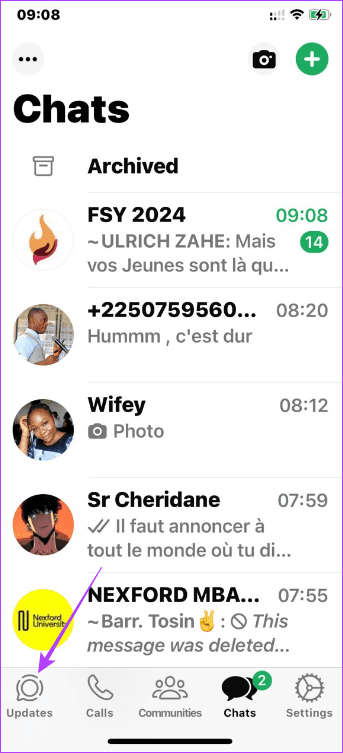
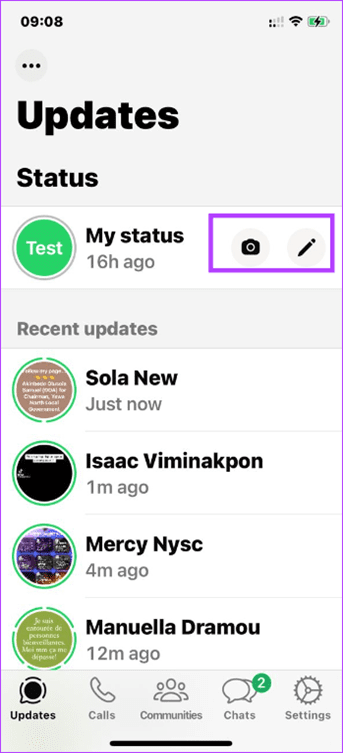
步骤3:上传/录制您的视频或图像,然后点击发送图标,或者如果是文本状态,请输入或粘贴文本,然后点击发送图标。
安卓
步骤与 iOS 几乎相同;主要区别在于铅笔和相机图标位于右下角而不是右上角。
提示 2:设置文本格式
您可以通过将文本设为粗体来自定义文本或斜体、添加删除线或将字体更改为等宽字体。如果您熟悉WhatsApp 字体格式,这一切都在类型模式下工作.
步骤一:打开您的状态以键入模式(使用铅笔图标)。
步骤2:输入您的文本并选择它。
步骤3:选择格式,然后选择所需的格式。
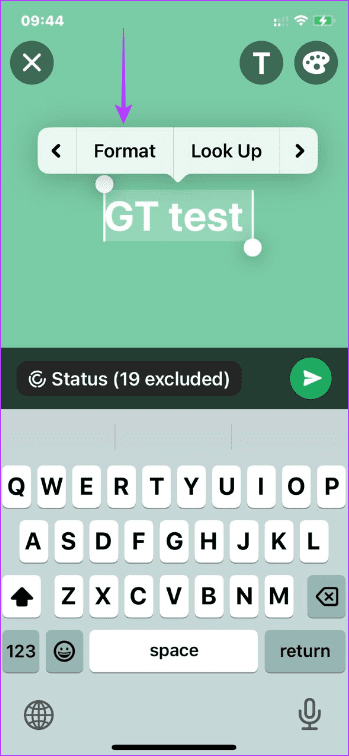
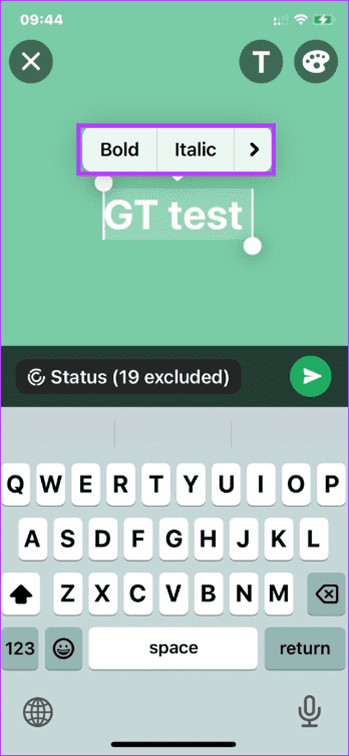
使用这些不带括号的符号来格式化文本:
- 大胆的:将文本用星号括起来
- 斜体:
- 将文本括在下划线 (_) 中删除线:
- 将文本括在波形符 (~) 中小型货车:
将文本用三个反引号 (“`) 括起来
提示 3:更改铅笔大小
在图片上涂鸦时,人们可能想改变铅笔的大小。更改铅笔颜色很简单,但更改铅笔尺寸有点隐藏。请按照下列步骤操作:步骤一:
打开图像或视频模式的状态(使用相机图标)并上传图像。铅笔图标步骤2:点击
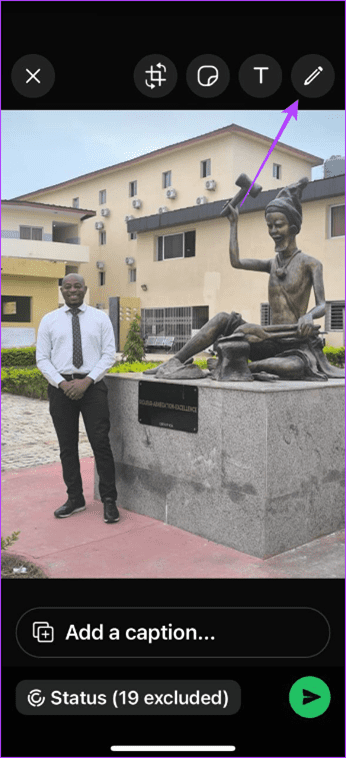
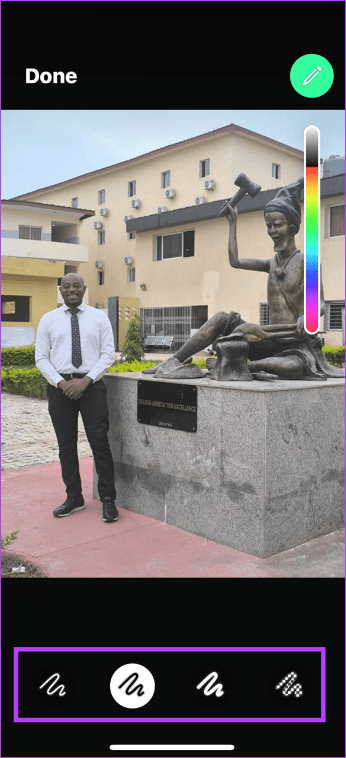
在右上角,然后在底部,从 4 种铅笔尺寸中选择一种。
提示 4:更改字体样式
就像您可以在文字处理器上更改字体样式一样,WhatsApp 状态的类型模式也允许不同的字体样式。以下是更改它们的方法。步骤一:
打开您的状态以键入模式(使用铅笔图标)。输入状态步骤2:点击时间图标来更改字体样式。字体样式将按默认显示
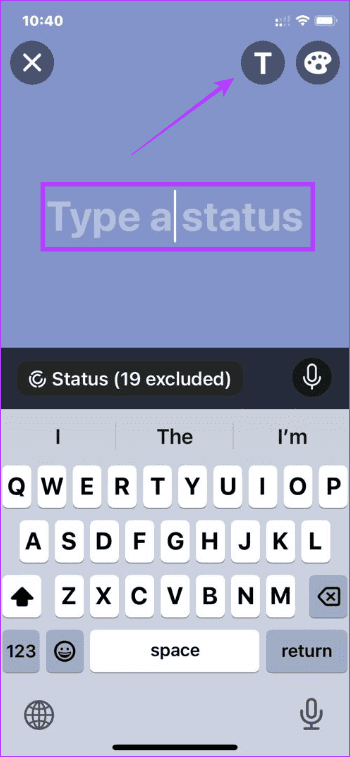
文本。
这发布链接提示 5:添加状态链接,这让你与 Instagram 上的热门故事不同
仅适用于拥有超过 10K 关注者的企业帐户,WhatsApp 更为慷慨,因为任何人都可以发布状态链接。但是,只有类型或文本模式支持它。步骤一:
复制您要添加的链接。更新步骤2:启动 WhatsApp,然后点击
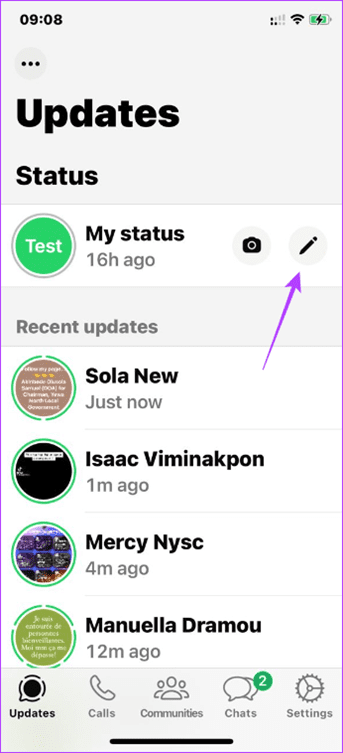
和铅笔图标。步骤3:
长按屏幕上要粘贴链接的位置,然后点击“粘贴”。发送第4步:点击
图标。
提示 6:更改背景颜色
在使用状态类型模式时,您可以在可用的背景颜色之间进行更改。请按照以下步骤操作。铅笔步骤一:启动 WhatsApp,然后输入类型状态 (更新>
图标)。步骤2:
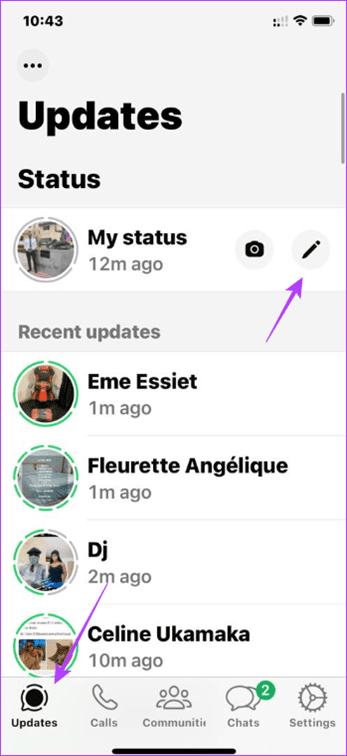
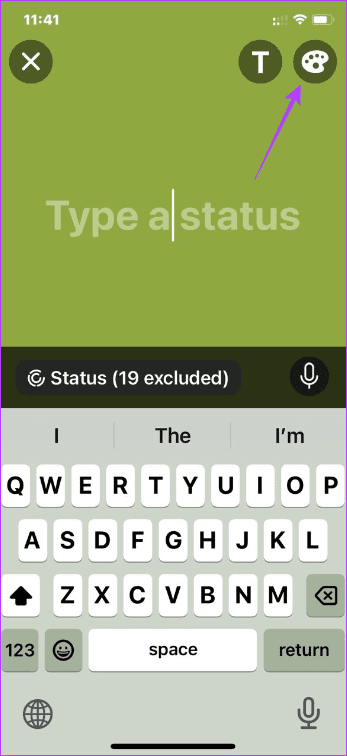
点击颜色图标,直到获得所需的背景颜色。
提示 7:暂停状态
在观看状态时,您可能希望在某个文本或图像消失之前在其上停留更长时间。为此,只需按住屏幕,状态就会暂停,直到您离开屏幕。
提示 8:查看下一个人的状态
查看状态时,您将在顶部看到该人发布的故事数量,如水平条所示。您可以轻松地在状态之间切换。要移至下一个人的状态,请向左滑动屏幕上的任意位置。要从上一个人切换到状态,请在屏幕上向右滑动。
静音更新提示 9:停止查看状态我们的联系人中有很多人的状态我们不感兴趣。但通常,他们出现在状态幻灯片中,这让双方都感到尴尬,因为他们可以看到您查看了他们的状态。在这种情况下,您可以将人们静音。当您执行此操作时,静音联系人的状态将显示在标有“静音”的单独部分中
.更新步骤一:启动 WhatsApp 并点击
.沉默的步骤2:长按状态,按
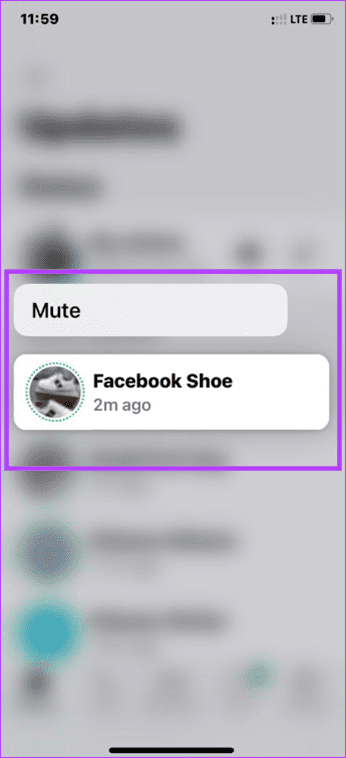
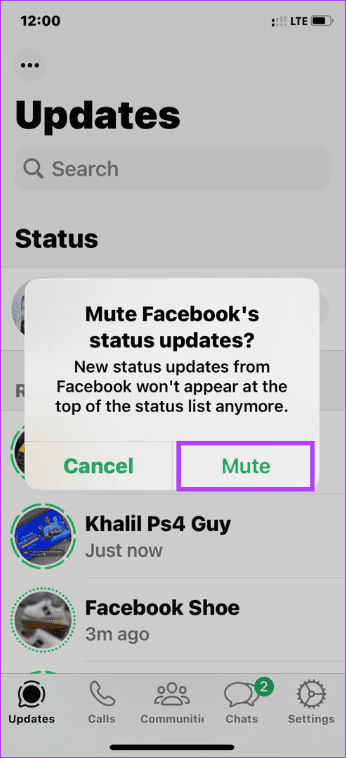
,并确认您的选择。
提示 10:缩放状态
有时,在检查某人的状态时,您可能需要放大图片以仔细检查其细节。为此,请用手指在屏幕上捏合或捏合。
提示 11:添加位置
您一定见过带有位置贴纸的 WhatsApp 状态。如果您是 Instagram 用户,您一定会熟悉时间和地点等动态贴纸。 WhatsApp 两者都支持。要添加您的位置,请按照以下步骤操作。相机步骤一:启动 WhatsApp,进入视频/图像状态 (更新>
图标),然后选择您的图像。地点步骤2:点击文件夹图标旁庄稼,再次点击它,然后选择
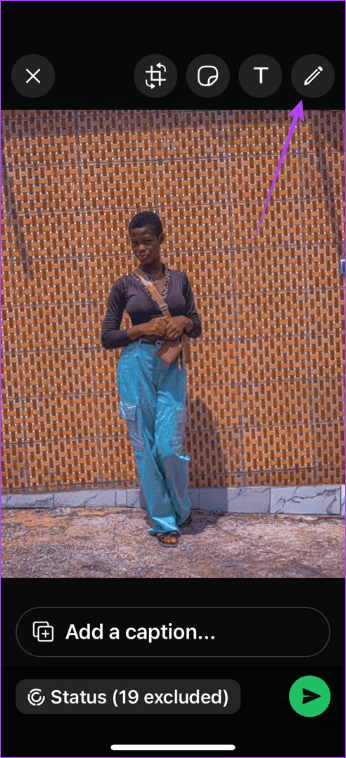
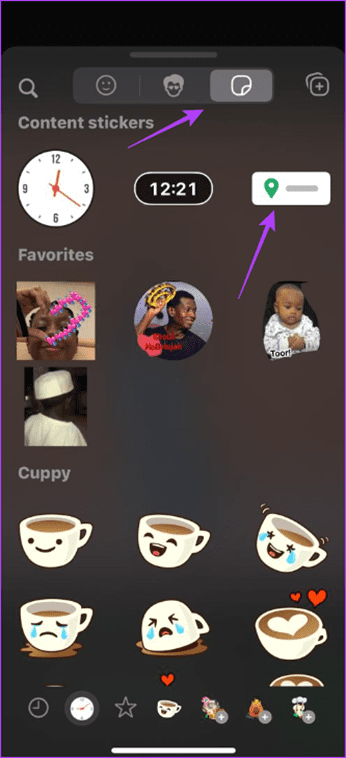
图标。发送步骤3:搜索并单击您的位置,然后单击
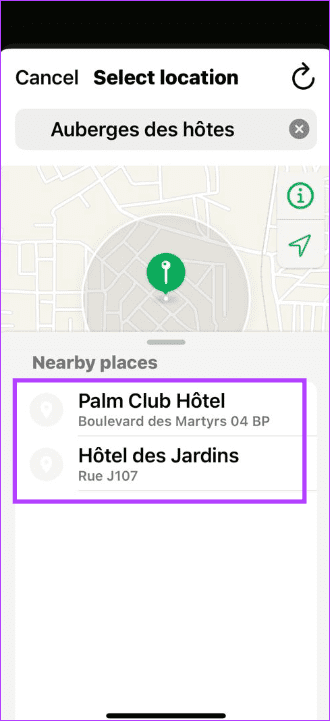
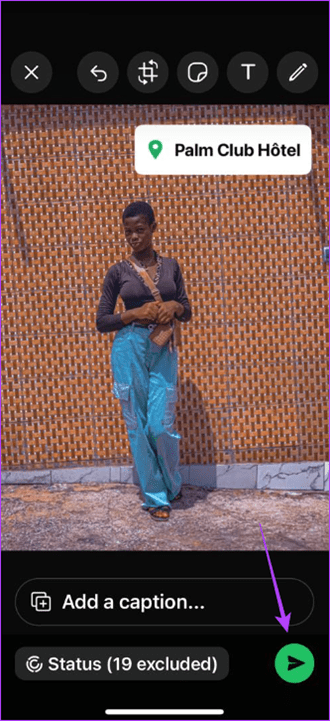
按钮。
提示 12:创建 GIF
您可以从任何视频创建 GIF,甚至可以提取它。为此,您需要在 WhatsApp 中修剪视频,使其小于或等于六秒。步骤如下:相机步骤一:启动 WhatsApp,进入视频/图像状态 (更新>
图标),然后选择您的视频。发送步骤2:将其修剪至 6 秒或更短,点击动图和
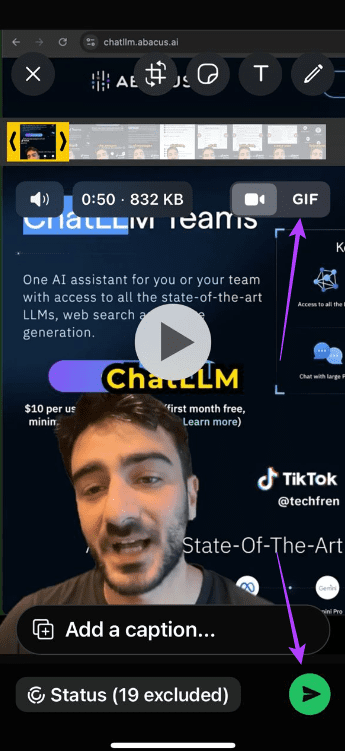
.
技巧 13:切换相机
通常,我们使用屏幕按钮来切换前置摄像头和后置摄像头。但有时,在录音甚至拍照时,这很不方便。或者,您可以双击屏幕立即切换摄像头。它在图片和视频模式下工作。
技巧 14:录制时缩放
假设您必须放大视频。您通常会使用正常的捏合手势。然而,WhatsApp 提供了一种轻松的方式来做到这一点。
提示 15:共享状态
创建状态后,您可以与 Facebook 上的其他联系人或通过其他方式分享。要分享您的状态,请按照以下步骤操作。我的状态步骤一:启动 WhatsApp,点击更新,然后点击
.分享步骤2:点击3 个水平点在您要分享的状态前面并选择
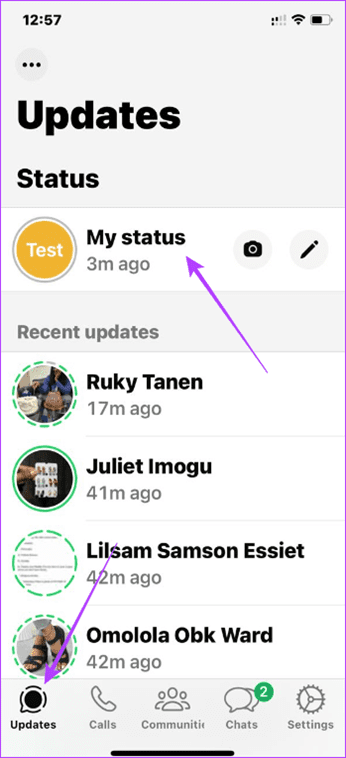
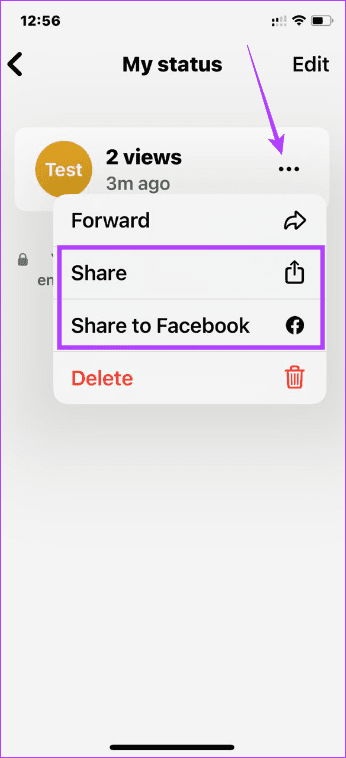
选项。步骤3:
现在,您可以选择共享对象或共享位置。
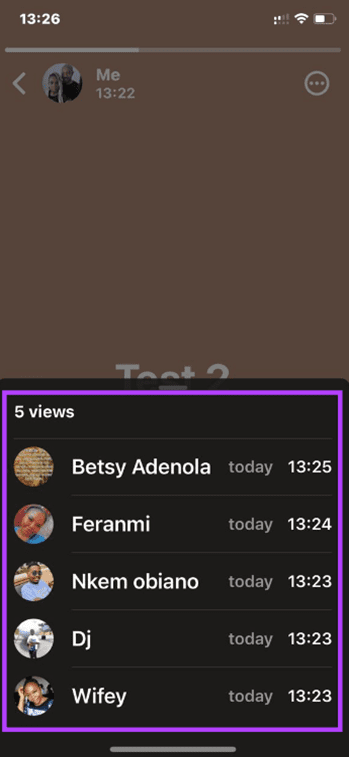
提示 16:查看谁查看了您的状态
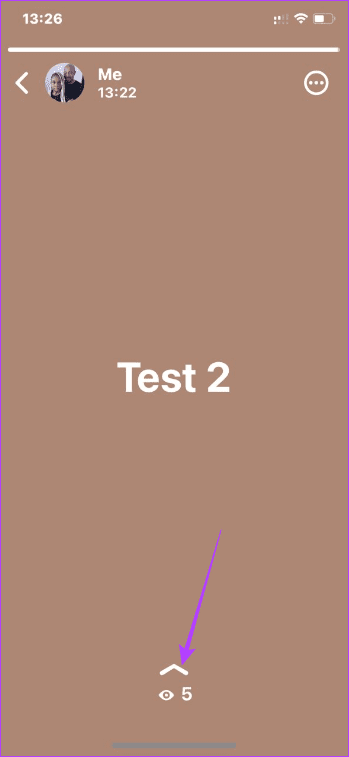
状态发布后,您的联系人和朋友可以查看它。通过执行以下步骤,您可以看到查看过您状态的所有人的列表。我的状态步骤一:启动 WhatsApp,点击更新,然后点击
.步骤2:
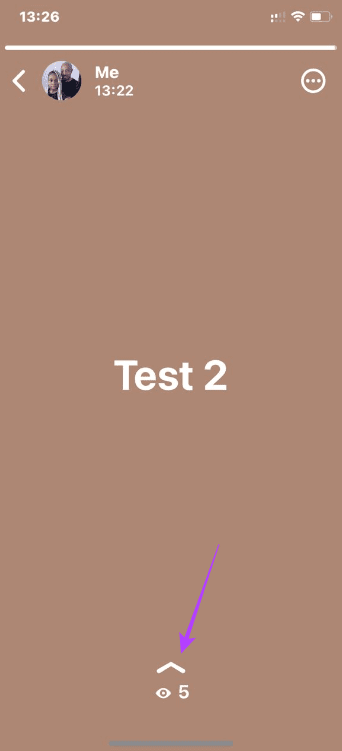
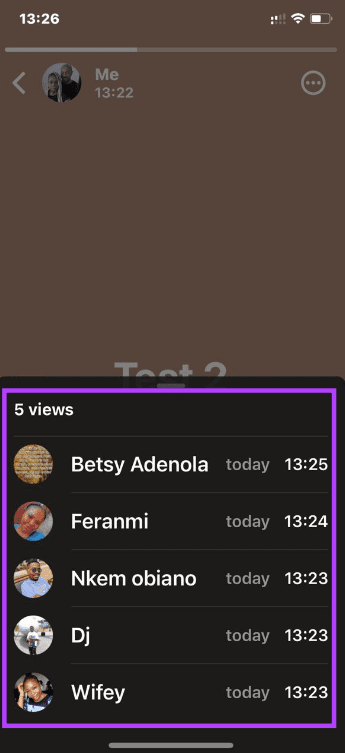
点击您的首选状态,然后点击底部的箭头以查看您的所有视图。
提示 17:设置状态隐私
您可以决定仅向选定的一组人显示您的状态。 WhatsApp 有这方面的隐私设置。为此,请按照以下步骤操作。铅笔步骤一:启动 WhatsApp,输入文字或视频/图像状态 (更新>相机或者
图标),然后选择您的视频或图像或输入文本。状态(排除19)步骤2:点击地位选项在底部。它可能有一个数字,例如
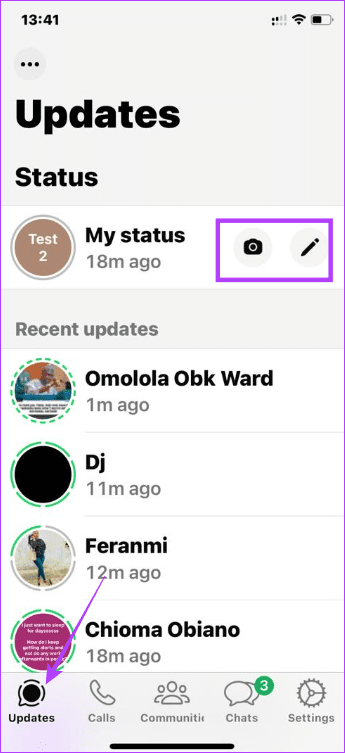
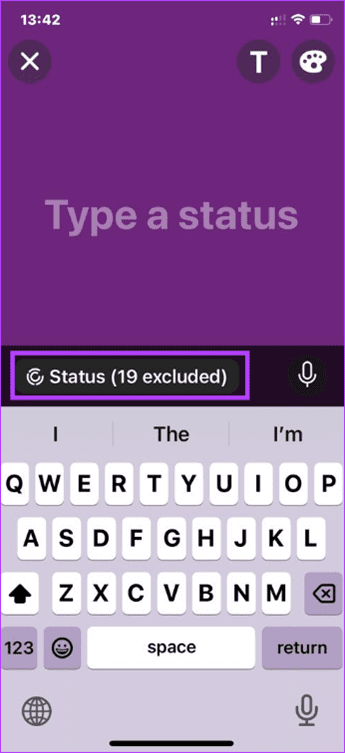
.我的联系人除了步骤3:挑选只与分享并选择不应该看到统计数据的人我们或图片。或者,选择
并选择那些应该看到它的人。完毕第4步:轻敲