我们每天在电子邮件中使用大量的符号和字符,更不用说其他人和国家在讨价还价中使用的符号和字符了。如果由于 Outlook 未显示特殊字符而导致您在发送或阅读电子邮件时遇到问题,那么本文可帮助您解决一些问题。
如果您在 Outlook 中本应包含特殊字符的位置看到引号,那么您主要是在处理应用程序无法成功解释它们的问题。这可能是由于消息以纯文本形式发送、不支持字符或应用程序本身的设置引起的。我们在下面提供了一些可能的修复程序来帮助您:
更新展望
良好的第一步是确保您的 Outlook 运行最新的软件,不会对其他新软件造成问题。以下是更新内容的方法:
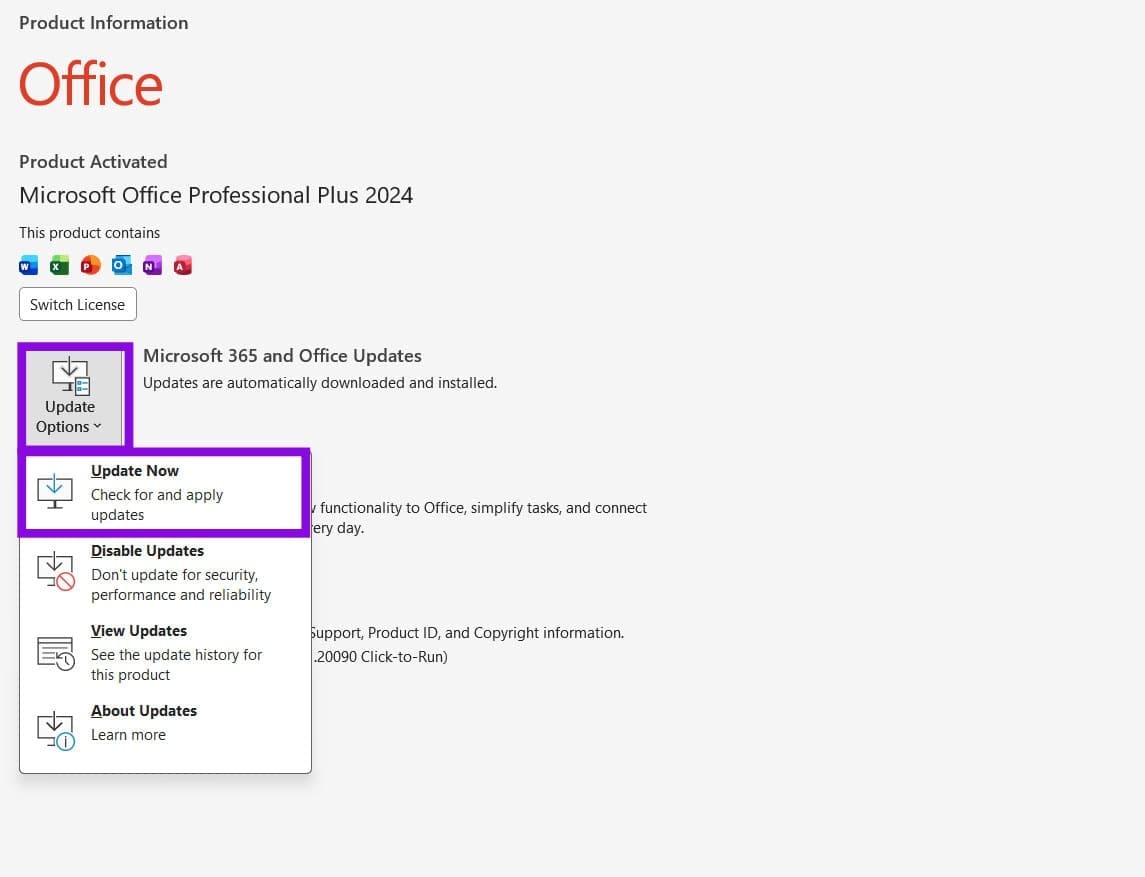
步骤1。单击 Outlook 中的“文件”,然后单击侧面板中的“帐户”。
步骤2。单击“Microsoft 365 和 Office 更新”,然后从下拉菜单中选择“立即更新”。
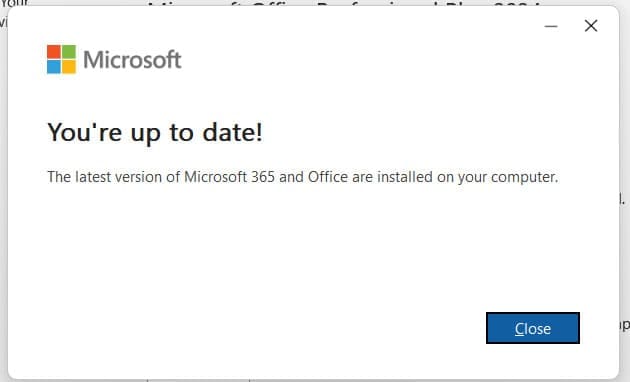
步骤 3.如果您是最新的,我们会通过弹出窗口告知您。如果没有,请安装最新版本。
确保正确的编码
如果邮件不显示特殊字符,Outlook 可能会误解它们。您需要确保您的电子邮件配置为使用 UTF-8 编码,该编码正确支持特殊字符。操作方法如下:
步骤1。单击“文件”并从侧面板中选择“选项”。
步骤2。在选项中,选择侧栏中的“高级”。
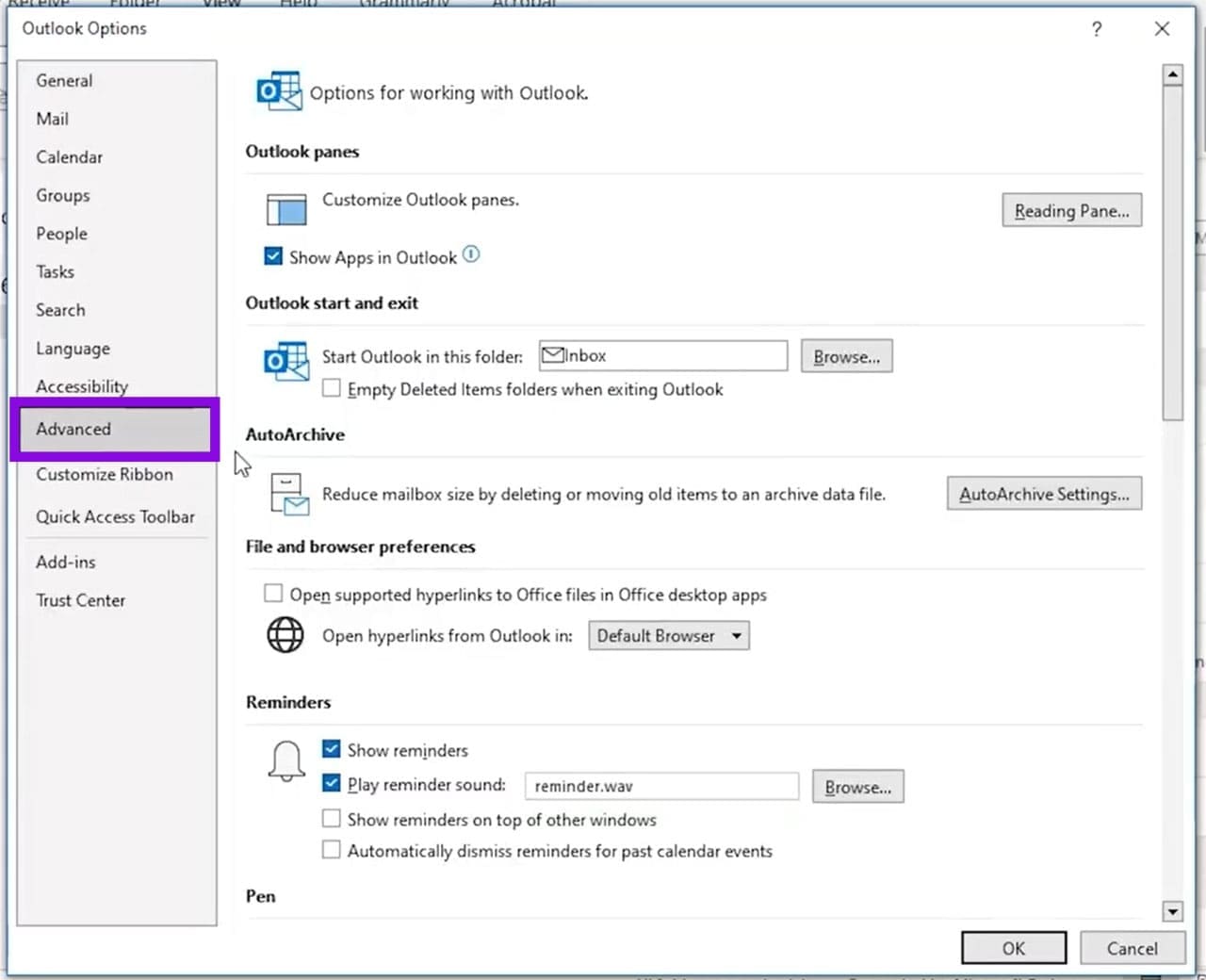
步骤 3.在“国际选项”下,验证 Outlook 是否对传出邮件使用 Unicode (UTF-8) 编码(如果该设置可用)。
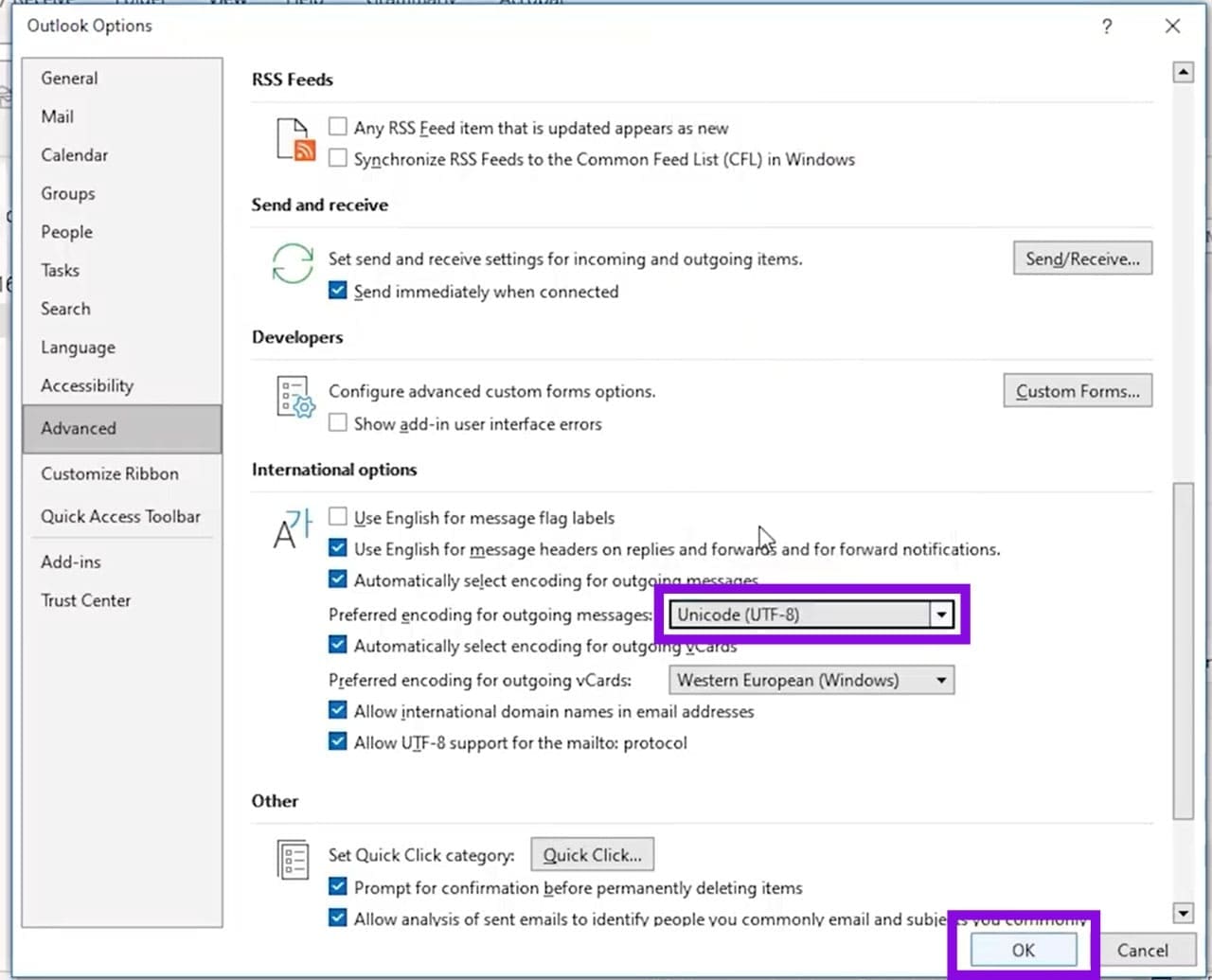
步骤 4。从旁边的下拉列表中,从提供的选项中选择“Unicode (UTF-8)”。
步骤 5。单击“确定”完成。
您还可以确保您的操作系统也是如此。以下是在 Windows 11 中执行此操作的方法:
步骤1。打开控制面板并单击“区域”。
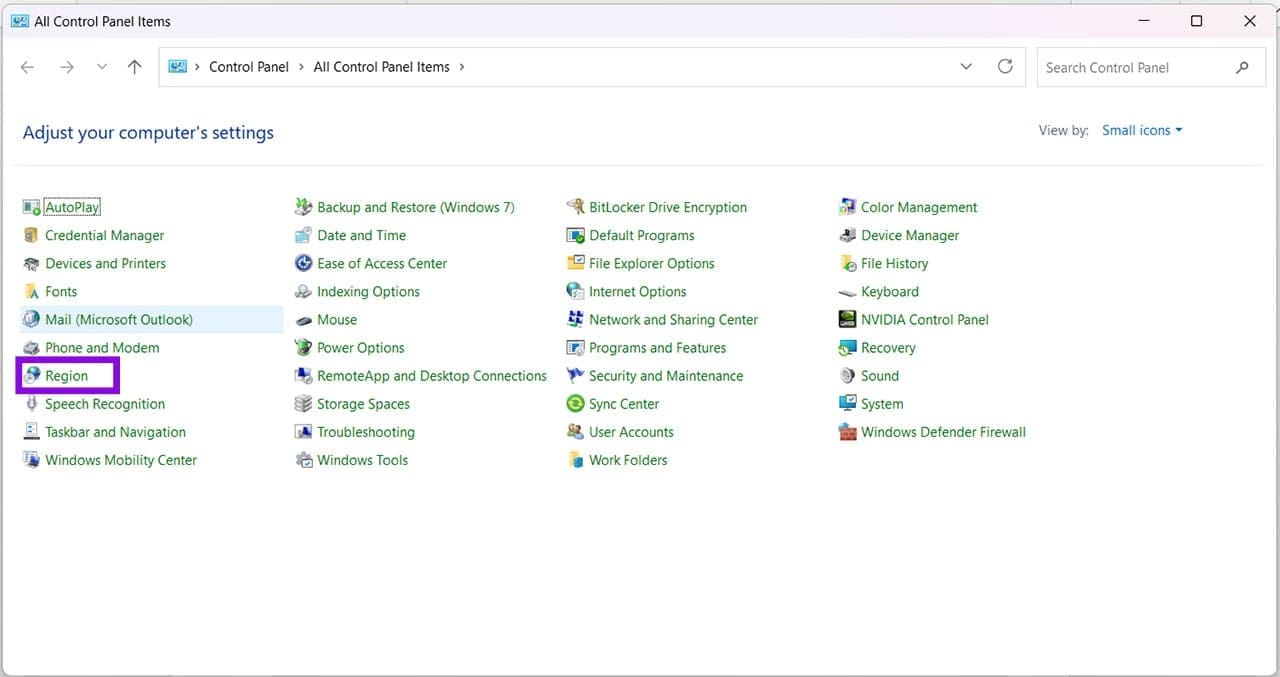
步骤2。在“管理”选项卡中,单击“更改设置区域设置”。
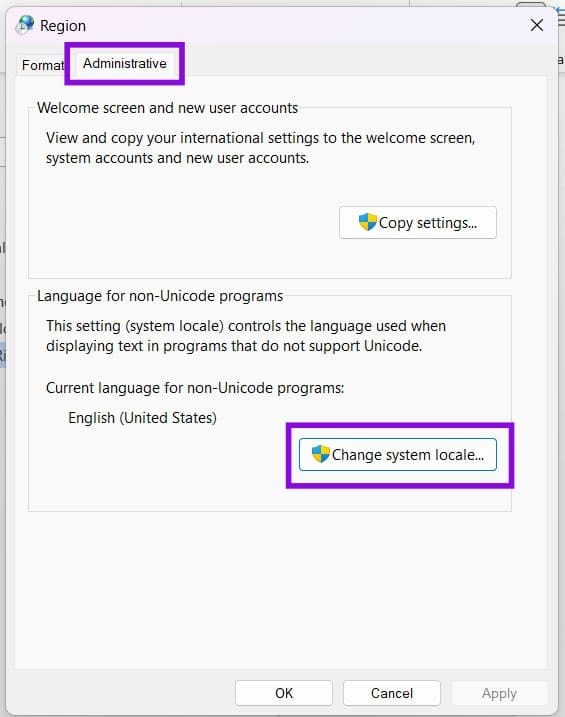
步骤 3.确保选中“Beta:使用 Unicode UTF-8”,然后单击“确定”。
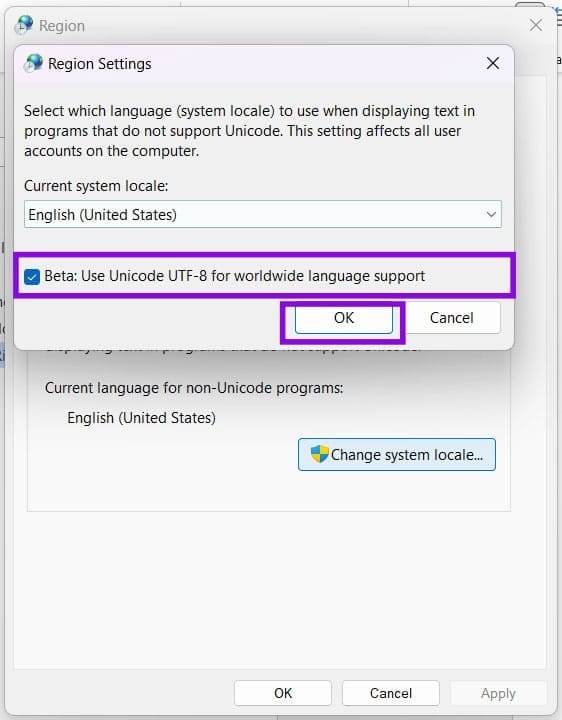
步骤 4。您将需要重新启动计算机。
更改注册表中的内容
如果问题仍然存在,您可以尝试在注册表中禁用 Outlook 对字符和字符集的检测。此设置强制 Outlook 停止自动猜测字符编码,如果 Outlook 始终为传入邮件选择错误的编码,这会很有用。请小心不要触摸其中的任何其他东西,因为它可能会破坏您的整个系统。该怎么做:
步骤1。打开运行对话框 (Win + R) 并输入“regedit”,然后按 (Ctrl + Shift + Enter) 以管理员身份运行。
步骤2。在注册表中,在顶部的地址栏中输入以下内容:“HKEY_CURRENT_USER\Software\Microsoft\Office\16.0\Outlook\Options\Mail”
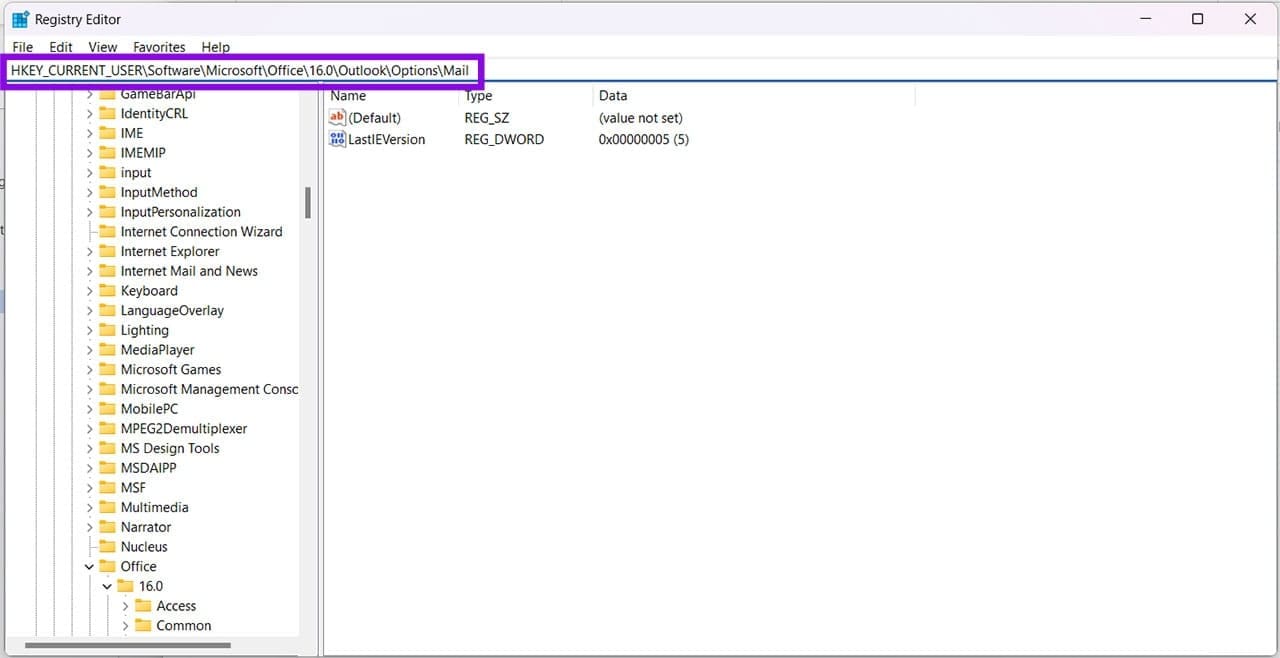
步骤 3.右键单击主窗口,然后选择“新建”和“DWORD(32 位)值”。
步骤 4。输入名称“DisableCharsetDetection”并将值数据设置为“1”,然后单击“确定”。
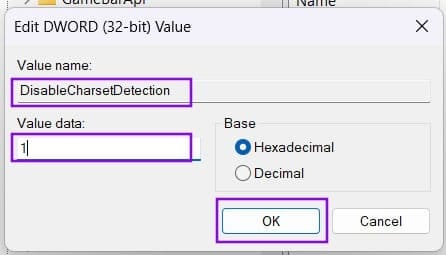
步骤 5。重新启动 Outlook 并查看是否可以解决问题。