由于其便携性和速度,外部存储设备总是非常有用。尽管 SD 卡的使用频率不如 USB 闪存驱动器或外部硬盘驱动器,但它也非常高效。但是,当卡速度缓慢或减慢您的机器速度时会发生什么?
在本文中,我们将探讨 SD 卡导致计算机运行缓慢的原因,并提供一些可能的修复方法。
那么,是什么原因导致您的 SD 卡速度变慢并降低了 PC 在此过程中的响应速度呢?我们来看看一些主要原因:
- 卡损坏 – 存储碎片、不完整的文件或其他损坏可能会导致卡变得不稳定,甚至无响应。
- 过时的驱动程序 – 较旧的驱动程序可能与较新的软件发生冲突并导致各种问题,包括速度问题。外部设备可能会长时间不更新。
- SD 卡类型 – 一些质量较低或较旧的 SD 卡(例如 2 类和 4 类)以较低速度运行,因此会影响与其连接的所有程序和进程。
- 已满存储 – 随着您的 SD 卡慢慢填满,其响应能力会下降。还有更多文件需要检查和处理。
- 端口速度 – 有时您使用的读卡器可能会与其插入的 USB 端口的速度发生冲突。连接到 2.0 端口的 USB 3.x 读卡器将限制为 USB 2.0 传输速度。
- 文件格式 – 较旧的文件格式(例如 FAT 32)比新格式需要更长的读取和写入时间,因此速度会变慢。
- 磨损 – SD 卡可能会受到物理损坏,导致运行速度减慢,但也会导致重写。所有可重写介质的重写次数都是有限的,其中一些介质的耐用性比其他介质更高。
尝试修复
如果您遇到与 SD 卡相关的速度下降问题,请务必清理垃圾文件并检查 SD 卡、读卡器和端口是否损坏。此外,您可以尝试以下一些疑难解答:
转换您的文件格式
较旧的文件格式是 SD 卡速度慢的罪魁祸首。您可以将其更新为 NTFS,以获得更快的响应时间。当然,您可以通过第三方工具执行此操作,不会丢失数据,也可以在备份后使用 Windows 11 上的磁盘管理:
步骤1。右键单击桌面上的“此电脑”,然后选择“管理”。
步骤2。单击侧栏中的“磁盘管理”。
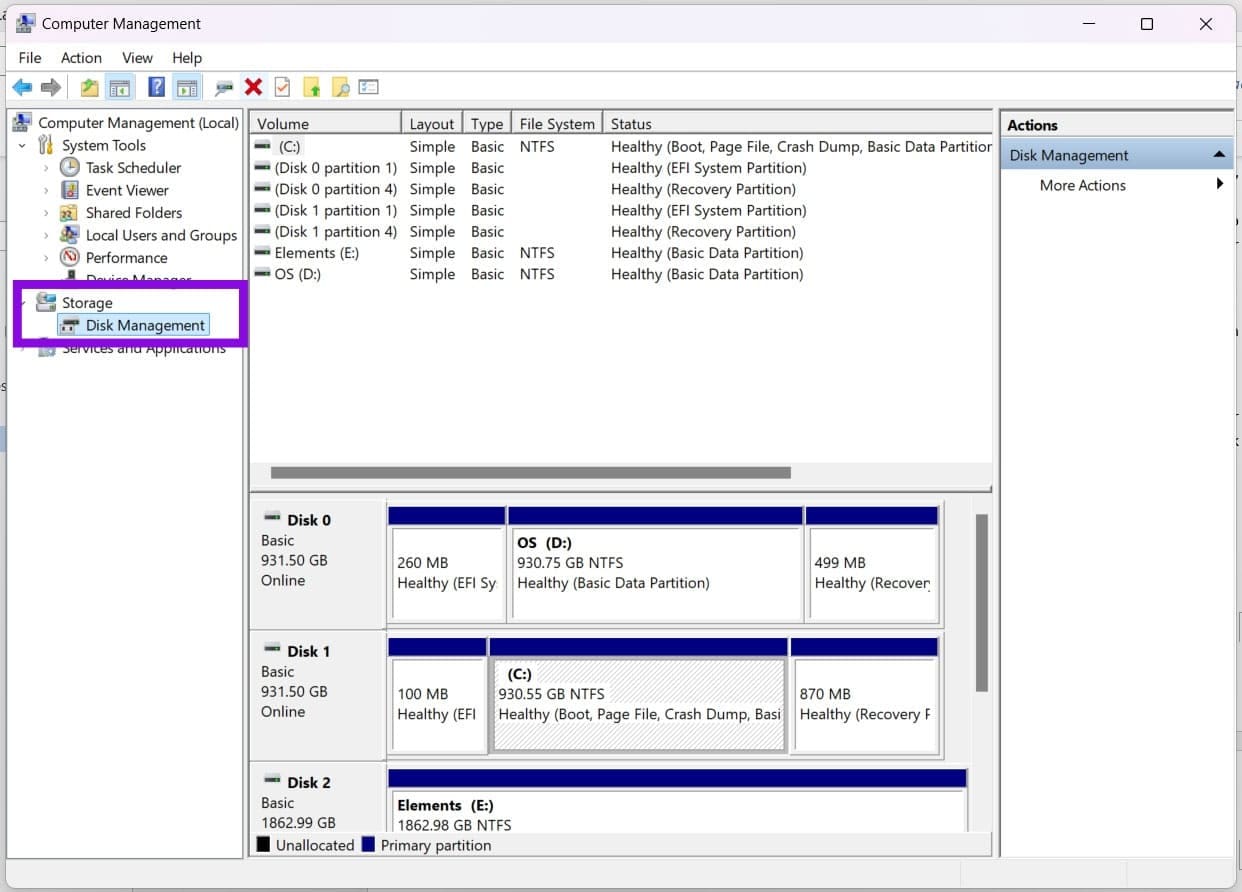
步骤 3.在主窗口中,右键单击您的 SD 卡驱动器,然后从菜单中选择“格式化”。
步骤 4。从“文件系统”旁边的下拉列表中选择“NTFS”,然后单击“确定”开始格式化。请记住提前备份所有重要文件,因为此过程会擦除您的卡。
禁用搜索索引
如果您的 SD 卡由于使用时间或文件格式而速度缓慢,那么在其上运行搜索索引可能会进一步降低速度。您可以像这样禁用它:
步骤1。在 Windows 资源管理器中右键单击您的 SD 卡,然后选择“属性”。
步骤2。转到“常规”选项卡并取消选中“允许此驱动器上的文件对内容建立索引”。
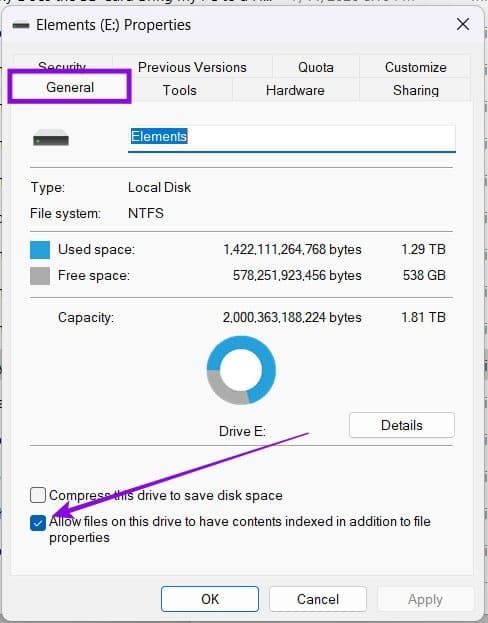
步骤 3.单击“应用”,然后单击“确定”完成。
实现更好的性能
在此“属性”菜单中,您还可以提高卡的性能:
步骤1。单击“硬件”选项卡,在列表中单击您的 SD 卡,然后单击“属性”按钮。
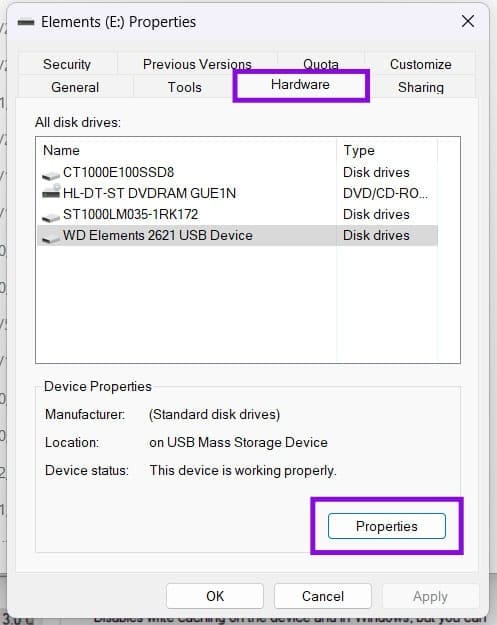
步骤2。单击“更改设置”。
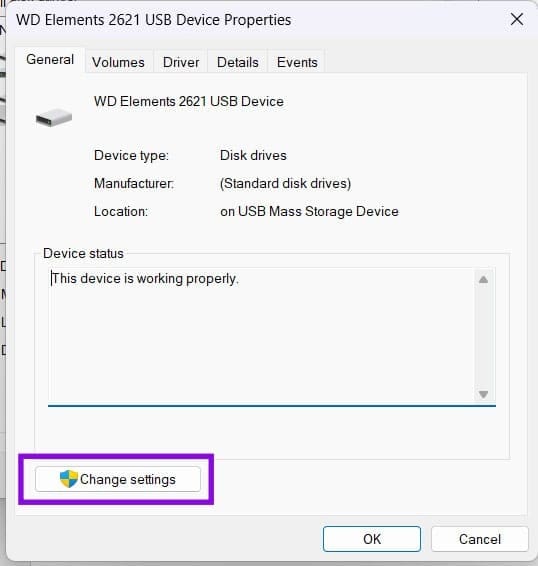
步骤 3.在“策略”选项卡中,选择“更好的性能”,然后单击“确定”完成。
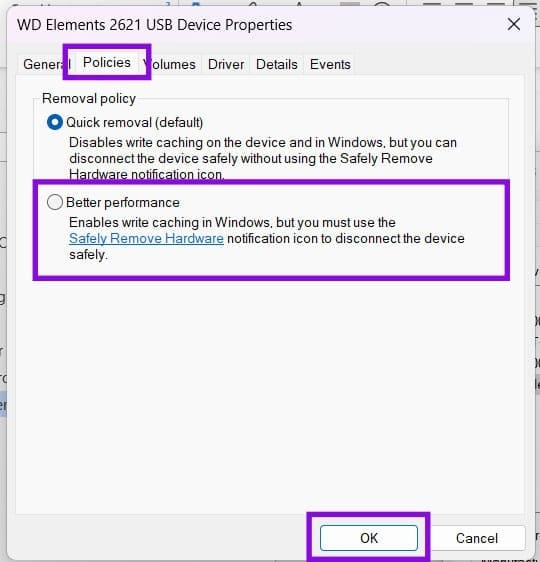
启用“更好性能”后,请务必先安全弹出 SD 卡,然后再将其取出,以避免数据损坏。