方法一:使用Android屏幕录制来偷偷截图快照或故事
大多数 Android 设备都带有本机屏幕录制选项。因此,打开相关的 Snap 或聊天,然后使用设备的屏幕录制应用程序截取页面的屏幕截图,而无需通知用户。请按照以下步骤进行操作。
步骤一:打开快照并点击聊天图标。点击相关用户.
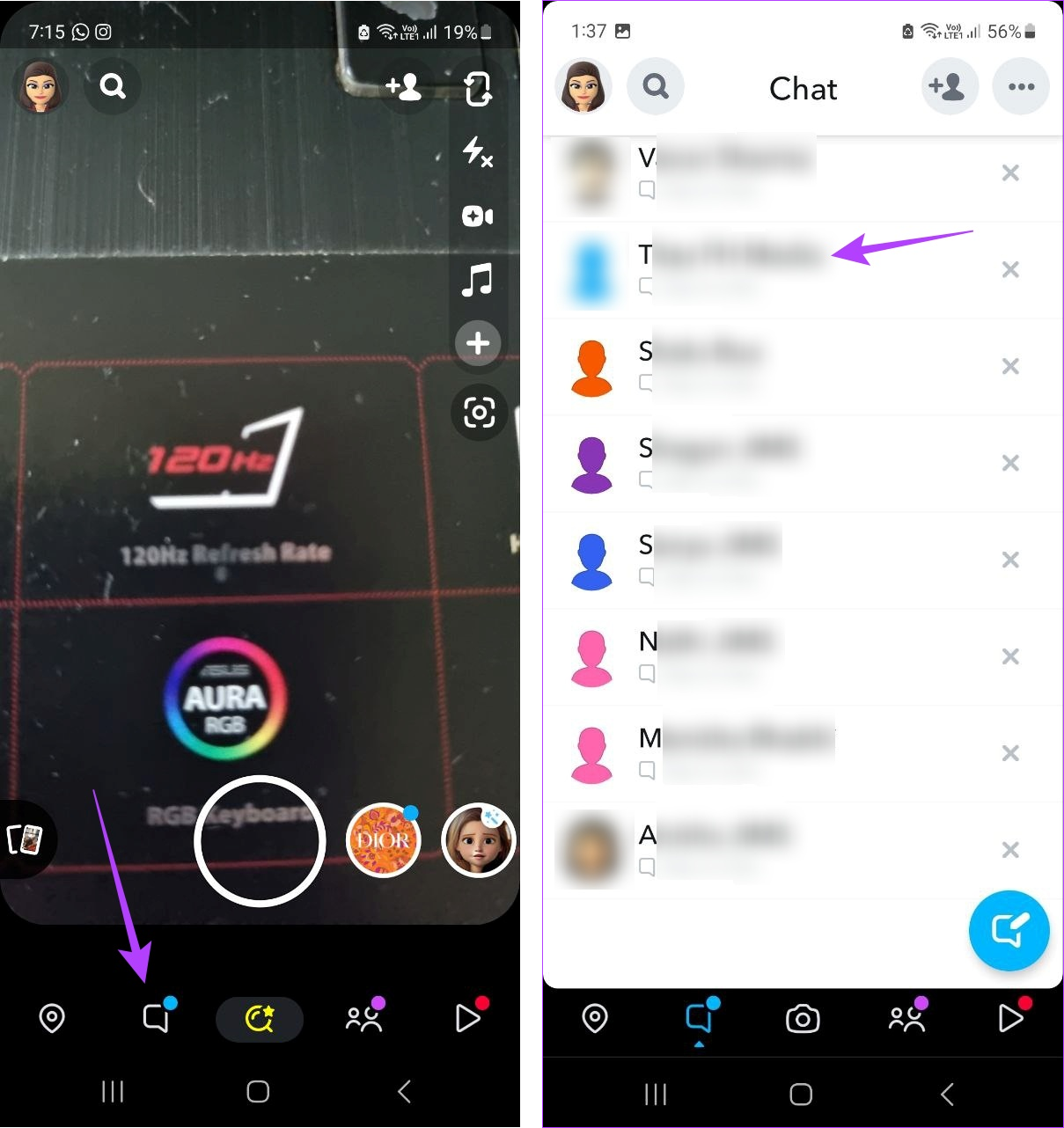
步骤2:聊天窗口打开后,使用快速设置打开屏幕录制。
步骤3:在这里,选择媒体并点击开始录音。捕获所有相关快照后,点击停止图标。
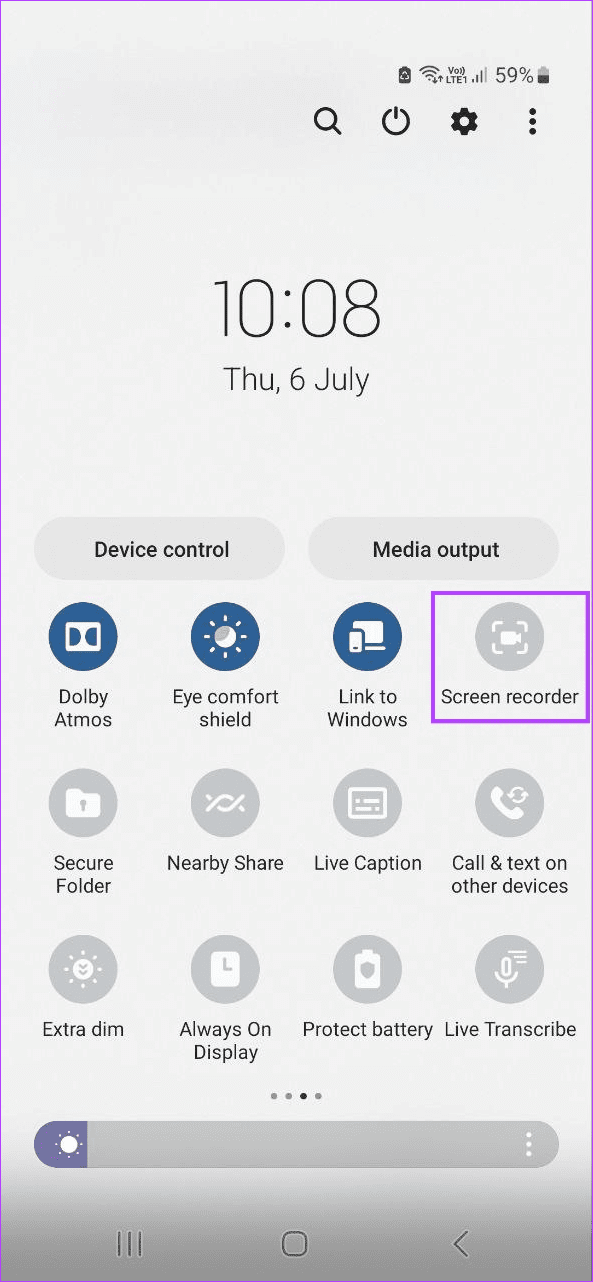
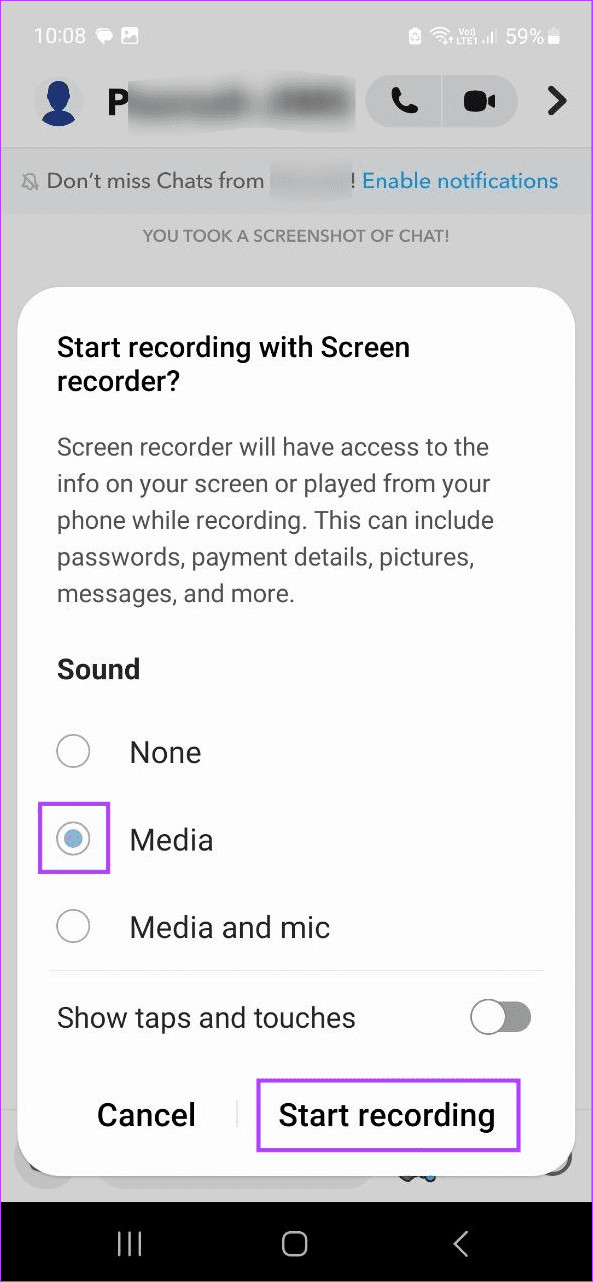
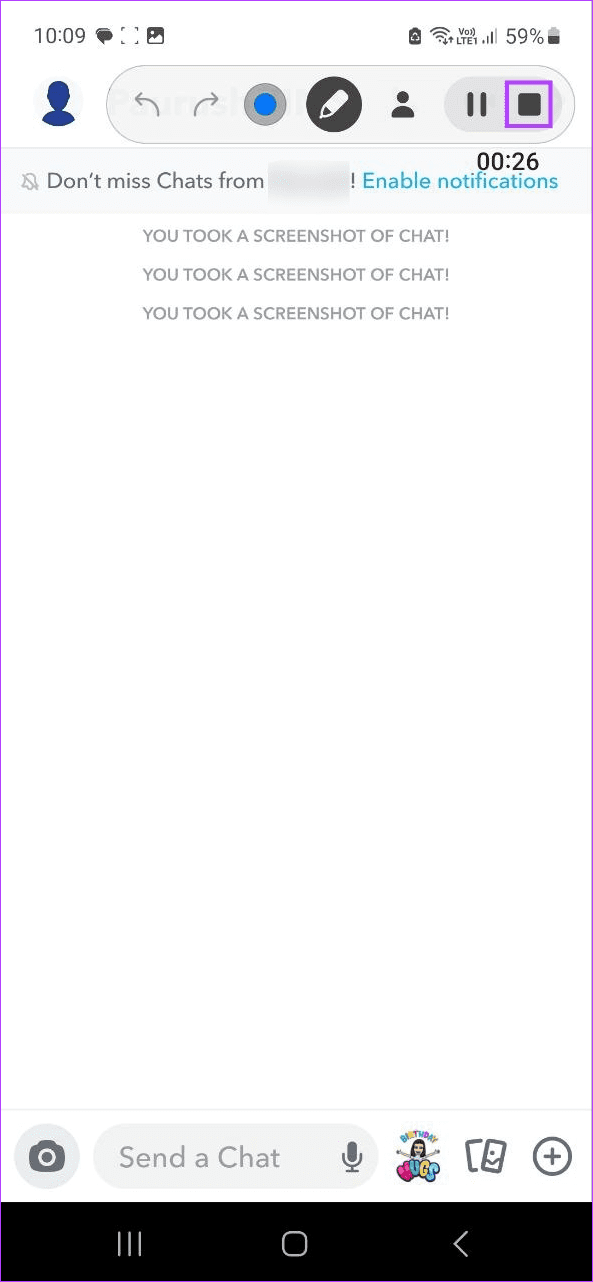
现在,转到设备的图库,播放此视频,然后使用设备的本机按钮拍摄任意数量的屏幕截图。
提示:您可以使用第三方应用程序匿名截取屏幕截图,例如。但是,始终建议谨慎行事,因为这些应用程序可能会收集数据或其他用户信息。
方法2:在Android上使用Google Assistant
笔记:播放 Snap 后,您必须快速发出命令,否则 Snap 可能会关闭。这也可能导致 Snapchat 在聊天窗口中显示“您截取了屏幕截图”。
Android 上的 Google Assistant 应用程序可以方便地截取屏幕截图。为此,请打开 Snapchat 并转到相关聊天。玩完 Snap 后,唤醒 Google Assistant 并给它一个命令,例如“截取屏幕截图”。然后,通过 WhatsApp 将图像发送给自己保留一份副本。
方法 3:在 iPhone 上使用飞行模式
iOS 用户可以使用飞行模式来绕过屏幕截图警告。为此,首先打开 Snapchat 并加载 Snap。然后,启用飞行模式秘密截图。以下是具体操作方法。
笔记:在 Android 设备上使用此方法失败的可能性很高。
步骤一:打开 Snapchat iOS 应用程序并转到相关聊天。等待快照加载。
步骤2:然后,使用控制中心打开飞行模式。现在,打开折断并采取截屏.
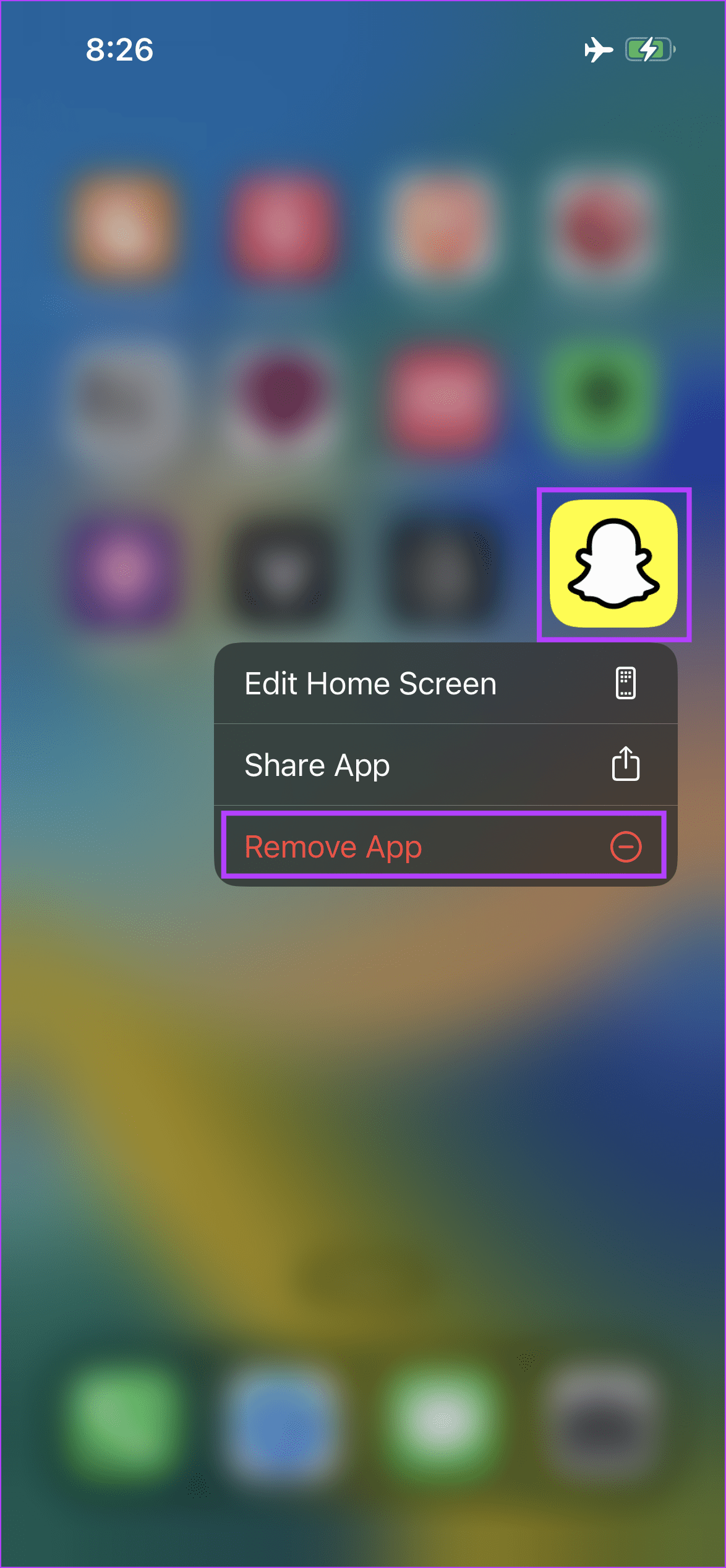
步骤3:完成此操作后,退出 Snapchat 并长按Snapchat 应用程序图标。点击删除应用程序.
第4步:点击删除应用程序, 其次是删除确认。
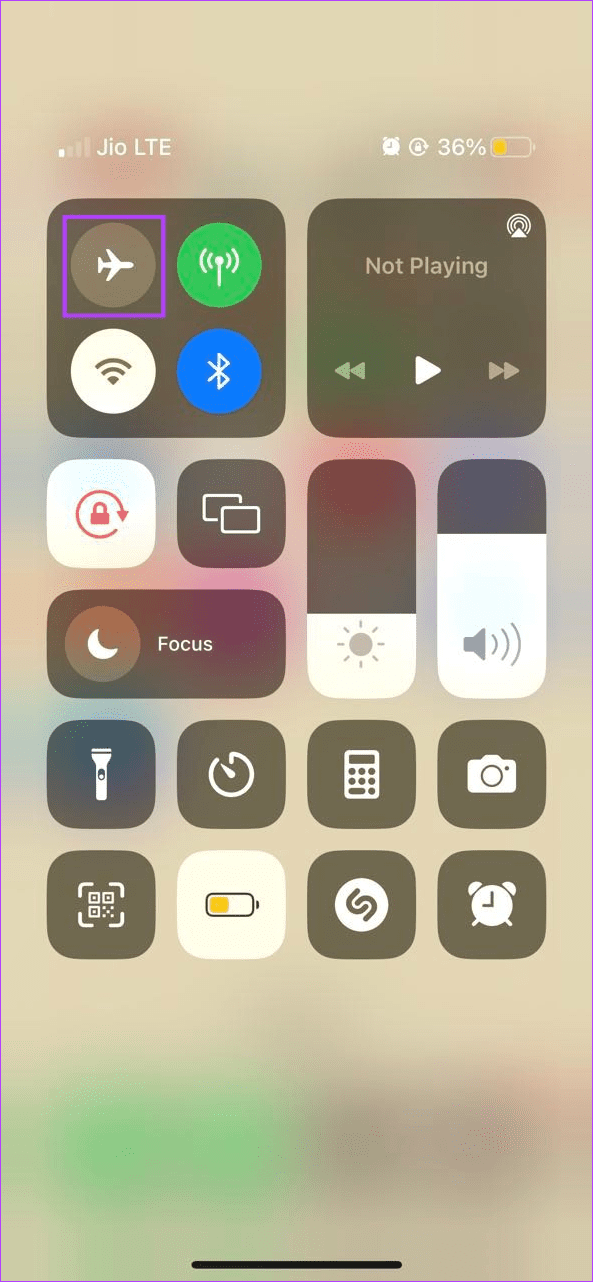
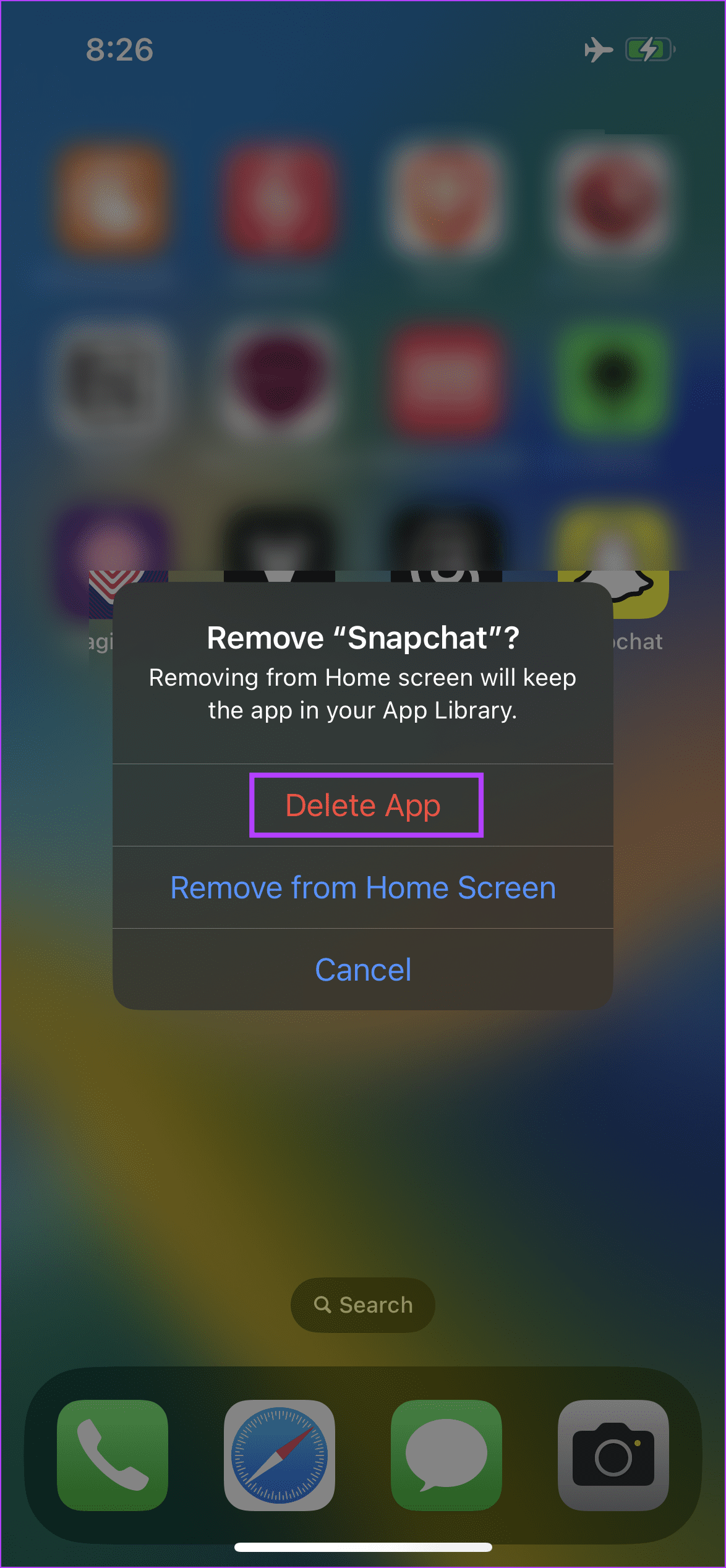
这将从您的 iOS 设备中删除 Snapchat 应用程序。你现在可以关闭飞行模式。此外,重新安装 Snapchat并再次设置。
方法4:使用Android上的屏幕镜像功能
虽然直接从 Android 设备屏幕截取屏幕截图会向其他用户发送通知,但您可以通过以下方式绕过此操作将 Android 设备镜像到 Windows或任何其他设备。然后,使用其他设备的截图工具对 Snapchat 上的 Snap 进行截图。方法如下。
笔记:确保即使打开屏幕镜像且两台设备处于同一网络连接时,另一台设备也可以截取屏幕截图。
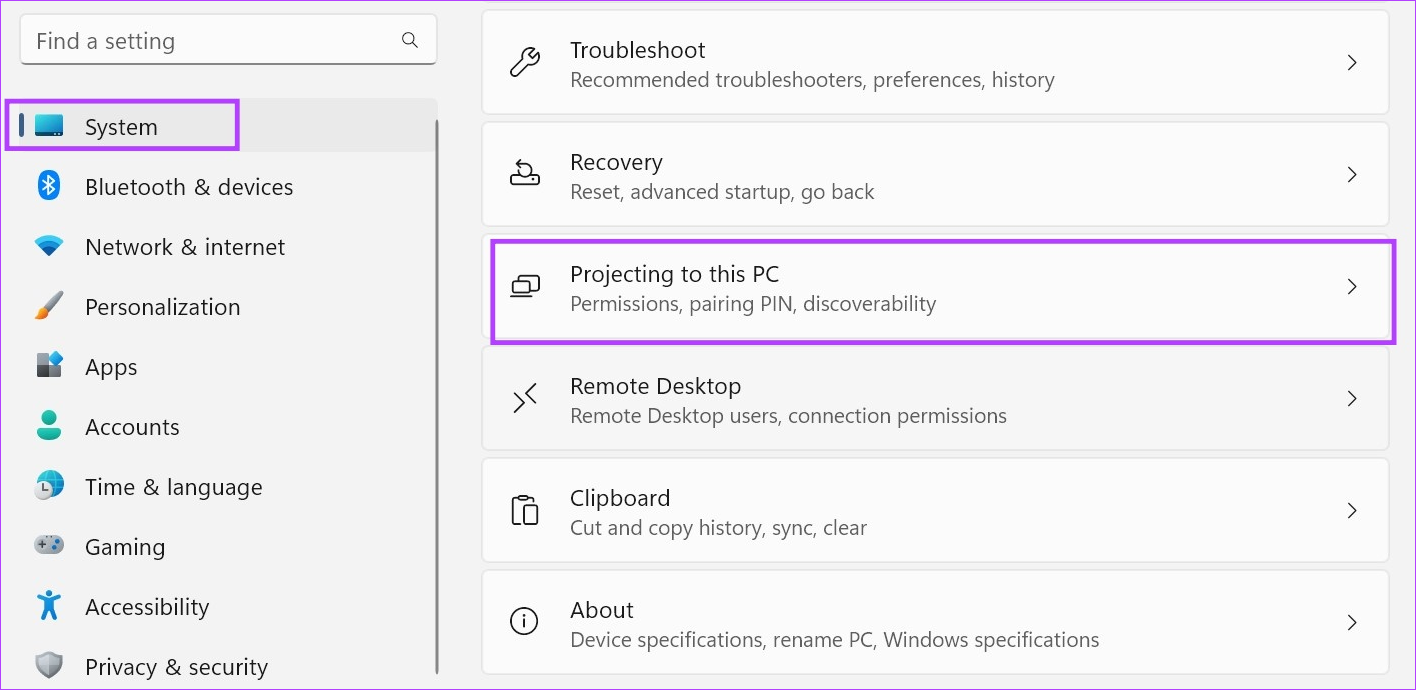
步骤一:在您的 Windows 设备上,使用视窗+我键打开设置。在这里,前往系统并点击投影到这台电脑.
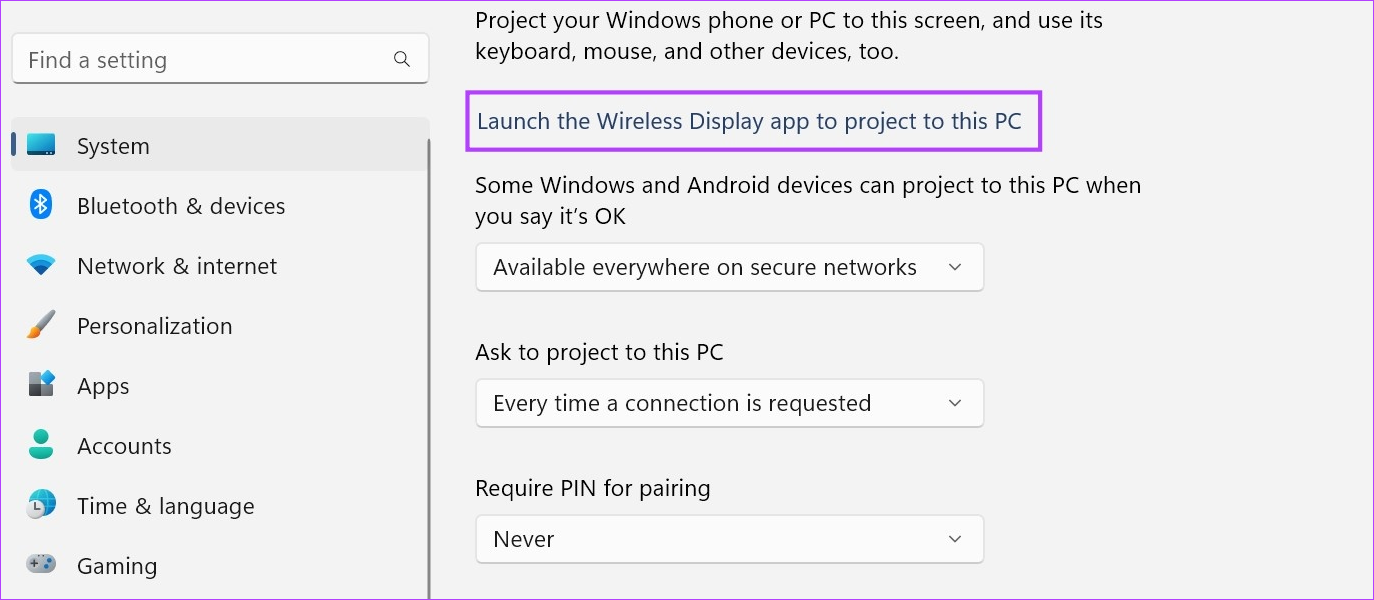
步骤2:点击启动无线显示应用程序以投影到此电脑.
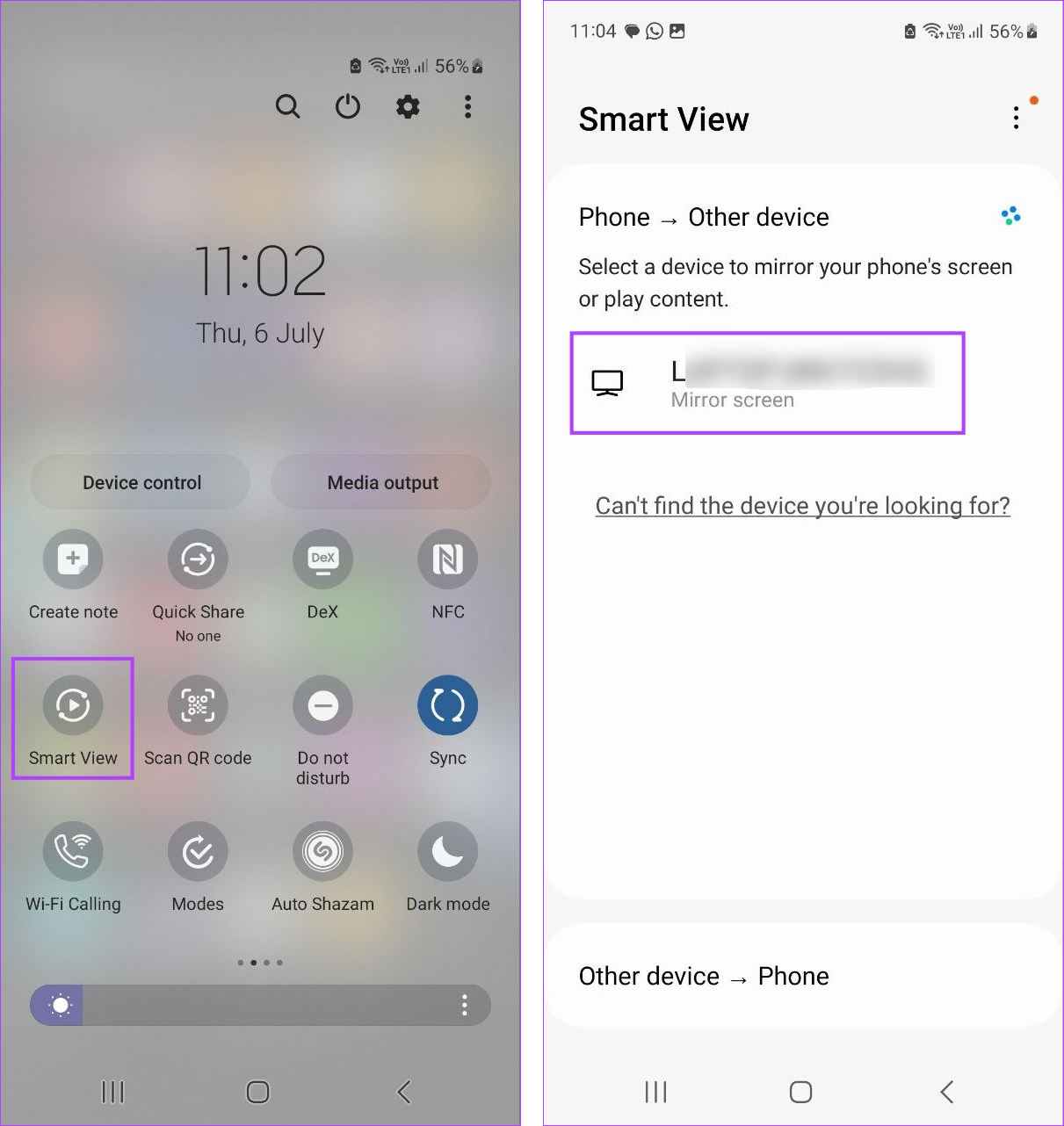
步骤3:现在,访问快速设置在您的移动设备上并点击智能视图。然后,点击你的电脑从设备列表中。
屏幕镜像成功后,打开 Snap 并使用 Windows + PrtSc 键对当前打开的页面进行屏幕截图,而无需担心通知。
提示:某些 Windows 应用程序,例如空中鹦鹉3,让您将 iPhone 屏幕镜像到 Windows 上。使用它在 Windows 11 上截取屏幕截图。但是,它们可能并不总是有效,因此请谨慎使用。
方法5:使用Mac在iPhone上秘密截图
就像将 Android 设备的屏幕镜像到 Windows PC 上一样,您可以使用 iPhone 的屏幕共享功能将 iOS 设备的屏幕投影到 Mac 上。然后,在 Snapchat 上截取屏幕截图,而不必担心通知。以下是具体操作方法。
步骤一:使用以下命令将 iPhone 连接到 Mac隔空播放或者一根电缆。使用 AirPlay 时,请确保您的 iPhone 和 Mac 连接到同一 Wi-Fi 网络。
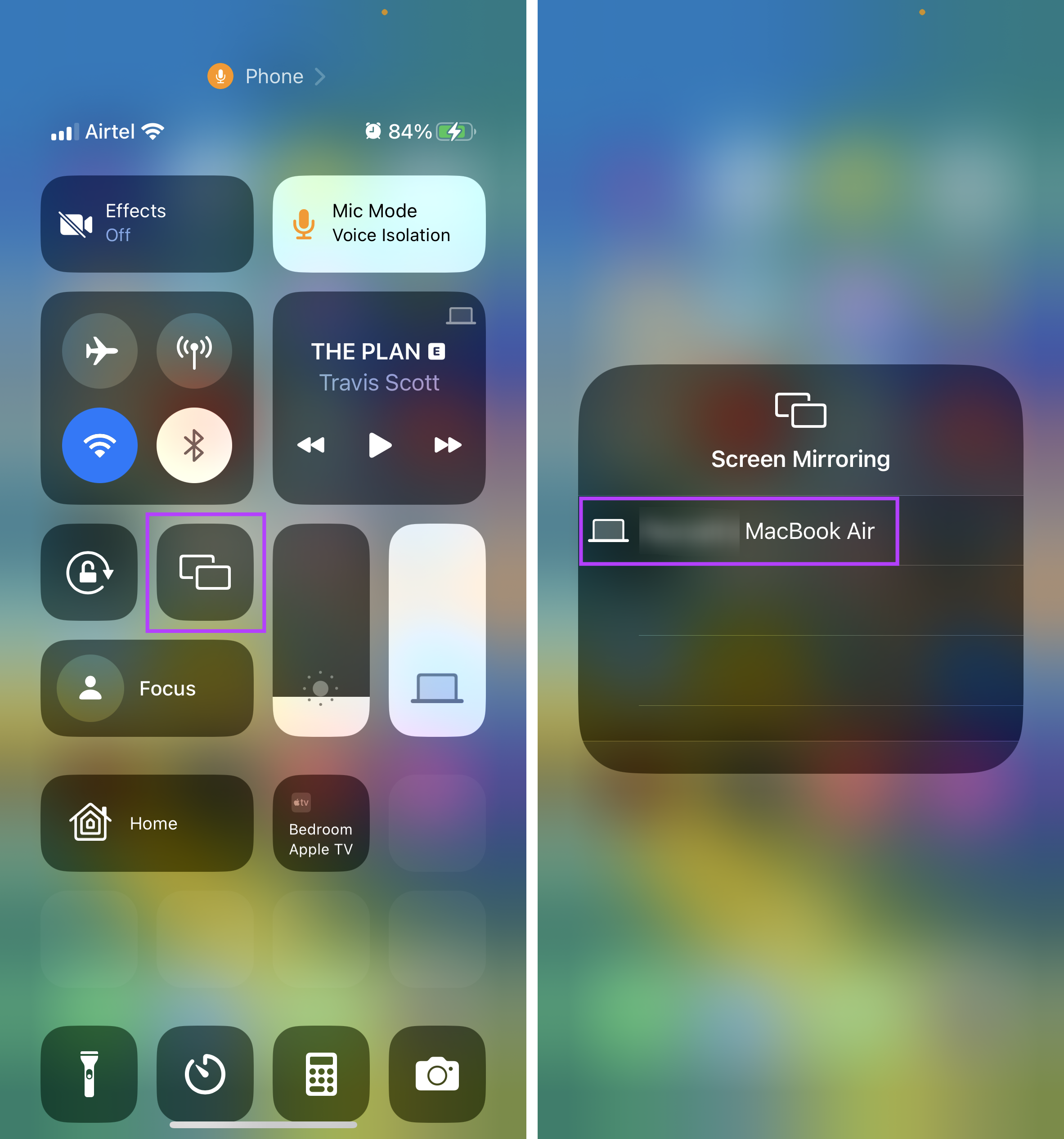
步骤2:现在,打开控制中心在您的 iPhone 上,然后点击屏幕镜像图标。选择您的苹果作为屏幕镜像设备。
步骤3:在 iPhone 上打开 Snapchat。一旦相关的聊天或快照在 Mac 显示屏上可见,请按Command + Shift + 4单击 Mac 键盘上的 来截取屏幕截图。
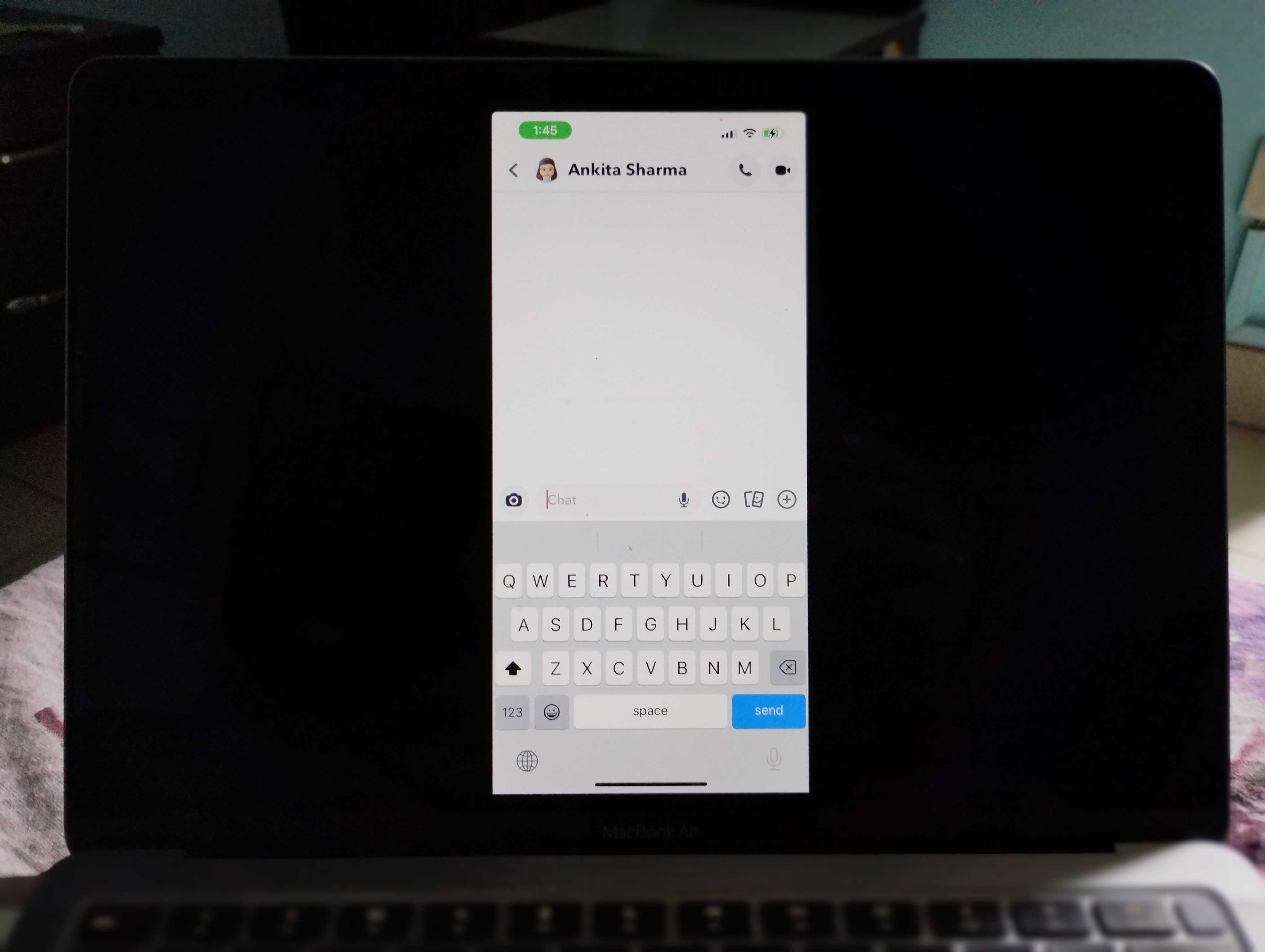
然后,在 Mac 上找到屏幕截图并根据需要使用它。
方法6:在Mac上使用QuickTime Player在iPhone上截图
除了使用屏幕镜像之外,您还可以使用 QuickTime Player 使用 Mac 秘密截取 iPhone 上的 Snapchat 屏幕截图。请按照以下步骤进行操作。
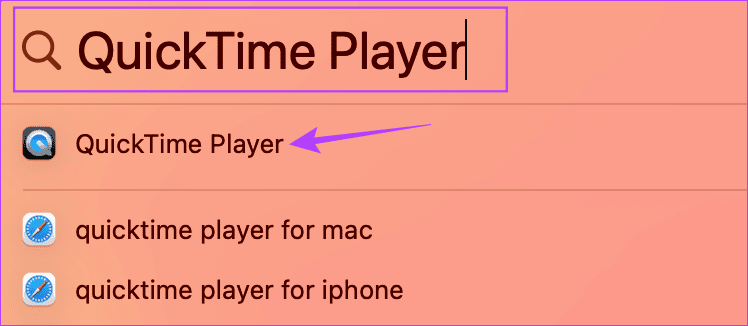
步骤一:使用电缆将 iPhone 连接到 Mac 并授予必要的权限。然后,使用聚光灯搜索打开QuickTime 播放器在 Mac 上。
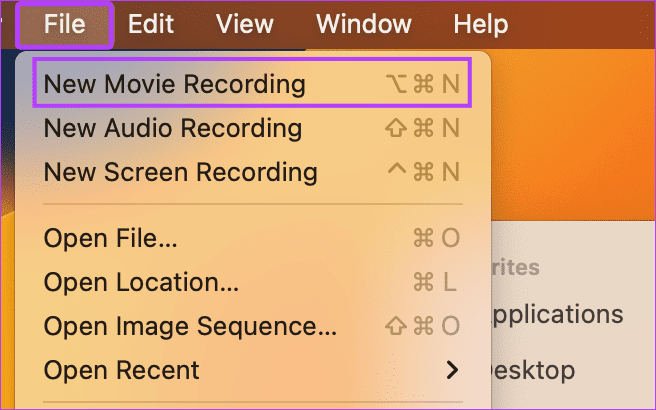
步骤2:前往文件从菜单选项中单击新电影录制.
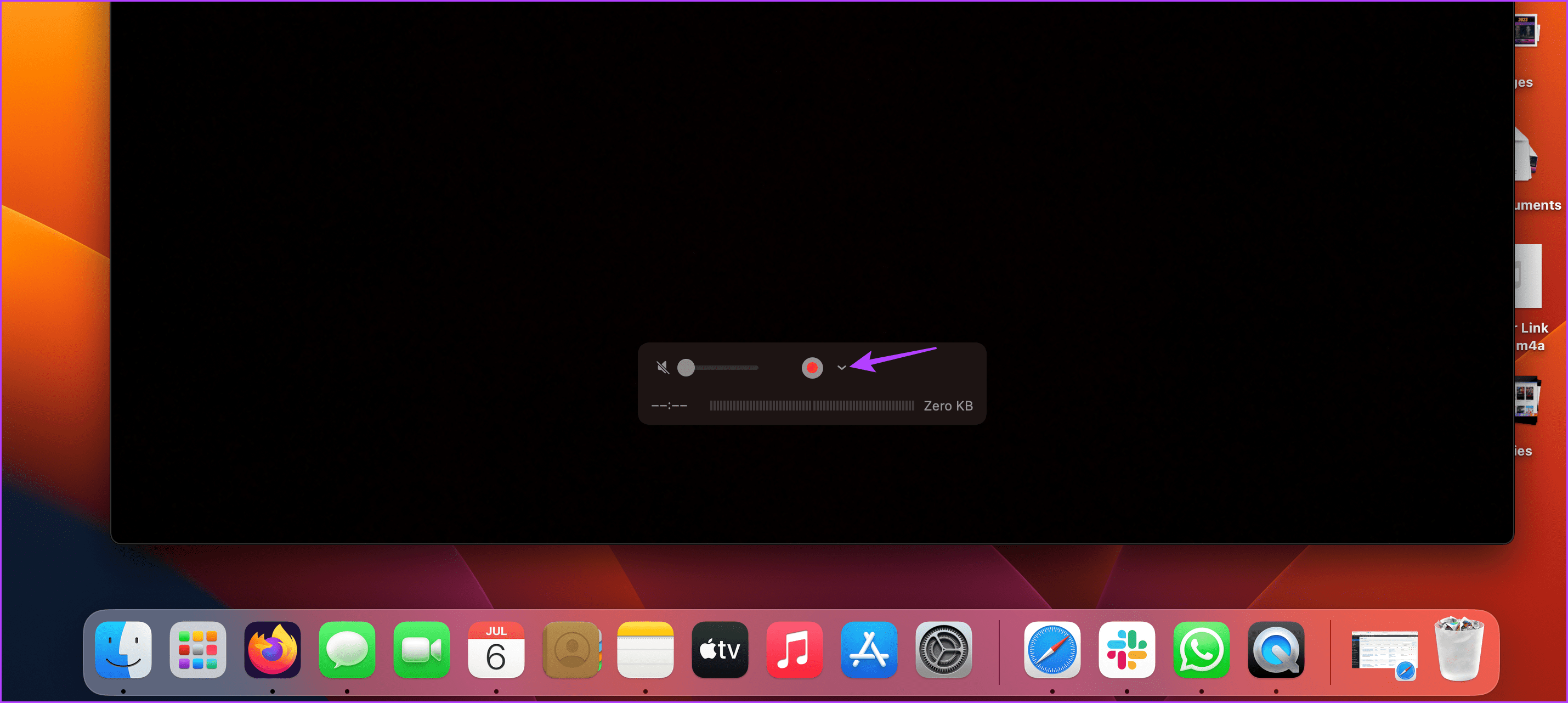
步骤3:窗口打开后,单击向下箭头(V 形图标)在“录制”按钮旁边。
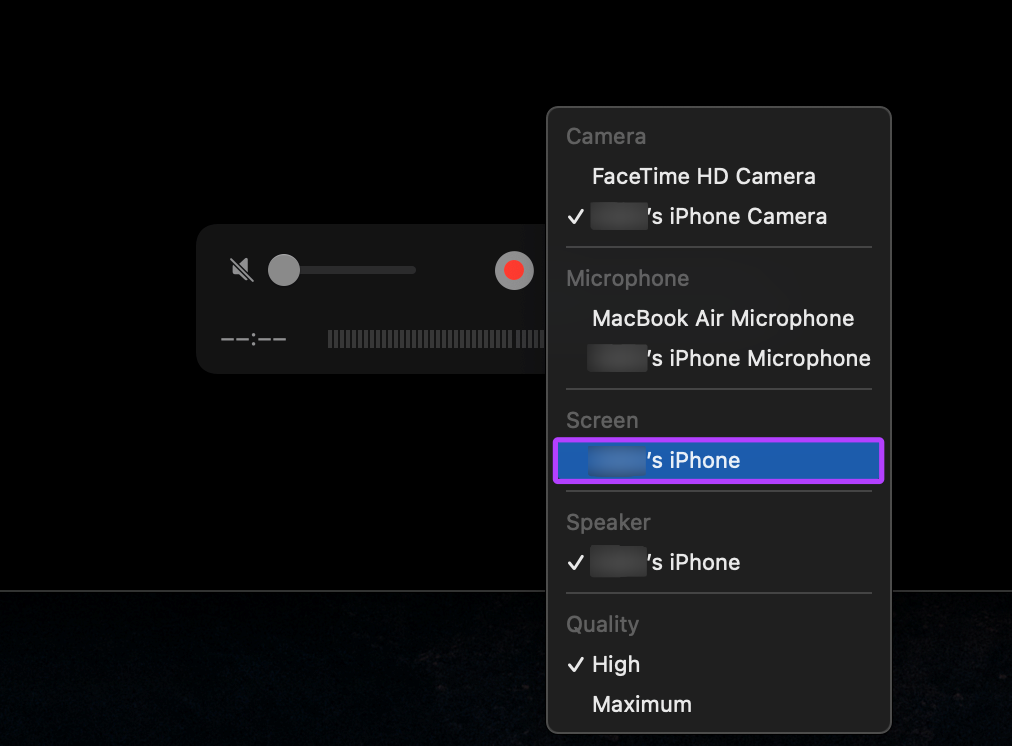
第4步:在这里,选择您的iPhone在屏幕下。
笔记:如果您在选项中找不到您的 iPhone,请重新启动设备并再次检查。确保您的设备是最新的。
在您的 iPhone 上,打开快照并前往相关的拍照或聊天。这也应该反映在您的 Mac 屏幕上。使用Command + Shift + 4Mac 上用于截取屏幕截图的快捷方式。